Implantar agentes personalizados
Depois de criar um agente, use esta página para saber onde e como implantá-lo na Braze. O tipo de agente que você escolhe no momento da criação — agente de Canvas ou agente de catálogo — determina onde o agente pode ser executado. Para uma introdução, consulte Braze Agents.
Tipos de agentes personalizados
Os agentes personalizados são implantados em diferentes partes da Braze, dependendo do tipo. Use a tabela a seguir para encontrar o caminho de implantação correto para o seu agente.
| Tipo de agente | Implantado em | Executa quando | Seção |
|---|---|---|---|
| Agente de etapa do Canvas | Etapa de agente no Canvas | Um usuário entra na etapa | Usar agentes de etapa do Canvas |
| Agente de catálogo | Campo do catálogo | Uma linha do catálogo é criada ou atualizada | Usar agentes de catálogo |
Você seleciona o tipo de agente no Agent Console ao criar o agente. Para as etapas de configuração, consulte Criar agentes personalizados.
Práticas recomendadas
Priorize casos de uso de alto valor em que os agentes possam gerar o maior retorno sobre o investimento (ROI) e escolha públicos com maior probabilidade de resposta. Um público menor e com alta oportunidade frequentemente supera um público grande com baixa oportunidade.
Para Canvas Step Agents, comece com usuários que apresentam sinais fortes — como buscas recentes, alto engajamento ou dados de perfil detalhados — antes de expandir para Segments mais amplos. Para Catalog Agents, priorize linhas em que as colunas de entrada necessárias já estejam preenchidas, para que cada invocação tenha contexto suficiente para produzir resultados úteis.
Para testar o ROI em pequena escala antes de lançar um agente amplamente, use uma etapa de jornada experimental para que apenas parte do seu público entre na ramificação que contém a etapa do agente.
Escale após um teste bem-sucedido
Depois que um teste em pequena escala (por exemplo, uma ramificação de jornada experimental) mostrar qualidade e ROI aceitáveis, planeje lançar o agente para todo o seu público-alvo (não apenas o grupo de teste) para que cada usuário elegível seja beneficiado.
Antes de escalar, considere o seguinte:
- Aumente o limite diário de invocações do agente no Agent Console para que ele possa lidar com o volume total do seu público. O padrão é 250.000; você pode aumentá-lo para até 1.000.000 (ou mais com o seu gerente de sucesso do cliente). Consulte Limites diários de invocação e créditos.
- Revise a estimativa de Daily action credit cost limit e confirme que seu espaço de trabalho possui créditos suficientes para envios em escala total.
- Remova ou reconfigure o experimento para que todo o público-alvo entre na etapa do agente (ou promova a variante vencedora para a jornada principal).
Escalar para o público completo aumenta o consumo de créditos proporcionalmente. Monitore o uso em Settings > Billing > Credits Usage > Agent Console após o lançamento.
Usar agentes de etapa do Canvas
Depois de criar um agente de etapa do Canvas, adicione-o a um Canvas como uma etapa de agente para personalizar mensagens ou orientar a tomada de decisões em tempo real.
Como funciona
Quando um usuário chega a uma etapa de agente em um Canvas, a Braze envia os dados de entrada que você configurou para o agente. O agente processa a entrada usando seu modelo e instruções e, em seguida, retorna uma saída armazenada na variável de saída que você definiu na etapa. Você pode usar essa saída para tomada de decisões, personalização ou processamento subsequente.
As etapas de agente usam variáveis de contexto do Canvas para captar o contexto relevante e gerar uma variável que pode ser usada no Canvas. Para pré-requisitos e uma referência completa, consulte Etapa de agente.
Adicionar uma etapa de agente
Para adicionar um agente ao seu Canvas:
- Arraste e solte o componente Agente da barra lateral ou selecione o botão de adição na parte inferior de uma etapa e selecione Agente.
- Selecione o agente que processará os dados nesta etapa.
- Defina o nome da variável de saída. O tipo de dado de saída é definido no Console de agentes.
- (Opcional) Adicione valores de contexto extras para o agente consultar durante a execução. Isso pode incluir variáveis Liquid adicionais ou contexto do Canvas que você ainda não vinculou na configuração do agente — por exemplo, valores que deseja passar apenas no momento do envio a partir desta etapa.
- Teste o agente usando a prévia na etapa ou Testar Canvas para percorrer a jornada completa do usuário.
Para tipos de dados de saída, templates Liquid e capturas de tela, consulte Etapa de agente.
Casos de uso
| Caso de uso | Descrição |
|---|---|
| Pontuação e qualificação de leads | Use uma etapa de agente para avaliar leads recebidos em uma escala (por exemplo, 1-10). Direcione usuários com pontuação acima de um limite para jornadas de nutrição, enquanto desqualifica leads de baixo ajuste. |
| Personalização dinâmica de mensagens | Peça ao agente que gere linhas de assunto, recomendações de produtos ou texto de mensagem com base em atributos do usuário ou comportamentos recentes. A resposta pode ser inserida diretamente em uma etapa de mensagem. |
| Tratamento de feedback de clientes | Envie comentários de clientes para um agente analisar o sentimento e gerar mensagens de acompanhamento empáticas. Para usuários de alto valor, o agente pode escalar a resposta ou incluir benefícios. |
| Roteamento inteligente | Use saídas do agente (booleanas ou numéricas) para dividir usuários em diferentes jornadas do Canvas. Por exemplo, classifique usuários como “em risco” ou “saudável” e ajuste a cadência de envio de mensagens de acordo. |
| Interpretação de pesquisas ou respostas | Deixe que um agente analise respostas abertas de pesquisas ou campos de texto livre, retornando valores estruturados (por exemplo, categorizando intenção ou necessidade) que direcionam jornadas subsequentes. |
| Raciocínio em múltiplas etapas | Configure um agente para combinar campos de contexto e tomar decisões complexas, como recomendar a próxima melhor ação (e-mail, SMS ou contato humano) com base em múltiplos atributos do usuário. |
Usar a saída do agente
Após a execução do agente, use a variável de saída no seu Canvas:
- Roteamento de jornada: Direcione usuários para diferentes jornadas do Canvas com base na resposta do agente. Use Jornadas do público ou Divisões de decisão com saídas numéricas, booleanas ou estruturadas.
- Personalização: Insira a resposta do agente diretamente em uma etapa de mensagem usando Liquid.
- Processamento de dados de usuários: Analise e padronize dados de usuários e, em seguida, armazene-os no perfil de usuário (por exemplo, com uma etapa de Atualização de usuário) ou envie-os usando um webhook.
Para exemplos, consulte Como funciona em Etapa de agente.
Tratamento de erros e comportamento de fallback
O conteúdo a seguir se aplica a agentes de etapa do Canvas em uma Etapa de agente.
- Se o modelo conectado retornar um erro de limite de frequência do provedor de LLM, a Braze tenta novamente a solicitação continuamente usando backoff exponencial até que a chamada seja concluída com sucesso ou a Braze determine que ela não pode ser concluída; os usuários então prosseguem para a próxima etapa do Canvas.
- Para outras falhas (como tempo limite ou chave de API inválida), a variável de saída é definida como
null, a menos que o agente tenha valores de fallback configurados no Console de agentes. - Se um agente atingir seu limite diário de invocações, a Braze também aplica os valores de fallback configurados quando presentes; caso contrário, a variável de saída é definida como
null.
Quando valores de fallback estão configurados, a Braze os aplica para erros não recuperáveis e para falhas de limite diário. A Braze renderiza o fallback com Liquid por usuário e armazena o resultado na variável de saída da etapa de agente. Sem valores de fallback, essas falhas definem a variável de saída como null. Se você preferir configurar padrões específicos da etapa nas etapas de mensagem em vez de fallbacks no Console de agentes, ainda pode usar valores padrão de Liquid nas etapas subsequentes. Para isso, deixe os fallbacks em branco na seção Saída da configuração do agente para que os padrões de Liquid possam ser aplicados quando o agente retornar null.
Erros de limite de frequência, indisponibilidade do modelo e falhas de limite diário de invocações não consomem créditos da Braze. Tempos limite consomem créditos. Consulte Quando os créditos são consumidos.
- As respostas são armazenadas em cache para entradas idênticas e podem ser reutilizadas para invocações idênticas repetidas dentro de alguns minutos. Respostas em cache ainda contam para o total de invocações e invocações diárias.
- As etapas de agente podem levar tempo para processar um grande lote de usuários. A Braze enfileira invocações de acordo com os controles de fluxo de invocação, então os usuários podem permanecer pendentes durante envios de alto volume.
Para detalhes sobre configuração e execução da etapa de agente, consulte Tratamento de erros em Etapa de agente. Para mais detalhes, consulte Tratamento de erros em Braze Agents.
Usar Catalog Agents
Depois de criar um Catalog Agent, aplique-o a um campo do catálogo para gerar ou calcular valores automaticamente para cada linha. O agente também é executado em novas linhas adicionadas ao catálogo no futuro.
Como funciona
Após o lançamento, o agente é executado e avalia cada linha, utilizando as colunas selecionadas em seu contexto para produzir uma saída. Os agentes são executados em todas as novas linhas adicionadas após a implantação do agente. Se você selecionou Recalculate when catalog rows update, todos os valores desse campo são atualizados quando os campos de origem existentes mudam.
Ao configurar as colunas de entrada de um Catalog Agent, ative o controle no produto que indica quais colunas selecionadas são obrigatórias para execução antes que o agente seja invocado (os rótulos podem variar levemente por espaço de trabalho). Com esse controle ativado, escolha o subconjunto de colunas que devem conter valores — as colunas selecionadas começam como obrigatórias por padrão, mas você pode remover colunas que podem ficar vazias sem bloquear o agente. O agente pula uma linha somente quando uma coluna que você deixou como obrigatória está em branco ou ausente — por exemplo, um campo gender que ainda não foi preenchido. Executar sem o contexto obrigatório desperdiça tokens e pode produzir saídas de baixa qualidade.
Os Catalog Agents também respeitam dependências entre colunas. Se a coluna D é gerada a partir das colunas B e C, o agente não é executado na coluna D para uma linha até que B e C contenham valores para essa linha.
Você pode atualizar e editar os campos do catálogo que usam agentes. Para remover um agente de uma coluna, desmarque Apply AI agent. Isso reverte a coluna para uma coluna não agêntica, e os campos mantêm os valores mais recentes que o agente aplicou na última vez que foi executado no catálogo.
Referências circulares em catálogos não são suportadas, ou seja, o seguinte cenário não pode ocorrer:
- A Coluna Agêntica 1 usa a Coluna Agêntica 2 como entrada
- A Coluna Agêntica 2 usa a Coluna Agêntica 1 como entrada
Adicionar um agente a um campo do catálogo
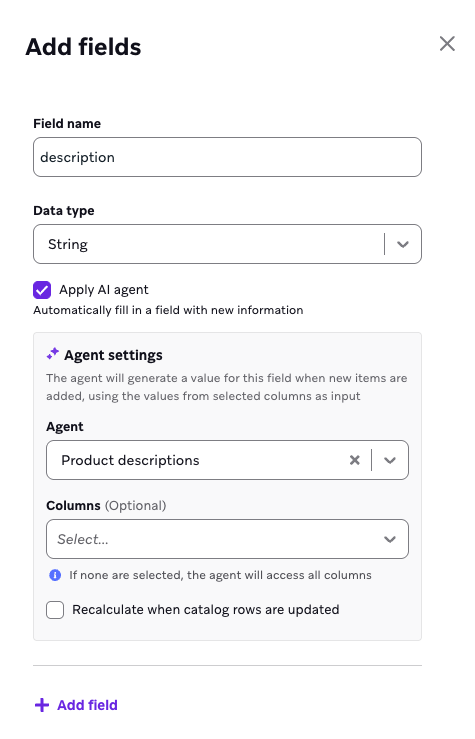
Para adicionar um agente ao campo do catálogo:
- No catálogo, adicione um novo campo.
- Selecione Apply AI agent.
- Atribua um agente a esse campo.
- Selecione quais colunas devem ser passadas como entrada. Se nenhuma for selecionada, o agente terá acesso a todas as colunas do catálogo.
- (Opcional) Ative Only run when required columns have values para pular linhas em que uma ou mais colunas de entrada selecionadas estão em branco. Quando essa opção está ativada, selecione quais das colunas de entrada devem estar preenchidas para que o agente seja executado — todas as colunas selecionadas começam como obrigatórias por padrão, mas você pode remover qualquer uma que possa ficar vazia sem bloquear a execução.
- Decida se o agente deve recalcular os campos quando as linhas do catálogo forem atualizadas. Se você não selecionar essa opção, o agente será executado apenas uma vez por linha.
- Selecione Add fields para implantar o agente e revisar as estimativas de custo. O modal Cost estimation mostra quantas vezes o agente será executado nesse catálogo, aproximadamente igual ao número total de linhas. Para continuar, selecione Confirm.
Boas práticas para Catalog Agents
Planeje quais colunas o agente precisa antes de aplicá-lo a um campo do catálogo. Depois de ativar os controles de entrada obrigatória para o campo, selecione as colunas que contêm os dados que o agente deve ler e desmarque qualquer coluna que possa permanecer vazia sem bloquear a execução. O agente pula uma linha somente quando uma coluna que você deixou marcada como obrigatória está em branco.
Não deixe uma coluna marcada como obrigatória se você espera que ela fique vazia em algumas linhas e ainda quer que o agente seja executado — remova-a do conjunto de obrigatórias. Pular linhas incompletas evita o uso incorreto de tokens e mantém a qualidade da saída alta.
| Cenário | O que acontece |
|---|---|
| Linhas pré-preenchidas com placeholders | Se você adicionar linhas ao catálogo com apenas um ID e o nome de um fundo, preenchendo outras colunas depois, o agente pula essas linhas até que as colunas de entrada obrigatórias tenham valores. |
| Agente aplicado após as linhas existirem | Quando você aplica um agente a um campo em um catálogo que já possui linhas, o agente avalia cada linha, mas só é executado onde as colunas de entrada obrigatórias estão preenchidas. |
| Catálogo parcialmente completo | Por exemplo, um catálogo com 100 linhas onde leader está preenchido para entradas de 2026, mas outras linhas contêm apenas um ID e o nome do fundo com campos em branco. O agente é executado nas linhas com valor em leader e pula as linhas sem esse valor quando leader permanece obrigatório. |
| Colunas dependentes | Se a coluna 3 depende das colunas 1 e 2, o agente não grava na coluna 3 até que as colunas 1 e 2 tenham valores para essa linha. |
Casos de uso
| Caso de uso | Descrição |
|---|---|
| Gerar descrições de produtos | Criar automaticamente textos curtos de marketing para novas entradas do catálogo, por exemplo, gerando uma descrição atrativa a partir de dados estruturados do produto, como nome, categoria e recursos. |
| Enriquecer atributos de produtos | Preencher valores ausentes, como família de cores, estilo ou estação, com base no nome e nos detalhes do produto. Por exemplo, se o nome do produto for “Laguna Polarized Sunglasses”, o agente poderia atribuir o estilo como “sport” e a família de cores como “blue”. |
| Calcular campos derivados | Usar campos existentes para gerar novos dados, como um “fit score” baseado em atributos ou uma “popularity tag” a partir de contagens de vendas e avaliações. |
| Categorizar ou etiquetar itens | Atribuir tags para lógica de recomendação, para que modelos de personalização possam segmentar produtos de forma mais eficaz. Por exemplo, etiquetar produtos como “outdoor”, “festival-ready” ou “premium”. |
| Localizar conteúdo | Traduzir o texto do catálogo para outro idioma em Campaigns globais, ou ajustar o tom e o comprimento para canais específicos de cada região. Por exemplo, traduzir “Classic Clubmaster Sunglasses” para espanhol como “Gafas de sol Classic Clubmaster”, ou encurtar descrições para Campaigns de SMS. |
| Resumir avaliações ou feedback | Resumir sentimento ou feedback em um novo campo, como atribuir pontuações de sentimento como Positivo, Neutro ou Negativo, ou criar um breve resumo de texto como “A maioria dos clientes menciona ótimo caimento, mas nota envio lento.” |
Definir campos de resposta
Se o seu agente usa campos como formato de saída, você pode selecionar o campo correspondente do agente em Response Field para usar no campo do catálogo.
Digamos que você tenha um agente que adiciona descrições de produtos a um catálogo com os seguintes campos para estruturar o formato de saída:
| Nome do campo | Valor |
|---|---|
| description | Texto |
| confidence_score_out_of_ten | Número |
Você pode adicionar um campo chamado product_description a um catálogo e selecionar description como o Response Field para preencher a coluna com as descrições do agente.
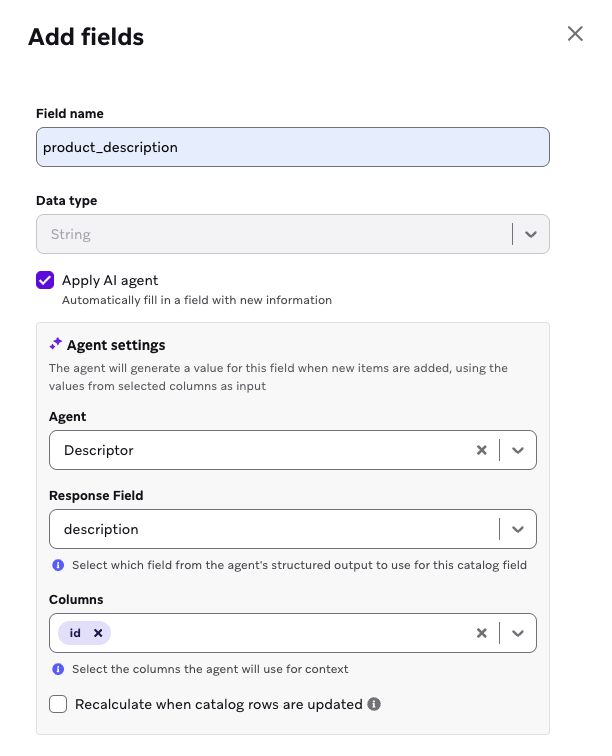
Você também pode substituir manualmente a célula gerada pelo agente selecionando Edit Item e atualizando a descrição gerada pelo agente com suas edições. Para reverter para a descrição gerada pelo agente, selecione o símbolo de atualização na célula.
Tratamento de erros
- Se o provedor de LLM retornar um erro de limite de frequência, a Braze tenta novamente a solicitação continuamente usando backoff exponencial até que a chamada seja bem-sucedida ou a Braze determine que ela não pode ser concluída.
- Para outras falhas (como timeout ou chave de API inválida), o valor do campo do catálogo não é atualizado. Os Catalog Agents não suportam a configuração de valores de fallback no Agent Console.
- Você pode revisar os logs do agente para obter detalhes sobre execuções com falha.
- Os Catalog Agents estão limitados ao processamento de valores de entrada de até 25 KB por linha.
Monitore seu agente
O monitoramento funciona da mesma forma, independentemente de o agente ser executado em Canvas ou em catálogos.
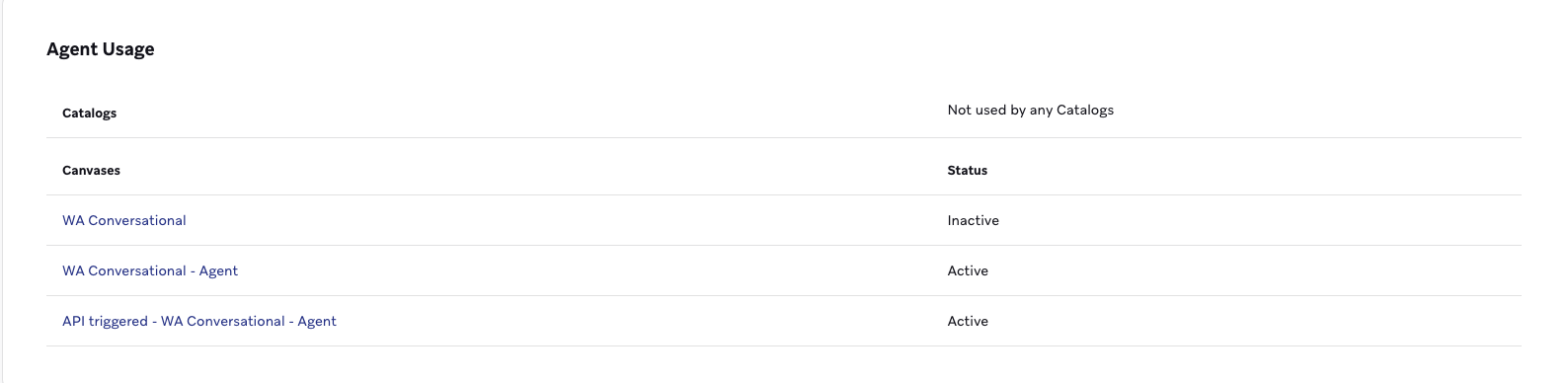
Na seção Uso do seu agente, você pode consultar e navegar até onde o agente está sendo usado ativamente em catálogos e Canvas.
Na seção Logs do seu agente, você pode monitorar as chamadas reais do agente que ocorrem nos seus Canvas e catálogos. Você pode filtrar por informações como período, resultado (sucesso ou falha) ou local de chamada. Também pode selecionar Exportar CSV para exportar os logs exibidos apenas na página atual.

Você também pode monitorar erros de limite de invocação diária no Log de atividade de mensagens.
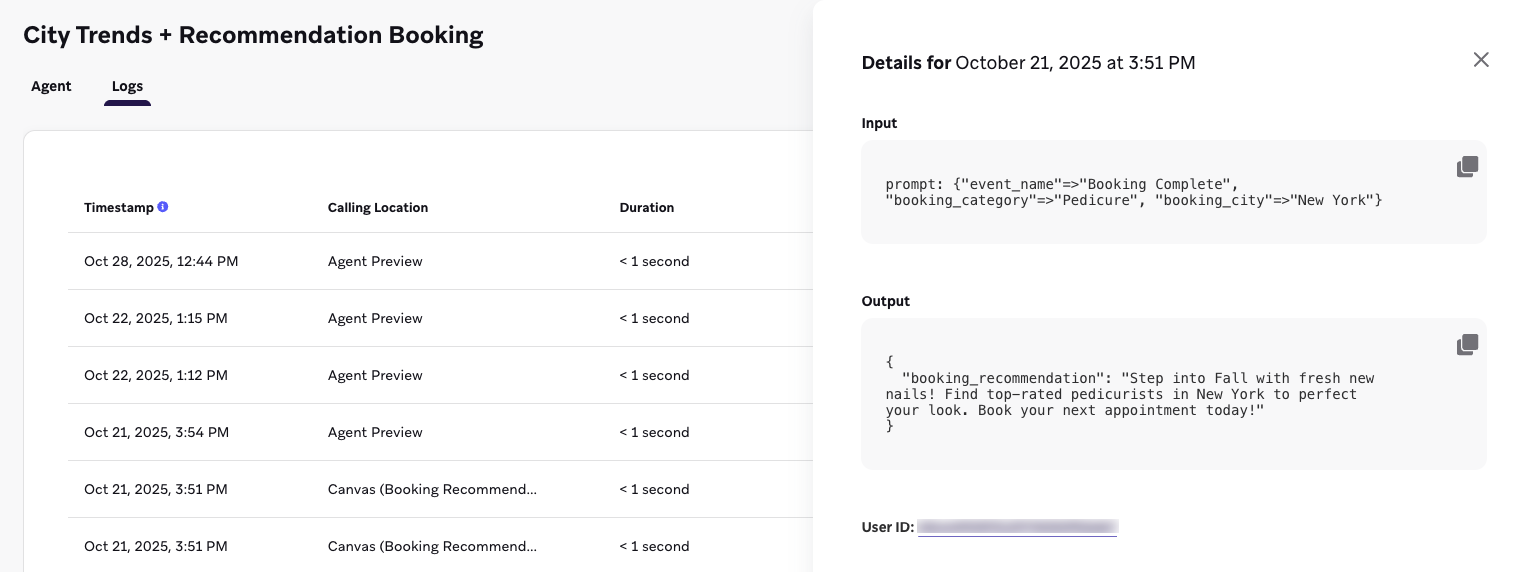
Selecione Visualizar para uma chamada específica do agente para ver a entrada, a saída e o ID do usuário.
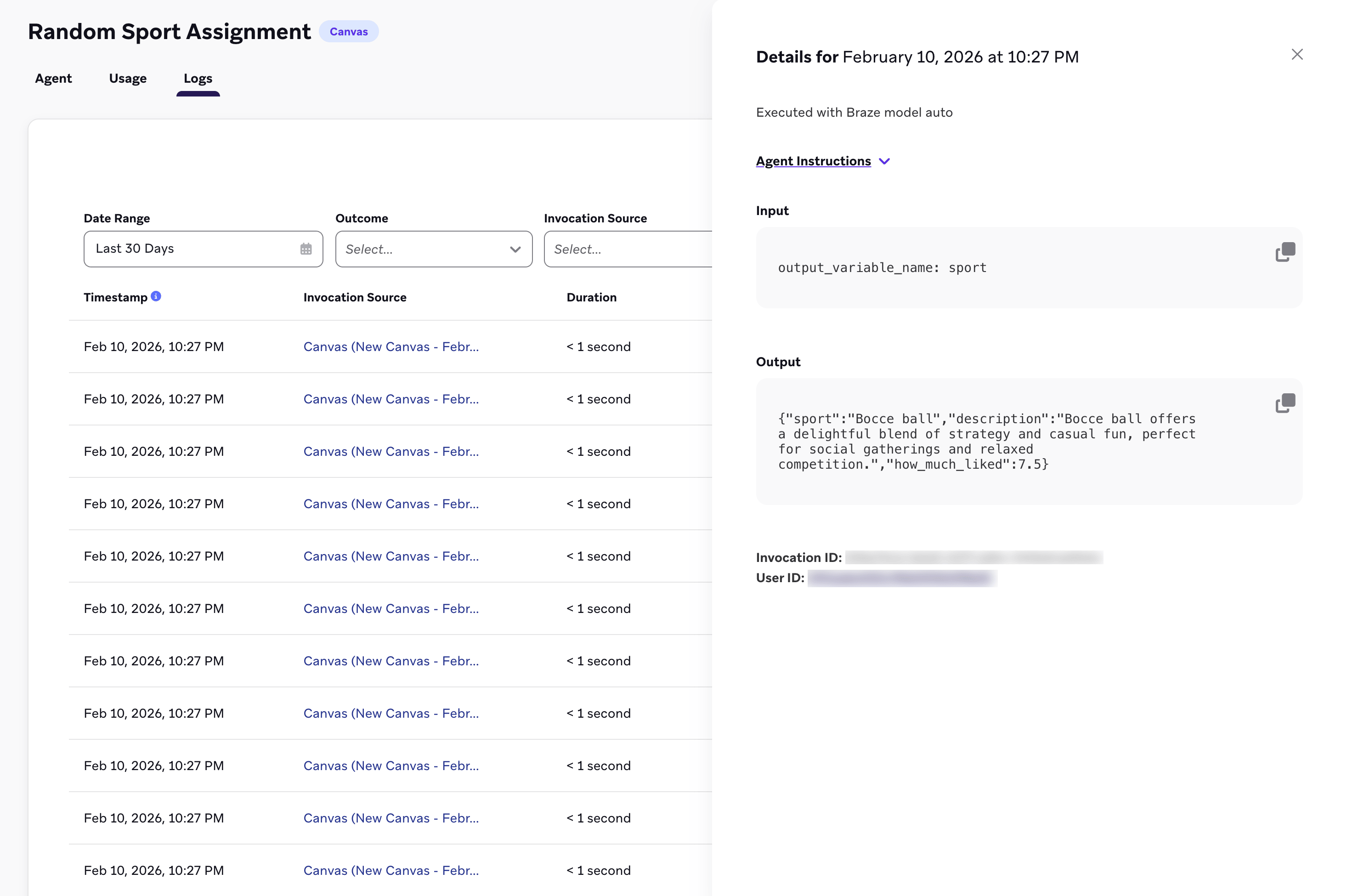
Para agentes de etapa do Canvas, os logs incluem uma seção Fallback Output que mostra qualquer saída de fallback que foi usada quando a invocação apresentou erro.
Use Currents
Você também pode usar esses eventos do Currents para acessar os esquemas de registro do Kafka:
- Eventos de execução do agente
- Eventos de invocação de ferramenta
Consulte o Glossário de eventos de engajamento com mensagem para mais detalhes.