Criar uma mensagem KakaoTalk
Use o canal de envio de mensagens KakaoTalk para alcançar usuários diretamente pela plataforma KakaoTalk. Crie uma experiência de usuário personalizada usando Liquid e outros conteúdos dinâmicos para construir um ambiente que promova e aprimore uma experiência rica com a sua marca.
Para configurar seu canal de envio de mensagens KakaoTalk, consulte Configurar o KakaoTalk.
Etapa 1: Escolha onde criar sua mensagem
O KakaoTalk é compatível com Campaigns e Canvas. Campaigns são mais adequadas para campanhas de mensagens únicas, enquanto Canvas permite orquestrar jornadas de usuário em várias etapas e vários canais.
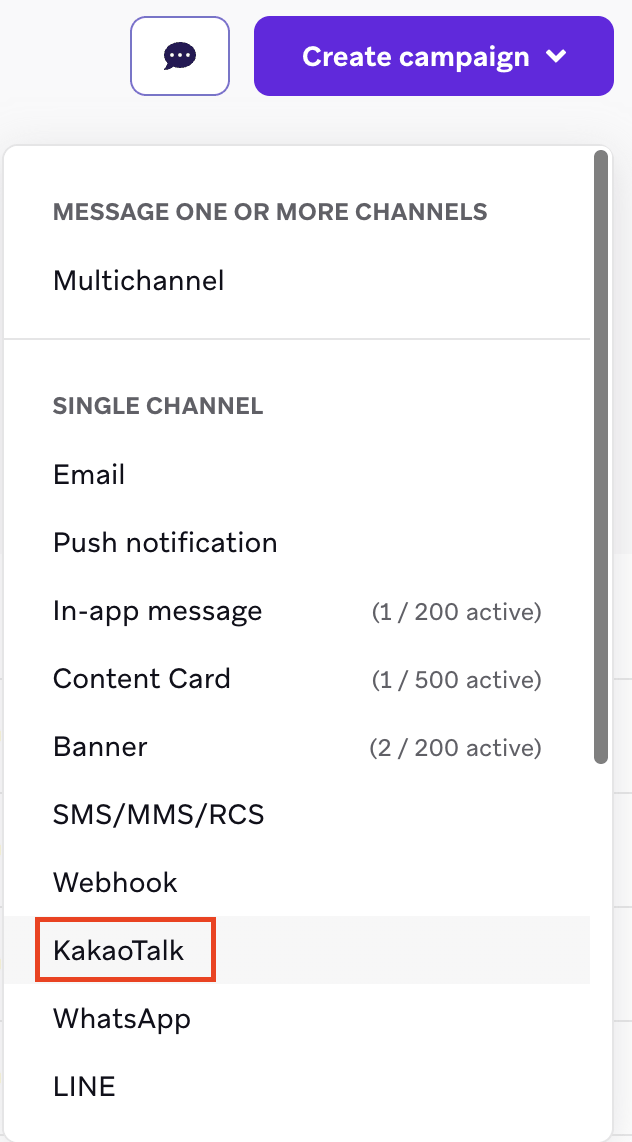
- Acesse Messaging > Campaigns e selecione Create Campaign.
- Selecione KakaoTalk para uma campanha de canal único, ou Multichannel Campaign para uma campanha de vários canais.
- Você pode adicionar variantes adicionais à sua campanha, permitindo escolher diferentes tipos e layouts de mensagens. Para saber mais, consulte Testes multivariantes e A/B.
- Crie seu Canvas.
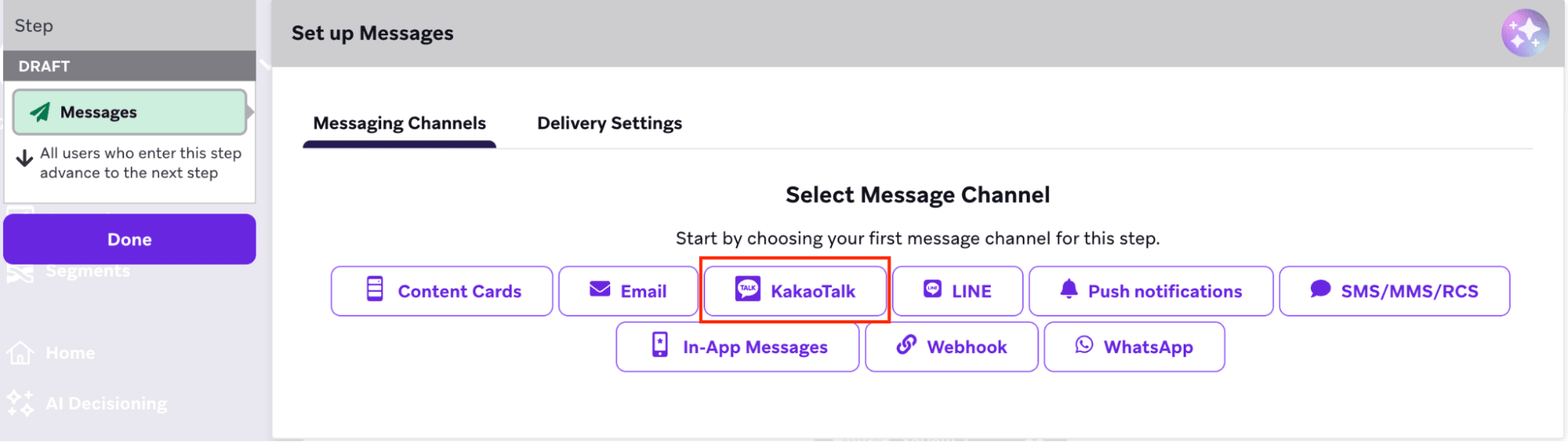
- Adicione uma etapa de mensagem no criador de Canvas e selecione KakaoTalk.
Etapa 2: Crie sua mensagem do KakaoTalk
- Selecione o menu suspenso Canal do KakaoTalk, que exibe uma lista de canais do KakaoTalk configurados na página de parceiros de tecnologia, e selecione o canal do KakaoTalk que será usado para enviar a mensagem.
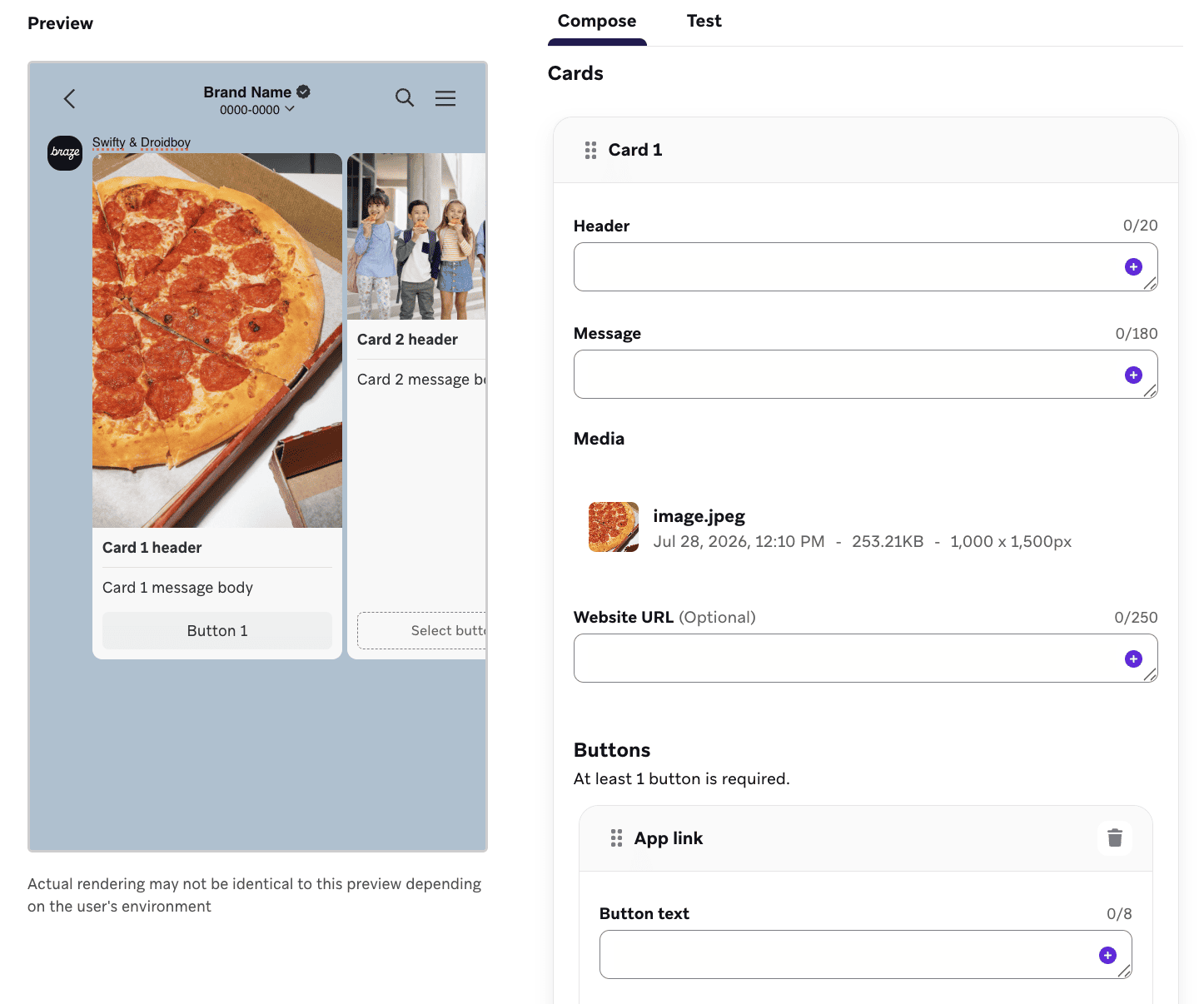
- Selecione o tipo de mensagem a ser enviada:
- Texto
- Imagem
- Estreita
- Ampla
- Item de lista
- Carrossel
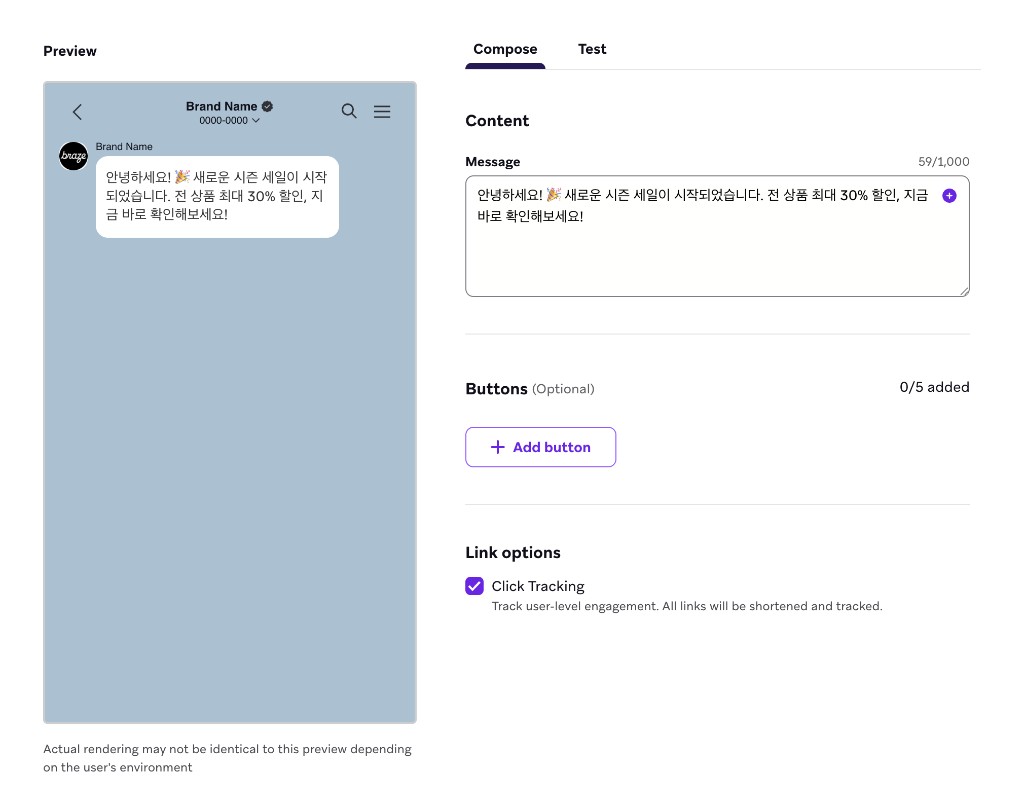
Uma mensagem de texto do KakaoTalk é a forma mais simples de comunicação: uma mensagem de texto padrão.
Especificações
| Área | Especificações |
|---|---|
| Conteúdo | Conteúdo de texto, incluindo emojis e personalização com Liquid |
| Capacidade de texto | Até 1.000 caracteres |
| Botões | Até 5 botões opcionais. Atualmente, só podem ser usados para abrir uma URL ao clicar. |
Uma imagem é uma mensagem que combina um elemento visual com texto de apoio. A Braze gerencia automaticamente o upload da imagem para os servidores do KakaoTalk.
Especificações gerais
| Área | Especificações |
|---|---|
| Conteúdo | Uma imagem e texto de apoio |
| Formatos de arquivo aceitos | JPEG ou PNG |
| Largura recomendada | 500px |
| Tamanho do arquivo | Até 500kb |
| Proporção | Deve estar entre 2:1 (ampla) e 3:4 (alta) |
Mensagens com imagem estreita e ampla possuem diferentes limites de caracteres e considerações sobre botões.
Imagem estreita
Uma mensagem com imagem estreita apresenta uma imagem ligeiramente mais alta e estreita, com mais opções de texto e botões.
Especificações
| Área | Especificações |
|---|---|
| Conteúdo | Uma imagem e texto de apoio |
| Capacidade de texto | Até 500 caracteres |
| Botões | Até 5 botões opcionais |
| Origem da imagem | As imagens podem ser adicionadas usando a biblioteca de mídia da Braze ou uma URL direta |
| Personalização | Você pode especificar o comportamento ao clicar na imagem |
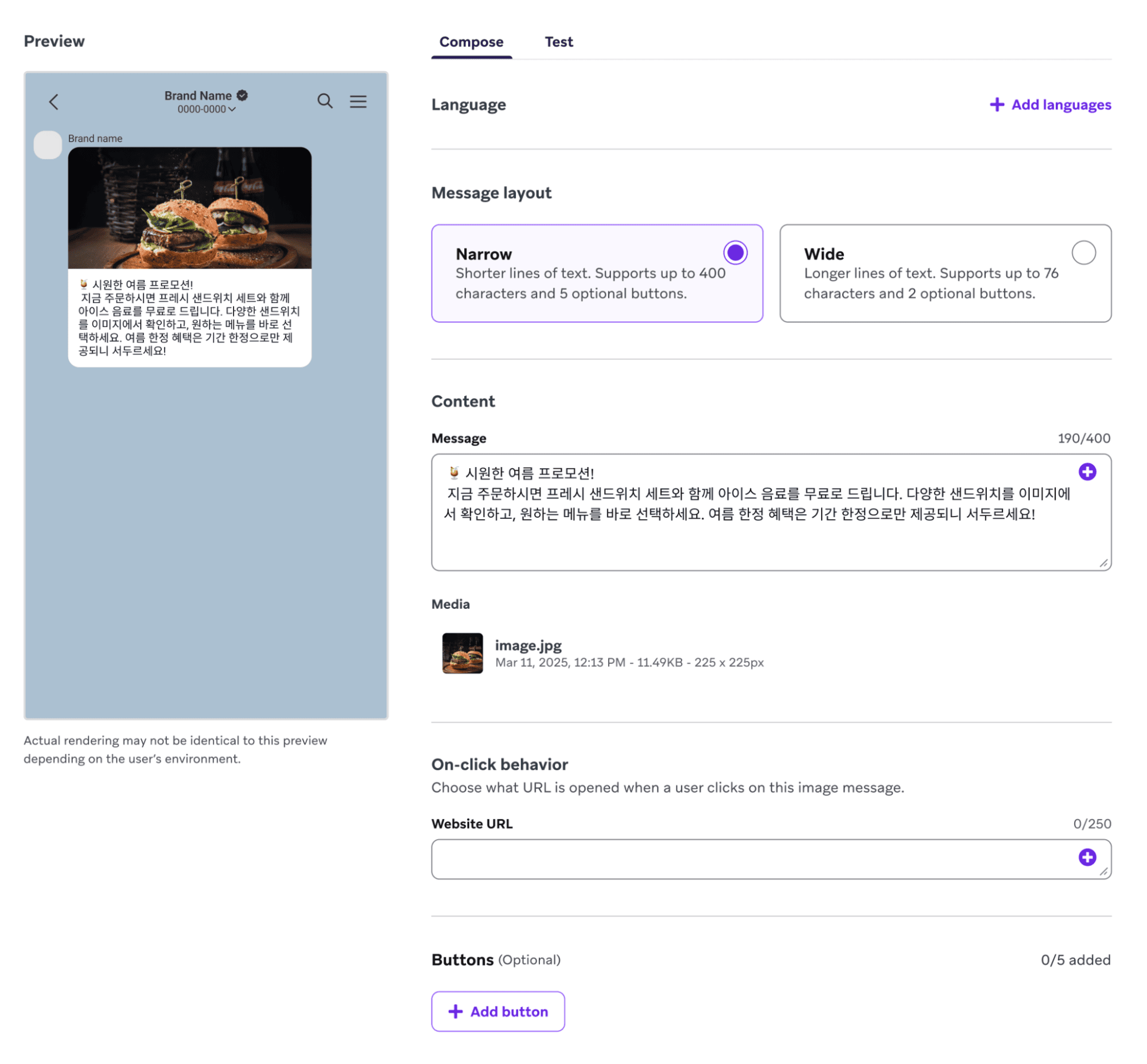
Imagem ampla
Uma mensagem com imagem ampla apresenta uma imagem ampla em destaque, ideal para comunicação visual de alto impacto, com texto de apoio mínimo.
Especificações
| Área | Especificações |
|---|---|
| Conteúdo | Uma imagem e texto de apoio |
| Capacidade de texto | Até 76 caracteres |
| Botões | Até 2 botões opcionais |
| Origem da imagem | As imagens podem ser adicionadas usando a biblioteca de mídia da Braze ou uma URL direta |
| Personalização | Você pode especificar o comportamento ao clicar na imagem |
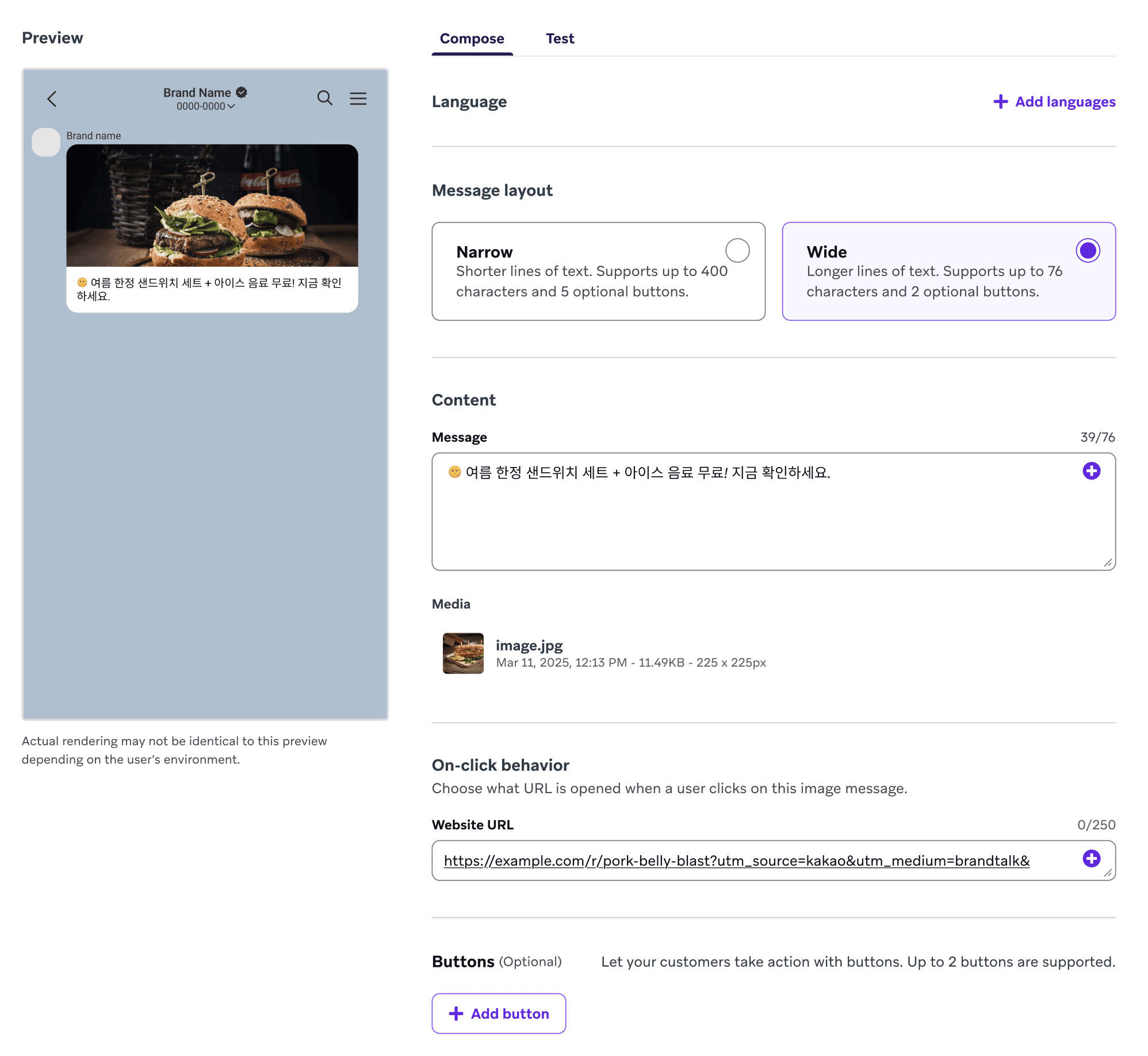
Adicionar imagens
Você pode adicionar imagens pela biblioteca de mídia da Braze ou colando uma URL que hospeda um arquivo JPEG ou PNG. Também é possível especificar o comportamento ao clicar na imagem para redirecionar os usuários que clicarem nela para uma URL específica.
A Braze gerencia automaticamente todos os requisitos de upload de imagem do KakaoTalk, ou seja, você não precisa fazer upload das imagens nos provedores do KakaoTalk antes de enviar mensagens. Basta fazer upload das imagens e enviar a mensagem diretamente pela Braze!
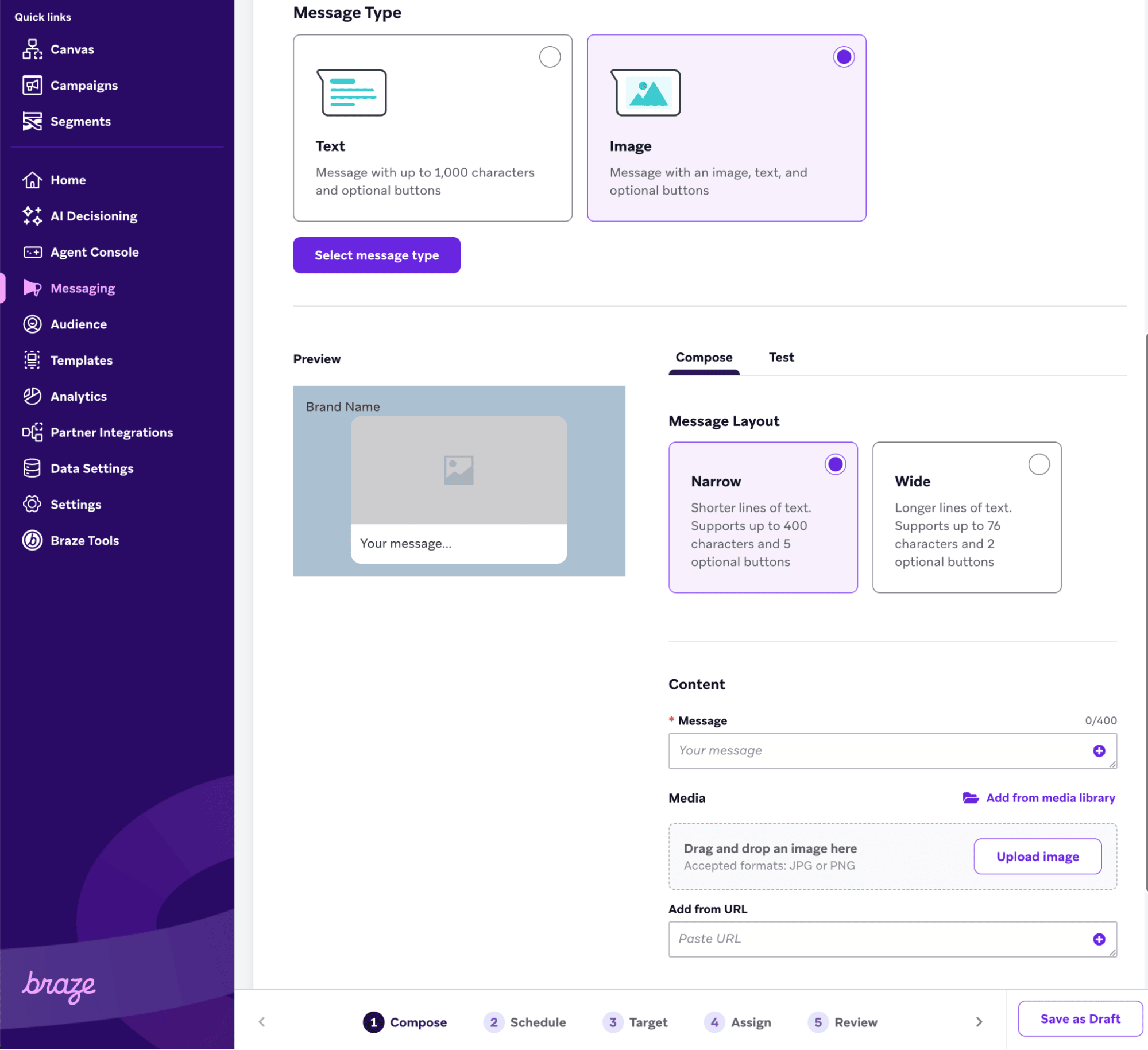
Uma mensagem de item de lista do KakaoTalk é projetada para apresentar uma lista de itens de conteúdo em um formato vertical claro.
As mensagens de item de lista consistem em um cabeçalho, uma seção de lista de itens e uma área opcional de botões.
Especificações
| Área | Especificações |
|---|---|
| Contagem de itens | Requer pelo menos 2 ou 3 itens |
| Cabeçalho | Até 250 caracteres |
| Título do item | Até 25 caracteres |
| URL do website (por item, toque na linha) | Obrigatória. Até 250 caracteres. Abre quando o usuário toca na imagem ou no título do item. |
| Botões (nível da mensagem) | Até 5 botões opcionais com suas próprias URLs ou ações |
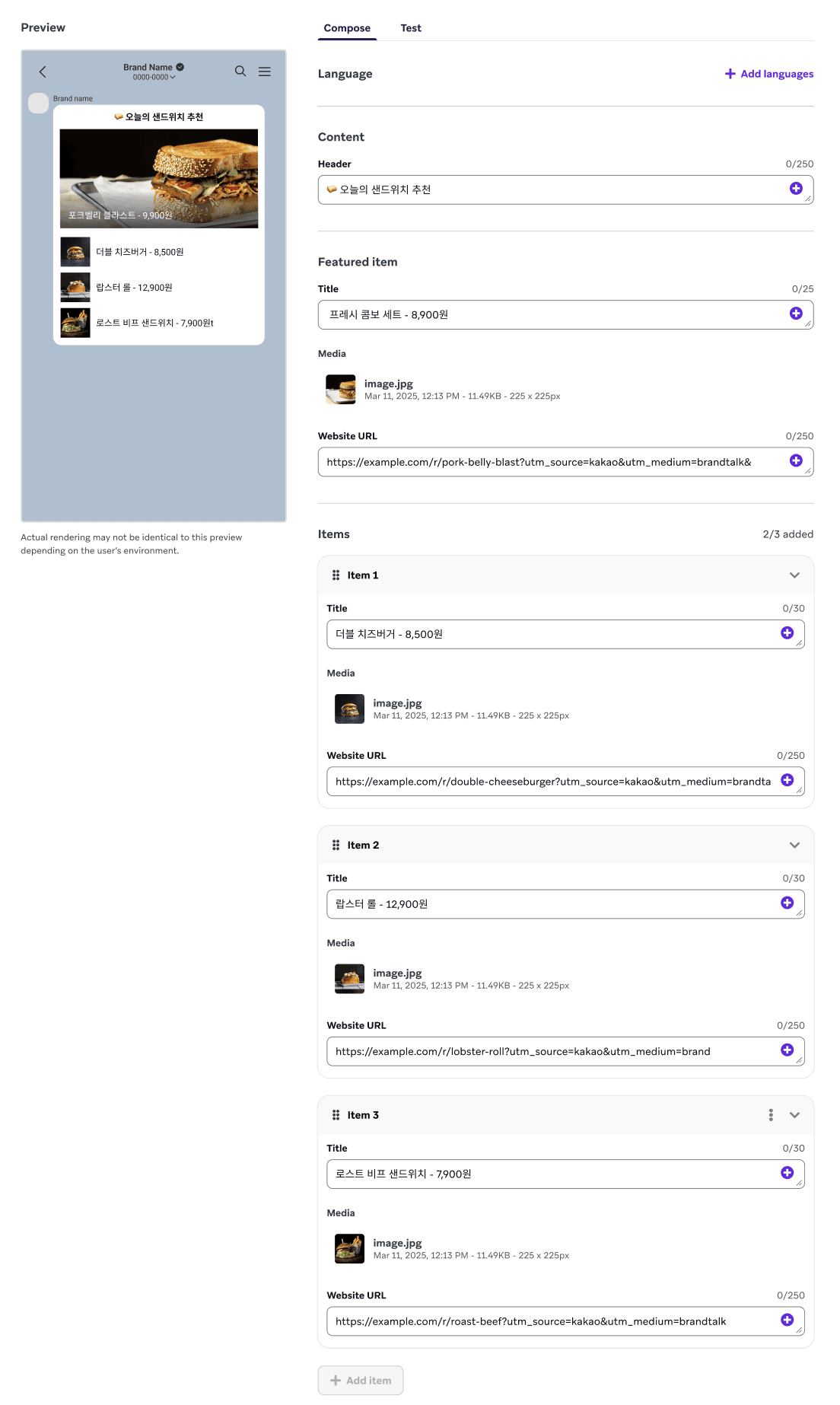
Uma mensagem de carrossel do KakaoTalk inclui até seis cartões roláveis. Cada cartão tem uma imagem, cabeçalho, mensagem, URL do website opcional e pelo menos um botão.
Tanto o cartão quanto seus botões usam um campo chamado URL do website no criador, mas se aplicam a alvos de toque diferentes:
- URL do website do cartão: (Opcional) Abre quando o usuário toca na imagem do cartão. Se você deixar em branco, a imagem não será tocável.
- URL do website do botão: Abre quando o usuário toca nesse botão. Cada botão web requer sua própria URL e pode apontar para um destino diferente do da imagem do cartão.
As URLs do cartão e do botão são encurtadas e rastreadas de forma independente quando o rastreamento de cliques está ativado.
A Braze faz upload automático das imagens do cartão nos servidores do KakaoTalk quando você envia a mensagem, de forma semelhante às mensagens de imagem.

O tipo de mensagem Carrossel pode não aparecer no seu espaço de trabalho até que seja ativado para a sua conta.
Especificações
| Área | Especificações |
|---|---|
| Cartões | 2 a 6 cartões roláveis |
| Cabeçalho (por cartão) | Até 20 caracteres |
| Mensagem (por cartão) | Até 180 caracteres |
| Imagem (por cartão) | Obrigatória |
| Formatos de arquivo aceitos | JPG ou PNG |
| Largura mínima | 500px |
| Proporção | 2:1, 16:10, 3:2, 4:3, 1:1 ou 3:4 |
| URL do website (por cartão, toque na imagem) | (Opcional) Até 250 caracteres. Abre quando o usuário toca na imagem do cartão. |
| Botões (por cartão) | No mínimo 1, até 2 |
| Texto do botão (por cartão) | Até 8 caracteres |
| Tipos de botão | Abrir URL web, link do app ou resposta em texto |
| URL do website do botão (por botão Abrir URL web) | Obrigatória. Até 500 caracteres. Abre quando o usuário toca nesse botão. |
| Personalização | Liquid compatível nos campos do cartão e URLs |
Etapa 3: Configurar o rastreamento de cliques
Quando o rastreamento de cliques do KakaoTalk está ativado, a Braze encurta automaticamente suas URLs, adiciona mecanismos de rastreamento e registra cliques em tempo real. Esses dados permitem que você crie estratégias de segmentação e redirecionamento mais direcionadas, como segmentar usuários com base no comportamento de clique e disparar mensagens em resposta a cliques específicos.
O rastreamento de cliques é compatível com mensagens de texto, imagem, itens de lista e carrossel. Ele aceita links dentro de botões e ações de clique em imagens. Você também pode personalizar URLs usando Liquid e domínios personalizados.
Para ativar o rastreamento de cliques, marque Click Tracking na seção Link options do criador. As URLs são encurtadas usando o domínio padrão da Braze (https://brz.ai) ou o domínio personalizado especificado para o grupo de inscrições, e personalizadas para o usuário.
Para mais detalhes sobre rastreamento de cliques, domínios personalizados, personalização com Liquid em URLs, relatórios e redirecionamento, consulte Rastreamento de cliques do KakaoTalk.
Redirecionamento de usuários
Você pode redirecionar usuários que clicaram em uma URL em uma mensagem do KakaoTalk usando os seguintes filtros de segmentação e disparadores:
- Disparadores baseados em ação
- Interact with Campaign
- Interact with Step
- Filtros de segmentação
- Clicked/Opened Campaign
- Clicked/Opened Campaign or Canvas with Tag
- Clicked/Opened Step
Etapa 4: Pré-visualize e teste sua mensagem do KakaoTalk
A prévia da mensagem é atualizada automaticamente à medida que você compõe sua mensagem do KakaoTalk. Quando estiver pronto para testar, acesse a guia Teste para enviar uma mensagem de teste para grupos de teste de conteúdo ou usuários individuais, ou para pré-visualizar a mensagem como um usuário existente ou personalizado diretamente na Braze.
Após selecionar seus usuários de teste, selecione Enviar teste. Uma notificação indicará os resultados do seu envio de teste. Para a CJ OliveNetworks, você receberá uma resposta “C100”. Se você receber um erro diferente, consulte a documentação do usuário do CJ KakaoTalk.
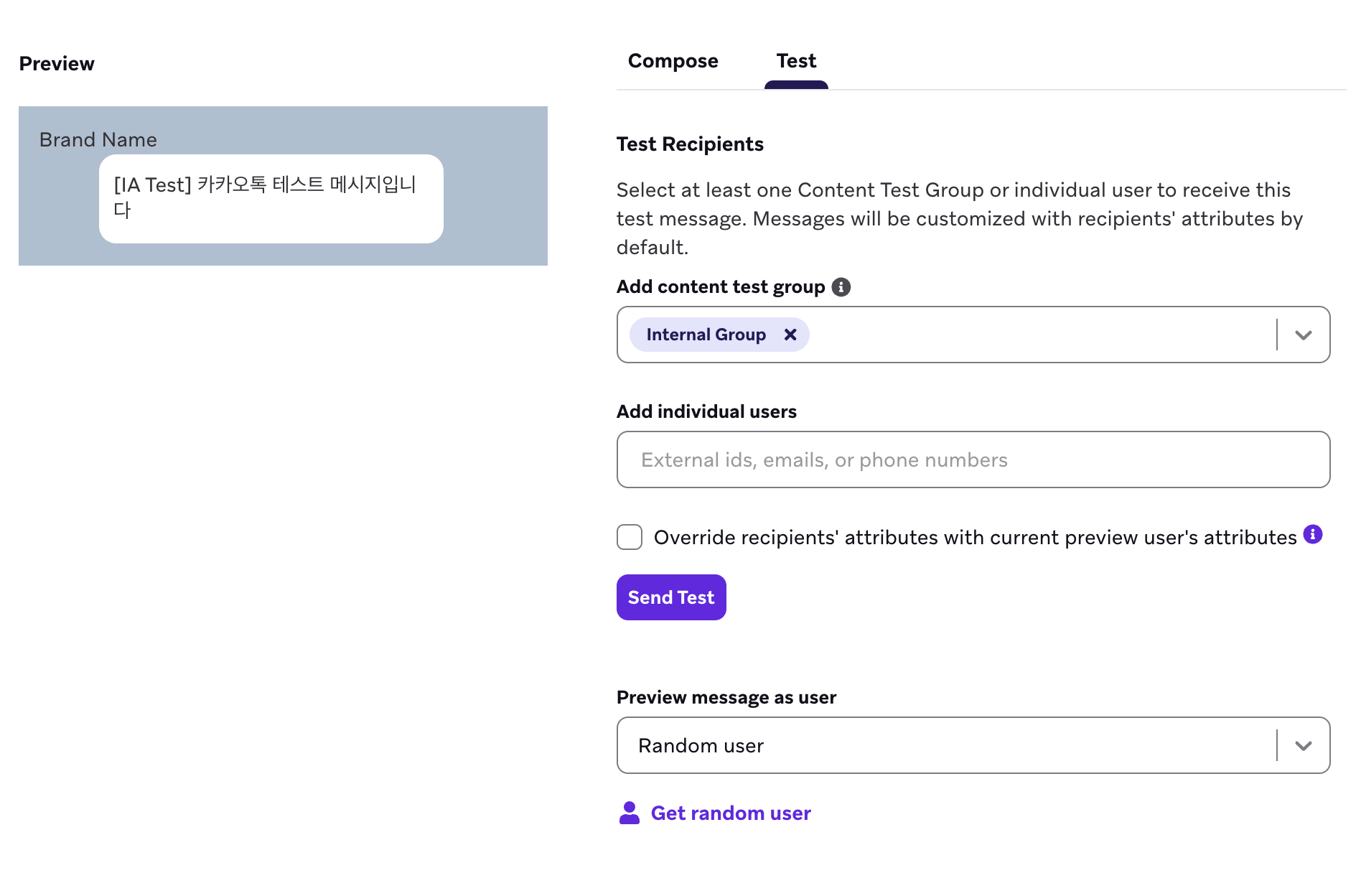
Para pré-visualizar e enviar uma mensagem de teste para um usuário existente, você precisa ter permissões de “Visualizar IPI”. Você pode pré-visualizar e enviar uma mensagem de teste para um usuário personalizado sem essas permissões.
Para revisar os resultados de um envio ou solucionar problemas, use o Messaging Observability.
Etapa 5: Crie o restante da sua campanha ou Canvas
Consulte as seções a seguir para saber como usar melhor nossas ferramentas para criar mensagens do KakaoTalk.
Escolha o cronograma de entrega ou o disparo
As mensagens do KakaoTalk podem ser entregues com base em um horário agendado, uma ação ou um disparo de API. Para saber mais sobre opções de agendamento e disparo, consulte Agendar sua campanha ou Tipos de cronograma de entrada (para seu Canvas).
Você pode especificar controles de entrega, como permitir que os usuários se tornem reelegíveis para receber a campanha, ou ativar regras de limite de frequência. Para entrega baseada em ação, você também pode definir a duração da campanha e o Horário de silêncio.

O KakaoTalk aplica horário de silêncio aproximadamente das 20:50 às 08:00, horário padrão da Coreia (KST). Mensagens agendadas durante essa janela não são enviadas até que o horário de silêncio termine. Essa restrição é aplicada pelos provedores de entrega do KakaoTalk (CJ OliveNetworks e Infobip) e se aplica a todos os tipos de mensagem do KakaoTalk, independentemente da configuração opcional de Horário de silêncio da Braze.
Escolha os usuários a serem direcionados
Direcione os usuários selecionando Segments ou filtros para refinar seu público. Por enquanto, o KakaoTalk só pode enviar mensagens para amigos do canal. Recomendamos definir um atributo personalizado para indicar os amigos do canal, para que você possa segmentar corretamente seus usuários e evitar o envio de mensagens do KakaoTalk para usuários que não podem recebê-las.
Escolha eventos de conversão
A Braze permite rastrear com que frequência os usuários realizam ações específicas, eventos de conversão, após receberem uma campanha. Você tem a opção de permitir uma janela de até 30 dias durante a qual uma conversão é contada se o usuário realizar a ação especificada.
Os eventos de conversão ajudam a medir o sucesso da sua campanha. Por exemplo, se você está tentando incentivar os usuários a usar seu app, defina o evento de conversão como Starts Session.
Você também pode definir eventos de conversão personalizados com base no seu caso de uso específico. Seja criativo e pense em como deseja medir o sucesso da sua campanha.
Etapa 6: Revisar e implantar
Depois de terminar de criar a última parte da sua Campaign ou Canvas, revise os detalhes, teste e envie!