Seleções
Seleções são grupos de dados que você pode usar para personalizar uma mensagem para cada usuário em sua Campaign. Ao usar uma seleção, você está basicamente configurando filtros personalizados com base em colunas específicas do seu catálogo. Isso pode incluir filtros por marca, tamanho, local, data de adição e muito mais. Isso dá a você controle sobre o que está sendo mostrado aos usuários, permitindo que você defina critérios que os itens devem atender primeiro.
Esta página aborda como criar e usar seleções com seus catálogos.
Depois de criar um catálogo, você pode fazer referência adicional aos dados do catálogo incorporando seleções em suas Campaigns ou recomendações da Braze.

O que você precisa saber
- Você pode criar até 30 seleções por catálogo.
- Você pode adicionar até 10 filtros por seleção.
- As seleções são ótimas para refinar recomendações a partir de dados de catálogo da Braze. Se você está procurando inspiração, confira Sobre recomendação de itens para exemplos de casos de uso.
Filtros de geolocalização
Se o seu catálogo inclui um tipo de campo Geolocalização, você pode usar filtros baseados em geolocalização nas suas seleções para exibir itens do catálogo com base na proximidade a um ponto geográfico.
Dois operadores de geolocalização estão disponíveis:
| Operador | Descrição |
|---|---|
geo within |
Retorna itens cujo campo de geolocalização está dentro de um raio especificado a partir de um ponto central. |
geo outside |
Retorna itens cujo campo de geolocalização está fora de um raio especificado a partir de um ponto central. |
Quando um filtro de geolocalização é aplicado, os resultados são classificados por distância, com o item mais próximo aparecendo primeiro.
Definindo o ponto central com Liquid
Você pode definir o ponto central dinamicamente usando Liquid. Por exemplo, para filtrar itens em relação à localização mais recente de cada usuário, use o atributo {{${most_recent_location}}} como valor do filtro:
{{${most_recent_location}}}
Caso de uso: mostrar as lojas mais próximas
Digamos que seu catálogo contém um campo store_location do tipo Geolocalização. Você pode criar uma seleção que usa o operador geo within para retornar locais de lojas dentro de um raio definido a partir da localização mais recente de cada usuário. Defina o valor do filtro como {{${most_recent_location}}} para que o ponto central seja atualizado por usuário. Como os resultados são classificados por distância, o primeiro item retornado é sempre a loja mais próxima.
Criando uma seleção
Para criar uma seleção, faça o seguinte.
- Acesse Catalogs e selecione seu catálogo na lista.
- Selecione a guia Selection e clique em Create Selection.
- Dê um nome à sua seleção e uma descrição opcional.
- Em Filter Field, selecione a coluna do catálogo pela qual você deseja filtrar. Campos de string com mais de 1.000 caracteres não podem ser selecionados para filtros.
- Termine de definir seus critérios de filtro selecionando o operador relevante (por exemplo, “equals” ou “does not equal”) e o atributo.
- Na seção Sort type, determine como os resultados são classificados. Por padrão, os resultados são retornados sem uma ordem específica. Para especificar a classificação por um campo específico, desative Randomize Sort Order e especifique o Sort Field e a Sort Order (crescente ou decrescente).
- Na seção Results limit, insira o limite de resultados (até 50).
- Selecione Create Selection.
Testar e visualizar
Depois de criar uma seleção, você pode usar a seção prévia for user para visualizar o que uma seleção retornaria para um usuário aleatório ou um usuário específico. Para seleções que usam personalização, você só pode visualizar a prévia após selecionar um usuário.
Liquid nos resultados de seleção
O uso de qualquer Liquid em catálogos, como atributos personalizados e eventos personalizados, pode resultar em resultados diferentes retornados para cada usuário na sua seleção.

O Liquid de Connected Content não é compatível com essas configurações de filtro.

Usando seleções no envio de mensagens
Após criar sua seleção, personalize suas mensagens com Liquid para inserir os itens filtrados desse catálogo. Você pode fazer com que a Braze gere o Liquid para você a partir da janela de personalização encontrada nos criadores de mensagens:
- Em qualquer criador de mensagem que ofereça suporte à personalização, selecione Adicionar personalização para abrir a janela de personalização.
- Em Tipo de personalização, selecione Catalog Items.
- Selecione o nome do seu catálogo.
- Em Método de seleção de itens, selecione Usar uma seleção.
- Selecione sua seleção na lista.
- Em Informações a exibir, selecione quais campos do catálogo devem ser incluídos para cada item.
- Selecione o ícone Copiar e cole o Liquid onde for necessário na sua mensagem.
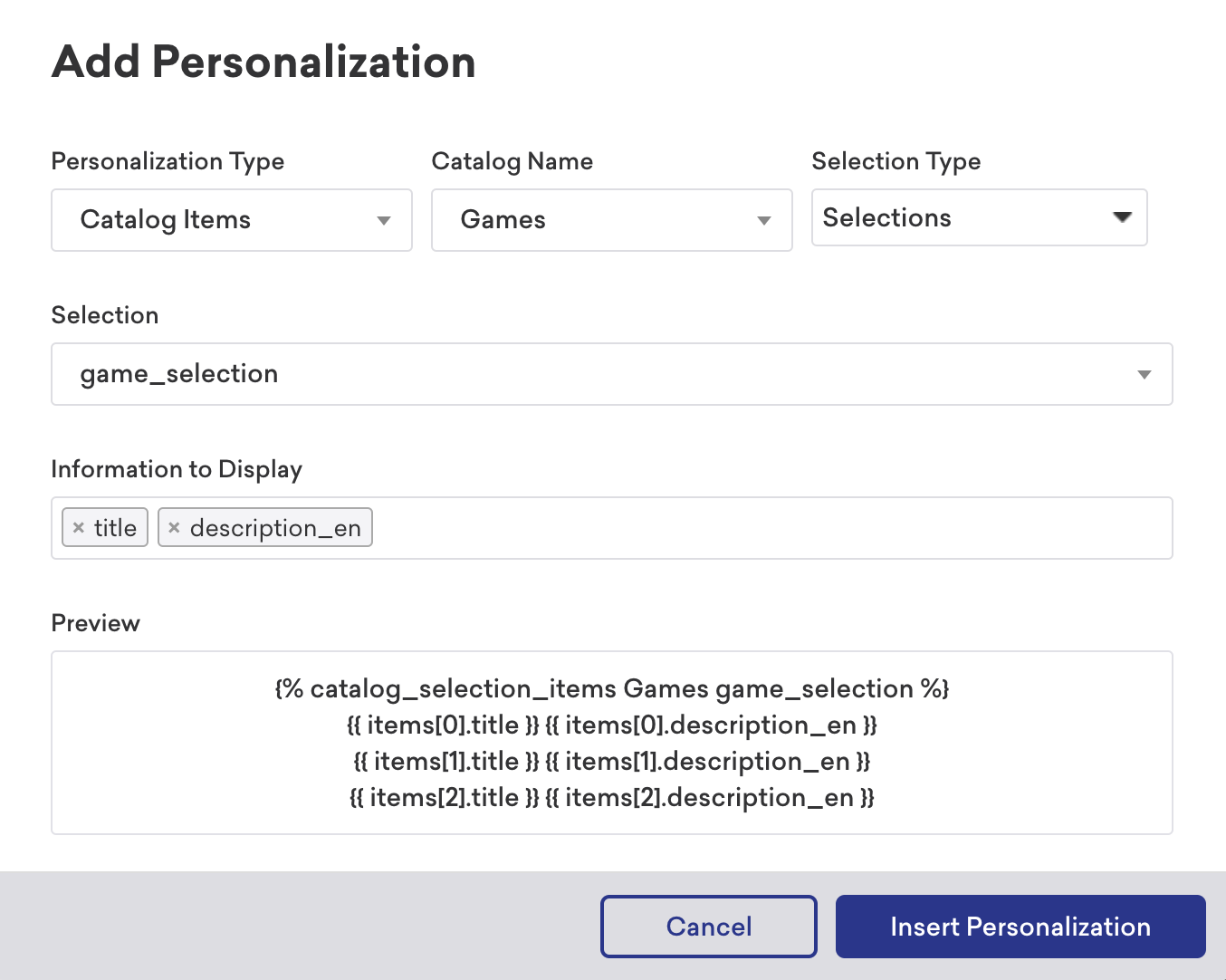
A prévia de personalização no painel de composição Liquid exibe até três seleções de catálogo, independentemente do limite de resultados que você definiu. Esse é o comportamento esperado — a mensagem real enviada aos usuários respeita o limite de resultados configurado.
Caso de uso
Digamos que você tenha um serviço de entrega de refeições e queira enviar uma mensagem personalizada para seus usuários que têm preferências alimentares específicas com base na categoria de alimentos visualizada mais recentemente.
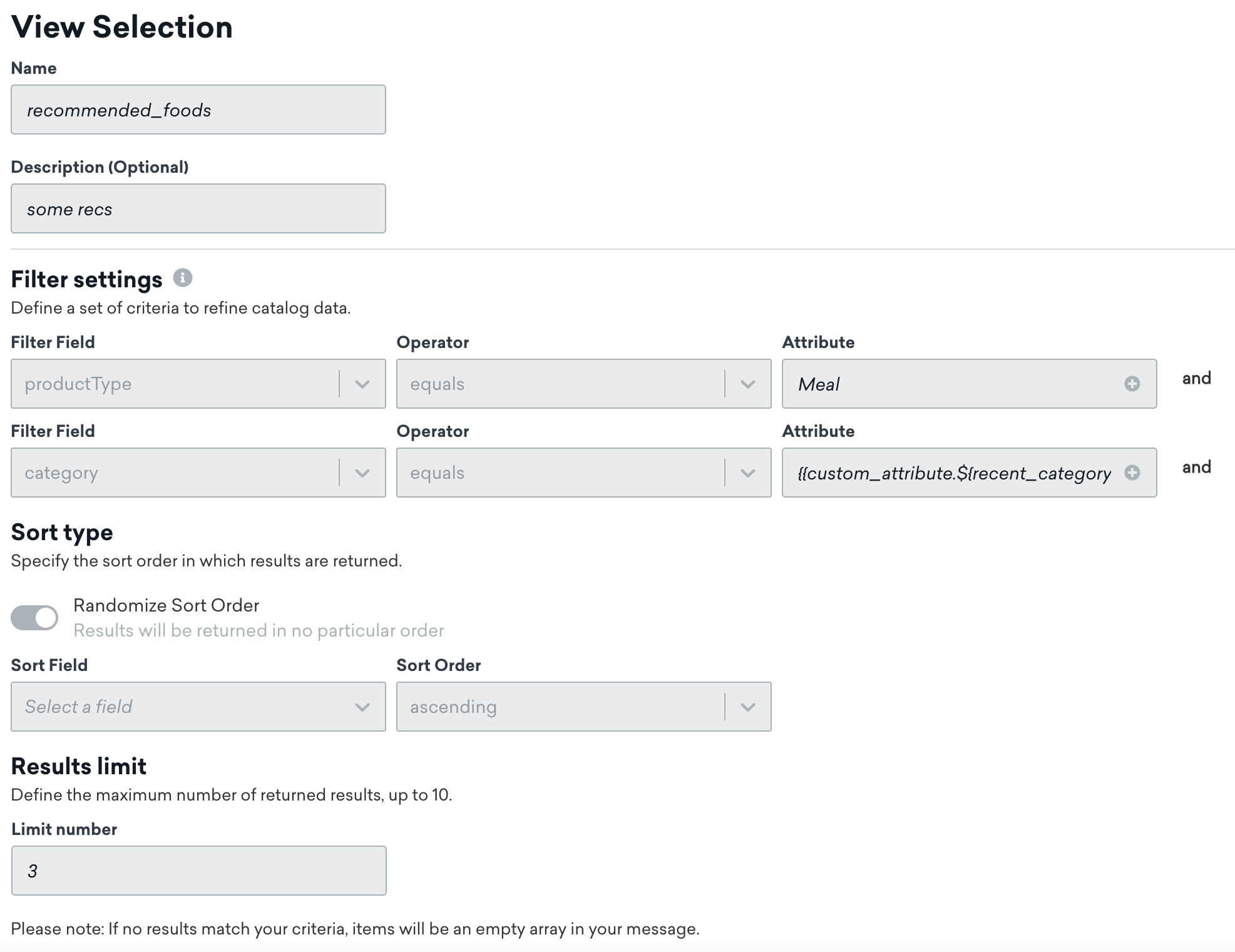
Usando um catálogo com as informações do seu serviço de entrega de refeições para o nome da refeição, preço, imagem e categoria da refeição, você pode criar uma seleção para recomendar três refeições com base na categoria visualizada mais recentemente pelo usuário.
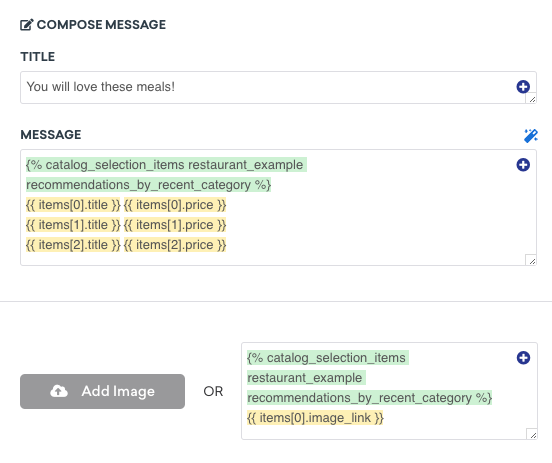
Para usar esse catálogo e essa seleção em uma campanha, use o modal Adicionar personalização na seção de composição de mensagem ao criar uma campanha. Neste exemplo, selecionamos o catálogo com as informações do seu serviço de entrega de refeições e a seleção para recomendações de refeições com base na categoria visualizada mais recentemente. Isso nos permite exibir o nome e o preço da refeição. Para construir ainda mais sua mensagem, você pode usar a seleção para também adicionar uma imagem da primeira refeição recomendada.
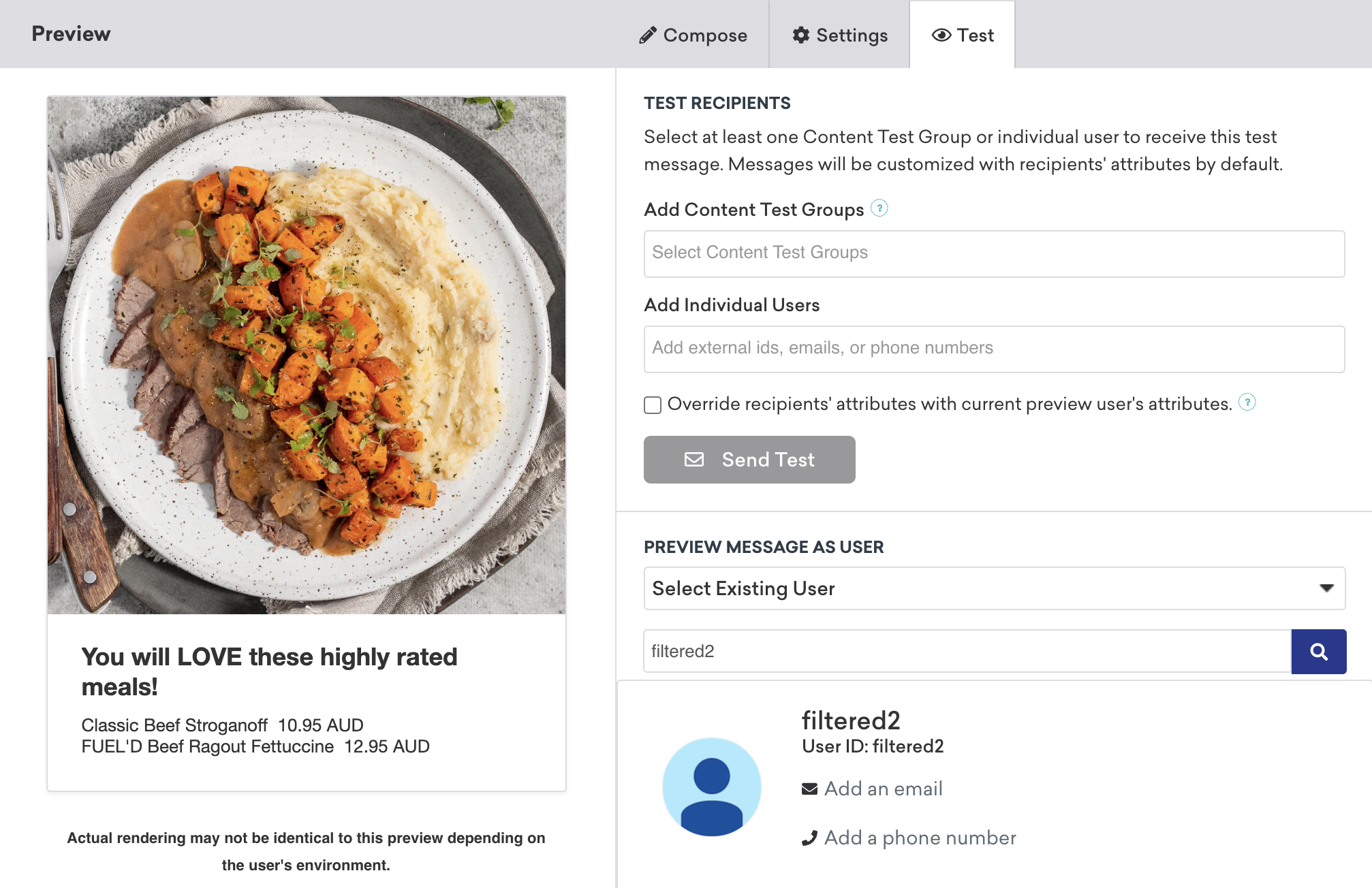
Por exemplo, digamos que você tenha um usuário cuja categoria visualizada mais recentemente é “Frango”. Usando a personalização configurada e uma campanha de cartão de conteúdo, você pode enviar três recomendações de refeições que incluem frango para esse usuário.
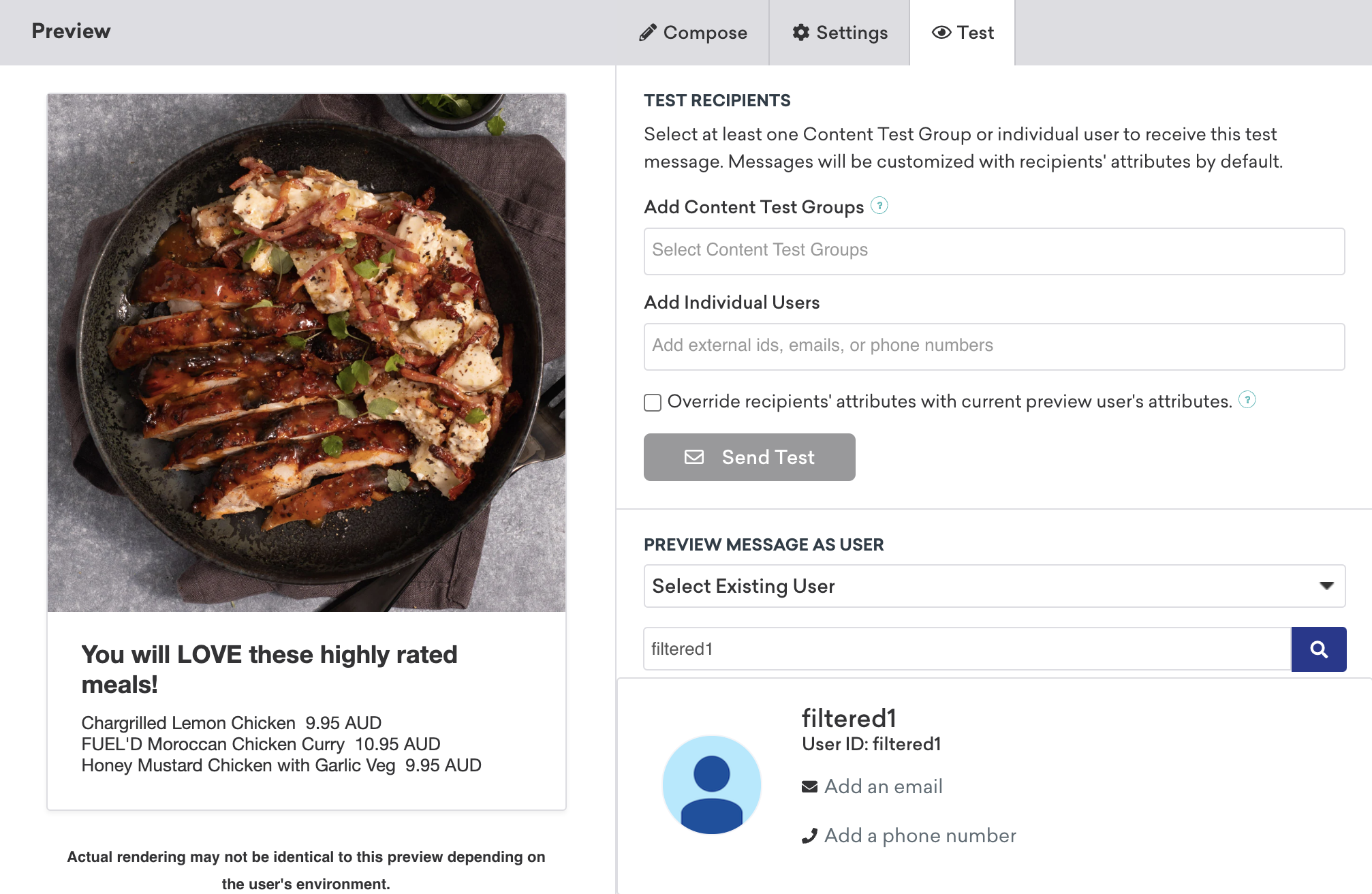
Usando a mesma personalização, você também pode enviar três recomendações de refeições para um usuário cuja categoria visualizada mais recentemente é “Carne bovina”.