Importação por CSV
Saiba como registrar e atualizar atributos de usuários, eventos personalizados e eventos recomendados usando a importação por CSV.
Sobre a importação via CSV
Você pode usar a importação via CSV para registrar e atualizar os seguintes atributos de usuário, eventos personalizados e eventos recomendados. A Braze aceita esses dados como arquivos CSV padrão dentro dos tamanhos máximos indicados na tabela a seguir.
| Tipo | Definição | Exemplo | Tamanho máximo do arquivo |
|---|---|---|---|
| Atributos padrão | Atributos de usuário reservados reconhecidos pela Braze. | first_name, email |
500 MB |
| Atributos personalizados | Atributos de usuário exclusivos do seu negócio. | last_destination_searched |
500 MB |
| Eventos personalizados | Eventos exclusivos do seu negócio que representam ações do usuário. | trip_booked |
50 MB |
| Eventos recomendados | Eventos personalizados padronizados com esquemas definidos e processamento especializado. | order_placed |
50 MB |
Usando importação via CSV
Etapa 1: Navegue até a importação via CSV
Para acessar a importação via CSV, vá para Públicos > Importar Usuários. Aqui, você encontrará uma tabela que lista detalhes sobre as importações mais recentes, como data de upload, nome de quem fez o upload, nome do arquivo, disponibilidade de direcionamento, número de registros importados e status da importação.
Para começar, selecione Attributes, Custom Events ou Recommended Events no menu suspenso Import Users. Se você usa o mapeador de dados ou já tem um arquivo, pode fazer o upload do arquivo e pular para a Etapa 5: Mapeie seus campos. Você também pode baixar o modelo relevante para ajudá-lo a construir seu arquivo CSV para upload, mas isso é opcional ao usar o mapeador de dados.

Como os eventos recomendados usam um esquema definido, revise a guia Recommended Events na Etapa 3: Construa seu arquivo CSV antes do seu primeiro upload.
Etapa 2: Escolha um identificador
O arquivo CSV que você importa precisa de um identificador dedicado. Escolha um dos seguintes tipos de identificador para sua importação:
Ao importar seus dados de cliente, você pode usar um external_id para servir como identificador único de cada cliente. Quando você fornece um external_id na sua importação, a Braze atualiza qualquer usuário existente com o mesmo external_id ou cria um novo usuário identificado com esse external_id definido, caso nenhum seja encontrado.
- Download: Modelo de importação de atributos via CSV: External ID
- Download: Modelo de importação de eventos via CSV: External ID

Se você estiver fazendo upload de uma mistura de usuários com external_id e usuários sem, você precisa criar um CSV para cada importação. Um CSV não pode conter tanto external_id quanto user aliases.
Para direcionar usuários que não possuem um external_id, você pode importar uma lista de usuários com user aliases. Um alias serve como um identificador de usuário alternativo e único, e pode ser útil se você está tentando fazer marketing para usuários anônimos que não se cadastraram ou criaram uma conta no seu app.
Se você estiver fazendo upload ou atualizando perfis de usuário que são apenas alias, você deve ter as duas colunas a seguir no seu CSV:
user_alias_name: Um identificador de usuário único; uma alternativa aoexternal_iduser_alias_label: Um rótulo comum pelo qual agrupar user aliases
user_alias_name |
user_alias_label |
last_name |
email |
sample_attribute |
|---|---|---|---|---|
| 182736485 | my_alt_identifier | Smith | [email protected] | TRUE |
| 182736486 | my_alt_identifier | Nguyen | [email protected] | FALSE |
Quando você fornece tanto user_alias_name quanto user_alias_label na sua importação, a Braze atualiza qualquer usuário existente com o mesmo user_alias_name e user_alias_label. Se um usuário não for encontrado, a Braze cria um novo usuário identificado com esse user_alias_name definido.

Você não pode usar uma importação via CSV para atualizar um usuário existente com um user_alias_name se ele já tiver um external_id. Em vez disso, isso cria um novo perfil de usuário com o user_alias_name associado. Para associar um usuário somente alias a um external_id, use o endpoint Identificar usuários.
Download: Modelo de importação de atributos via CSV: User Alias
Para atualizar perfis de usuário existentes na Braze usando um valor interno de Braze ID em vez de um external_id ou valores de user_alias_name e user_alias_label, especifique braze_id como um cabeçalho de coluna.
Isso pode ser útil se você exportou dados de usuário da Braze através da nossa opção de exportação CSV dentro de segmentação e deseja adicionar um novo atributo personalizado a esses usuários existentes.
Você não pode usar uma importação via CSV para criar um novo usuário usando braze_id. Este método só pode ser usado para atualizar usuários pré-existentes na plataforma Braze.
O valor de braze_id pode estar rotulado como Appboy ID em exportações CSV do dashboard da Braze. Esse ID será o mesmo que o braze_id de um usuário, então você pode renomear esta coluna para braze_id quando reimportar o CSV.
Você pode omitir um ID externo ou user alias e usar um endereço de e-mail ou número de telefone para importar usuários. Antes de importar um arquivo CSV com endereços de e-mail ou números de telefone, verifique o seguinte:
- Certifique-se de que você não tenha nenhum ID externo ou user alias para esses perfis no seu arquivo CSV. Se tiver, a Braze priorizará o uso do ID externo ou user alias antes do endereço de e-mail para identificar perfis.
- Confirme que seu arquivo CSV está formatado corretamente.
Se você incluir tanto endereços de e-mail quanto números de telefone no seu arquivo CSV, o endereço de e-mail é priorizado em relação ao número de telefone ao procurar perfis.
Se um perfil existente tiver esse endereço de e-mail ou número de telefone, esse perfil é atualizado, e a Braze não cria um novo perfil. Se houver múltiplos perfis com o mesmo endereço de e-mail, a Braze usará a mesma lógica do endpoint /users/track, onde o perfil atualizado mais recentemente será atualizado.
Se um perfil com esse endereço de e-mail ou número de telefone não existir, a Braze cria um novo perfil com esse identificador. Você pode usar o endpoint /users/identify para identificar esse perfil posteriormente. Para excluir um perfil de usuário, você também pode usar o endpoint /users/delete.
Etapa 3: Construa seu arquivo CSV
Você pode fazer upload de qualquer um dos seguintes tipos de dados como um único arquivo CSV. Para fazer upload de mais de um tipo de dados, faça upload de múltiplos arquivos CSV.
- Atributos de usuário: Isso inclui tanto atributos de usuário padrão quanto atributos personalizados. Atributos de usuário padrão são chaves reservadas na Braze (como
first_nameouemail) e atributos personalizados são atributos de usuário exclusivos do seu negócio (comolast_destination_searched). - Eventos personalizados: Estes são exclusivos do seu negócio e refletem ações que um usuário realizou, como
trip_bookedpara um app de reservas de viagem. - Eventos recomendados: Estes são eventos personalizados com esquemas definidos e processamento especializado, como cálculos automáticos de campos ou gerenciamento de carrinho, que eventos personalizados genéricos não recebem. Estes incluem
order_placed,product_viewedecart_updated.
Quando estiver pronto para começar a construir seu arquivo CSV, consulte as informações a seguir:
Identificadores obrigatórios
Embora external_id não seja obrigatório, seu arquivo CSV deve incluir um identificador de usuário que possa ser mapeado para um dos seguintes identificadores. Para detalhes sobre cada um, revise Escolha um identificador.
external_idbraze_iduser_alias_nameeuser_alias_labelemailphone
Atributos personalizados
Os seguintes tipos de dados podem ser usados como atributos personalizados para importação via CSV. Cabeçalhos de coluna que não correspondem exatamente a um atributo padrão são importados como atributos personalizados na Braze, a menos que sejam alterados durante a etapa de mapeamento.
| Tipo de dados | Descrição |
|---|---|
| Datetime | Deve ser armazenado no formato ISO-8601. |
| Boolean | Aceita true ou false. |
| Number | Deve ser um inteiro ou float sem espaços ou vírgulas. Floats devem usar ponto (.) como separador decimal. |
| String | Pode conter vírgulas se o valor estiver entre aspas duplas (""). |
| Em branco | Valores em branco não sobrescrevem valores existentes no perfil de usuário, e você não precisa incluir todos os atributos de usuário existentes no seu arquivo CSV. |
Arrays, tokens por push e tipos de dados de eventos personalizados não são suportados na importação de usuários, pois vírgulas no seu CSV serão interpretadas como separador de coluna e causarão erros ao analisar seu arquivo.
Para fazer upload desses tipos de valores, use o endpoint /users/track ou Cloud Data Ingestion.
Atributos padrão
Ao importar atributos padrão, os cabeçalhos de coluna que você usar devem corresponder exatamente à grafia e capitalização dos atributos de usuário padrão. Caso contrário, a Braze os detecta como atributos personalizados.
Para a lista completa de atributos padrão que a Braze reconhece (via SDK, API, CSV e Cloud Data Ingestion), consulte Atributos padrão. A tabela a seguir abrange apenas o subconjunto que pode ser definido por meio de importação via CSV.
Os seguintes atributos padrão estão disponíveis para importação de usuários.
| Campo do perfil de usuário | Tipo de dados | Descrição | Obrigatório? |
|---|---|---|---|
external_id |
String | Um identificador de usuário único para seu cliente. | Condicional. Consulte Identificadores obrigatórios. |
user_alias_name |
String | Um identificador de usuário único para usuários anônimos que é uma alternativa ao external_id. Deve ser usado com user_alias_label. |
Condicional. Consulte Identificadores obrigatórios. |
user_alias_label |
String | Um rótulo comum pelo qual agrupar user aliases. Deve ser usado com user_alias_name. |
Condicional. Consulte Identificadores obrigatórios. |
first_name |
String | O nome dos seus usuários conforme indicado por eles (por exemplo, Jane). |
Não |
last_name |
String | O sobrenome dos seus usuários conforme indicado por eles (por exemplo, Doe). |
Não |
email |
String | O e-mail dos seus usuários conforme indicado por eles (por exemplo, [email protected]). |
Não |
country |
String | Os códigos de país devem ser passados para a Braze no padrão ISO-3166-1 alpha-2 (por exemplo, GB). |
Não |
dob |
String | Deve ser passado no formato “AAAA-MM-DD” (por exemplo, 1980-12-21). Isso importa a data de nascimento do seu usuário e permite que você direcione usuários cujo aniversário é “hoje”. |
Não |
gender |
String | “M”, “F”, “O” (outro), “N” (não aplicável), “P” (prefere não dizer) ou nil (desconhecido). | Não |
home_city |
String | A cidade natal dos seus usuários conforme indicado por eles (por exemplo, London). |
Não |
language |
String | O idioma deve ser passado para a Braze no padrão ISO-639-1 (por exemplo, en). Consulte nossa lista de idiomas aceitos. |
Não |
phone |
String | Um número de telefone conforme indicado pelos seus usuários, no formato E.164 (por exemplo, +442071838750). Consulte Números de telefone do usuário para orientações de formatação. |
Não |
email_open_tracking_disabled |
Boolean | true ou false aceitos. Defina como true para desativar a adição do pixel de rastreamento de abertura a todos os e-mails futuros enviados a este usuário. | Não |
email_click_tracking_disabled |
Boolean | true ou false aceitos. Defina como true para desativar o rastreamento de cliques para todos os links em um e-mail futuro enviado a este usuário. | Não |
email_subscribe |
String | Os valores disponíveis são opted_in (registrado explicitamente para receber mensagens de e-mail), unsubscribed (optou explicitamente por não receber mensagens de e-mail) e subscribed (nem optou por receber nem por não receber). |
Não |
push_subscribe |
String | Os valores disponíveis são opted_in (registrado explicitamente para receber mensagens push), unsubscribed (optou explicitamente por não receber mensagens push) e subscribed (nem optou por receber nem por não receber). |
Não |
time_zone |
String | O fuso horário deve ser passado para a Braze no mesmo formato do banco de dados de fusos horários IANA (por exemplo, America/New_York ou Eastern Time (US & Canada)). |
Não |
date_of_first_session date_of_last_session |
String | Pode ser passado em um dos seguintes formatos ISO 8601: “AAAA-MM-DD” “AAAA-MM-DDTHH:MM:SS+00:00” “AAAA-MM-DDTHH:MM:SSZ” “AAAA-MM-DDTHH:MM:SS” (por exemplo, 2019-11-20T18:38:57) | Não |
subscription_group_id |
String | O id do seu grupo de inscrições. Esse identificador pode ser encontrado na página do grupo de inscrições do seu dashboard. |
Não |
subscription_state |
String | O estado da inscrição para o grupo de inscrições especificado por subscription_group_id. Os valores permitidos são unsubscribed (não está no grupo de inscrições) ou subscribed (está no grupo de inscrições). |
Não, mas é fortemente recomendado se subscription_group_id for usado |
Atualizando o status do grupo de inscrições (opcional)
Além disso, você pode adicionar usuários a grupos de inscrições de e-mail ou SMS por meio da importação de usuários. Isso é particularmente útil para SMS, pois um usuário deve estar inscrito em um grupo de inscrições de SMS para receber mensagens pelo canal de SMS. Para saber mais, consulte Grupos de inscrições de SMS.
Se você estiver atualizando os status de grupos de inscrições, deve ter as duas colunas a seguir no seu CSV:
subscription_group_id: Oiddo grupo de inscrições.subscription_state: Os valores disponíveis sãounsubscribed(não está no grupo de inscrições) ousubscribed(está no grupo de inscrições).
| external_id | first_name | subscription_group_id | subscription_state |
|---|---|---|---|
| A8i3mkd99 | Colby | 6ff593d7-cf69-448b-aca9-abf7d7b8c273 | subscribed |
| k2LNhj8Ks | Tom | aea02307-a91e-4bc0-abad-1c0bee817dfa | subscribed |
Apenas um único subscription_group_id pode ser definido por linha na importação de usuários. Linhas diferentes podem ter valores de subscription_group_id diferentes. No entanto, se você precisar inscrever os mesmos usuários em múltiplos grupos de inscrições, precisará fazer múltiplas importações.
Identificadores obrigatórios
Embora external_id não seja obrigatório, seu arquivo CSV deve incluir um identificador de usuário que mapeie para um dos seguintes identificadores. Para detalhes sobre cada um, revise Escolha um identificador.
external_idbraze_iduser_alias_nameeuser_alias_labelemailphone
Campos de eventos personalizados
Além dos campos padrão listados na tabela a seguir, seu CSV também pode conter cabeçalhos de coluna adicionais para propriedades de evento. Essas propriedades devem ter um cabeçalho de coluna <property name>. A Braze detecta as propriedades relevantes para cada evento com base na existência de um valor na célula CSV correspondente.
Por exemplo, o evento personalizado trip_booked pode ter a propriedade destination. Você pode importar isso usando o cabeçalho de coluna destination e ter um valor na célula CSV correspondente. Isso permite que múltiplos eventos tenham uma propriedade chamada destination sem precisar de colunas separadas.
Embora o formato legado para cabeçalhos de propriedade de evento ainda seja suportado, os cabeçalhos de propriedade não precisam seguir o formato <event_name>.properties.<property name>.
| Campo do perfil de usuário | Tipo de dados | Informação | Obrigatório? |
|---|---|---|---|
external_id |
String | Um identificador de usuário único para seu usuário. | Condicional. Consulte Identificadores obrigatórios. |
braze_id |
String | Um identificador atribuído pela Braze para seu usuário. | Condicional. Consulte Identificadores obrigatórios. |
user_alias_name |
String | Um identificador de usuário único para usuários anônimos, que é uma alternativa ao external_id. Deve ser usado com user_alias_label. |
Condicional. Consulte Identificadores obrigatórios. |
user_alias_label |
String | Um rótulo comum pelo qual agrupar user aliases. Deve ser usado com user_alias_name. |
Condicional. Consulte Identificadores obrigatórios. |
email |
String | O e-mail dos seus usuários conforme indicado por eles (por exemplo, [email protected]). |
Não, e só pode ser usado na ausência de outros identificadores. Veja a nota a seguir. |
phone |
String | Um número de telefone conforme indicado pelos seus usuários, no formato E.164 (por exemplo, +442071838750). Consulte Números de telefone do usuário para orientações de formatação. |
Não, e só pode ser usado na ausência de outros identificadores. Veja a nota a seguir. |
name |
String | Um evento personalizado dos seus usuários. | Sim |
time |
String | A hora do evento. Pode ser passada em um dos seguintes formatos ISO-8601: “AAAA-MM-DD” “AAAA-MM-DDTHH:MM:SS+00:00” “AAAA-MM-DDTHH:MM:SSZ” “AAAA-MM-DDTHH:MM:SS” (por exemplo, 2019-11-20T18:38:57) | Sim |
<property name> |
Múltiplos | Uma propriedade de evento que pode ser usada em múltiplos tipos de evento. Um exemplo é destination. Essa propriedade é associada a um evento quando há um valor não nulo na célula CSV correspondente. |
Não |
<event name>.properties.<property name> |
Múltiplos | Uma propriedade de evento associada a um evento personalizado. Um exemplo é trip_booked.properties.destination |
Não |
Entendendo a formatação de eventos personalizados
Formate corretamente seu CSV de eventos personalizados com um cabeçalho <property_name> e um valor não nulo na célula correta, ou usando o formato legado de notação de ponto. Isso garante que a Braze mapeie cada propriedade para o evento correto. Se a formatação estiver incorreta, as propriedades podem ser descartadas ou a importação pode falhar, especialmente quando múltiplos tipos de evento estão incluídos em um arquivo.
Um evento por linha
Cada linha no seu CSV representa um único evento personalizado para um único usuário. Se um usuário tiver múltiplos eventos, você deve incluir uma linha separada para cada evento, mesmo que eles compartilhem o mesmo identificador de usuário.
Quando uma linha contém dados para um evento específico, preencha apenas as colunas para as propriedades desse evento. Deixe as colunas de outros eventos em branco.
Exemplo de estrutura CSV
A tabela a seguir demonstra a formatação correta para importação de eventos personalizados com propriedades. Este exemplo mostra dois usuários que realizaram eventos diferentes: um alugou um filme e outro comprou um filme.
| external_id | name | time | movie_name | sitcom_name | genre |
|---|---|---|---|---|---|
| 123 | rented_movie | 2024-06-10T12:00:00Z | Ghostbusters | Action | |
| 456 | bought_sitcom | 2024-06-12T12:00:00Z | Scrubs | Comedy |
Neste exemplo:
- O usuário
123disparou o eventorented_moviecom as propriedadesmovie_name(Ghostbusters) egenre(Action) - O usuário
456disparou o eventobought_sitcomcom as propriedadessitcom_name(Scrubs) egenre(Comedy) - Cada evento preenche apenas suas colunas de propriedade relevantes, deixando as colunas de propriedade de outros eventos em branco
Identificadores obrigatórios
Embora external_id não seja obrigatório, seu arquivo CSV deve incluir um dos seguintes identificadores como cabeçalho. Para detalhes sobre cada um, revise Escolha um identificador.
external_idbraze_iduser_alias_nameeuser_alias_labelemailphone
Campos de eventos recomendados
Além dos seguintes, seu CSV também deve conter cabeçalhos de coluna adicionais para propriedades de evento recomendado obrigatórias, dependendo do evento recomendado que você está tentando importar. Essas propriedades devem ter um cabeçalho de coluna <property_name> e podem ser mapeadas para a propriedade de evento recomendado correspondente.
Por exemplo, o evento recomendado order_placed deve ter as propriedades order_id e total_value, entre outras. Estas podem ser importadas tendo os cabeçalhos de coluna order_id e total_value, ou tendo cabeçalhos baseados no seu modelo de dados e mapeando para a propriedade correta. Para uma lista completa de propriedades de eventos recomendados, consulte Esquemas de eventos recomendados.
| Campo do perfil de usuário | Tipo de dados | Informação | Obrigatório? |
|---|---|---|---|
external_id |
String | Um identificador de usuário único para seu usuário. | Condicional. Consulte Identificadores obrigatórios. |
braze_id |
String | Um identificador atribuído pela Braze para seu usuário. | Condicional. Consulte Identificadores obrigatórios. |
user_alias_name |
String | Um identificador de usuário único para usuários anônimos que é uma alternativa ao external_id. Deve ser usado com user_alias_label. |
Condicional. Consulte Identificadores obrigatórios. |
user_alias_label |
String | Um rótulo comum pelo qual agrupar user aliases. Deve ser usado com user_alias_name. |
Condicional. Consulte Identificadores obrigatórios. |
email |
String | O e-mail dos seus usuários conforme indicado por eles (por exemplo, [email protected]). |
Não, e só pode ser usado na ausência de outros identificadores. Veja a nota a seguir. |
phone |
String | Um número de telefone conforme indicado pelos seus usuários, no formato E.164 (por exemplo, +442071838750). Consulte Números de telefone do usuário para orientações de formatação. |
Não, e só pode ser usado na ausência de outros identificadores. Veja a nota a seguir. |
name |
String | Um evento personalizado dos seus usuários. | Sim |
time |
String | A hora do evento. Pode ser passada em um dos seguintes formatos ISO-8601: “AAAA-MM-DD” “AAAA-MM-DDTHH:MM:SS+00:00” “AAAA-MM-DDTHH:MM:SSZ” “AAAA-MM-DDTHH:MM:SS” (por exemplo, 2019-11-20T18:38:57) | Sim |
<property_name> |
Múltiplos | Uma propriedade de evento associada a um evento recomendado. Um exemplo é order_id. |
Condicional. Consulte Esquemas de eventos recomendados. |
Requisitos de formato para eventos recomendados
Ao importar eventos recomendados usando CSV, você deve formatar seu arquivo de acordo com os seguintes requisitos para uma importação de dados bem-sucedida. Para reduzir erros de mapeamento, inclua apenas um tipo de evento por arquivo.
Entendendo a formatação de eventos recomendados
É importante formatar seu CSV de eventos recomendados com cabeçalhos adequados para que cada propriedade identificada seja mapeada para a propriedade de evento correta. Se a formatação estiver incorreta, os eventos podem ser descartados ou a importação pode falhar, especialmente quando múltiplos tipos de evento estão incluídos em um arquivo.
Agrupamentos de eventos recomendados para propriedades aninhadas
Os eventos recomendados têm um esquema definido. Por exemplo, order_placed tem uma propriedade obrigatória products que é um array de objetos, e cada objeto aninhado tem suas próprias propriedades aninhadas obrigatórias.
O CSV de eventos recomendados suporta o agrupamento de múltiplas linhas que possuem o mesmo identificador, nome de evento e hora, desde que as linhas não estejam separadas no arquivo. Isso permite que você use linhas sequenciais para preencher valores de propriedades aninhadas. Ao formatar seu arquivo, preencha linhas extras apenas com o identificador, nome do evento, hora e propriedades aninhadas relevantes. Você não precisa repetir os valores de propriedades de nível superior em todas as linhas.
Metadados e propriedades opcionais
Embora os eventos recomendados tenham um esquema definido (consulte Esquemas de eventos recomendados), você pode mapear e importar propriedades opcionais como image_url para a propriedade de array products. Você também pode passar propriedades adicionais para a propriedade de nível superior metadata, a propriedade aninhada metadata do nível products ou o array de propriedade discounts. Após mapear todas as propriedades obrigatórias, clique em Load optional properties para carregar e mapear propriedades adicionais.
Exemplo de estrutura CSV
O exemplo a seguir demonstra a formatação correta para importação de eventos recomendados com propriedades obrigatórias e propriedades aninhadas. Este exemplo mostra três usuários, cada um realizando um pedido com dois produtos distintos.

Neste exemplo:
- Os pedidos são identificados e agrupados pelo mesmo identificador, nome de evento e hora, com todas as linhas relevantes em sequência.
- Os usuários
user_101,user_102euser_103dispararam o eventoorder_placedcom as propriedades obrigatórias e propriedades aninhadas. - Os pedidos dos usuários
user_101euser_102incluem metadados que são adicionados ao array de propriedadediscounts.
Quando uma linha contém dados para um evento específico, preencha apenas as colunas para as propriedades desse evento. Deixe as colunas de outros eventos em branco.
Etapa 4: Faça upload do seu arquivo
Para fazer upload do seu arquivo, selecione Attributes, Custom Events ou Recommended Events no menu suspenso Import Users, clique em Browse Files e faça upload do seu CSV. A Braze exibirá uma prévia das primeiras linhas e um resumo dos campos detectados.
Para arquivos grandes (até 500 MB para atributos padrão e atributos personalizados, ou 50 MB para eventos personalizados), o dashboard pode parecer temporariamente sem resposta enquanto o arquivo é carregado e a Braze calcula a importação. Esses uploads e cálculos podem levar mais tempo para serem concluídos do que para arquivos menores. Deixe esta etapa ser concluída. Para mais contexto sobre limites de arquivo e tempo, consulte Construindo seu CSV.
A prévia do arquivo mostra apenas as primeiras linhas do seu arquivo. Para verificar todas as linhas antes de importar, use a validação de arquivo.
As importações de usuários via CSV estão disponíveis para download no dashboard por 14 dias após o upload. Após esse período, o arquivo é excluído do armazenamento e não é mais acessível.
Etapa 5: Mapeie seus campos
Após a prévia, você pode mapear os cabeçalhos do seu CSV para atributos, eventos ou propriedades de evento da Braze. A Braze mapeia automaticamente campos no seu arquivo CSV para atributos, eventos ou propriedades de evento com nomes idênticos, e cria novos campos quando necessário. Você também terá a flexibilidade de ajustar manualmente as sugestões ou selecionar diferentes atributos, eventos ou propriedades.
Para propriedades de evento, a Braze detecta propriedades e as associa a eventos relevantes com base na existência de um valor não nulo na célula CSV, ou a partir de cabeçalhos que usam o formato legado de notação de ponto (como <event name>.properties.<property name>).
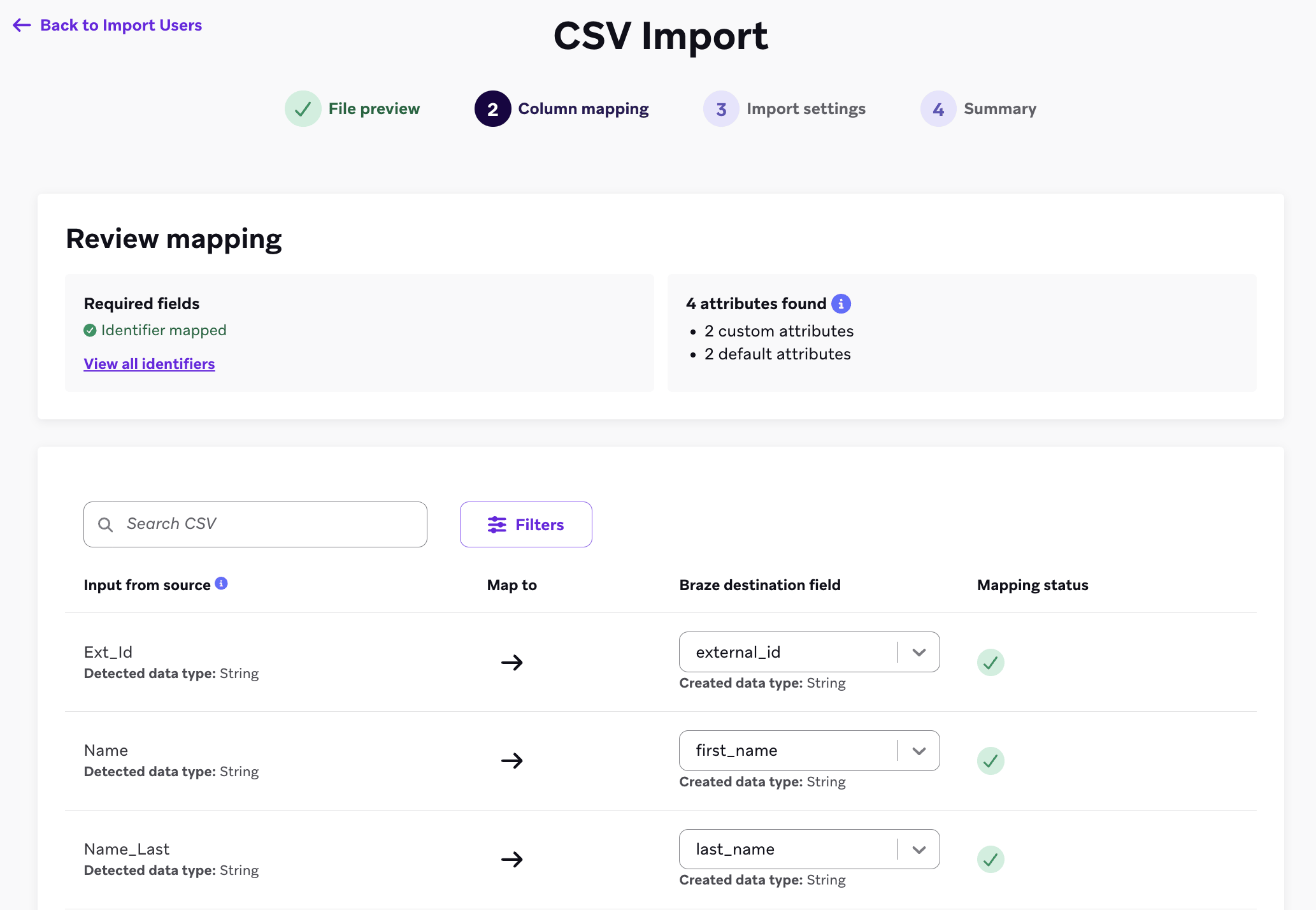
Status de mapeamento
A coluna de status de mapeamento indica a ação que ocorre quando seu arquivo CSV é importado e pode ser qualquer uma das seguintes.
| Status de mapeamento | O que significa |
|---|---|
| Mapeado | Campo mapeado para um atributo, evento ou identificador existente. |
| Novo atributo, Novo evento ou Nova propriedade de evento | A Braze cria um novo atributo ou evento na importação. Você pode editá-lo selecionando o botão Edit new attribute, Edit new event ou Edit new property. |
| Incompatibilidade de tipo de dados | O tipo de dados detectado da coluna CSV não corresponde ao tipo de dados do atributo, evento ou identificador existente. A Braze tenta converter o tipo de dados na importação para corresponder ao atributo existente. A Braze descarta o valor se isso não for possível. |
| Atributo na blocklist ou Evento na blocklist | O campo CSV corresponde ao nome de um atributo ou evento na blocklist. Selecione um atributo ou evento diferente para mapear, ou ele não será importado. |
| Atributo duplicado | Há um ou mais campos com o mesmo nome no seu arquivo CSV. Mapeie as colunas de mesmo nome para atributos diferentes ou apenas a primeira coluna será importada. |
| Chave de evento reservada | O nome da sua propriedade de evento corresponde a uma chave de evento reservada na Braze, como time ou event_name. Insira um nome diferente ou selecione uma propriedade diferente para mapear, ou ela será descartada. |
Editando novos atributos, eventos e propriedades
Quando um atributo, evento ou propriedade de evento correspondente não existe no seu espaço de trabalho, a Braze tenta criar um novo atributo, evento ou propriedade na importação usando o nome do campo CSV e o tipo de dados detectado. Você pode editar esse novo campo antes da importação selecionando o botão Edit new attribute, Edit new event ou Edit new property ao lado do status de mapeamento.
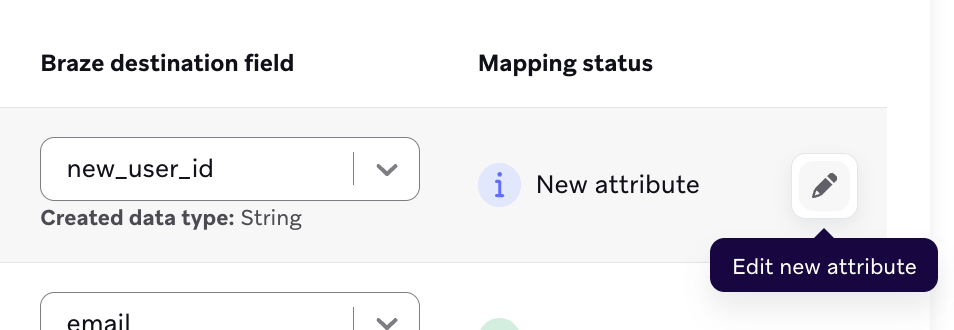
Você não pode prosseguir além da etapa de mapeamento até que um identificador seja mapeado. A Braze mapeia automaticamente um identificador quando possível. Para eventos personalizados, você também deve mapear as colunas name e time. Consulte a seção Campos obrigatórios para mais informações.
Etapa 6: Escolha as preferências de direcionamento
Após o mapeamento, você pode escolher entre as seguintes preferências de direcionamento na página de configurações de importação. Se você não precisa criar um novo filtro de direcionamento ou Segment a partir da sua importação, selecione Do not make this list available as a targeting filter.
| Opção | Descrição |
|---|---|
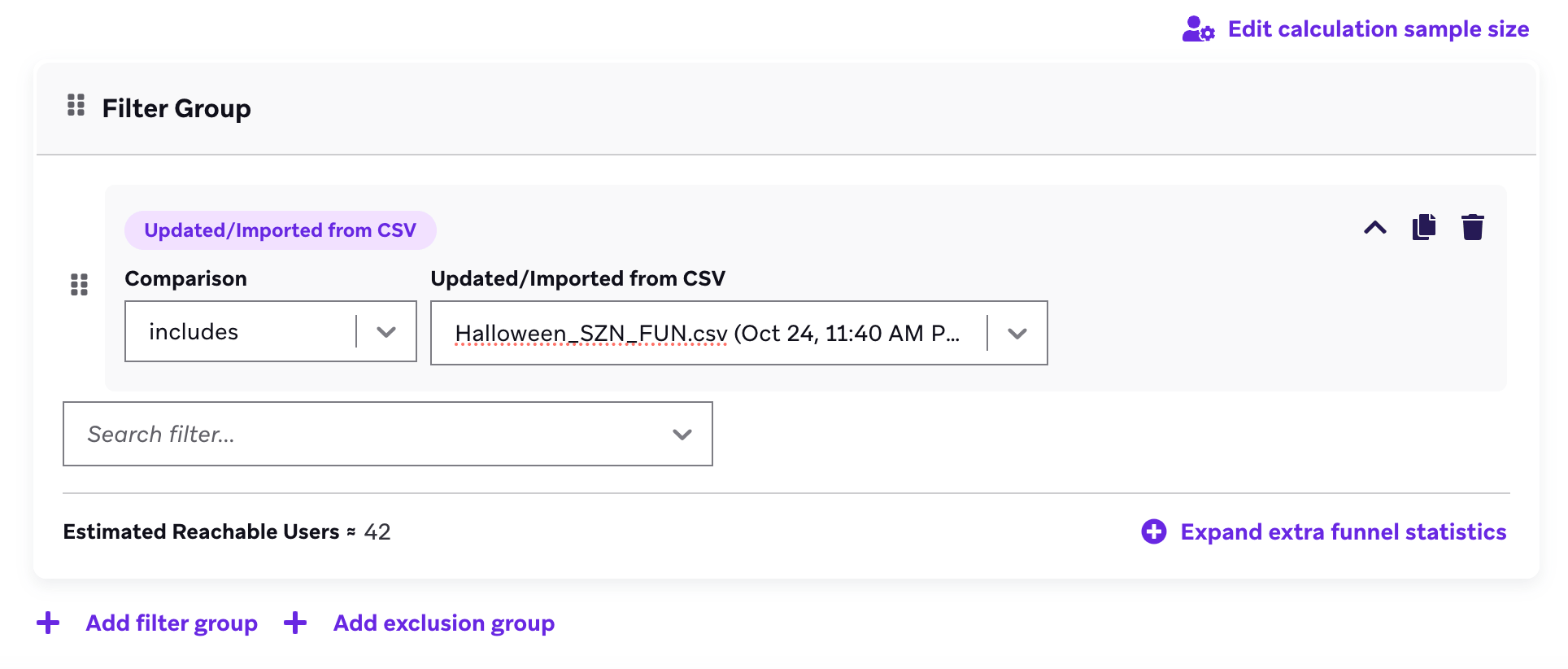
| Filtro de direcionamento | Para converter seu arquivo CSV em uma opção de redirecionamento ao construir Segments de usuários, escolha seu arquivo no menu suspenso Updated/Imported from CSV e selecione Create targeting filter. |
| Novos Segments | Para também criar um novo Segment a partir do seu novo filtro de direcionamento, selecione Create targeting filter and add to new segment. |
Etapa 7: Valide seu arquivo (opcional)
Antes de iniciar sua importação, você pode executar a validação de arquivo para verificar erros e avisos em todas as linhas. Para validar seu arquivo, selecione Validate file before importing na página de configurações de importação e selecione Next.
A validação pode levar até 2 minutos para arquivos no tamanho máximo permitido. Enquanto a validação é executada, você pode selecionar Skip validation para ignorá-la e prosseguir imediatamente.
Resultados da validação
Quando a validação é concluída, um dos seguintes resultados aparece.
| Resultado | O que significa | Próxima etapa |
|---|---|---|
| Validação concluída | Nenhum problema encontrado. | Selecione Import data. |
| Problemas encontrados | Algumas linhas têm erros ou avisos. | Baixe o relatório de erros para revisá-los e selecione Import anyway para prosseguir ou Cancel para corrigir seu arquivo primeiro. |
| Validação expirou | A validação esgotou o tempo. As linhas verificadas não tinham problemas. | Selecione Import data. Um relatório completo estará disponível em alguns minutos. |
| Validação expirou com problemas | A validação esgotou o tempo e encontrou erros em algumas das linhas verificadas. | Baixe o relatório parcial para revisar o que foi encontrado e selecione Import anyway ou Cancel. |
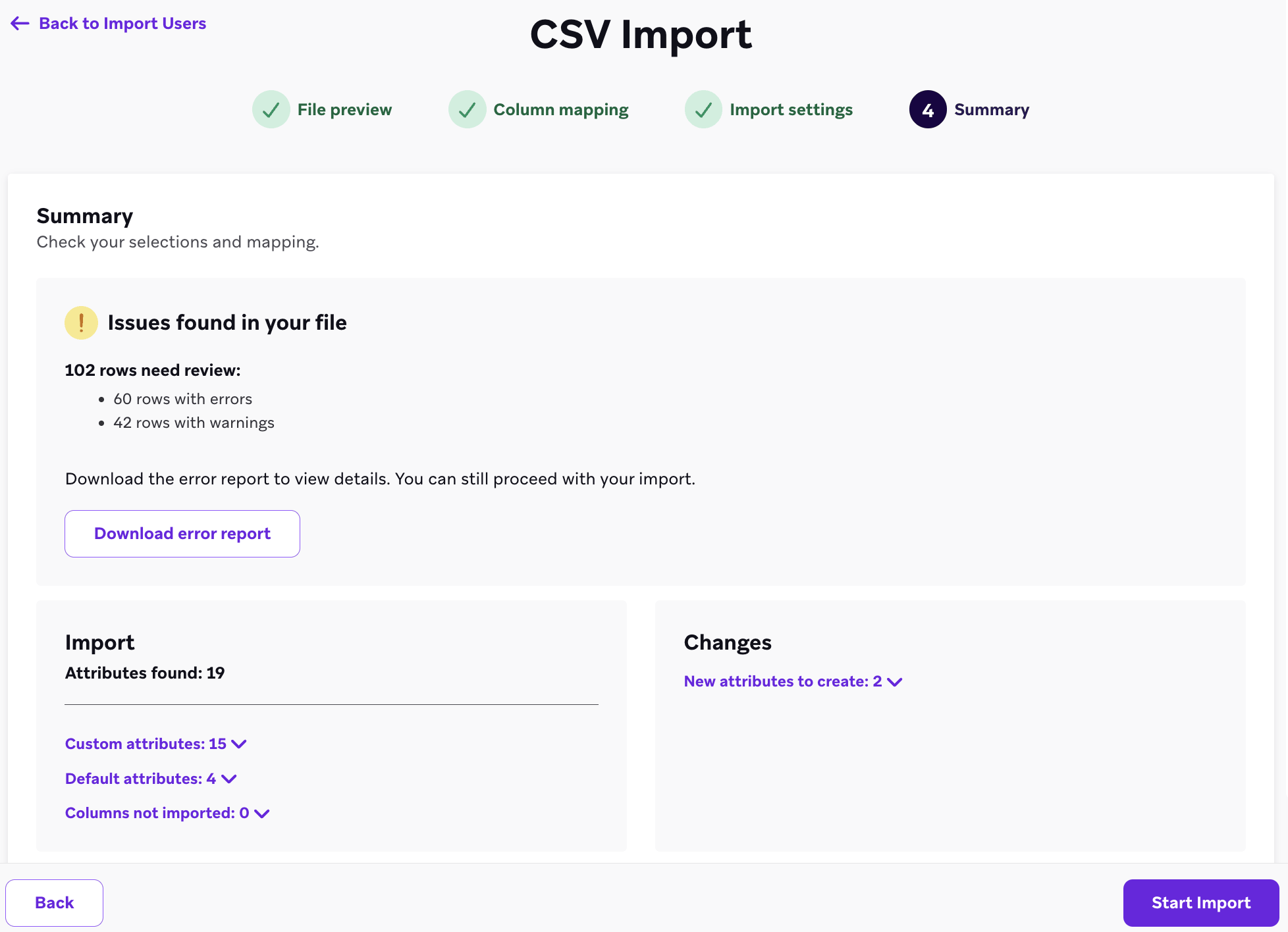
Entendendo o relatório de erros
O relatório de erros é um arquivo CSV que contém todas as linhas sinalizadas junto com seus dados originais e uma descrição do problema.
| Tipo de problema | Descrição |
|---|---|
| Erro | A linha será completamente ignorada durante a importação. |
| Aviso | A linha será importada, mas alguns valores serão descartados. |
Após revisar o relatório, você pode corrigir os problemas no seu arquivo original e refazer o upload, ou prosseguir com a importação e aceitar os resultados parciais.
Etapa 8: Inicie sua importação via CSV
Quando estiver pronto, selecione Start Import. Você pode acompanhar o progresso atual na página Import Users, que é atualizada automaticamente a cada 5 segundos. O processamento pode levar de alguns minutos a algumas horas, dependendo do tamanho do seu CSV. Durante esse tempo, o dashboard pode parecer sem resposta ou responder lentamente, mas a importação ainda está em execução.
Você pode importar mais de um CSV ao mesmo tempo. As importações via CSV são executadas simultaneamente, então a ordem das atualizações não é garantida como sendo serial. Se você precisa que as importações via CSV sejam executadas uma após a outra, aguarde até que uma importação via CSV termine antes de fazer o upload de uma segunda.
Status de importação
Após iniciar sua importação, você pode verificar o status na página Import Users.
| Status | Descrição |
|---|---|
| Concluído | Todas as linhas foram importadas com sucesso. |
| Sucesso parcial | Algumas linhas falharam. Selecione o menu de três pontos ao lado da importação para baixar um relatório de erros ou o CSV original enviado. |
| Em andamento | A importação está em execução no momento. |
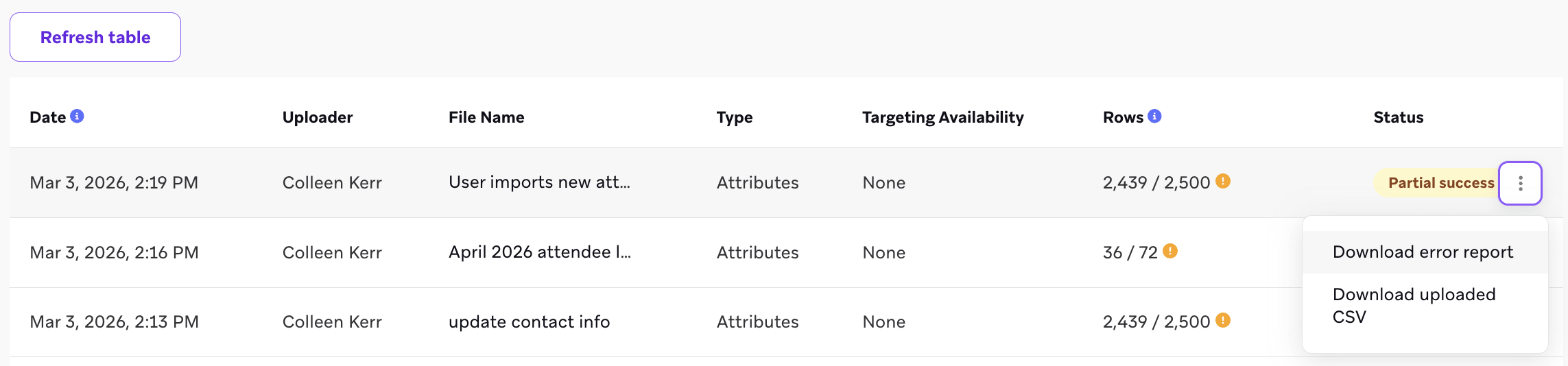
O relatório de erros pós-importação inclui linhas que falharam por motivos que a validação não cobre, como quando um usuário não existe na Braze.
Os arquivos CSV enviados anteriormente estão disponíveis para download na página Import Users por 14 dias após a data de upload. Após 14 dias, o arquivo é permanentemente excluído e não pode mais ser acessado.
Considerações sobre pontos de dados
Cada dado de cliente importado de um arquivo CSV sobrescreve o valor existente nos perfis de usuário e registra um ponto de dados, exceto IDs externos e valores em branco. Se você tiver dúvidas sobre as nuances dos pontos de dados da Braze, seu gerente de conta da Braze pode esclarecê-las.
| Consideração | Detalhes |
|---|---|
| IDs externos | O upload de um CSV contendo apenas external_id não registra pontos de dados. Isso permite segmentar usuários existentes da Braze sem afetar os limites de dados. No entanto, incluir campos como email ou phone sobrescreve os dados existentes do usuário e registra pontos de dados. Importações CSV usadas apenas para segmentação não registram pontos de dados, como aquelas que contêm apenas external_id, braze_id ou user_alias_name. |
| Valores em branco | Valores em branco no seu CSV não sobrescrevem os dados existentes do perfil de usuário. Você não precisa incluir todos os atributos de usuário ou eventos personalizados ao importar. |
| Estados de inscrição | A atualização de email_subscribe, push_subscribe, subscription_group_id ou subscription_state não conta para o uso de pontos de dados. |
Definir language ou country em um usuário por meio de importação CSV ou API impede que a Braze capture automaticamente essas informações pelo SDK.
Solução de problemas
Se você usou a validação de arquivo, comece pelo relatório de erros, pois ele inclui o problema específico de cada linha sinalizada e uma descrição de como corrigi-lo. Para linhas que falharam durante a importação em vez da validação, baixe o relatório de erros passando o cursor sobre a linha e selecionando o botão na página Import Users.
Para solucionar problemas de importação de CSV, analise esses problemas comuns nas seções a seguir.
Importação de CSV travada em Calculating
Em Import Users, Calculating significa que a Braze ainda está preparando o arquivo para processamento. Durante essa etapa, a contagem de linhas pode exibir 0 / Calculating até que a preparação seja concluída.
Se sua importação parece travada em Calculating:
- Deixe a importação continuar. Não cancele e reenvie o arquivo, a menos que o suporte da Braze recomende.
- Confirme se o arquivo está dentro dos limites suportados em Construindo seu CSV.
- Revise a Etapa 4: Faça upload do seu arquivo e a Etapa 8: Inicie a importação do CSV para conhecer o comportamento esperado do dashboard e os tempos de processamento.
- Entre em contato com o suporte da Braze se
Calculatingdurar muito mais do que o esperado para o tamanho do seu arquivo após confirmar essas verificações.
Usar e-mail como external_id
A Braze não recomenda usar um endereço de e-mail como external_id. Se você usar e-mail como external_id, inclua as colunas external_id e email no seu CSV para que os usuários continuem direcionáveis no canal de e-mail. Use vírgula (,) como delimitador de coluna — não dois pontos (:).
Caracteres de aspas em valores de external_id
Se uma célula de external_id contém aspas duplas, faça o escape duplicando o caractere (""), conforme descrito em Aspas duplas sem escape ou desbalanceadas. A importação de CSV não usa escape com barra invertida.
Importação de CSV não está disponível como filtro de Segment
Você pode usar uma importação de CSV como filtro de Segment somente se tiver ativado uma preferência de direcionamento durante o upload.
Para verificar se a disponibilidade de direcionamento está ativada para uma importação existente:
- Na página Import Users, encontre sua importação de CSV.
- Verifique se Go to Segment aparece para essa importação.
- Se Go to Segment aparecer, seu CSV está disponível no filtro de Segment
Updated/Imported from CSV. - Se Go to Segment não aparecer, a disponibilidade de direcionamento não foi ativada para essa importação.
Não é possível ativar a disponibilidade de direcionamento após a conclusão do upload do CSV. Para usar esse CSV como filtro de Segment, reenvie o arquivo e, na Etapa 6: Escolha as preferências de direcionamento, selecione Create targeting filter ou Create targeting filter and add to new segment.
Se seu objetivo é criar um Segment sem atualizar dados de perfil, faça upload de um CSV que inclua apenas colunas de identificadores (por exemplo, external_id ou colunas de identificadores de alias) e selecione Create targeting filter and add to new segment.
Problemas de formatação de arquivo
Linha malformada
Se o upload foi concluído com erros, pode haver uma linha malformada no seu arquivo CSV.
Para importar dados corretamente, deve haver uma linha de cabeçalho. Cada linha deve ter o mesmo número de células que a linha de cabeçalho. Linhas com mais ou menos valores do que a linha de cabeçalho serão excluídas da importação. Vírgulas em um valor serão interpretadas como separador e podem causar esse erro.
Além disso, todos os dados devem estar codificados em UTF-8. Se o arquivo for salvo com uma codificação legada (por exemplo, alguns padrões do Excel), caracteres especiais e URLs nas células podem ser corrompidos e aparecer como pontos de interrogação (?) na Braze ou em mensagens enviadas.
Se o seu arquivo CSV tiver linhas em branco e importar menos linhas do que o total de linhas no arquivo CSV, isso pode não indicar um problema com a importação, já que as linhas em branco não precisariam ser importadas. Verifique o número de linhas importadas corretamente e confirme se corresponde ao número de usuários que você está tentando importar.
Linha ausente
Existem alguns motivos pelos quais o número de usuários importados pode não corresponder ao total de linhas no seu arquivo CSV:
| Problema | Resolução |
|---|---|
| IDs externos, aliases de usuário, IDs da Braze, endereços de e-mail ou números de telefone duplicados | Se houver colunas de ID externo duplicadas, isso pode causar linhas malformadas ou não importadas, mesmo que as linhas estejam formatadas corretamente. Em alguns casos, isso pode não gerar um erro específico. Verifique se há duplicatas e remova-as antes de reenviar o arquivo. |
| Caracteres acentuados | Seu CSV pode incluir nomes ou atributos com acentos. Certifique-se de que o arquivo está codificado em UTF-8 para evitar problemas de importação. |
| ID da Braze pertence a um usuário órfão | Se um usuário foi mesclado com outro e a Braze não consegue associar o ID da Braze ao perfil restante, a linha não será importada. |
| Linha vazia | Linhas em branco no CSV podem causar erros de dados malformados. Verifique usando um editor de texto simples, não o Excel ou o Sheets. |
Aspas duplas sem escape ou desbalanceadas (") |
Aspas duplas envolvem valores de string que contêm vírgulas. Se um valor em si contém aspas duplas, faça o escape duplicando-as (""). Aspas duplas sem escape ou desbalanceadas causam uma linha malformada. |
| Quebras de linha inconsistentes | Quebras de linha mistas (por exemplo, \n e \r\n) podem fazer com que a primeira linha de dados seja tratada como parte do cabeçalho. Use um editor hexadecimal ou de texto avançado para inspecionar e corrigir. |
| Arquivo codificado incorretamente | Mesmo que acentos sejam permitidos, o arquivo deve estar codificado em UTF-8. Outras codificações podem funcionar parcialmente, mas não são totalmente suportadas. |
Aspas em strings
Valores encapsulados em aspas simples ('') ou duplas ("") serão lidos como strings na importação.
Datas formatadas incorretamente
Datas que não estejam no formato ISO-8601 não serão lidas como datetimes na importação.
Problemas de estrutura de dados
Endereços de e-mail inválidos
Se o upload foi concluído com erros, pode haver um ou mais endereços de e-mail criptografados inválidos. Confirme se todos os endereços de e-mail estão criptografados corretamente antes de importá-los na Braze.
- Ao atualizar ou importar endereços de e-mail na Braze, use o valor de e-mail com hash sempre que um e-mail estiver incluído. Esses valores de e-mail com hash são fornecidos pela sua equipe interna.
- Ao criar um novo usuário, você deve adicionar
email_encryptedcom o valor de e-mail criptografado do usuário. Caso contrário, a Braze não criará o usuário. Da mesma forma, se você estiver adicionando um endereço de e-mail a um usuário existente que não tem e-mail, deve adicionaremail_encrypted. Caso contrário, a Braze não atualizará o usuário.
Dados importados como atributo personalizado
Se um dado padrão de usuário (como email ou first_name) for importado como atributo personalizado, verifique as maiúsculas/minúsculas e o espaçamento do seu arquivo CSV. Por exemplo, First_name é importado como atributo personalizado, enquanto first_name é importado corretamente no campo “nome” do perfil de um usuário.
Alterar o tipo de dados de um atributo personalizado
Se você precisa alterar o tipo de dados de um atributo personalizado existente (por exemplo, de string para booleano), atualize o tipo de dados na página Custom Attributes no dashboard antes de importar seu CSV. Se o tipo de dados no seu CSV não corresponder ao tipo de dados atualmente definido do atributo, a importação falhará com um erro.
Múltiplos tipos de dados
A Braze espera que cada valor em uma coluna seja do mesmo tipo de dados. Valores que não correspondem ao tipo de dados do atributo causam erros na segmentação.
Além disso, iniciar um atributo numérico com zero causa problemas, pois números que começam com zeros são considerados strings. Quando a Braze converte essa string, ela pode ser tratada como um valor octal (que usa dígitos de zero a sete), o que significa que é convertida para o valor decimal correspondente. Por exemplo, se o valor no arquivo CSV for 0130, o perfil da Braze exibe 88. Para evitar esse problema, use atributos com tipos de dados string. No entanto, esse tipo de dados não está disponível na comparação numérica de segmentação.
Tipos de atributos padrão
Alguns atributos padrão podem aceitar apenas determinados valores como válidos para atualizações de usuário. Para orientações, consulte Construindo seu CSV.
Espaços extras no final e diferenças em maiúsculas/minúsculas podem fazer com que um valor seja interpretado como inválido. Por exemplo, no arquivo CSV a seguir, apenas o usuário na primeira linha (brazetest1) tem os status de e-mail e push atualizados com sucesso, pois os valores aceitos são unsubscribed, subscribed e opted_in.
external_id,email,email_subscribe,push_subscribe
brazetest1,[email protected],unsubscribed,unsubscribed
brazetest2,[email protected],Unsubscribed,Unsubscribed
“Select CSV File” não está funcionando
Existem vários motivos pelos quais o botão Select CSV File pode não funcionar:
| Problema | Resolução |
|---|---|
| Bloqueador de pop-ups | Isso pode impedir que a página seja exibida. Confirme se o seu navegador está permitindo pop-ups no website do dashboard da Braze. |
| Navegador desatualizado | Certifique-se de que o navegador está atualizado; caso contrário, atualize para a versão mais recente. |
| Processos em segundo plano | Feche todas as instâncias do navegador e reinicie o computador. |