Mensagem
As etapas de Mensagem permitem adicionar uma mensagem independente onde você quiser no seu Canvas.
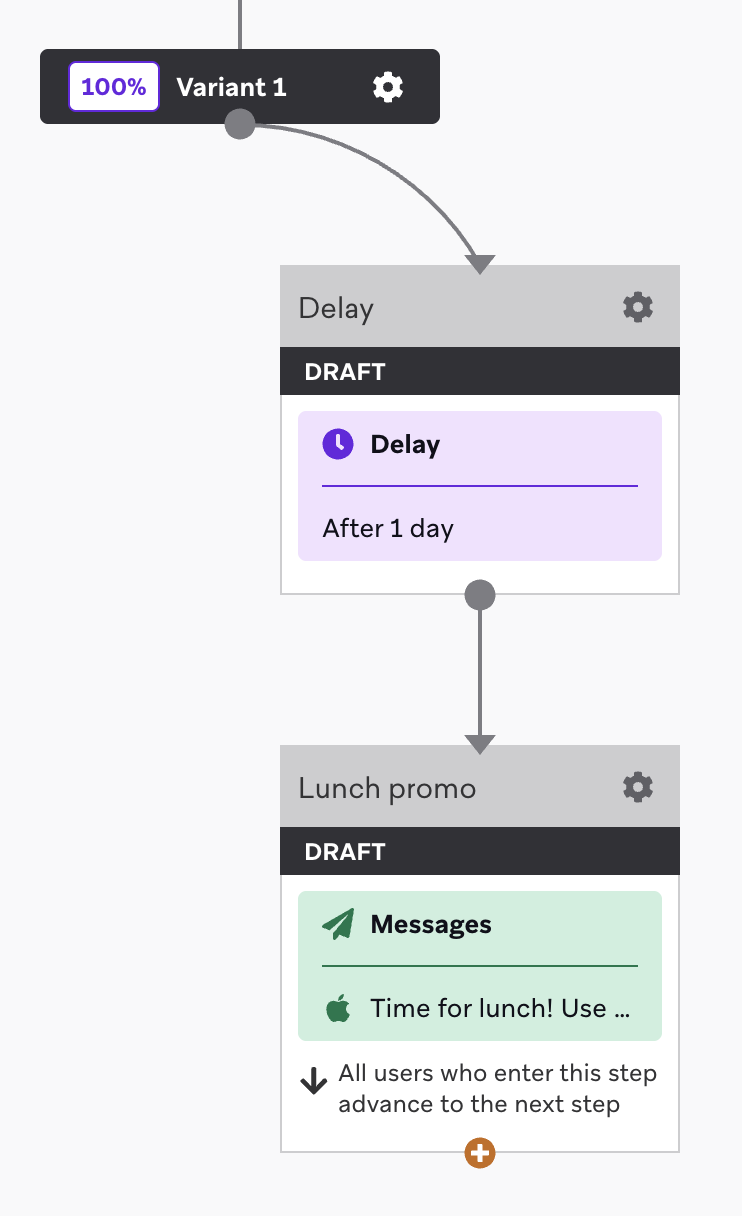
Criar uma mensagem
Para criar um componente de Mensagem, primeiro adicione uma etapa ao seu Canvas. Arraste e solte o componente da barra lateral, ou selecione o botão de adição na parte inferior de uma etapa e selecione Mensagem.
Etapa 1: Selecione seu canal de envio de mensagens
Você pode selecionar entre os seguintes canais de envio de mensagens:
- Banners
- Content Cards
- LINE
- Notificações por push
- SMS, MMS e RCS
- In-App Messages
- Webhook
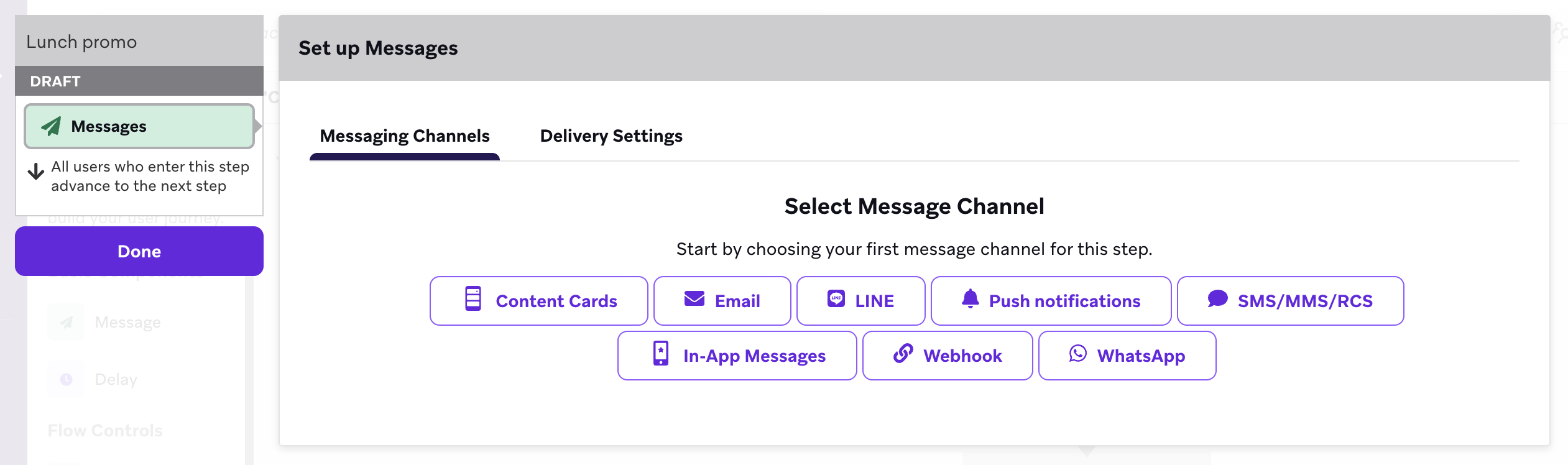
Etapa 2: Edite as configurações de entrega
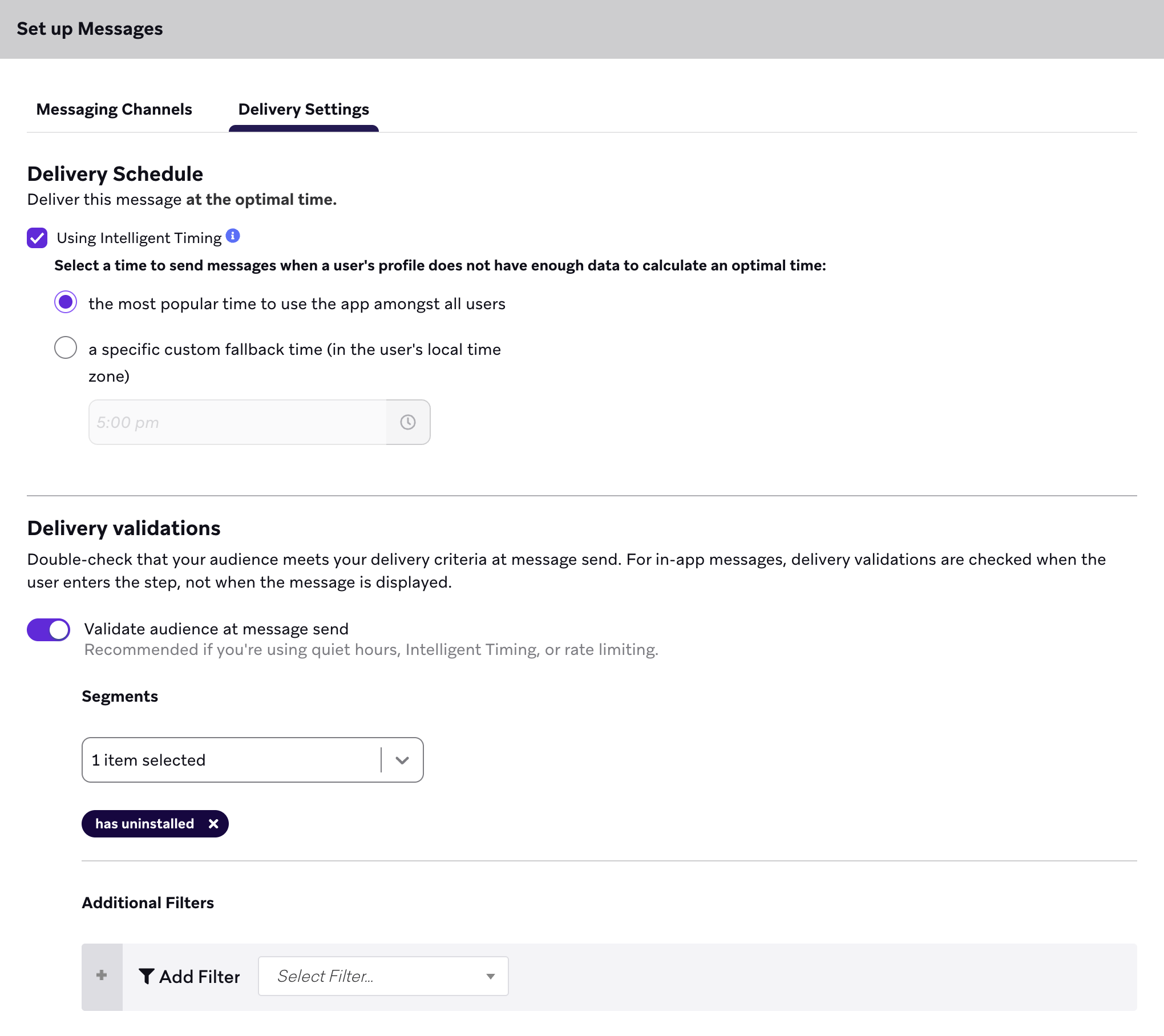
Em seguida, você pode editar as configurações de Intelligent Delivery, substituições de horário de silêncio e validação de entrega.
Intelligent Timing
Você pode ativar o Intelligent Timing com uma opção de fallback quando o perfil de um usuário não possui dados suficientes para calcular um horário ideal. Recomendamos ativar o Intelligent Timing e o limite de frequência como uma verificação adicional para quaisquer atrasos entre o momento em que os usuários entram na etapa de Mensagem e o envio real da mensagem.
Selecione Usar Intelligent Timing na guia Configurações de entrega. Aqui, você pode selecionar o horário mais popular ou um horário de fallback específico. Se o horário de silêncio estiver ativado, a etapa de Mensagem também permite substituir essa configuração.
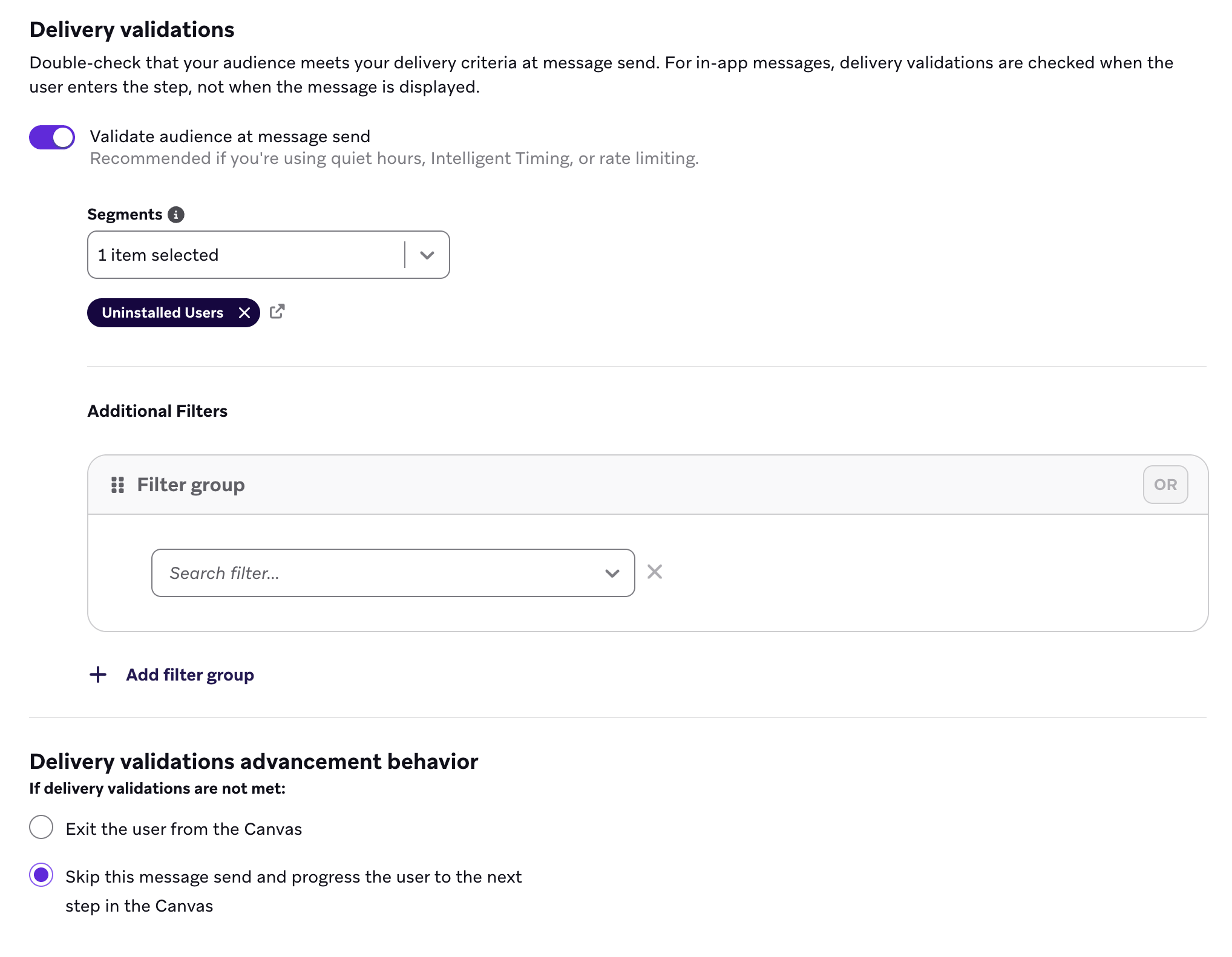
Validações de entrega
As validações de entrega fornecem uma verificação adicional no momento do envio da mensagem para confirmar que seu público ainda atende aos seus critérios. Recomendamos usá-las quando o horário de silêncio, o Intelligent Timing ou o limite de frequência estiverem ativados. Selecione Validar público no envio da mensagem e, em seguida, adicione um Segment ou filtros adicionais. Se um usuário não atender às validações, escolha se ele sai do Canvas ou avança para a próxima etapa.
As validações de entrega avaliam os critérios do perfil de usuário no momento do envio. Filtros relacionados a apps verificam se um usuário usou recentemente ou já usou um app específico, mas não restringem quais tokens por push do usuário recebem a mensagem.
Se o seu espaço de trabalho tem múltiplos apps e uma etapa de Mensagem deve direcionar um app específico, use uma das seguintes abordagens:
- Adicione um Segment que tenha Apps e websites direcionados configurado como Usuários de apps específicos às suas validações de entrega. Diferentemente dos filtros relacionados a apps, isso restringe a entrega aos tokens por push pertencentes aos apps selecionados. Adicione-o no campo Segments, não em Filtros adicionais por meio de um filtro de pertencimento a Segment.
- Ao compor a mensagem, especifique suas plataformas de entrega, como Apps mobile ou Navegadores web.
- Use Liquid para verificar o dispositivo ou app direcionado no momento do envio:
{{targeted_device.${platform}}}avalia a plataforma da sessão atual do usuário. Para saber mais, consulte Informações do dispositivo direcionado.{{app.${api_id}}}avalia qual app está solicitando a mensagem. Combine essa tag comabort_message()para evitar envios para o app errado. Para saber mais, consulte Informações do app direcionado.
Como os usuários avançam
Todos os usuários que entram na etapa de Mensagem avançam para a próxima etapa quando qualquer uma das seguintes condições é atendida:
- Qualquer mensagem é enviada
- Uma mensagem atinge o limite de frequência e não é enviada
- Uma mensagem é interrompida
- Um usuário não pode ser alcançado pelo canal, então a mensagem não é enviada
- Um usuário não atende aos critérios em Validações de entrega
Se um Canvas baseado em ação for disparado por uma mensagem SMS recebida, você pode referenciar as propriedades de SMS na primeira etapa (etapa de Mensagem) ou em uma etapa de Mensagem aninhada em uma etapa de jornadas de ação. Por exemplo, na etapa de Mensagem, você pode usar {{sms.${inbound_message_body}}} ou {{sms.${inbound_media_urls}}}.
Propriedades de contexto de referência

A terminologia e o namespace Liquid que você vê dependem dos recursos disponíveis no seu espaço de trabalho:
- Se o dashboard exibe Context Variables, referencie as propriedades de entrada com
context, como{{context.${property_name}}}. Você também pode criar ou atualizar variáveis com uma etapa de Contexto. - Se o dashboard exibe Canvas Entry Properties, referencie-as com
canvas_entry_properties, como{{canvas_entry_properties.${property_name}}}. A etapa de Contexto e o filtro Context Variable não estão disponíveis.
Para saber mais, consulte Contexto e Propriedades de contexto e evento. Se você precisa de acesso ao Canvas Context, entre em contato com seu gerente de sucesso do cliente.
As propriedades de entrada são configuradas na etapa Entry Schedule e contêm dados do disparador que insere um usuário em um Canvas. Elas também podem conter dados de carga útil de entrada em Canvas disparados por API. O objeto de propriedades de entrada tem um limite máximo de tamanho de 50 KB.
Se o seu espaço de trabalho mostrar Context Variables, use {{context.${property_name}}} para referenciar uma propriedade de entrada em qualquer etapa de mensagem. O evento de entrada deve ser um evento personalizado ou um evento de compra.

Especificamente para canais de mensagem no app, context só pode ser referenciado em Canvas.
Por exemplo, dado "context": {"product_name": "shoes", "product_price": 79.99}, você poderia adicionar “shoes” a uma mensagem com {{context.${product_name}}}.
Se o seu espaço de trabalho mostrar Canvas Entry Properties, use o namespace legado {{canvas_entry_properties.${property_name}}}. Para saber mais, consulte Propriedades de entrada persistentes.
Propriedades de evento
As propriedades de evento referem-se às propriedades que você define para eventos personalizados e eventos de compra. Essas propriedades de evento podem ser usadas em Campaigns com entrega baseada em ação, bem como em Canvas.
Em Canvas, propriedades de eventos personalizados e de compra podem ser usadas em Liquid em qualquer etapa de mensagem que siga uma etapa de jornadas de ação. Por exemplo, ao referenciar event_properties, use este snippet de Liquid: {{event_properties.${property_name}}}
event_properties não pode ser usado independentemente de etapas de jornadas de ação.
Na primeira etapa de mensagem após uma etapa de jornadas de ação, você pode usar event_properties relacionadas ao evento referenciado nessa etapa. Você pode ter outras etapas (que não sejam outra etapa de jornadas de ação ou de mensagem) entre essa etapa de jornadas de ação e a etapa de mensagem. Observe que você só terá acesso a event_properties se a sua etapa de mensagem puder ser rastreada até uma jornada diferente de “Everyone Else” em uma etapa de jornadas de ação.
Você não pode usar event_properties na etapa de mensagem principal. Em vez disso, você deve usar context ou adicionar uma etapa de jornadas de ação com o evento correspondente antes da etapa de mensagem que inclui event_properties.
Expandir para o editor original de Canvas
Não é mais possível criar ou duplicar Canvas usando o editor original. Esta seção está disponível apenas para referência.
event_propertiesnão pode ser usado em etapas completas agendadas. No entanto, você pode usarevent_propertiesna primeira etapa completa de um Canvas baseado em ação, mesmo que a etapa completa esteja agendada.contextpode ser referenciado apenas na primeira etapa completa de um Canvas.- Especificamente para canais de mensagem no app,
contextpode ser referenciado no editor original de Canvas se você tiver as propriedades de entrada persistentes ativadas como parte do acesso antecipado anterior.
Análise de dados
Consulte a tabela a seguir para ver as definições das métricas do componente de mensagem:
| Métrica | Descrição |
|---|---|
| Entradas | O número de vezes que a etapa foi acessada. Se o seu Canvas tiver reelegibilidade e um usuário entrar em uma etapa de mensagem duas vezes, duas entradas serão registradas. |
| Avançou para a próxima etapa | O número de entradas que avançaram para a próxima etapa no Canvas. |
| Envios | O número total de mensagens que a etapa enviou. Se o seu Canvas tiver reelegibilidade e um usuário entrar em uma etapa de mensagem duas vezes, duas entradas serão registradas. |
| Destinatários únicos | O número de usuários que receberam mensagens desta etapa. |
| Evento de conversão primária | O número de vezes que um evento definido ocorreu após interagir com ou visualizar uma mensagem recebida de uma Campaign da Braze. Você define esse evento ao criar a Campaign. |
| Receita | A receita total em dólares dos destinatários da Campaign dentro da janela de conversão primária definida. |