Bloquear dados personalizados
Use o bloqueio para parar de rastrear dados personalizados que não são mais úteis. Use a exclusão para remover permanentemente eventos personalizados e atributos personalizados dos perfis de usuário após o bloqueio. Para pré-preenchimento, gerenciamento de propriedades e configuração de tipos de dados, consulte Gerenciar dados personalizados.
Lista de bloqueio de dados personalizados
Às vezes, você pode identificar atributos personalizados, eventos personalizados ou eventos de compra que registram pontos de dados demais, não são mais úteis para sua estratégia de marketing ou foram registrados por engano.
Para impedir que esses dados sejam enviados à Braze, você pode adicionar um objeto de dados personalizado à lista de bloqueio enquanto sua equipe de engenharia trabalha para removê-lo do backend do seu app ou website. A lista de bloqueio impede que a Braze registre um objeto de dados personalizado específico daqui em diante. Ou seja, ele não aparece quando você pesquisa um usuário específico.
Escolher entre lista de bloqueio ou exclusão
- A lista de bloqueio mantém os atributos personalizados, eventos ou compras existentes nos perfis de usuário, mas a Braze deixa de processar novos dados para esses objetos.
- A exclusão remove esses dados dos perfis de usuário. Os atributos e eventos personalizados excluídos vão para Na lixeira por sete dias, período em que você pode recuperá-los. Depois de sete dias, a Braze os exclui permanentemente. A exclusão não impede a chegada de novos dados. Por isso, confirme que seu SDK, sua API ou suas importações de CSV não enviam mais esses dados antes de excluir.
A lista de bloqueio envia as informações de bloqueio para o dispositivo de cada usuário e pode consumir muitos dados. Adicionar um número muito grande de atributos, eventos ou compras à lista de bloqueio (por exemplo, mais de 100) pode afetar a performance do app. Se você não pretende mais enviar esses dados para a Braze, a exclusão costuma ser a melhor abordagem depois que a integração parar de enviá-los.
Seja qual for sua escolha, esses atributos personalizados, eventos e compras deixam de aparecer na página Gerenciar espaço de trabalho e são removidos como filtros de Segment. Se você excluir dados personalizados, a Braze remove esses dados no nível do usuário dos perfis conforme descrito em Como funciona a exclusão.
Os dados na lista de bloqueio não são enviados pelo SDK, e o dashboard da Braze não processa dados bloqueados vindos de outras fontes (por exemplo, a API). No entanto, a lista de bloqueio não remove dados dos perfis de usuário nem reduz retroativamente a quantidade de pontos de dados gerados por esse objeto de dados personalizado. Os dados bloqueados ficam ocultos e ainda podem ser usados em modelos Liquid.
Pré-requisitos
Para adicionar dados personalizados à lista de bloqueio ou excluí-los, você precisa destas permissões:
| Permissão | O que ela permite |
|---|---|
| “Bloquear atributos personalizados” ou “Editar atributos personalizados” | Adicionar atributos personalizados à lista de bloqueio |
| “Bloquear eventos personalizados” ou “Editar eventos personalizados” | Adicionar eventos personalizados à lista de bloqueio |
| “Bloquear produtos” ou “Editar produtos” | Adicionar produtos à lista de bloqueio |
| “Adicionar/remover grupos de apps” | Excluir atributos personalizados ou eventos personalizados (permissão no nível da empresa; administradores da empresa têm esse acesso) |
Se os dados personalizados forem usados em Campaigns, Canvas ou Segments, você também precisa de permissão para editar ou arquivar esses objetos antes que a Braze possa remover as referências durante o bloqueio:
Permissões de usuário para lista de bloqueio de dados personalizados
- Ver Campaigns
- Editar Campaigns
- Arquivar Campaigns
- Ver Canvas
- Editar Canvas
- Arquivar Canvas
- Ver regras de limite de frequência
- Editar regras de limite de frequência
- Ver configurações de priorização de mensagens
- Editar configurações de priorização de mensagens
- Excluir configurações de priorização de mensagens
- Ver Content Blocks
- Ver Feature Flags
- Editar Feature Flags
- Arquivar Feature Flags
- Ver Segments
- Editar Segments
- Ver modelos de mensagem no app
- Editar modelos de mensagem no app
- Arquivar modelos de mensagem no app
- Ver modelos de e-mail
- Editar modelos de e-mail
- Arquivar modelos de e-mail
- Ver modelos de webhook
- Editar modelos de webhook
- Ver modelos de link
- Editar modelos de link
- Ver ativos da biblioteca de mídia
- Editar ativos da biblioteca de mídia
- Excluir ativos da biblioteca de mídia
- Ver locais
- Editar locais
- Arquivar locais
- Ver códigos de promoção
- Editar códigos de promoção
- Exportar códigos de promoção
- Ver Centrais de Preferências
- Editar Centrais de Preferências
- Ver relatórios
- Editar relatórios
Adicionar atributos personalizados, eventos personalizados e produtos à lista de bloqueio

Quando um evento ou atributo é adicionado à lista de bloqueio, qualquer Segment, Campaign ou Canvas que use esse evento ou atributo é arquivado.
Para parar de rastrear um atributo personalizado, evento ou produto específico, siga estas etapas:
- Pesquise-o nas páginas Atributos personalizados, Eventos personalizados ou Produtos.
- Selecione o atributo personalizado, evento ou produto. Para atributos e eventos personalizados, você pode selecionar até 100 itens de uma vez para adicionar à lista de bloqueio.
- Selecione Lista de bloqueio.
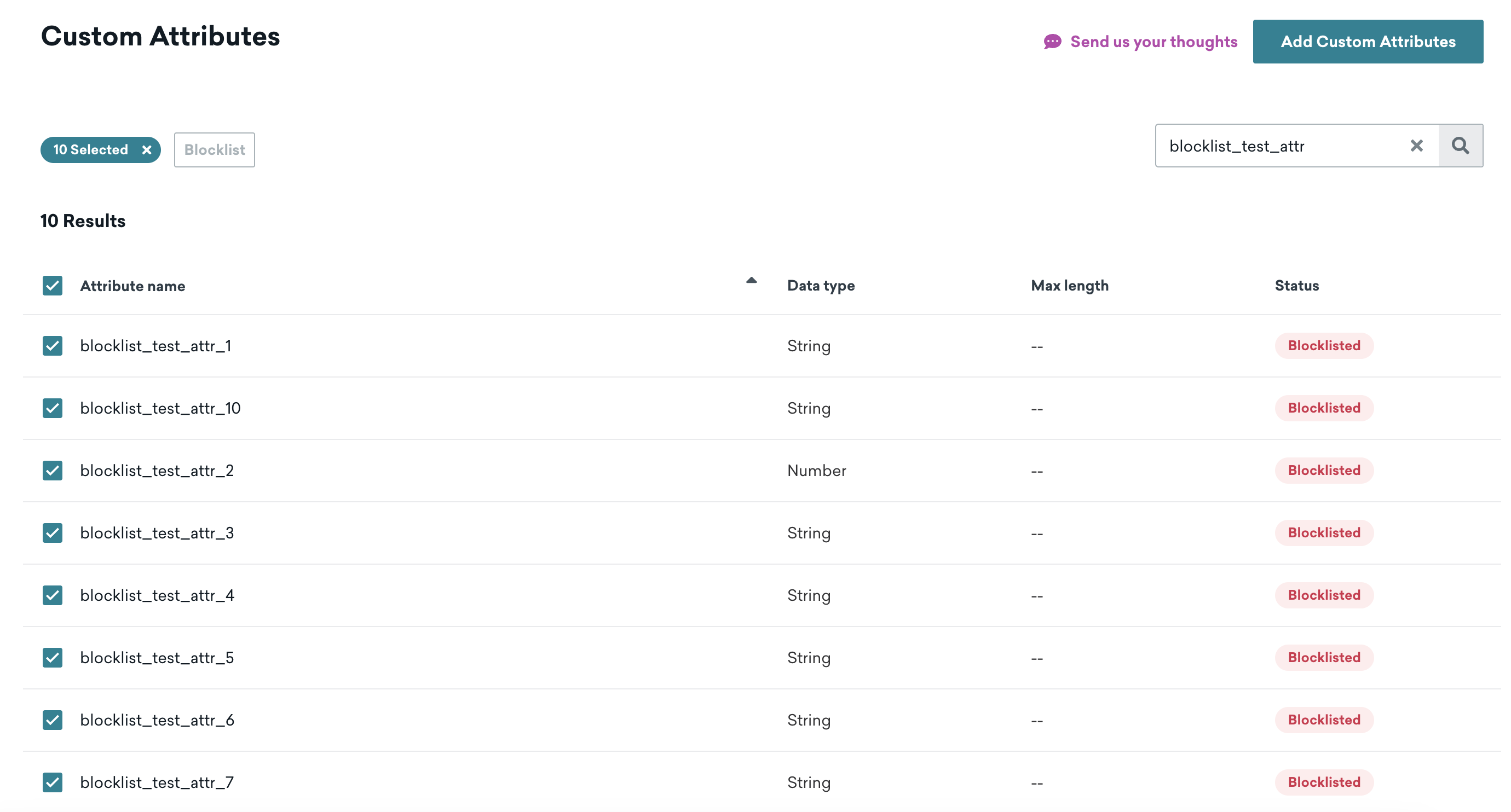
Você pode adicionar até 300 atributos personalizados e 300 eventos personalizados à lista de bloqueio. Para impedir a coleta de determinados atributos de dispositivo, consulte nosso guia do SDK.
Atributos personalizados ou eventos personalizados com status Na lixeira contam para o limite da lista de bloqueio até serem excluídos.
Quando um evento ou atributo personalizado é adicionado à lista de bloqueio, acontece o seguinte:
- Nenhum dado enviado à Braze é processado, e os eventos e atributos bloqueados deixam de contar como pontos de dados
- Os dados existentes ficam indisponíveis, a menos que sejam reativados
- Eventos e atributos bloqueados não aparecem em filtros nem em gráficos
- Referências a dados bloqueados em rascunhos de Canvas ativos são carregadas como valores inválidos, o que pode causar erros
- Tudo o que usa o evento ou atributo bloqueado é arquivado
Para isso, a Braze envia as informações da lista de bloqueio para cada dispositivo. Isso é importante quando você pensa em bloquear um número enorme de eventos e atributos (centenas de milhares ou milhões), porque é uma operação que consome muitos dados.
Considerações sobre a lista de bloqueio
É possível adicionar um grande número de eventos e atributos à lista de bloqueio, mas não é recomendável. Isso porque, sempre que um evento é realizado ou um atributo é (potencialmente) enviado à Braze, esse evento ou atributo precisa ser verificado em relação à lista de bloqueio inteira.
Até 300 itens são enviados ao SDK para bloqueio. Se você adicionar mais de 300 itens à lista de bloqueio, esses dados serão enviados pelo SDK. Se você não precisar usar o evento ou atributo no futuro, considere removê-lo do código do seu app na próxima versão. As alterações na lista de bloqueio podem levar alguns minutos para se propagar. Você pode reativar qualquer evento ou atributo bloqueado a qualquer momento.
Exclusão de dados personalizados
À medida que você cria Campaigns e Segments direcionados, pode perceber que não precisa mais de um evento ou atributo personalizado. Por exemplo, se você usou um atributo personalizado específico como parte de uma Campaign pontual, pode excluir esses dados depois de colocá-los na lista de bloqueio e remover as referências a eles do seu app. Você pode excluir qualquer tipo de dado (como strings, números e atributos personalizados aninhados).
Somente usuários com a permissão no nível da empresa “Adicionar/remover grupos de apps” podem excluir dados personalizados. Consulte os Pré-requisitos.
Para excluir um evento ou atributo personalizado, faça o seguinte:
- Acesse Configurações de dados > Atributos personalizados ou Eventos personalizados, dependendo do tipo de dado que você deseja excluir.
- Acesse o dado personalizado e selecione Ações > Lista de bloqueio.
- Depois que o dado personalizado estiver na lista de bloqueio por 7 dias, selecione Ações > Excluir.
Como funciona a exclusão
Quando você exclui dados personalizados, acontece o seguinte:
- Para atributos personalizados: Os dados do atributo são removidos permanentemente do perfil de todos os usuários.
- Para eventos personalizados: Os metadados do evento são removidos permanentemente do perfil de todos os usuários.
Quando um atributo ou evento é selecionado para exclusão, o status dele muda para Descartado. Nos sete dias seguintes, é possível recuperar o atributo ou evento. Se você não o recuperar em sete dias, os dados serão excluídos permanentemente. Se você recuperar o atributo ou evento, ele volta ao estado de lista de bloqueio.
A exclusão não impede que os objetos de dados personalizados continuem sendo registrados nos perfis de usuário. Portanto, confirme que os dados personalizados não estão mais sendo registrados antes de excluir o evento ou atributo.
Informações importantes
Ao excluir dados personalizados, tenha em mente os seguintes detalhes:
- A exclusão é permanente. Os dados não podem ser recuperados.
- Os dados são removidos da plataforma Braze e dos perfis de usuário.
- Você pode “reutilizar” o nome do atributo personalizado ou do evento personalizado após a exclusão. Ou seja, se você notar que dados personalizados “reaparecem” na Braze após a exclusão, isso pode ser causado por uma integração que não foi interrompida e está enviando dados com o mesmo nome.
- Talvez seja necessário colocar um item na lista de bloqueio novamente se a exclusão resultar no reaparecimento de dados personalizados. O status de lista de bloqueio não é preservado porque os dados personalizados são excluídos.
- A exclusão de dados personalizados não registra nenhum ponto de dados e também não gera novos pontos de dados para uso.