Personalizar landing pages
Use a personalização com Liquid em landing pages para adaptar o conteúdo dinamicamente com dados do perfil de usuário. Por exemplo, você pode personalizar títulos com base em diferentes atributos de usuário sem precisar gerenciar várias landing pages estáticas.

A personalização com Liquid para landing pages está disponível apenas no plano Pro de landing pages. No momento, Conteúdo conectado, multi-idioma e códigos de promoção não são compatíveis com a personalização com Liquid em landing pages.
Inserção de Liquid
No editor de arrastar e soltar, você pode inserir personalização com Liquid tanto no editor quanto nas configurações da página ou do bloco no painel à direita. Para instruções sobre como implementar Liquid, confira nossa documentação dedicada sobre Liquid.
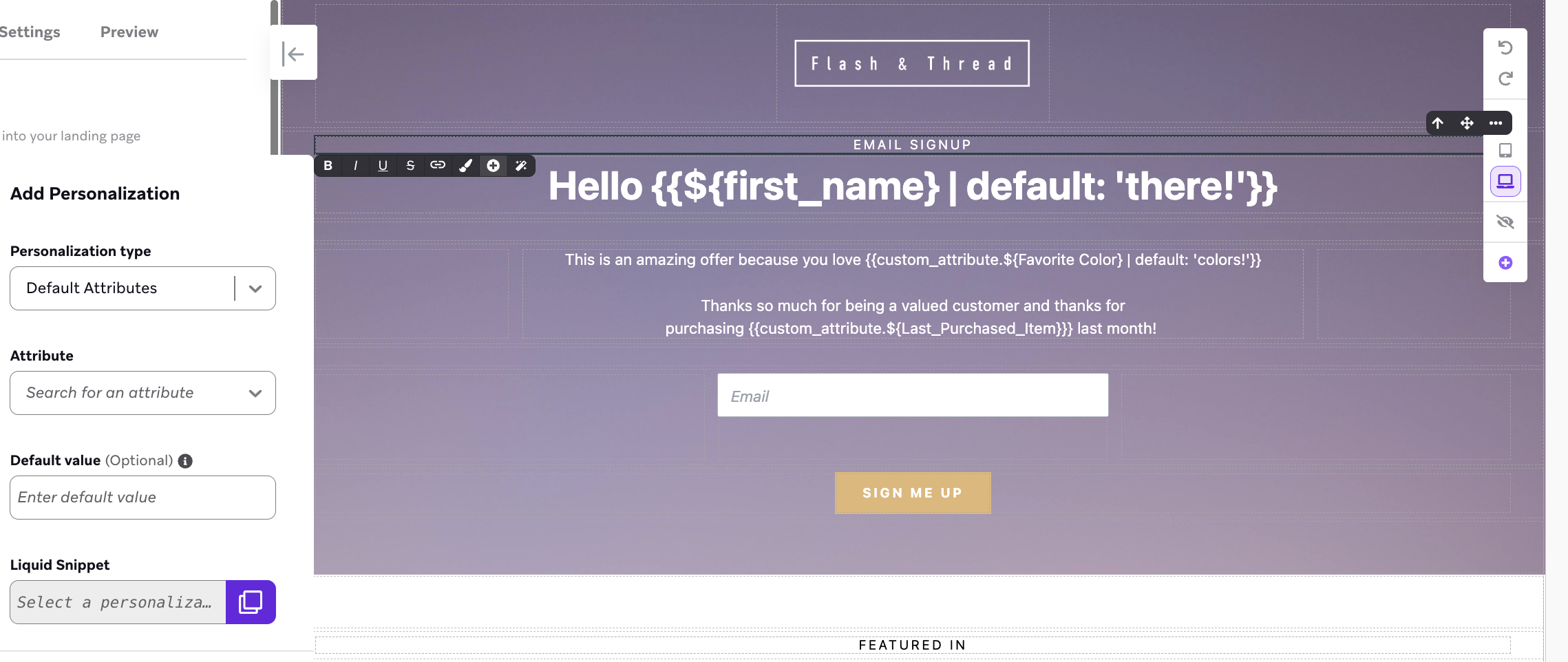
Prévia e teste
Ao fazer a prévia de uma landing page no editor, você pode visualizar a página como um usuário aleatório, um usuário existente ou um usuário personalizado.
No entanto, ao fazer a prévia da landing page pela tabela de dados ou pela página Detalhes da landing page, você só poderá visualizá-la como um usuário aleatório.
Considerações sobre personalização
Para manter a performance ideal com landing pages personalizadas, observe os seguintes limites de tamanho:
- Salvar uma landing page: Se o tamanho ultrapassar 500 KB, você poderá receber uma mensagem de alerta informando que a página excedeu nossos limites de tamanho. Isso pode impedir a publicação.
- Renderização com personalização em Liquid: O tamanho total não pode ultrapassar 1 MB. Caso contrário, a Braze poderá tornar a página privada automaticamente.
Evite que suas landing pages se tornem privadas
Se sua página exceder esses limites de tamanho, você receberá um e-mail avisando que ela poderá se tornar privada caso continue acima do limite. Quando o limite for atingido, a página se tornará privada automaticamente e você receberá uma notificação.
Para evitar que sua página exceda os limites de tamanho ou demore para carregar, use personalização em Liquid que:
- Não percorra nem faça referência contínua a grandes conjuntos de dados.
- Não dependa de lógica matemática ou condicional extensa dentro do bloco Liquid.
Além disso, evite incorporar scripts grandes, folhas de estilo e ativos codificados em base64 diretamente no código da sua landing page. Esses ativos inline contam para o limite de tamanho da página e podem deixar a renderização mais lenta. Em vez disso, faça upload de fontes, imagens, folhas de estilo e scripts para a biblioteca de mídia. Os ativos fornecidos pela biblioteca de mídia ficam hospedados na rede de distribuição de conteúdo (CDN) da Braze. Então, eles não são processados na renderização em Liquid e não contam para o limite de tamanho da página.
Use Liquid para usuários identificados e anônimos
Com Liquid, você pode personalizar a experiência da landing page tanto para visitantes identificados quanto anônimos.
- Usuários identificados: Insira o link para a landing page em uma mensagem da Braze e inclua a Liquid tag da landing page. Isso associa o usuário ao perfil dele na Braze e personaliza a experiência na página.
- Visitantes anônimos: Use Liquid para conteúdo contextual que não dependa do perfil, como um número aleatório ou uma saudação de acordo com o horário do dia.
Preencha previamente os campos de formulário
Se um campo de formulário da landing page estiver mapeado para um atributo do perfil de usuário, você pode preencher esse campo previamente para usuários recorrentes. Isso reduz o atrito no formulário e aumenta as taxas de preenchimento entre visitantes conhecidos.
Para usar campos de formulário preenchidos previamente:
- Selecione o campo de formulário no editor de arrastar e soltar.
- No painel de configurações à direita, mapeie o campo para o atributo de perfil adequado.
- Selecione Preencher previamente a partir do perfil do usuário.
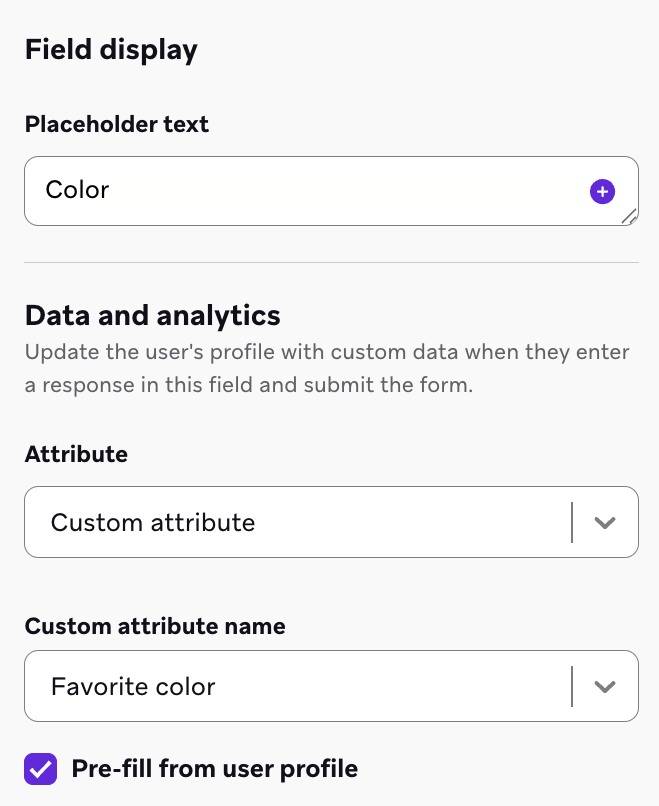
O preenchimento prévio só funciona para usuários identificados. Para visitantes anônimos, os campos de formulário mantêm o estado padrão:
- Campos de entrada: Exibem o texto de placeholder.
- Caixas de seleção, botões de opção e controles semelhantes: Permanecem desmarcados até que o usuário interaja com eles.

Se um usuário encaminhar o link de uma landing page (de um e-mail, SMS ou outra mensagem) para outra pessoa, o destinatário verá os dados preenchidos previamente para o usuário original. Essa é a mesma consideração de segurança que se aplica a links de cancelamento de inscrição e links do centro de preferências. Ao usar esse recurso, leve em conta a sensibilidade dos dados que você está preenchendo previamente e o comportamento de compartilhamento do seu público.
Links de inscrição de e-mail em botões e links
Você pode usar Liquid tags de inscrição de e-mail como URL de um botão ou link em uma landing page. Quando um usuário identificado seleciona o botão ou link, a Braze resolve a tag para esse usuário. Assim, ele pode cancelar a inscrição, se inscrever novamente ou aceitar o recebimento diretamente na sua página. Isso permite criar experiências de inscrição na Braze, como:
- Uma página de cancelamento de inscrição com a sua marca, que combina um botão de cancelamento de inscrição com um clique e uma pesquisa curta do tipo “por que você está saindo?”
- Uma página de reengajamento com um botão para se inscrever novamente com um clique
- Uma página de aceitação que inscreve o usuário com um único clique
As seguintes tags são compatíveis:
| Liquid tag | O que faz |
|---|---|
{{${set_user_to_unsubscribed_url}}} |
Define o estado global de inscrição de e-mail do usuário como cancelado. |
{{${set_user_to_subscribed_url}}} |
Define o estado global de inscrição de e-mail do usuário como inscrito. |
{{${set_user_to_opted_in_url}}} |
Define o estado global de inscrição de e-mail do usuário como aceito (opted-in). |
{% subscription_group_unsubscribe_url <subscription_group_id> %} |
Cancela a inscrição do usuário em um único grupo de inscrições para e-mail sem alterar o estado global dele. Substitua <subscription_group_id> pelo identificador de API do grupo. |
Para adicionar um link de inscrição de e-mail:
- No editor de arrastar e soltar, selecione um Botão ou Link na sua página.
- Defina Comportamento ao clicar como Abrir URL da Web.
- No campo de URL, insira a Liquid tag em vez de um endereço da web.
Quando um usuário seleciona o link, a Braze atualiza o estado de inscrição dele e exibe a mesma página de confirmação usada para esse link em um e-mail. Para personalizar essa página, consulte Criar uma página personalizada de cancelamento de inscrição.
Lembre-se:
- A tag só é resolvida para um usuário identificado, como alguém que abriu a página por meio de uma Liquid tag de landing page em uma mensagem. Para visitantes anônimos, o link é renderizado como
#e não faz nada. - A URL é personalizada para cada usuário. Para testar o link, faça a prévia da página como um usuário específico.
- Assim como acontece com links de cancelamento de inscrição em e-mails, qualquer pessoa que abrir um link de landing page encaminhado pode alterar o estado de inscrição do usuário original.
- Para permitir que os usuários escolham em uma lista de grupos de inscrições em vez de alterar o estado com um clique, use o bloco Gerenciar inscrições.
Buscando dados externos com código personalizado
Você pode usar um bloco de Código personalizado para buscar dados de endpoints externos e exibi-los na sua landing page. Essa abordagem faz a solicitação no lado do cliente (no navegador do usuário). Assim, a página carrega rapidamente, sem atrasos de renderização no servidor.

Para outros usos avançados do bloco de Código personalizado, consulte Ponte JavaScript para landing pages e Criar blocos de formulário personalizados.
Ao buscar dados externos, você é responsável pela segurança da sua implementação. Os identificadores externos usados em chamadas de API devem ser UUIDs ou seguir um esquema de nomenclatura igualmente seguro. Consulte Melhores práticas de nomenclatura de IDs de usuário.
Caso de uso
Esse padrão é útil quando você precisa exibir dados específicos do usuário que não ficam armazenados na Braze. Alguns exemplos são estoque em tempo real, recomendações personalizadas ou outros dados que sua organização gerencia em sistemas separados.
Exemplo de implementação
Este exemplo mostra como buscar dados de usuários em uma API externa. Substitua o endpoint da API pelo seu próprio endpoint seguro e use um identificador seguro.
<script>
window.onload = () => {
// Use Liquid to template the user's external ID
const userId = "{{${user_id}}}";
const loadUserData = async () => {
try {
// Replace with your own secure API endpoint
const response = await fetch(`https://your-api.example.com/user/${userId}`);
if (!response.ok) {
throw new Error('Failed to load data');
}
const data = await response.json();
// Update the page with the fetched data
document.querySelector("#user-data").textContent = JSON.stringify(data, null, 2);
document.querySelector("#user-name").textContent = data.name || "User";
} catch (error) {
// Handle errors gracefully
document.querySelector("#user-data").textContent = "Unable to load data at this time.";
}
};
loadUserData();
};
</script>
<!-- Display area for fetched data -->
<p>Welcome, <span id="user-name">Loading...</span></p>
<pre id="user-data">Loading your information...</pre>
Considerações
Ao buscar dados externos em landing pages:
- Estados de carregamento: Os usuários verão um texto de espaço reservado até que o endpoint responda. Considere adicionar um indicador de carregamento ou uma tela de esqueleto.
- Tratamento de erros: Se o endpoint falhar ou demorar para responder, a página pode parecer quebrada. Implemente mensagens de erro e fallbacks adequados.
- Performance: A página carrega imediatamente, mas os dados aparecem depois que a solicitação externa é concluída. Mantenha as respostas da sua API rápidas para oferecer a melhor experiência ao usuário.
- Segurança: Confira se o seu endpoint de API valida o identificador e retorna apenas os dados que o usuário tem autorização para ver. Implemente limite de frequência para evitar abusos. Para saber como escolher identificadores seguros, consulte Melhores práticas de nomenclatura de IDs de usuário.
Em landing pages personalizadas com Liquid, a Braze processa os delimitadores {{ e {% em qualquer lugar onde apareçam no HTML da landing page, inclusive dentro de strings JavaScript, comentários e expressões regulares. Isso vale para a página inteira, mas os blocos de Código personalizado são o lugar mais provável para incluir essas sequências por acidente.
Se essas sequências aparecerem sem as tags de fechamento correspondentes (por exemplo, /* version {{ 2.0 */), a Braze as trata como Liquid tags abertas. Outras Liquid tags válidas na página podem não ser renderizadas, ou a renderização do Liquid pode falhar em outras partes do mesmo bloco. Em casos graves, um Liquid quebrado pode impedir a publicação da página ou fazer com que ela seja tornada privada (consulte Páginas de fallback).
Para evitar isso, escape ou remova {{ e {% de contextos que não sejam Liquid, ou divida as sequências no JavaScript (por exemplo, '{' + '{'). O Liquid é executado no servidor antes de o script rodar. Você também pode envolver seções maiores sem Liquid em tags {% raw %}...{% endraw %}.
Páginas de fallback
Se seus usuários tentarem acessar uma página que foi tornada privada, eles verão uma mensagem informando que a página não pode ser carregada no momento. Alguns motivos pelos quais uma página pode ter sido tornada privada:
- Liquid complexo ou com erros, o que pode causar tempos de renderização longos
- Problemas na rede do usuário
- Ultrapassagem dos limites máximos de tamanho da landing page