Rastrear usuários por meio de um formulário
Saiba como rastrear usuários que enviam um formulário pela sua landing page adicionando uma Liquid tag de landing page às suas mensagens. Essa Liquid tag é compatível com todos os canais de envio de mensagens da Braze, incluindo e-mail, SMS, mensagens no app e muito mais. Para saber mais sobre rastreamento de dados, consulte Sobre dados de rastreamento de landing pages.
Pré-requisitos
Antes de começar, você precisará criar uma landing page e uma Campaign.
Como funciona
Você pode adicionar uma Liquid tag {% landing_page_url %} a qualquer uma das suas mensagens de canal único ou multicanal na Braze. Quando um usuário visita essa landing page e envia o formulário, a Braze vincula automaticamente esses dados ao perfil existente dele, em vez de criar um novo perfil para esse usuário. No exemplo a seguir, a Liquid tag de landing page é usada para direcionar clientes a uma pesquisa:
<a href="{% landing_page_url customer-survey %}" class="button">Take the Survey!</a>

Você também pode usar landing pages para geração de leads incorporando a URL da página nos seus canais externos. Depois de criar uma landing page, acesse Landing Page Details para obter a URL exclusiva da sua landing page.
Usando Liquid tags de landing page
Etapa 1: Verificar a URL da página
A Braze usará a URL da sua landing page para gerar a Liquid tag exclusiva. Se você quiser alterar a URL atual da página, acesse Messaging > Landing Pages e abra sua landing page. Em page URL, você pode inserir uma nova URL de página.

Se você alterar a URL da página após enviar sua mensagem, qualquer usuário que tentar visitar sua landing page usando a URL antiga será direcionado para uma página 404.
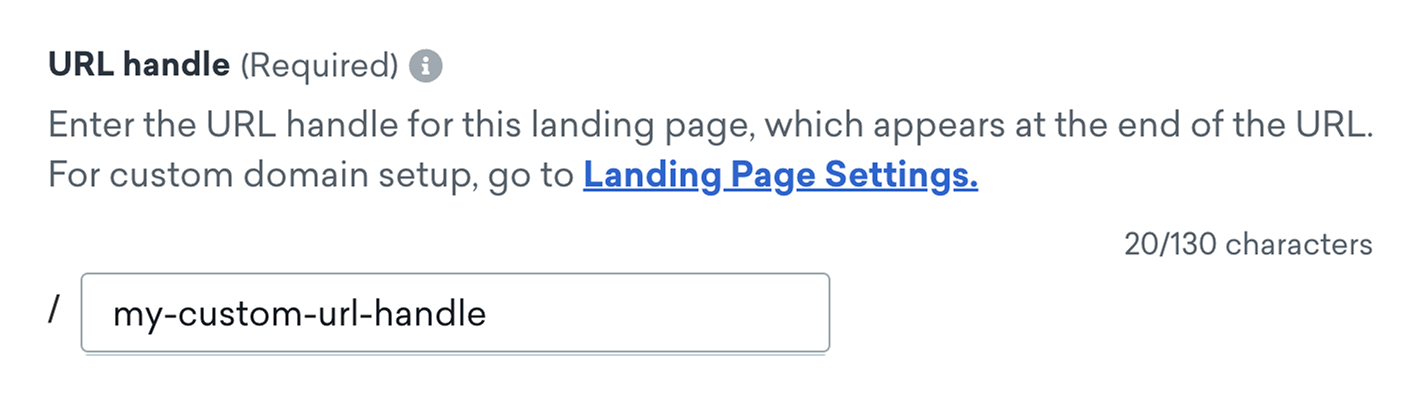
Etapa 2: Gerar a Liquid tag
Acesse Messaging > Campaigns e escolha uma campaign. No editor de mensagens, selecione Personalization.
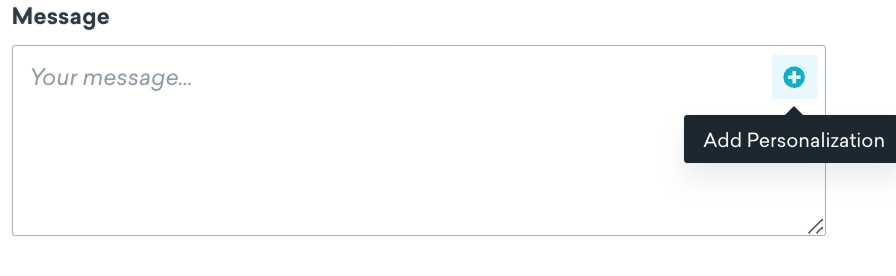
A Braze gerará automaticamente uma Liquid tag usando a URL da sua landing page. Consulte a tabela a seguir para gerar sua tag:
| Tipo de personalização | Escolha Landing Page. |
| Landing page | Escolha a landing page que você criou anteriormente. |
Para adicionar a Liquid tag à sua mensagem, você pode selecionar Insert ou copiar o snippet para a área de transferência e adicioná-lo manualmente.
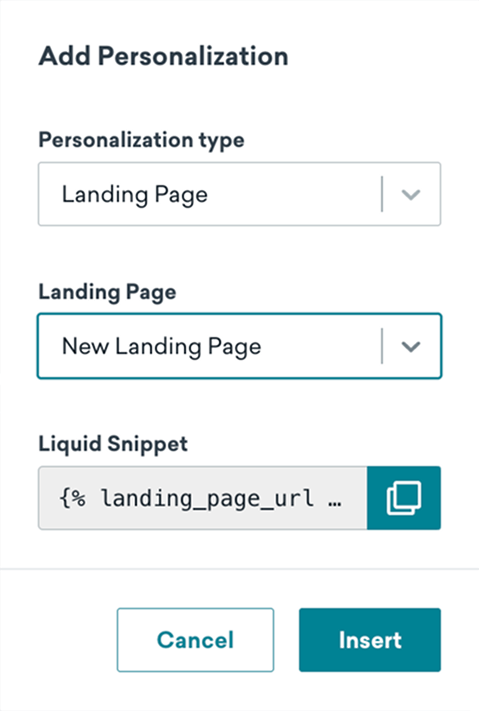
Seu snippet será semelhante ao seguinte:
{% landing_page_url custom-url-handle %}
Etapa 3: Finalizar e enviar sua mensagem
Incorpore o snippet Liquid na sua mensagem e finalize o restante da mensagem. Por exemplo:
<a href="{% landing_page_url customer-survey %}" class="button">Take the Survey!</a>
Quando estiver tudo pronto, você pode enviar a mensagem para começar a rastrear usuários pela sua landing page.
Usar URLs de landing page em Content Cards
Content Cards têm um limite de carga útil de 2 KB que se aplica ao cartão inteiro após a renderização do Liquid. Quando você inclui uma Liquid tag {% landing_page_url %}, a Braze conta o token de rastreamento da landing page como 32 bytes fixos dentro desse limite, e não o comprimento total do token. O restante da URL e os campos de título, corpo e outros do cartão ainda contam normalmente para o limite.