Relatório de performance
O relatório de performance mostra como o seu agente de decisão performa em comparação com os grupos de controle. Este guia explica o que cada seção do relatório representa, como as métricas são calculadas e como interpretar os resultados.
Como o relatório é construído
Seu relatório de performance é construído em camadas, totalmente personalizado para o seu caso de uso. Trabalhando em colaboração com a sua equipe:
- A Braze define o que conta como uma ação (como um envio, clique, compra ou conversão).
- A Braze define como medir essa ação diariamente (volume, receita, pessoas únicas e similares).
- A Braze define a métrica de negócios que você deseja ver (como taxa de conversão ou receita por usuário).
- Regras de tempo e segmentação são aplicadas.
- A guia Performance exibe os resultados.
Nada no dashboard cria novos dados. Ele visualiza resultados diários armazenados com base nessas definições.
Intervalo de datas e grupos de comparação
No topo do dashboard, você escolhe:
- Intervalo de datas: O período de tempo do relatório.
- Grupos de comparação: Os grupos sendo comparados (como Decisioning Studio versus Business as Usual).
- Agregação: A configuração de agregação do gráfico (Diária, média móvel de 7 dias ou média móvel de 30 dias).
- Segments: Quaisquer Segments aplicados. Eles são configurados de forma personalizada com a sua equipe de AI Expert Services.
- Eventos da linha do tempo: Se deseja sobrepor eventos configurados da linha do tempo no gráfico para ajudar você a entender mudanças ou eventos que podem impactar a performance.
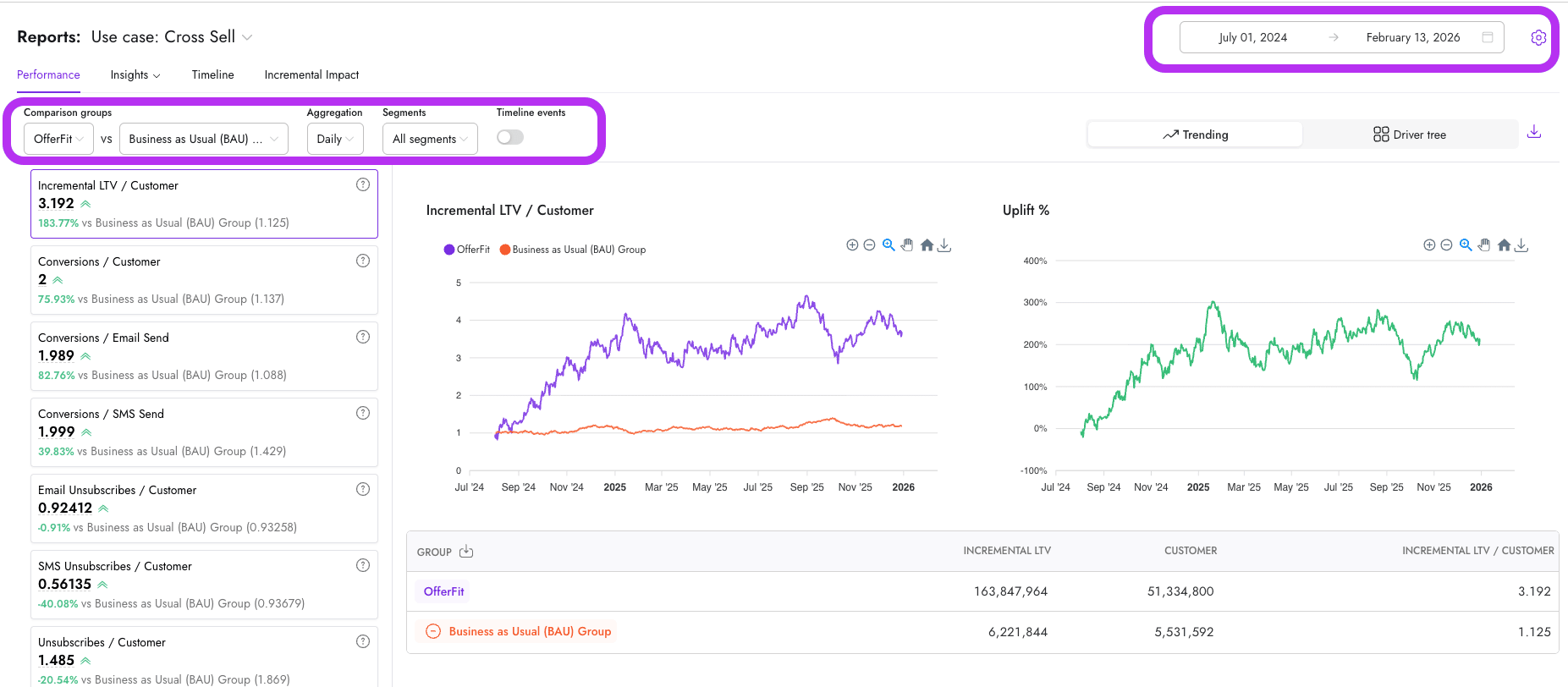
Essas seleções determinam quais dias são incluídos, quais grupos são comparados, como a linha de tendência é suavizada e qual população você está visualizando.

Alterar a configuração de agregação (como média móvel de 7 dias) afeta apenas a exibição do gráfico. Isso não altera os dados armazenados.
Se você não conseguir selecionar uma data recente no seletor de datas, essa data provavelmente está desabilitada devido a atrasos configurados nos dados. Existem dois tipos de atrasos que podem limitar a disponibilidade de datas:
- Atrasos no pipeline de dados: O tempo necessário para ingerir e processar dados da sua plataforma de dados do cliente no Decisioning Studio. Isso garante que os relatórios mostrem apenas dados completos e confiáveis.
- Atrasos na ativação de recomendações: O tempo entre o momento em que o mecanismo do Decisioning Studio prevê uma recomendação e o momento em que você a ativa nas suas Campaigns. Os relatórios não incluirão dias em que as recomendações ainda não foram ativadas.
Esses atrasos são configurados para o seu caso de uso. Se você precisar entender o período específico do seu relatório, entre em contato com o seu AI Success Manager.
Cartões de KPI
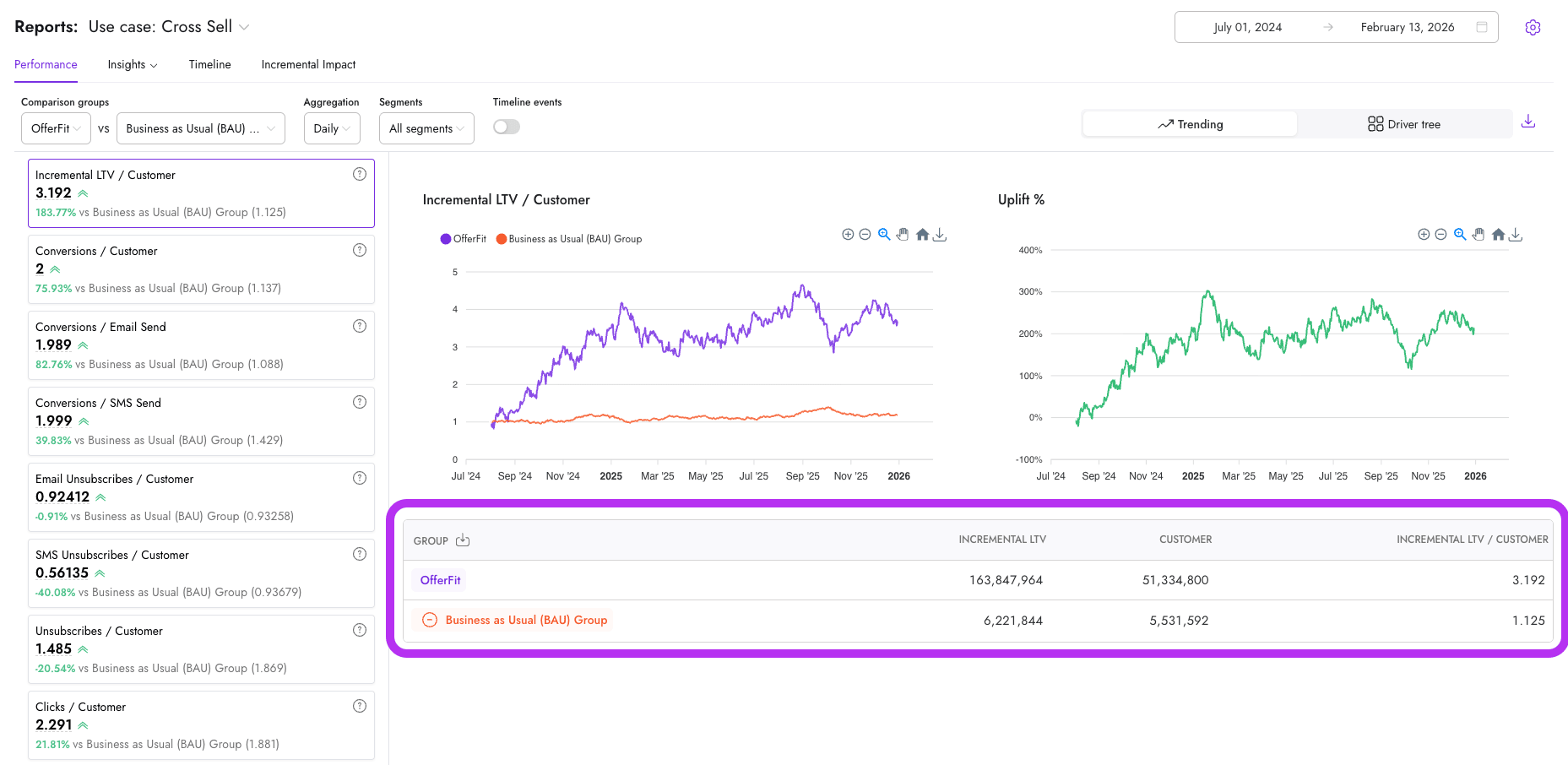
Os cartões de KPI no lado principal do relatório mostram os indicadores-chave de desempenho configurados para o seu caso de uso, como:
- LTV Incremental / Cliente
- Conversões / Cliente
- Cancelamentos de inscrição / Cliente
Cada cartão representa o KPI calculado ao longo de todo o intervalo de datas selecionado. Este é um valor do período completo, não uma média diária. Por exemplo, se você vê “LTV Incremental / Cliente = 3,192”, isso reflete o desempenho ao longo de todo o período selecionado.
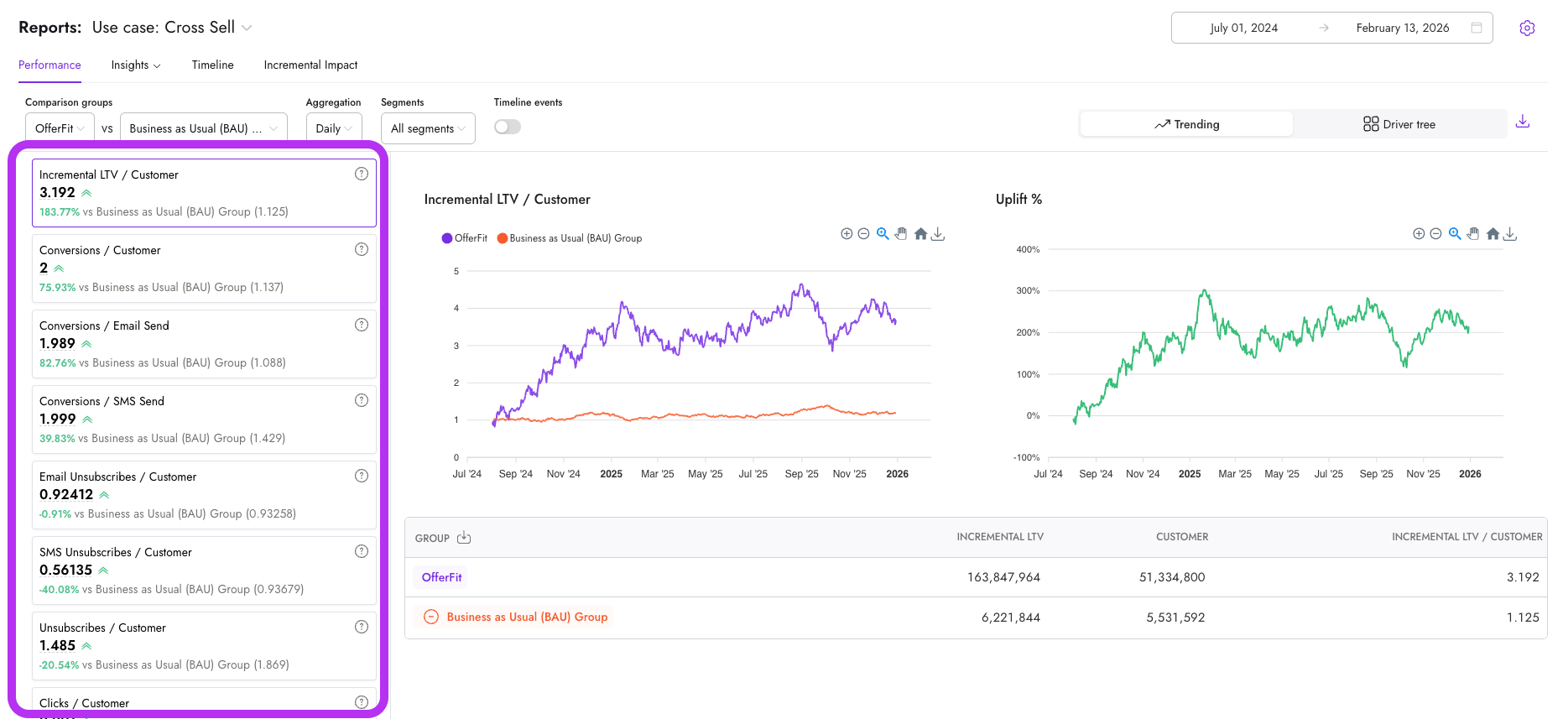
Gráfico de tendência de KPI
Use o gráfico para entender tendências ao longo do tempo, mudanças de desempenho e efeitos de sazonalidade ou timing. Use o cartão de KPI para entender o impacto geral ao longo de todo o período. O gráfico central mostra o mesmo KPI do cartão superior, mas calculado por dia. Cada ponto representa o valor do KPI daquele dia. Se você tiver a média móvel de 7 dias selecionada, cada ponto reflete uma média móvel, que suaviza a volatilidade diária.
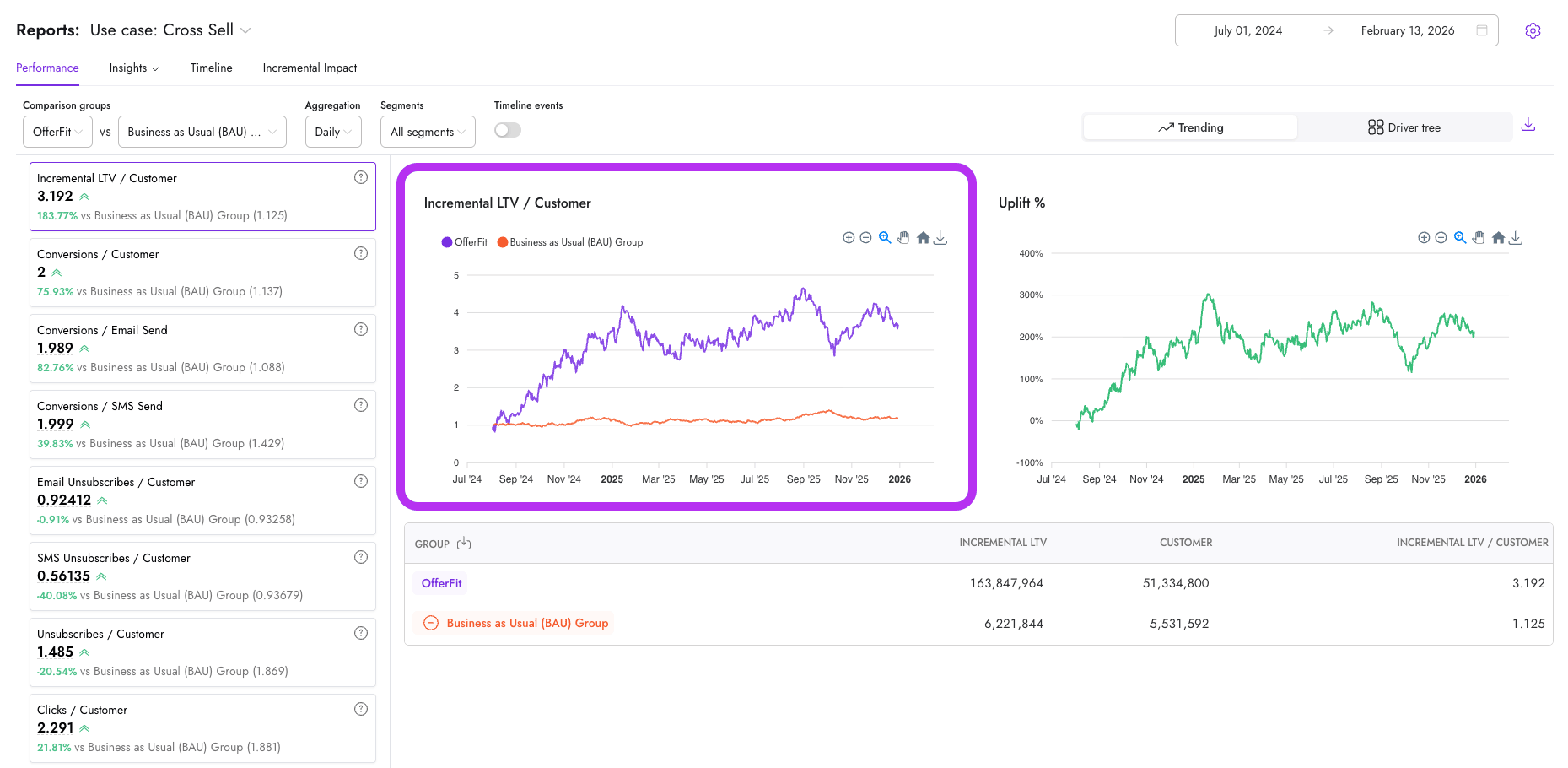
O gráfico e o cartão de KPI são projetados para mostrar coisas diferentes. O gráfico mostra o desempenho diário (“Como foi o desempenho a cada dia?”). O cartão de KPI mostra o desempenho do período completo (“Como foi o desempenho ao longo de todo o período?”). Para métricas de taxa, eles respondem a perguntas diferentes.
Considere o seguinte exemplo com estas taxas de conversão:
- Dia 1: 10 conversões de 100 clientes = 10%
- Dia 2: 2 conversões de 10 clientes = 20%
O gráfico mostra ambos. O cartão de KPI recalcula combinando os dois dias (12 conversões / 110 clientes = 10,9%), não uma média de 10% e 20%.
Gráfico de uplift
O gráfico de uplift mostra a diferença percentual entre seus grupos de comparação. Ele é calculado como: (Grupo Primário - Grupo de Comparação) / Grupo de Comparação. Isso é calculado dinamicamente com base nos valores do gráfico de KPI.
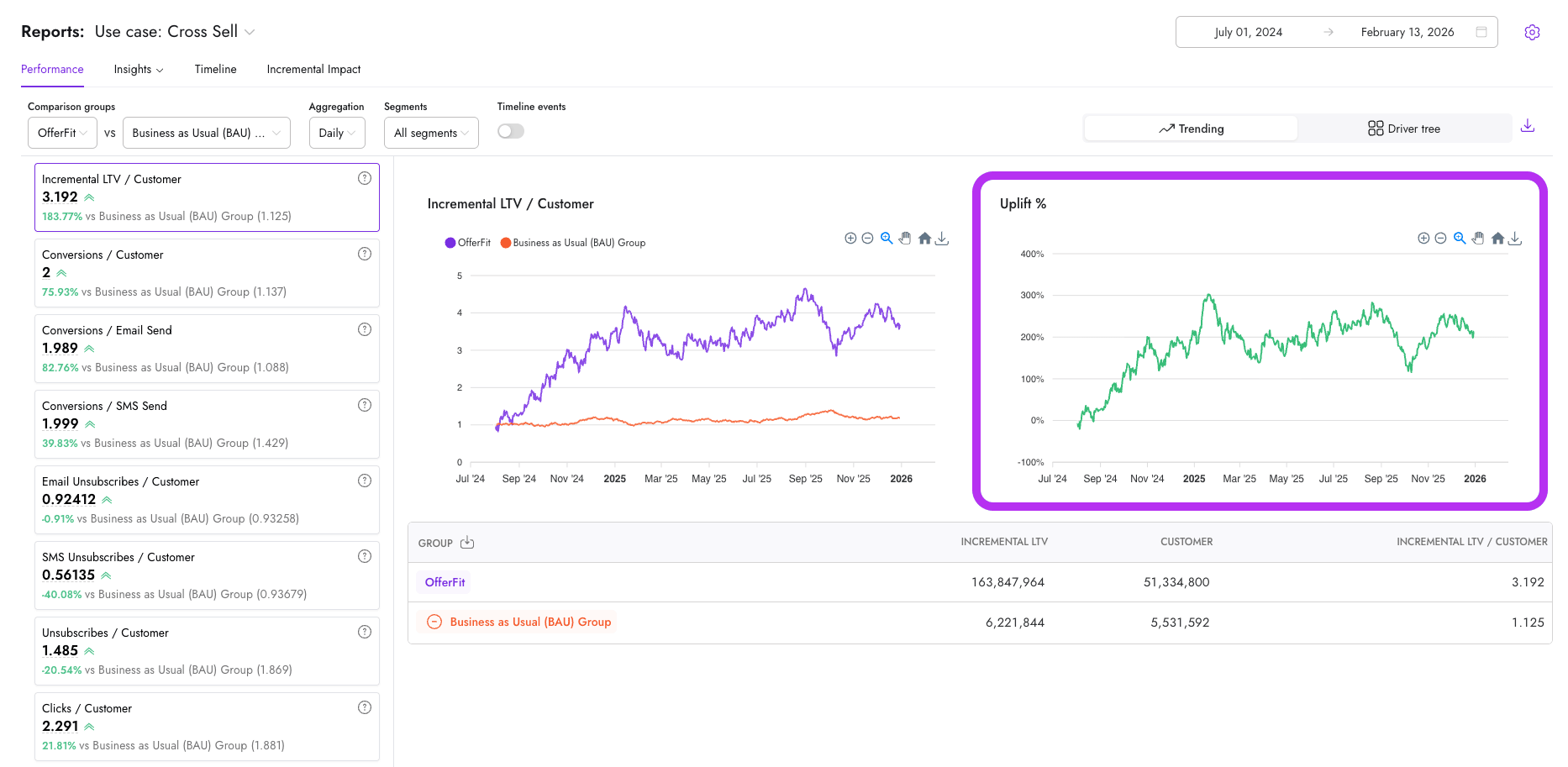
O uplift não é armazenado. Ele é calculado a partir dos resultados de KPI. Se o uplift mudar, é porque o KPI subjacente mudou.
Tabela agregada
A tabela na parte inferior do relatório mostra os totais brutos ao longo do intervalo de datas selecionado, como:
- LTV incremental total
- Total de clientes
- Valor de KPI derivado
Esta seção reforça a relação entre as diferentes visualizações:
- O cartão de KPI é um cálculo em nível de período.
- O gráfico é um cálculo diário.
- A tabela mostra os totais subjacentes que compõem o KPI.
Árvore de drivers
A árvore de drivers decompõe um KPI em seus componentes. Por exemplo, LTV Incremental / Cliente pode se decompor em:
- Conversões / Cliente
- Receita por Conversão
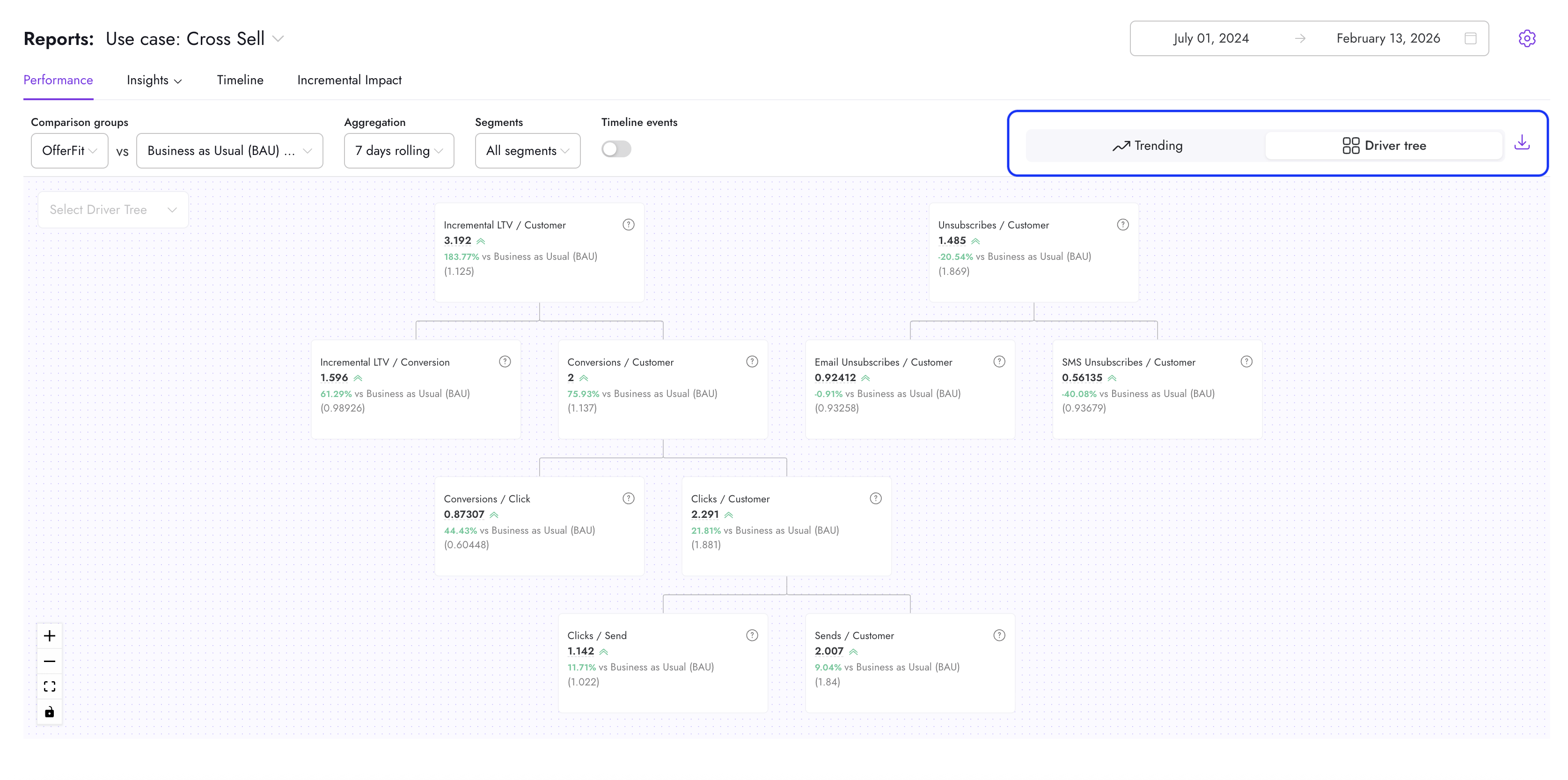
As árvores de drivers usam as mesmas definições de KPI do restante do dashboard e não introduzem nenhuma matemática nova. Elas ajudam a explicar o que está impulsionando o desempenho. Se uma definição de KPI mudar, gráficos, cartões, uplift e árvores de drivers são todos atualizados juntos.
Perguntas frequentes
Como os Segments funcionam?
Os Segments permitem que você analise o desempenho por grupos definidos, como níveis de engajamento, características do cliente, tipo de dispositivo ou outros recursos configurados.
A associação a Segments é configurada de forma personalizada para o seu caso de uso e calculada diariamente. Isso significa que o Segment passado de um cliente reflete quem ele era naquele dia. Se o comportamento dele mudar depois, os dias históricos permanecem inalterados. Isso preserva a precisão histórica e evita que os relatórios mudem retroativamente.
O relatório de performance para agentes Go versus Pro é diferente?
Os KPIs para casos de uso Go são definidos automaticamente e padronizados, já que todos os casos de uso Go têm a mesma métrica-alvo: cliques únicos.
Por que não consigo selecionar certas datas recentes?
O seletor de datas pode não permitir a seleção dos dias mais recentes. Isso é intencional. Os relatórios podem aplicar as seguintes restrições para evitar que dados incompletos ou instáveis apareçam:
- Atrasos no pipeline de dados: Configurados para considerar o tempo necessário para ingerir e processar dados da sua plataforma de dados do cliente. Isso garante que todos os dados de um determinado dia estejam completos antes que ele apareça nos relatórios.
- Atrasos na ativação de recomendações: Configurados para considerar o intervalo entre o momento em que as recomendações são geradas e o momento em que são ativadas nas suas Campaigns. Dias em que as recomendações ainda não foram ativadas não aparecerão nos relatórios.
- Datas explicitamente excluídas: Datas que você excluiu manualmente nas configurações de relatório.
Se você precisar de esclarecimentos sobre o período do seu relatório ou regras de disponibilidade de dados, entre em contato com o seu AI Success Manager.
Qual é a diferença entre KPIs de “volume” e de “taxa”?
Os KPIs geralmente se dividem em duas categorias:
- Métricas de volume (como total de conversões, receita total ou total de cliques) respondem: “Quanto aconteceu?”
- Métricas de taxa (como taxa de conversão, receita por usuário ou taxa de cliques) respondem: “Com que eficiência aconteceu?”
Volume e taxa contam histórias diferentes. Uma Campaign pode gerar maior volume, mas menor eficiência, ou vice-versa. Ao interpretar os resultados, sempre confirme qual tipo de KPI você está analisando.
O que significa “único” (ou “distinto”)?
Quando uma métrica é definida como “única”, os indivíduos são deduplicados usando um identificador específico (normalmente cliente). Cada pessoa é contada uma vez por dia.
“Único por dia” é diferente de “único ao longo de todo o intervalo de datas.” Se você vir contagens únicas diárias somadas ao longo de vários dias, o mesmo indivíduo pode aparecer mais de uma vez (uma vez por dia em que interagiu). Isso é intencional.
Se você precisar entender como a unicidade foi definida na sua configuração, entre em contato com o seu AI Success Manager.
Por que este relatório pode diferir de outro sistema?
Se o seu relatório de performance não corresponder a outro dashboard (como um provedor de serviços de e-mail, ferramenta de análise de dados ou relatório interno de BI), isso não significa necessariamente que algo está errado. Sistemas diferentes frequentemente aplicam definições e regras diferentes. Razões comuns incluem:
- Regras de atribuição: Algumas métricas aplicam lógica de atribuição, o que significa que apenas a atividade que atende a critérios definidos é contada. Se outro sistema conta toda a atividade sem lógica de atribuição, os totais podem diferir.
- Filtragem de engajamento de máquina e bot: Engajamento conhecido gerado por máquinas ou bots (como varreduras de segurança automatizadas ou cliques não humanos) é filtrado para garantir que o desempenho reflita o comportamento humano real. Algumas plataformas incluem essas interações em seus totais.
- Definições diferentes de “único”: Neste relatório, a unicidade é normalmente aplicada por dia. Outro sistema pode calcular a unicidade ao longo de todo o período de uma Campaign. Essas são perguntas de negócios diferentes e produzem números diferentes.
- Intervalo de datas e regras de disponibilidade de dados: Os relatórios podem aplicar atrasos de ativação, atrasos de disponibilidade de dados ou datas excluídas. Outro sistema pode incluir dados muito recentes ou incompletos, criando divergências temporárias.
- Diferenças de volume versus taxa: Um sistema pode mostrar o volume total (como total de conversões), enquanto outro mostra uma taxa (como conversões por cliente). Sempre confirme que você está comparando o mesmo tipo de métrica.
Por que o número no gráfico não corresponde ao cartão de resumo?
O gráfico e o cartão de resumo respondem a perguntas diferentes:
- Gráfico: Mostra o desempenho diário. Cada ponto reflete o KPI calculado para aquele dia individual.
- Cartão de resumo: Mostra o desempenho do período completo. Ele recalcula o KPI ao longo de todo o intervalo de datas selecionado.
Use o gráfico para entender a volatilidade do dia a dia, efeitos de timing e mudanças de desempenho ao longo do tempo. Use o cartão de resumo para entender o impacto geral ao longo do período.
Considere este exemplo com a seguinte taxa de conversão:
- Dia 1: 10 conversões de 100 clientes = 10%
- Dia 2: 2 conversões de 10 clientes = 20%
O gráfico mostra 10% no Dia 1 e 20% no Dia 2. O cartão de resumo calcula o desempenho combinando os dois dias: 12 conversões totais de 110 clientes = 10,9%. Ele não faz a média de 10% e 20%.
Qual é a abordagem recomendada para contagens “únicas”?
Ao medir comportamento único (como clicadores ou conversores únicos), a unicidade é aplicada por dia. Por exemplo:
- Dia 1: Clientes que clicaram: A, B, C = 3 únicos
- Dia 2: Clientes que clicaram: B, C, D = 3 únicos
O gráfico mostra 3 no Dia 1 e 3 no Dia 2. Ao longo dos dois dias, você pode ver 3 + 3 = 6. Os clientes B e C são contados uma vez por dia, o que é intencional.
Essa configuração responde: “Quantos engajamentos únicos de clientes aconteceram ao longo dos dias?” Ela não responde: “Quantos clientes individuais interagiram pelo menos uma vez ao longo de todo o período?”
Se o seu objetivo é unicidade em nível de período (indivíduos únicos ao longo de toda a Campaign ou trimestre), essa é uma abordagem de modelagem diferente. Entre em contato com o seu AI Success Manager para orientação sobre como projetar isso.