 Alias de link
Use o alias de link para criar nomes reconhecíveis e gerados pelo usuário para identificar links enviados em mensagens de e-mail da Braze. Esses links ficam disponíveis para redirecionamento de segmentação, disparo baseado em ação e análise de dados de links.
Sobre o alias de link
Com o alias de link, você pode criar nomes gerados pelo usuário para identificar e rastrear links enviados em e-mails. Dessa forma, você pode usar esses aliases de link reconhecíveis de maneira eficiente nos seus e-mails para rastrear engajamento e analisar o desempenho de Campaigns, sem precisar referenciar o link completo.
Com o alias de link, você pode:
- Redirecionar usuários que clicaram em links específicos: Identificar e direcionar usuários que clicaram em um link.
- Criar disparadores baseados em ação: Enviar um e-mail quando um usuário clica em um link.
- Analisar métricas: Comparar quantos usuários clicaram no Link A em relação ao Link B.
Como funciona
A Braze identifica links dentro de e-mails de forma única, adicionando um parâmetro extra chamado lid (também conhecido como identificador de link) a cada URL de link. Esse valor lid permite que a Braze rastreie, monitore e agregue as interações dos usuários com o link, mesmo que os demais parâmetros da URL possam variar. Isso ajuda a fornecer insights sobre como os usuários interagem com o conteúdo nas suas campanhas de e-mail.
Os identificadores de link também são atualizados se uma campanha de e-mail, um Canvas com mensagem de e-mail ou um Content Block for duplicado.
Ativar o link aliasing
O link aliasing é ativado para toda a sua empresa pela Braze, não no dashboard. Para solicitá-lo, entre em contato com o gerente de conta da Braze. Ativar o link aliasing também ativa os modelos de link para a sua empresa. Somente a Braze pode ativar ou desativar o link aliasing para a sua empresa.
Para verificar se o link aliasing já está ativo, acesse a guia Link Aliasing Settings em Settings > Email Preferences. Se você não conseguir abrir Email Preferences, você não tem a permissão “View Email Settings”. Se você conseguir abrir a página, mas a guia não estiver lá, o link aliasing não está ativo para a sua empresa. Para outras páginas ou configurações ausentes, consulte Uma página ou configuração de gerenciamento de links está ausente.
Depois que o link aliasing estiver ativo, você poderá fazer o seguinte no dashboard:
| Tarefa | Onde acessar | O que você precisa |
|---|---|---|
| Nomear aliases de link e rastrear ou deixar de rastrear em uma mensagem | Criador de e-mail > Content > Link Management | Acesso à campaign ou ao Canvas |
| Revisar todos os aliases rastreados no espaço de trabalho e desativar o rastreamento em massa | Settings > Email Preferences > Link Aliasing Settings | “View Email Settings” para visualizar, “Edit Email Settings” para editar |
| Criar e aplicar modelos de link | Templates > Email Link | “View Email Link Templates” e “Edit Email Link Templates” |
Para saber o que muda quando o aliasing é desativado, consulte Destinos que não aceitam o parâmetro lid. Para saber mais sobre as permissões nesta tabela, consulte Permissões de usuário da empresa.
Criar um alias de link
O editor de arrastar e soltar e o editor de HTML usam a mesma barra lateral do criador, então as etapas são as mesmas em ambos.
- Abra o corpo do e-mail na Campaign ou no componente do Canvas. No editor de arrastar e soltar, selecione Edit Email Body.
- Na barra lateral do criador, selecione Content (ao lado de Sending Settings e Preview & Test). Para saber mais sobre esse layout, consulte Criar um e-mail com arrastar e soltar.
- No submenu Content, selecione Link Management em Design and Build. Se o submenu estiver recolhido, expanda-o usando o controle de seta na barra lateral.
- Dê um nome a cada alias. A Braze gera um alias padrão exclusivo para cada link, e os aliases devem ter nomes exclusivos por variante de campanha de e-mail ou componente do Canvas.
Use o alias para fazer referência a um link específico em relatórios e segmentação.

O alias de link só é compatível com atributos href dentro de tags de âncora HTML nas quais é seguro adicionar um parâmetro de consulta. A prática recomendada é incluir um ponto de interrogação (?) no final do seu link para que a Braze possa adicionar facilmente o valor lid. Sem a adição do valor lid, a Braze não reconhece a URL para alias de link.

No editor de arrastar e soltar, seu link deve incluir um ponto de interrogação (?) antes do símbolo de hash (#) na sua URL para que o alias de link apareça na guia Link Management.
Gerenciando aliases de links
Para visualizar todos os seus aliases de links rastreados, faça o seguinte:
- Acesse Configurações > Preferências de e-mail em Configurações do espaço de trabalho.
- Selecione a guia Configurações de alias de links.
Aqui, você pode classificar, pesquisar e desativar o rastreamento de aliases de links.

Use os endpoints Listar alias de links para Campaign e Listar alias de links para Canvas para extrair o alias definido em cada variante de mensagem em uma Campaign ou em um componente de Canvas específico de e-mail.
A Braze recomenda avaliar os links dentro do e-mail, adicionar modelos de links e fornecer uma convenção de nomenclatura que funcione para fins de segmentação e relatórios. Isso ajuda a manter o controle de todos os links.
Quando o alias de links está ativado, as mensagens, os Content Blocks e os modelos de links não são modificados. As mensagens existentes que usam modelos de links ou Content Blocks permanecem iguais. No entanto, quando você atualiza uma mensagem, a marcação de alias de links se aplica a todos os links, então reaplique os modelos de links para que os links fiquem visíveis.
Como os links são atualizados com o link aliasing
As tabelas a seguir fornecem exemplos de links no corpo de um e-mail, resultados do link aliasing e explicações de como o link original é atualizado com o link aliasing.
Permalink
Lógica: A Braze insere um ponto de interrogação (?) e adiciona o primeiro parâmetro de consulta na URL.
| Link no corpo do e-mail | Link com aliasing |
|---|---|
https://www.braze.com |
https://www.braze.com?lid=slfdldtqdhdk |
Link com mais parâmetros de consulta
Lógica: A Braze detecta outros parâmetros de consulta e anexa lid= ao final da URL.
| Link no corpo do e-mail | Link com aliasing |
|---|---|
https://www.braze.com?utm_campaign=retention&utm_source=email |
https://www.braze.com?utm_campaign=retention&utm_source=email&lid=0goty30mviyz |
Link HTML
Lógica: A Braze reconhece que o link é uma URL e que já possui um ponto de interrogação (?) presente, então o parâmetro de consulta lid é anexado após o ponto de interrogação.
| Link no corpo do e-mail | Link com aliasing |
|---|---|
<a href="{{custom_attribute.{product_url}}}?"> |
<a href="{{custom_attribute.{product_url}}}?lid=ac7a548g5kl7"> |
Link com âncora
Lógica: A Braze espera que a URL use uma estrutura padrão em que as âncoras (#) estejam presentes após um ponto de interrogação (?). Como a Braze lê da esquerda para a direita, o ponto de interrogação e o valor lid são anexados antes da âncora.
| Link no corpo do e-mail | Link com aliasing |
|---|---|
https://www.braze.com#bookmark1?utm_source=email |
https://www.braze.com?lid=eqslgd5a9m3y#bookmark1?utm_source=email |
Link com âncora e tag de captura
Lógica: Ao usar link aliasing com URLs que contêm âncoras (#), a Braze espera que a âncora seja colocada após os parâmetros de consulta. Isso significa que o valor lid deve ser anexado antes da âncora para o rastreamento adequado, e como a Braze lê a URL da esquerda para a direita, o ponto de interrogação (?) e o lid devem vir antes da âncora.
| Link no corpo do e-mail | Link com aliasing |
|---|---|
<a href="https://www.braze.com/promotions#special-offer">Check out our special offer!</a> |
<a href="https://www.braze.com/promotions?lid={{link_alias}}#special-offer">Check out our special offer!</a> |
Rastreamento de aliases de links
Na barra lateral do criador, selecione Conteúdo > Gerenciamento de links (em Design e criação), e então selecione quais aliases você deseja rastrear. Os aliases rastreados ficam disponíveis nos filtros de segmentação que fazem referência a aliases de links (consulte Filtros de segmentação). Você também pode enviar mensagens baseadas em ações ou mover usuários por um Canvas quando eles clicam em um alias de link no e-mail — consulte Filtros baseados em ações. A configuração de rastreamento não altera se os cliques nesse link são contabilizados nos relatórios de desempenho de e-mail.
Para rastrear métricas de engajamento de links, verifique se o seu link começa com HTTP ou HTTPS. Para desativar o rastreamento de cliques em links específicos, consulte Links universais e App Links.
A Braze permite que você selecione uma quantidade ilimitada de links para rastrear, embora você só possa redirecionar usuários com base nos links mais recentes que eles abriram. Os perfis de usuário incluem os 100 links clicados mais recentemente. Por exemplo, se você rastrear 500 links e um usuário clicar em todos os 500, você pode redirecionar ou criar Segments com base nos 100 links clicados mais recentemente.
Filtros baseados em ações
Quando o aliasing de links está ativado para a sua empresa, você pode criar mensagens baseadas em ações direcionando qualquer link (rastreado ou não rastreado) ou redirecionar usuários com base em se eles clicaram em um alias em qualquer Campaign de e-mail ou componente do Canvas.
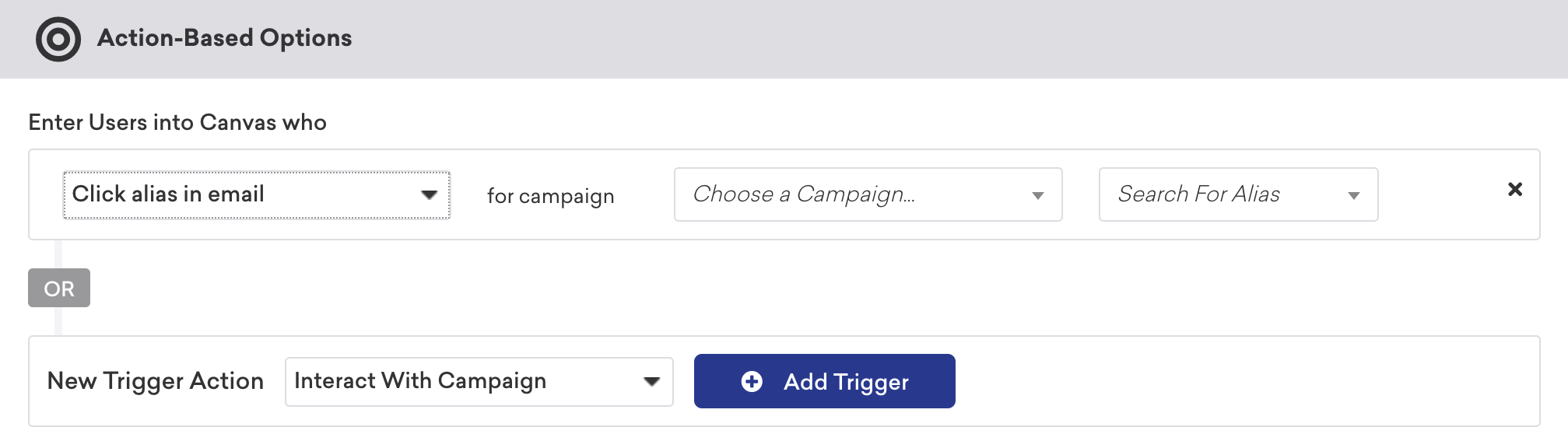
- Se uma Campaign for arquivada, o rastreamento de links é desativado e esse alias de link não pode ser usado em um filtro diferente.
- Se um link tiver o rastreamento ativado e foi clicado em uma Campaign, você pode encontrar a Campaign como uma opção disponível no filtro de segmentação, mesmo que o rastreamento de links tenha sido desativado posteriormente, desde que pelo menos um link nessa mensagem ainda esteja sendo rastreado.
- Você só pode selecionar um link rastreado como filtro se ele estiver em um Canvas ativo (lançado), usando o menu suspenso do filtro Clicked Alias in Canvas Step. Se o link estiver sendo rastreado em um rascunho de Canvas, você não pode selecionar o link rastreado como filtro.
Para definir links como não rastreados, consulte Gerenciamento de aliases de links.
Filtros de segmentação
Na Braze, se você tiver um alias de link no seu e-mail e um usuário clicar nele, o evento é registrado no perfil do usuário com o alias.
Se você usar o filtro de segmentação “Clicked Alias in Any Campaign or Canvas Step” e depois decidir renomear esse alias de link, os dados de cliques anteriores no perfil do usuário não são atualizados, ou seja, eles ainda mostram o alias de link anterior. Portanto, se você direcionar usuários com base no novo alias de link, os dados do alias de link anterior não serão incluídos.
Se você usar o filtro de segmentação “Clicked Alias in Campaign” ou “Clicked Alias in Canvas”, esse filtro filtra seus usuários por terem clicado em um alias específico em uma Campaign ou Canvas específico. Se vários usuários compartilharem o mesmo endereço de e-mail e o alias de link for clicado, todos os outros usuários que compartilham o endereço de e-mail terão seus perfis de usuário atualizados. Esses perfis também são atualizados por eventos de entrega e abertura, não apenas por eventos de clique.
Os filtros de segmentação a seguir se aplicam a eventos de clique que são rastreados no momento em que o evento é processado. Isso significa que links não rastreados não removerão dados existentes e rastrear um link não preencherá os dados retroativamente. Para saber mais, consulte Filtros de segmentação.
Interrompendo o rastreamento de links
Interromper o rastreamento de um link não realocará Segments existentes com o filtro para o alias não rastreado. Os dados antigos permanecerão nos perfis de usuário até serem substituídos por dados mais recentes.
Links em mensagens arquivadas deixam de ser rastreados automaticamente. No entanto, se mensagens arquivadas forem desarquivadas, os links precisarão ser rastreados novamente. Quando aliases de links são rastreados, os relatórios de links são indexados pelo alias em vez de domínios de nível superior ou URLs completas.
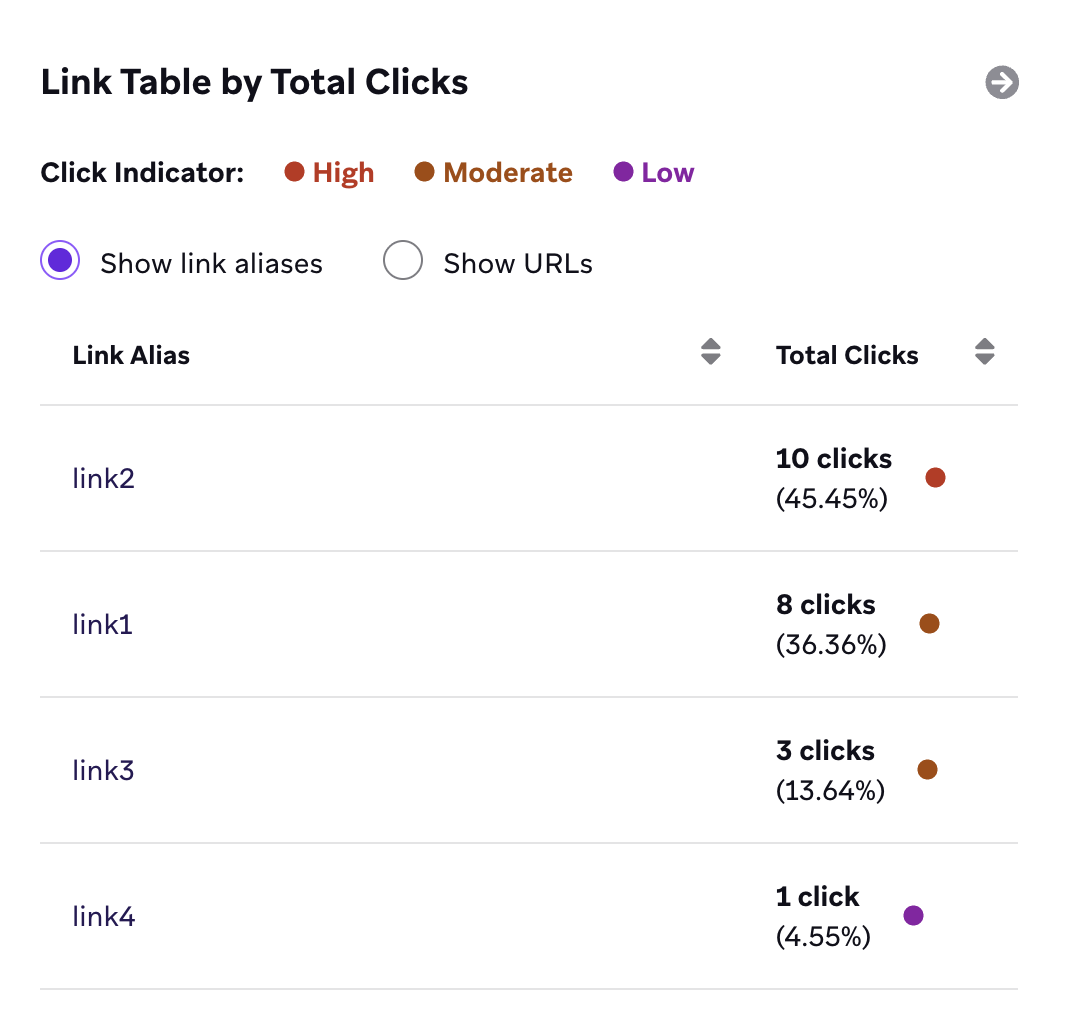
Para visualizar todos os links na sua Campaign de e-mail e seus respectivos cliques totais, acesse Análise da mensagem > Desempenho do e-mail > Prévia e mapa de calor e selecione o botão Mostrar mapa de calor.
Evento de cliques de e-mail
Se você exportar seus dados de engajamento com o Currents, um evento de clique de e-mail será ligeiramente diferente se você tiver o aliasing de links ativado. Ele terá dois campos adicionais para o evento de cliques de e-mail quando o aliasing de links estiver ativado: link_id e link_alias.
// Email Click: users.messages.email.Click
{
"id": (string) unique ID of this event,
"user_id": (string) Braze user ID of the user,
"external_user_id": (string) External ID of the user,
"time": (int) 10-digit UTC time of the event in seconds since the epoch,
"timezone": (string) IANA time zone of the user at the time of the event,
"campaign_id": (string) ID of the campaign if from a campaign,
"campaign_name": (string) name of the campaign,
"message_variation_id": (string) ID of the message variation if from a campaign,
"message_variation_name": (string) the name of the message variation if from a campaign,
"canvas_id": (string) ID of the Canvas if from a Canvas,
"canvas_name": (string) name of the Canvas,
"canvas_variation_id": (string) ID of the Canvas variation the user is in if from a Canvas,
"canvas_variation_name": (string) name of the Canvas variation the user is in if from a Canvas,
"canvas_step_id": (string) ID of the step for this message if from a Canvas,
"canvas_step_name": (string) name of the step for this message if from a Canvas,
"send_id": (string) ID of the message if specified for the campaign (See Send Identifier under API Identifier Types),
"dispatch_id": (string) ID of the message dispatch (unique ID for each 'transmission' sent from the Braze platform). Users who are sent a schedule message get the same dispatch_id. Action-based or API-triggered messages get a unique dispatch_id per user.,
"email_address": (string) email address for this event,
"url": (string) the URL that was clicked (Email Click events only),
"user_agent": (string) description of the user's system and browser for the event (Email Click and Open events only),
"ip_pool": (string) IP pool used for message sending,
"link_id": (string) unique value generated by Braze for the URL,
"link_alias": (string) alias name set when the message was sent
}

O comportamento do dispatch_id difere entre Canvas e Campaigns porque a Braze trata as etapas do Canvas (exceto etapas de entrada, que podem ser agendadas) como eventos disparados, mesmo quando são “agendadas”. Saiba mais sobre o comportamento do dispatch_id em Canvas e Campaigns.
Atualização registrada em agosto de 2019.
Aliasing de links em Content Blocks
Novos Content Blocks terão seus links modificados, e a Braze adicionará um lid= a cada link quando aplicável. Esse valor de placeholder é resolvido quando inserido em uma variante de mensagem de e-mail.
Para modificar os links em Content Blocks existentes que foram criados antes de a Braze ativar o aliasing de links, duplique os Content Blocks existentes e, em seguida, modifique os links nos Content Blocks duplicados.
Quando um Content Block sem um valor lid é inserido em uma nova mensagem, os links desse Content Block não são rastreados com um alias. Quando um novo Content Block é inserido em uma variante de mensagem “antiga”, os links dessa variante de mensagem serão reconhecidos pelo aliasing de links. Os links do Content Block também são reconhecidos. No entanto, Content Blocks “antigos” não podem aninhar Content Blocks “novos”.
Para Content Blocks, a Braze recomenda criar cópias dos Content Blocks existentes para uso em novas mensagens. Isso pode ser feito por meio de duplicação em massa para evitar cenários em que você possa referenciar um Content Block que não foi habilitado para aliasing de links em uma nova mensagem.
Alias de link para URLs gerados por Liquid
Para URLs gerados por Liquid (por exemplo, assign no HTML, valores extraídos de um Content Block ou Liquid em um atributo personalizado), a Braze precisa de um local claro para inserir o parâmetro de consulta lid. Na maioria dos casos, quando o Liquid permanece na URL, a Braze não infere se deve iniciar uma nova string de consulta com ? ou unir a uma consulta existente com &, a menos que você adicione esse delimitador.
Faça o seguinte:
- Se a URL não inclui uma string de consulta, acrescente
?após o Liquid (por exemplo,?). - Se a URL já inclui
?e parâmetros de consulta, acrescente&após o Liquid (por exemplo,&).
Ao usar modelos de link com URLs gerados por Liquid, a Braze pode normalizar de forma conservadora a URL renderizada após a execução do Liquid quando ela contém exatamente dois caracteres ? usados como separadores de consulta. O segundo ? pode ser reescrito como & para que a Braze altere o mínimo possível da URL.
A Braze não tenta corrigir todos os padrões de ? duplicados, e o tratamento de URLs mais complexas permanece intencionalmente limitado. Adicione o ? ou & correto na sua marcação primeiro, e trate qualquer normalização como uma proteção limitada — não como um substituto para URLs bem formatadas ou para que os links sejam reconhecidos no Link Management quando nenhum delimitador está presente.
Sem um ? ou & final (ou outro ponto de inserção suportado), o alias de link não reconhece a URL, o Link Management não a lista, e os modelos de link não são aplicados.
Fragmentos de URL (#) e parâmetros de rastreamento
O fragmento (# e tudo depois dele) não é enviado ao servidor em uma solicitação de link normal. A Braze insere o lid na string de consulta, que deve aparecer antes do #. Se o seu href tem Liquid e um fragmento #, mas nenhum ? ou & antes do #, a Braze não consegue acrescentar o lid com segurança, então o link pode não aparecer no Link Management ou ser rastreado como alias de link.
Isso é especialmente comum no editor de arrastar e soltar quando a URL de um botão mistura Liquid com um padrão baseado em hash (por exemplo, um caminho estático, depois #, e então pares chave-valor adicionais). Nesse caso, adicione ? imediatamente antes do # para que a string de consulta (incluindo o lid) seja processada antes do fragmento.
https://example.com/campaign/to/abc123?#user_id={{${user_id}}}&source=email
No exemplo anterior, o ? antes do # fornece à Braze um segmento de consulta para acrescentar o lid. Se você vir erros como “failed to be assigned an LID” para uma URL dinâmica, confirme se o href usa o padrão ? ou & mostrado nos exemplos desta seção.
Considerações sobre o editor de arrastar e soltar
No editor de arrastar e soltar, os campos que contêm um link (como a URL de um botão) validam o href subjacente antes da execução do Liquid. Espaços, quebras de linha e outros caracteres que não são seguros para URL podem causar comportamento inesperado quando a Braze acrescenta modelos de link ou parâmetros de alias de link. Quando você precisa de Liquid condicional para o destino, defina a URL em um bloco HTML (veja a seção a seguir) e referencie uma única variável no campo de URL do arrastar e soltar, em vez de colocar Liquid complexo diretamente nesse campo.
Exemplo de Content Block
Se um Content Block contém um link como https://www.braze.com/{{custom_attribute.${offer_id}}} sem um ? ou & final, a Braze não sabe onde acrescentar o lid, então o link não é reconhecido pelo Link Management. Adicione ? ou & no final da URL no Content Block (dependendo se uma string de consulta já existe), salve o Content Block, e o link poderá ser reconhecido.
Relatórios quando a URL varia por usuário
Cada href distinto na mensagem mapeia para um ID de link e um alias de link no Link Management e nos relatórios baseados em alias. Quando os aliases de link são rastreados, os relatórios de e-mail no dashboard são indexados pelo alias, e não por cada URL resolvida possível.
Use as seguintes abordagens na Braze primeiro:
- Análise de dados de e-mail de Campaign e Canvas: Revise os cliques agregados por link em Message Analytics > Email Performance > Preview & Heatmap com Show Heatmap ativado, conforme descrito em Links sem rastreamento.
- Cliques por destinatário no Query Builder: Execute o modelo do Query Builder Email URLs clicked para uma Campaign ou Canvas. O modelo exibe links despersonalizados para contagens resumidas; a exportação CSV inclui os IDs de usuário dos clicadores, o link clicado e um timestamp. (URLs despersonalizadas removem as tags Liquid para a visualização resumida; consulte a descrição do modelo para detalhes.)
- Detalhamentos por alias no criador: Se você precisa que cada destino (por exemplo, cada
offer_id) apareça como sua própria linha no Link Management e nos relatórios baseados em alias, use valores dehrefseparados (e, portanto, aliases separados) — por exemplo, links distintos por ramificação — em vez de um link cujo caminho muda por usuário.
Se você também usa exportações de engajamento por streaming, os eventos de clique de e-mail incluem um campo url; consulte Evento de cliques de e-mail nesta página para saber como essa carga útil se relaciona ao alias de link.
Exemplo
Use este padrão quando a URL atribuída não tem parâmetros de consulta:
{% assign link1 = "https://www.braze1.com" %}
<a href="{{link1}}?">Visit Braze</a>
Se a URL atribuída já contém ? e parâmetros de consulta, acrescente & após o Liquid em vez de ?:
{% assign link_with_params = "https://www.braze1.com?campaign=test" %}
<a href="{{link_with_params}}&">Visit Braze</a>
URLs com Liquid condicional
Quando tags Liquid condicionais são usadas dentro de um href (por exemplo, para definir uma URL com {% if %}, {% elsif %} ou {% unless %}), o alias de link não se aplica a esses links. Isso significa que esses links não aparecem no Link Management e não recebem um lid para rastreamento de cliques.
Recomendado: Construa a URL final em um bloco HTML com assign (ou {% capture %}), e então referencie essa variável onde precisar do link. No editor de arrastar e soltar, cole a variável no campo de URL do botão com um ? ou & final conforme apropriado — por exemplo, ?.
{% if {{custom_attribute.${account_tier}}} == "pro" %}
{% assign url = "https://example.com/pro/verify" %}
{% else %}
{% assign url = "https://example.com/retail/account" %}
{% endif %}
No campo de URL do botão (arrastar e soltar) ou no HTML, aponte o href para a variável com um delimitador:
<a href="{{ url }}?">Go to account</a>
Alternativamente, você pode capturar a URL em uma única variável:
{% capture url %}
{%- if condition -%}
https://example.com/url1
{%- else -%}
https://example.com/url2
{%- endif -%}
{% endcapture %}
<a href="{{ url }}?">Go to account</a>
Solução de problemas
Uma página ou configuração de gerenciamento de links está faltando
Se o dashboard não corresponder à navegação neste artigo, use a tabela a seguir para descobrir o motivo.
| O que está faltando | Por quê | O que fazer |
|---|---|---|
| Link Management na barra lateral do criador de e-mail | Nem o aliasing de links nem os modelos de links estão ativados para sua empresa. | Entre em contato com o gerente de conta da Braze. Se a Braze ativou modelos de links sem o aliasing de links, Link Management aparece para que você possa aplicar modelos, mas não é possível nomear ou rastrear aliases. |
| Link Management em um Content Block | A barra lateral Link Management aparece apenas nos criadores de e-mail de Campaign e Canvas. | Adicione e nomeie seus aliases na Campaign ou no Canvas que usa o Content Block. Consulte Aliasing de links em Content Blocks. |
| Guia Link Aliasing Settings em Settings > Email Preferences | Você não tem a permissão “View Email Settings”, então não consegue abrir Email Preferences, ou consegue abrir a página, mas o aliasing de links não está ativado para sua empresa. | Peça a um administrador do espaço de trabalho a permissão “View Email Settings”. Se você consegue abrir Email Preferences e a guia ainda está faltando, entre em contato com o gerente de conta da Braze para ativar o aliasing de links. |
| Email Link em Templates | Os modelos de links não estão ativados para sua empresa, ou você não tem permissões de modelos de links. | Consulte Modelos de links. |
| Um link específico em Link Management | A Braze não conseguiu encontrar um local seguro para anexar o parâmetro lid. |
Consulte Aliasing de links para URLs geradas por Liquid. |
URLs sem o parâmetro lid
Em alguns casos, as URLs no editor de e-mail HTML podem estar sem o parâmetro de consulta do identificador de link (lid) e o valor para aliasing de links. Isso pode acontecer nos seguintes cenários:
- Comentários HTML não fechados (
<!--) ou tags<style>ou<script>não fechadas: Esses são os problemas de marcação mais comuns que impedem a Braze de detectar ou atualizar links para aliasing de links. Um elemento não fechado como<div>normalmente não causa esse problema. Use um editor de código ou IDE, como o VS Code, para encontrar e fechar essas tags. - Caracteres especiais não escapados em HTML: Caracteres como
<e>em atributos ou conteúdo do corpo HTML devem usar entidades HTML (por exemplo,<e>). Caracteres não escapados podem quebrar a análise do HTML e impedir a Braze de detectar ou atualizar links para aliasing de links. Para saber mais, consulte HTML symbols. - Aspas incompatíveis (
',"): Usando um previsualizador de HTML ou editor de código, você pode detectar se as aspas estão incompatíveis. O VS Code tem um previsualizador de HTML integrado e consegue detectar incompatibilidade de aspas. - Caracteres de aspas especiais que não são aspas normais: Se o HTML for copiado e colado de um editor de documentos, como o MS Word, alguma formatação pode ser transferida, fazendo com que algumas aspas usem um caractere especial que se parece com aspas. A abordagem recomendada é colar o HTML em um editor de código e verificar se o caractere de aspas correto está sendo usado.
Destinos que não aceitam o parâmetro lid
Ao enviar uma mensagem de teste pelo editor de e-mail, a Braze anexa lid={{placeholder}} aos seus links (o placeholder se torna um valor único no momento do envio). Se o site ou a API de destino não tolerar parâmetros de consulta extras, o link pode funcionar no editor, mas falhar quando aberto pelo e-mail.
Sem o valor lid, a Braze não trata a URL como aliased por link para rastreamento e segmentação. Recomendamos atualizar seu backend ou site para que ignore o parâmetro de consulta lid quando presente. Isso preserva o aliasing de links, os relatórios e os casos de uso de Segments descritos neste artigo.
Enquanto você planeja uma alteração no backend, é possível desativar o rastreamento dos aliases afetados em Settings > Email Preferences > Link Aliasing Settings. Desativar o rastreamento não remove o parâmetro lid. Para saber como desativar o rastreamento afeta Segments e filtros, consulte Desativar rastreamento de links.
Para impedir que a Braze anexe o lid, entre em contato com o suporte da Braze para desativar o aliasing de links para sua empresa. Considere o seguinte se o aliasing de links for desativado:
- Novas mensagens de e-mail e Content Blocks normalmente não receberão nova marcação de alias de link (como o parâmetro de consulta
lid). - Mensagens existentes que foram criadas enquanto o aliasing de links estava ativado ainda podem conter marcação de alias de link no HTML. Pode ser necessário remover manualmente os parâmetros
lidremanescentes nos locais onde você não os deseja mais. - Se você editar uma Campaign existente, uma etapa de e-mail do Canvas ou um Content Block, pode ser necessário adicionar modelos de links novamente para que os links com modelo sejam exibidos corretamente.
- Os relatórios de cliques para envios realizados enquanto o aliasing de links estava ativado podem não se alinhar corretamente com os relatórios após a desativação do recurso.
- Segments que usam filtros baseados em alias de link (por exemplo, filtros Clicked Alias) podem parar de retornar os públicos esperados.