Grupo de controle global
Use o grupo de controle global para especificar uma porcentagem de todos os usuários que não devem receber nenhuma Campaign ou Canvas, permitindo que você analise o impacto geral dos seus esforços de envio de mensagens ao longo do tempo.
Ao comparar o comportamento dos usuários que recebem mensagens com aqueles que não recebem, você pode entender melhor como suas Campaigns e Canvas contribuem para um aumento em sessões e eventos personalizados.
Como o grupo de controle global funciona
Com o grupo de controle global, você pode definir uma porcentagem de todos os usuários como grupo de controle. Quando salvo, os usuários do grupo não recebem nenhuma Campaign ou Canvas.

Seu grupo de controle global se aplica a todos os canais, Campaigns e Canvas, exceto Campaigns de API. Isso significa que os usuários do seu grupo de controle ainda recebem Campaigns de API. No entanto, essa exceção não se aplica a Content Cards. Se você estiver usando uma Campaign de Content Cards disparada por API, os usuários do seu grupo de controle não as receberão.
Atribuir usuários aleatoriamente ao grupo de controle global
A Braze seleciona aleatoriamente vários intervalos de números de bucket aleatórios e inclui os usuários desses buckets selecionados. Se você está usando números de bucket aleatórios para outros fins, confira Pontos de atenção.
Quando seu grupo de controle global é gerado, todos os usuários com números de bucket aleatórios fazem parte do grupo. Além disso, novos usuários que entrarem após esse ponto (aqueles adquiridos depois que o grupo de controle global foi gerado) e que possuem esses números de bucket aleatórios também são adicionados ao grupo de controle global. Da mesma forma, se muitos usuários forem excluídos, você pode esperar que o tamanho do seu grupo de controle global diminua, pois uma porcentagem desses usuários excluídos fazia parte desse grupo. Isso mantém o tamanho do seu grupo como uma porcentagem constante em relação à sua base de usuários total.
Atribuir usuários aleatoriamente ao grupo de tratamento para relatórios
A Braze também cria um grupo de tratamento para relatórios de aumento. O grupo de tratamento é um grupo de usuários selecionados aleatoriamente que não fazem parte do seu grupo de controle global, e é gerado usando o mesmo método de números de bucket aleatórios do grupo de controle global.
Seu grupo de tratamento tem tamanho semelhante ao do seu grupo de controle global, mas é improvável que tenha exatamente o mesmo tamanho. Para relatórios, a Braze mede os comportamentos dos usuários no seu grupo de controle e dos usuários na sua amostra de tratamento. Cada espaço de trabalho tem no máximo um grupo de controle global e um grupo de amostra de tratamento. O grupo de amostra de tratamento é o mesmo grupo de usuários, independentemente de como você configura os relatórios do seu controle global.
Excluir usuários de feature flags
Você não pode ativar feature flags para usuários no seu grupo de controle global. Isso significa que os usuários do seu grupo de controle global também não podem participar de experimentos com feature flags.
Excluir usuários do grupo de controle global
Você não pode remover usuários específicos do grupo de controle global, mas pode adicionar configurações de exclusão para que Campaigns e Canvas com tags específicas não usem o grupo de controle global. Você também pode desativar e reativar seu grupo de controle global para reorganizar a composição do grupo. A duração ideal para reorganizar os usuários varia de acordo com o tipo de teste que você está executando, mas tente reorganizar no máximo uma vez por mês.
Criar um grupo de controle global
Etapa 1: Acesse as configurações do grupo de controle global
No dashboard, acesse Público > Grupo de controle global.
Etapa 2: Atribua uma porcentagem de todos os usuários a esse grupo de controle
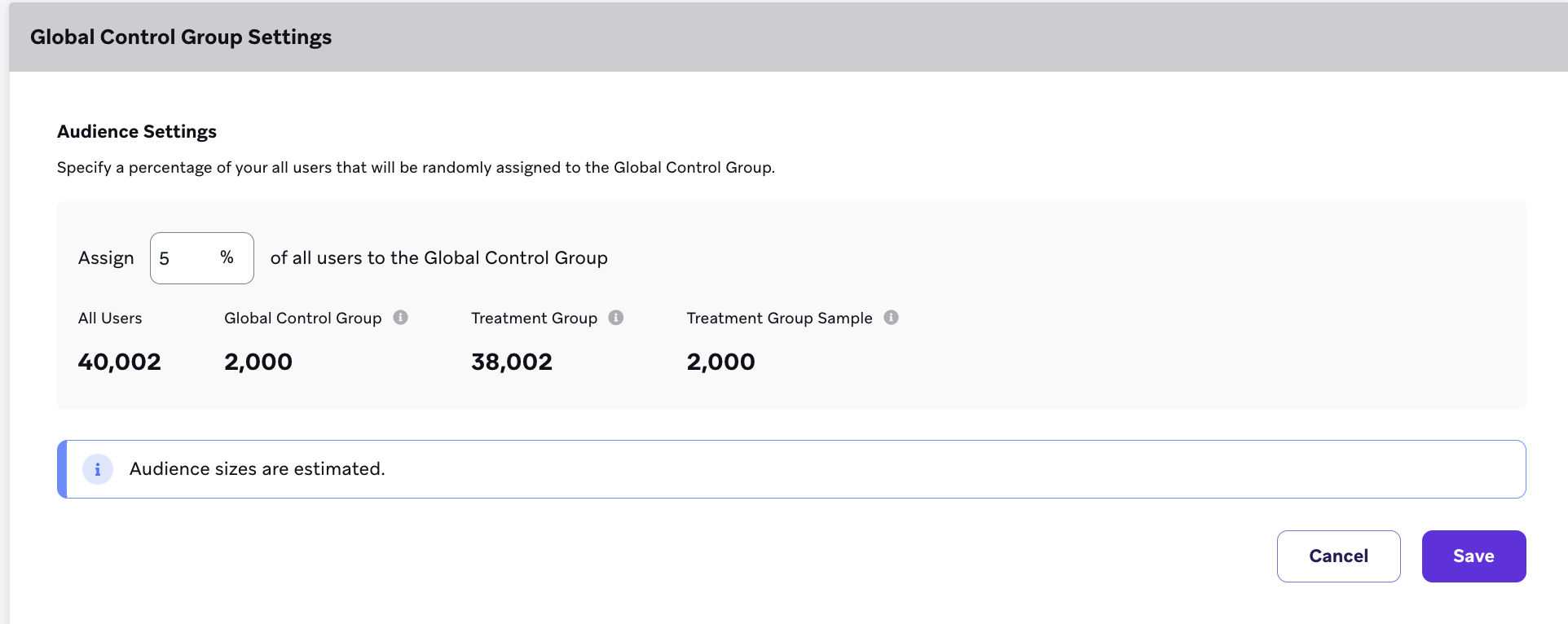
Insira uma porcentagem para o seu grupo de controle e selecione Salvar. Após a inserção, a Braze mostra uma estimativa de quantos usuários se enquadram no seu controle global, grupo de tratamento e amostra de tratamento. Lembre-se de que quanto mais usuários você tiver no seu espaço de trabalho, mais precisa será essa estimativa.
O número de usuários no seu grupo de controle global é atualizado automaticamente após a configuração inicial para permanecer proporcional a essa porcentagem quando mais usuários são adicionados ao seu espaço de trabalho. Além disso, os usuários que ingressam após a configuração do grupo de controle global e que possuem números de bucket aleatórios também são adicionados ao grupo de controle global. Se muitos usuários forem adicionados, o tamanho do seu grupo de controle global cresce para manter uma porcentagem constante em relação a toda a sua base de usuários. Quando o tamanho do seu grupo de controle global cresce, os usuários que já estavam no grupo permanecem nele (a menos que você faça alterações no grupo, desativando-o e criando um novo).
Para diretrizes de porcentagem, consulte Práticas recomendadas de teste.
Etapa 3: Defina as configurações de exclusão
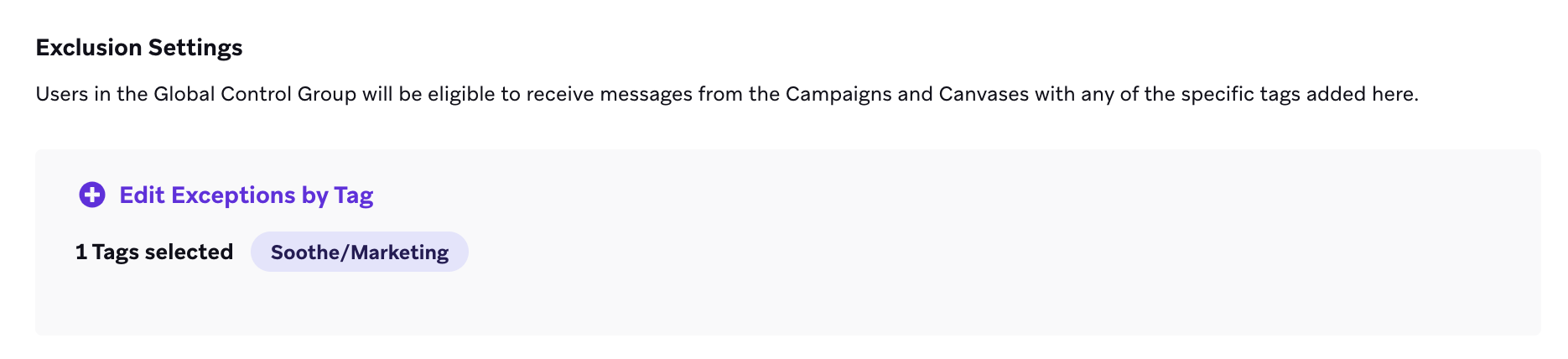
Use tags para adicionar configurações de exclusão ao seu grupo de controle global. Quaisquer Campaigns ou Canvas que usem as tags incluídas nas configurações de exclusão não utilizam o seu grupo de controle global. Essas Campaigns e Canvas continuam sendo enviados a todos os usuários no público-alvo, incluindo aqueles no seu grupo de controle global.
Observe que o menu suspenso de tags exibe apenas tags que estão atualmente aplicadas a pelo menos uma Campaign ou Canvas ativo(a). Se você criar uma nova tag e quiser usá-la nas configurações de exclusão, aplique-a a uma Campaign ou Canvas primeiro.

Você pode querer adicionar configurações de exclusão se tiver mensagens transacionais que devem ser enviadas a todos os usuários.
Etapa 4: Salve o seu grupo de controle
Neste ponto, a Braze gera um grupo de usuários selecionados aleatoriamente que compõe a porcentagem selecionada da sua base de usuários total. Após salvar, todas as Campaigns e Canvas ativos no momento e futuros deixam de enviar mensagens aos usuários desse grupo, exceto Campaigns ou Canvas que contenham qualquer uma das tags nas suas configurações de exclusão.
Fazendo alterações no seu grupo de controle global
Você só pode fazer alterações no seu grupo de controle global desativando-o e criando um novo. Por exemplo, se você configurou um grupo de controle global que representa 10% do seu público e deseja reduzir esse tamanho para 5%, será necessário desativar o grupo de controle global atual e reativar um novo grupo de controle global.
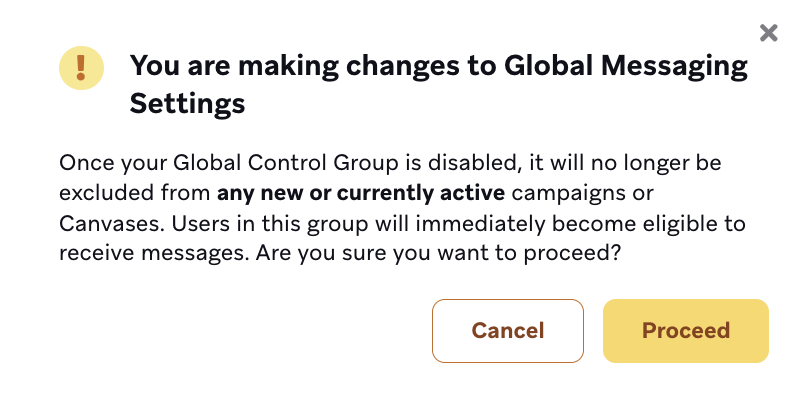
Você pode desativar seu grupo de controle global a qualquer momento na guia Global Control Group Settings, mas tenha em mente que isso fará com que os usuários desse grupo se tornem imediatamente elegíveis para Campaigns e Canvas.
Antes de desativar seu grupo de controle, exporte um CSV dos usuários desse grupo, caso precise consultá-lo posteriormente. Quando você desativa um grupo de controle, não há como a Braze restaurar o grupo ou identificar quais usuários faziam parte dele.
Após desativar seu grupo de controle, você pode salvar um novo. Quando você insere uma porcentagem e salva, a Braze gera um novo grupo de usuários selecionados aleatoriamente. Se você inserir a mesma porcentagem de antes, a Braze gerará um novo grupo de usuários para seus grupos de controle e de tratamento.
Exportar os membros do seu grupo de controle
Se você quiser ver quais usuários estão no seu grupo de controle global, pode exportar os membros do seu grupo por CSV ou API.
Para executar uma exportação CSV, navegue até a guia Global Control Group Settings e clique em Export. Para exportar por API, use o endpoint /users/export/global_control_group.
Grupos de controle históricos não são preservados, então você só pode exportar os membros do seu grupo atual. Certifique-se de exportar todas as informações necessárias antes de desativar um grupo de controle.
Verificar se um usuário está em um grupo de controle global
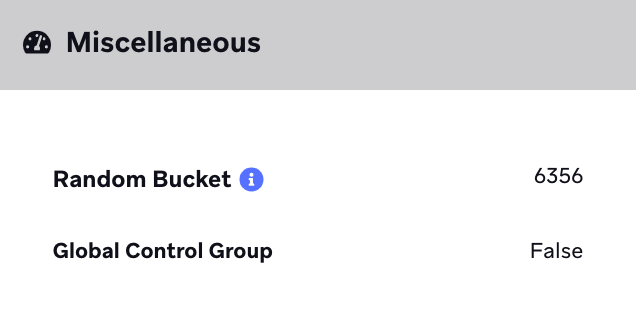
Você pode verificar a participação no grupo de controle global acessando a seção Miscellaneous na guia Engagement do perfil de um usuário individual.
Relatórios
O relatório do grupo de controle global permite comparar seu grupo com uma amostra de tratamento. Sua amostra de tratamento é uma seleção aleatória de usuários que não fazem parte do controle, com aproximadamente o mesmo número de usuários do seu controle, gerada usando o método de número de bucket aleatório.
Visualizando um relatório
Para visualizar um relatório do seu grupo de controle global no dashboard, acesse Analytics > Global Control Group Report.
Em seguida, selecione o parâmetro com o qual deseja executar seu relatório (sessões ou um evento personalizado específico) e selecione Run Report.
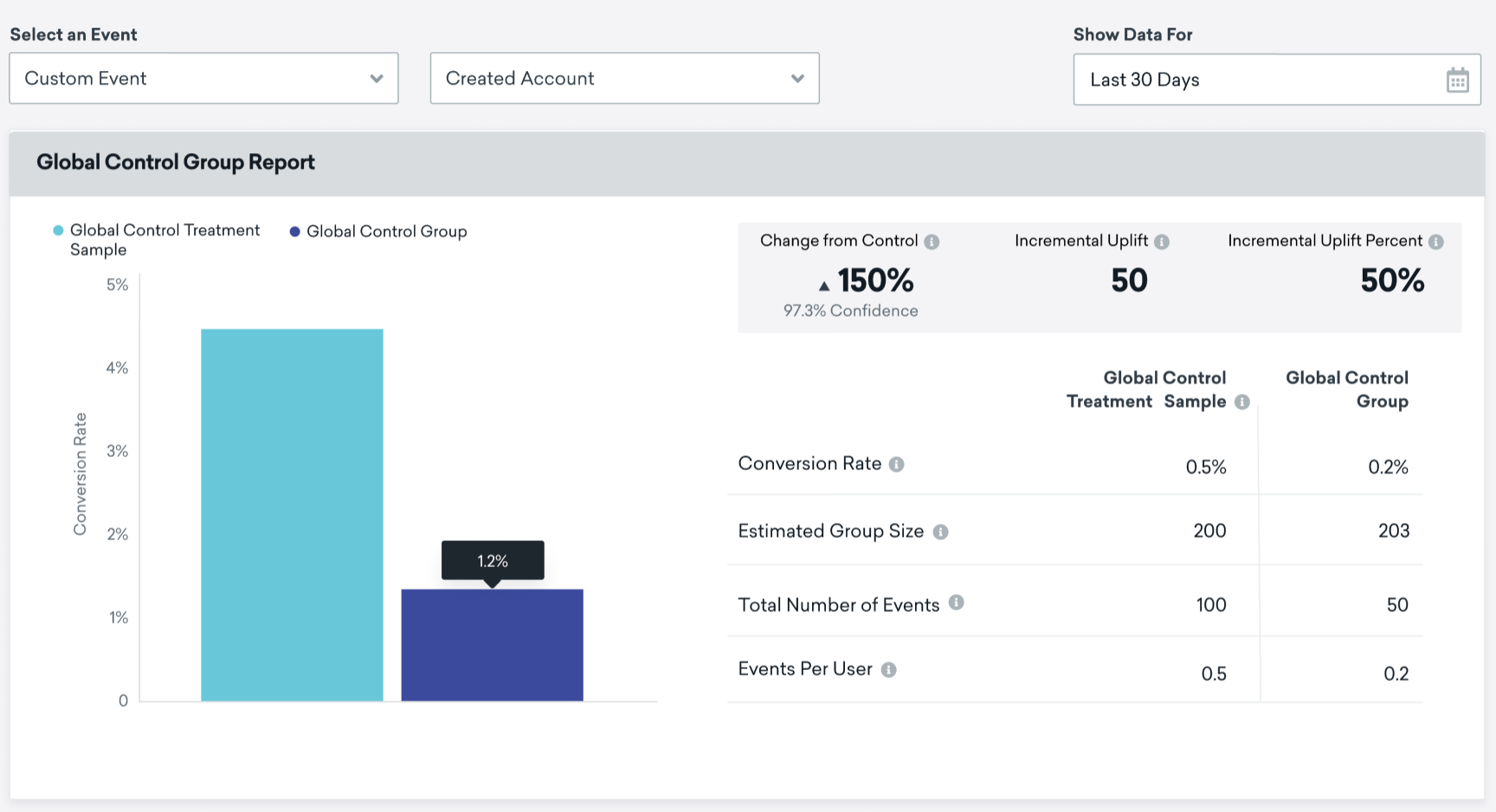
Configurando seu relatório
Ao gerar seu relatório, escolha um evento — sessões ou qualquer evento personalizado — para comparar entre seus grupos de tratamento e controle. Em seguida, escolha um período para visualizar os dados. Lembre-se de que, se você salvou vários experimentos de grupo de controle em períodos diferentes, deve evitar incluir dados de mais de um experimento no seu relatório.
Lembre-se de que as métricas percentuais no seu relatório são arredondadas. Por exemplo, nos casos em que o número de conversões é uma porcentagem muito baixa do seu grupo de controle ou tratamento geral, a taxa de conversão pode ser arredondada para 0%.
Este relatório também exibe uma porcentagem de confiança para sua métrica de variação em relação ao controle. Nos casos em que a taxa de conversão entre seu controle e tratamento são idênticas, uma confiança de 0% é esperada — isso indica que há 0% de chance de diferença no desempenho entre os dois grupos.
Tamanhos dos grupos
Antes de maio de 2024, o grupo de controle global era excluído do arquivamento de usuário, mas o grupo de amostra de tratamento não era. A partir de maio de 2024, ambos os grupos são excluídos do arquivamento de usuário. Isso pode resultar em tamanhos significativamente diferentes entre seu grupo de amostra de tratamento e o grupo de controle global. Na próxima vez que você redefinir seu grupo de controle global, essa discrepância será resolvida e você verá tamanhos de grupo semelhantes.

Cada espaço de trabalho tem no máximo um grupo de controle global e um grupo de amostra de tratamento. O grupo de amostra de tratamento é o mesmo grupo de usuários, independentemente de como você configura seus relatórios de controle global.
Métricas do relatório
| Métrica | Definição | Cálculo |
|---|---|---|
| Variação em relação ao controle | Calcula o aumento entre a taxa de conversão dos seus grupos de tratamento e controle. | ((Taxa de conversão do tratamento – taxa de conversão do controle) ÷ taxa de conversão do controle) * 100 |
| Aumento incremental | A diferença no total de eventos entre seus grupos de tratamento e controle. Essa métrica busca responder à pergunta: “Quantos eventos de conversão a mais o grupo de tratamento alcançou?”. | Total de eventos do tratamento – total de eventos do controle |
| Percentual de aumento incremental | A porcentagem do total de eventos do seu tratamento que pode ser atribuída ao seu tratamento (em comparação com o comportamento natural do usuário). É calculada dividindo o aumento incremental (número) pelo número total de eventos do seu grupo de tratamento. | Aumento incremental (número) ÷ Total de eventos do grupo de tratamento |
| Taxa de conversão | A porcentagem estimada de usuários no seu grupo de controle ou tratamento que completam o evento selecionado durante o período escolhido. É calculada somando o número de eventos do período e dividindo pela soma de usuários dentro do grupo a cada dia. Isso só pode ser aproximado porque o tamanho do grupo flutua regularmente à medida que novos usuários entram no seu grupo de controle global, e os eventos são totais — e não únicos. Se o número de conversões for muito pequeno e seus grupos de controle ou tratamento forem muito grandes, a taxa de conversão pode ser arredondada para 0%. Se o número de eventos for muito alto — por exemplo, nos casos em que um usuário pode realizar mais de um evento por dia — a taxa de conversão pode ultrapassar 100%. | Soma do número de eventos desses usuários nesse período ÷ soma de usuários no grupo a cada dia |
| Tamanho estimado do grupo | O número estimado de usuários nos seus grupos de controle e tratamento durante o período selecionado. | O tamanho máximo de membros que seus grupos de controle e tratamento atingiram durante o período escolhido para o relatório. |
| Número total de eventos | O número total de vezes que o evento selecionado ocorreu durante o período escolhido. Não é único (por exemplo, se um usuário realiza um evento duas vezes durante o período, o evento é contabilizado duas vezes). | Soma do número de vezes que um evento ocorreu a cada dia durante o período escolhido. |
| Eventos por usuário | O número médio estimado de vezes que os usuários em cada grupo completaram seus eventos de conversão durante o período selecionado. | Total de eventos ÷ tamanho estimado do grupo. |
Solução de problemas
Ao configurar seus grupos de controle global e visualizar relatórios, estes são os erros que você pode encontrar:
| Problema | Solução de problemas |
|---|---|
| Não é possível salvar a porcentagem inserida ao designar um grupo de controle global. | Esse problema ocorre se você inserir um valor não inteiro ou um inteiro que não esteja entre 1 e 15 (inclusive). |
| Erro “Braze is not able to update your Global Control Group” na página de configurações do grupo de controle global. | Isso geralmente indica que algum componente desta página foi alterado, provavelmente devido a ações realizadas por outro usuário na sua conta da Braze. Nesse caso, atualize a página e tente novamente. |
| O relatório do grupo de controle global não tem dados. | Se você acessar o relatório do grupo de controle global sem ter salvo um grupo de controle global, não verá dados no relatório. Crie e salve um grupo de controle global e tente novamente. |
| Minha taxa de conversão é 0% ou não estou vendo o gráfico, mesmo havendo mais de zero eventos ocorrendo. | Se o número de conversões for muito pequeno e seus grupos de controle ou tratamento forem muito grandes, a taxa de conversão pode ser arredondada para 0% e, portanto, não aparecer no gráfico. Você pode verificar isso conferindo a métrica de número total de eventos. Você pode comparar a eficácia dos dois grupos usando a métrica de aumento incremental percentual. |
| Minha taxa de conversão (ou outras métricas) muda drasticamente dependendo do período de tempo que estou visualizando. | Se você estiver visualizando dados em períodos curtos, é possível que suas métricas flutuem de um dia para o outro ou de uma semana para outra. Visualize as métricas ao longo de pelo menos um mês. |
Pontos de atenção
Sobreposição de números de bucket aleatórios
Seu grupo de controle global é formado usando números de bucket aleatórios. Portanto, se você estiver executando outros testes usando filtros de Segment com números de bucket aleatórios, tenha em mente que pode haver uma sobreposição entre os Segments que você criar e os usuários do seu grupo de controle global.
Endereços de e-mail duplicados
Se dois usuários com IDs de usuário externo diferentes tiverem o mesmo endereço de e-mail, e um deles estiver no grupo de controle enquanto o outro não, um e-mail ainda será enviado para esse endereço quando o usuário fora do grupo de controle for elegível para receber um e-mail. Quando isso ocorre, ambos os perfis de usuário são marcados como tendo recebido a Campaign ou o Canvas que contém esse e-mail.
Grupo de controle global e grupos de controle específicos de mensagem
É possível ter um grupo de controle global e também usar um grupo de controle específico de Campaign ou de Canvas. Ter um grupo de controle específico de Campaign ou de Canvas permite medir o impacto de uma mensagem específica.
Os usuários no seu grupo de controle global são impedidos de receber quaisquer mensagens, exceto aquelas com exceções de tag. Se você adicionar um controle a uma Campaign ou Canvas, a Braze retém uma parte do seu grupo de tratamento global de receber essa Campaign ou Canvas específica. Isso significa que, se um membro do grupo de controle global não for elegível para receber uma Campaign ou Canvas específica, ele não estará presente no grupo de controle dessa Campaign ou Canvas.
Resumindo, os usuários no grupo de controle global são filtrados do público da Campaign ou do Canvas antes da entrada. Dos usuários que entram na Campaign ou no Canvas, uma porcentagem deles é então atribuída à variante de controle.
Segments do grupo de controle global no console de desenvolvedor
Você pode ver vários Segments de controle global na seção Identificadores de API adicionais da página Chaves de API. Isso ocorre porque, cada vez que o grupo de controle global é ativado ou desativado, um novo grupo de controle global é formado. Isso resulta em vários Segments rotulados como “Grupo de controle global”.
Apenas um desses Segments está ativo e pode ser consultado usando o endpoint /users/export/global_control_group, ou exportado pelo dashboard. A exportação pelo dashboard indica especificamente quais subsegmentos compõem esse grupo de controle global.
Melhores práticas de teste
Tamanho ideal do grupo de controle
Duas regras principais para ter em mente:
- Seu grupo de controle não deve ter menos de 1.000 usuários.
- Seu grupo de controle não deve representar mais de 10% do seu público total.
Se o seu público total for menor que 10.000, você deve aumentar a porcentagem para criar um grupo com mais de 1.000 usuários. Nesse caso, não aumente a porcentagem acima de 15%. Tenha em mente que, quanto menor o tamanho geral do seu espaço de trabalho, mais difícil será executar um teste estatisticamente rigoroso.
- Algumas compensações a considerar ao pensar no tamanho do seu grupo de controle: você precisa de um número significativamente grande de clientes no grupo de controle para que qualquer análise de comportamento gerada seja confiável. No entanto, quanto maior o grupo de controle, menos clientes recebem suas Campaigns, o que é uma desvantagem se você está usando suas Campaigns para impulsionar engajamento e conversões.
- A porcentagem ideal do seu público total depende do tamanho desse público. Quanto maior o público total, menor pode ser a porcentagem. Se o público for pequeno, no entanto, você precisa de uma porcentagem maior para o grupo de controle.
Duração do experimento
Escolha uma duração ideal
O tempo que o experimento deve durar antes de reorganizar a composição do grupo de controle depende do que você está testando e de quais são os comportamentos de referência dos seus usuários. Se não tiver certeza, um bom ponto de partida é um trimestre (três meses), mas não deve ser inferior a um mês.
Para determinar o período adequado para o seu experimento, considere quais perguntas você espera responder. Por exemplo, você quer saber se há diferença nas sessões? Se sim, pense na frequência com que seus usuários têm sessões organicamente. Marcas cujos usuários têm sessões todos os dias podem executar experimentos mais curtos do que marcas cujos usuários têm sessões apenas algumas vezes por mês.
Ou talvez você esteja interessado em um evento personalizado. Nesse caso, o experimento pode precisar durar mais do que um experimento focado em sessões, caso seja provável que seus usuários disparem esse evento personalizado com menos frequência.
Quanto mais tempo você mantiver o mesmo grupo de controle de fora, mais ele diverge do grupo de tratamento, o que pode criar viés. Redefinir o grupo de controle global reequilibra a população.
Tente evitar encerrar experimentos prematuramente
Decida por quanto tempo o experimento será executado antes de iniciá-lo e, então, encerre o experimento e colete os resultados finais somente após atingir esse ponto predeterminado. Encerrar o experimento antes do previsto, ou sempre que os dados parecerem promissores, introduz viés.
Pense em métricas valiosas
Considere quaisquer comportamentos de referência para as métricas que mais interessam a você. Você está interessado em taxas de compra de planos de inscrição que são renovados apenas anualmente? Ou os clientes têm um hábito semanal para o evento que você gostaria de medir? Pense em quanto tempo os usuários levam para potencialmente alterar seus comportamentos devido ao seu envio de mensagens. Depois de decidir por quanto tempo o experimento deve durar, não encerre o experimento nem registre os resultados finais antes do previsto, ou suas conclusões podem ser enviesadas.