 Atributos personalizados
Esta página aborda os atributos personalizados, que são uma coleção de características exclusivas dos seus usuários. Atributos personalizados são ideais para armazenar informações sobre seus usuários ou sobre ações de baixo valor dentro do seu app.
Quando armazenados na Braze, os atributos personalizados podem ser usados para criar segmentos de público e personalizar o envio de mensagens usando Liquid. Lembre-se de que a Braze não armazena informações de séries temporais para atributos personalizados, portanto, você não poderá gerar gráficos com base neles, como é possível para eventos personalizados.

Os nomes são correspondências exatas. As chaves de atributos personalizados são sensíveis a maiúsculas e minúsculas — por exemplo, Home_City e home_city são dois atributos diferentes. Quando você envia dados pela REST API ou por um SDK, a Braze remove espaços iniciais e finais dos nomes de atributos, então greeting e ` greeting ` são resolvidos para a mesma chave. Use a mesma ortografia e capitalização em todos os lugares onde você referencia um atributo — em Data Settings > Custom Attributes, cargas úteis de API e SDK e importações de CSV. Para saber como a Braze converte valores recebidos quando você força um tipo de dados, consulte Gerenciando dados personalizados.
Casos de uso
Alguns casos de uso comuns de atributos personalizados incluem:
- Direcionar e suprimir públicos segmentando usuários com base em características como nível de fidelidade, status de inscrição, idioma preferido ou tipo de plano
- Personalizar mensagens com Liquid fazendo referência a atributos como o nome do usuário, pontos de recompensa ou categoria favorita
- Rastrear estágios do ciclo de vida e estados do usuário, como estágio de integração, status da conta ou data de término do período de teste
- Contar ações de baixo valor com atributos numéricos, como incrementar um atributo
feature_views_countcada vez que um usuário visualiza um recurso - Registrar quando ações de baixo valor ocorreram pela última vez usando atributos de tempo, como
last_support_ticket_atoulast_password_reset_at - Armazenar interesses e histórico do usuário como arrays, como gêneros favoritos ou conteúdos visualizados recentemente, para direcionamento baseado em interesses
- Armazenar dados de perfil mais detalhados como objetos ou arrays de objetos, como preferências estruturadas ou múltiplos endereços salvos
- Disparar mensagens baseadas em ação quando o valor de um atributo muda usando gatilhos de atributo, como enviar uma notificação de subida de nível quando o
rewards_tierde um usuário muda
Gerenciar atributos personalizados
Para criar e gerenciar atributos personalizados no dashboard, acesse Data Settings > Custom Attributes.
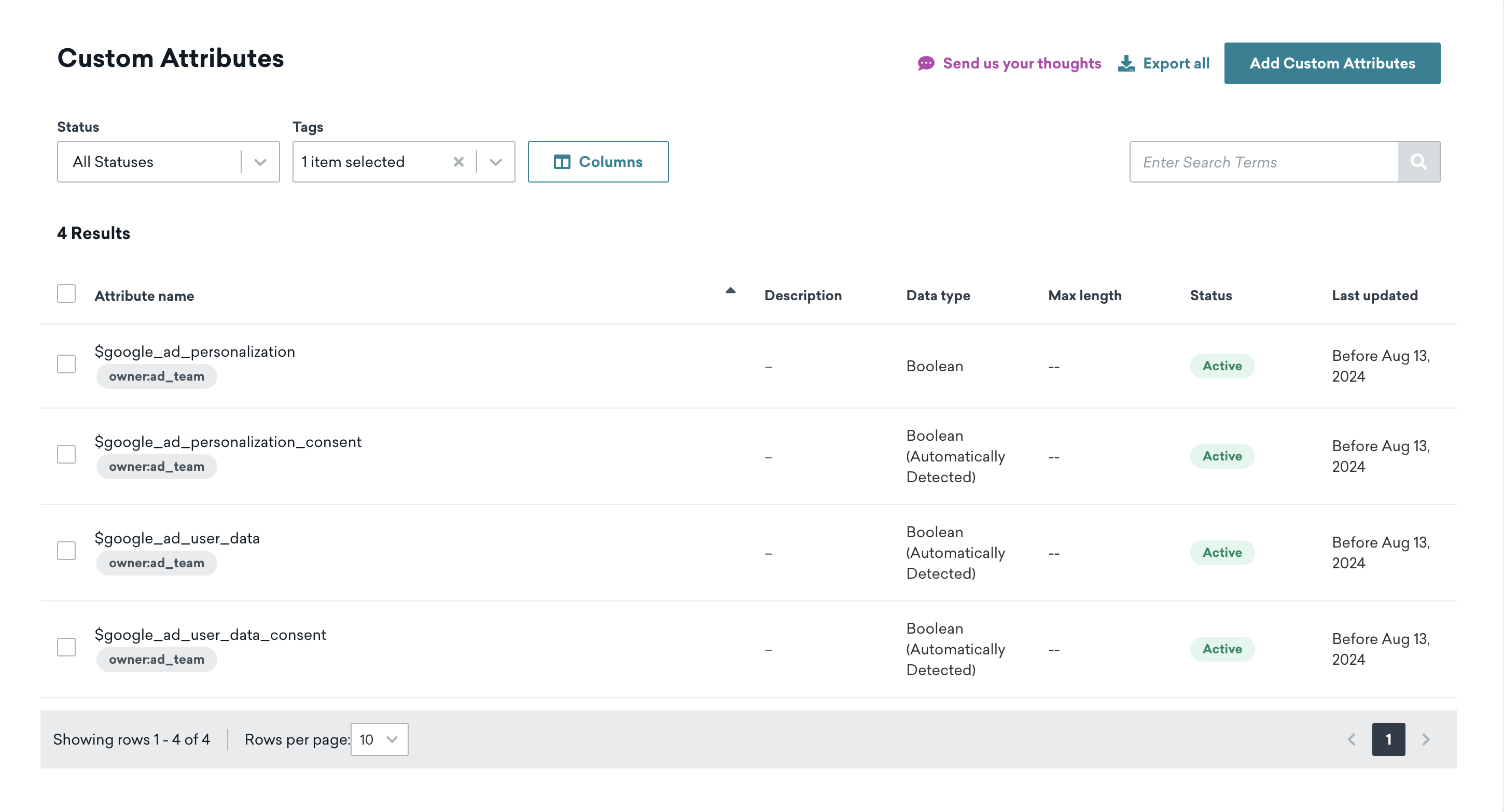
A coluna Last updated lista a última vez que o atributo personalizado foi editado, por exemplo, quando foi definido pela última vez como lista de bloqueio ou ativo.

Se um atributo personalizado de array aparecer em um perfil de usuário sem valores, verifique se o Max Length do atributo é maior que 0. Para solução de problemas passo a passo, consulte Tipos de dados.
Para o direcionamento adequado de mensagens, certifique-se de que o tipo de dados do seu atributo personalizado corresponda ao atributo personalizado real.
Por exemplo, se newsletter_subscribed for definido como uma string, sua sintaxe Liquid deve ser {% if {{custom_attribute.${newsletter_subscribed}}} == 'true' %}. Se newsletter_subscribed for definido como booleano, a sintaxe Liquid não deve ter aspas simples: {% if {{custom_attribute.${newsletter_subscribed}}} == true %}.
Solução de problemas com atributos personalizados ou eventos duplicados
Se você encontrar duas entradas de dados personalizados com o mesmo nome visível, uma delas pode conter um espaço invisível no início ou no final.
Para solucionar e corrigir isso:
- Acesse Data Settings > Custom Attributes ou Custom Events e localize as duas entradas que parecem ter o mesmo nome.
- Confirme se um dos nomes contém espaços ocultos:
- Clique com o botão direito em cada nome e selecione Inspecionar.
- Verifique o valor do texto HTML nas ferramentas de desenvolvedor do navegador.
- Compare os valores (por exemplo,
emailversus ` email`). - Se necessário, consulte Inspecionar e editar páginas e estilos com o Chrome DevTools.
- Decida qual nome deve permanecer como sua chave canônica e padronize a grafia e o uso de maiúsculas/minúsculas exatos.
- Se uma entrada incluir espaços no início ou no final e tiver sido criada diretamente no dashboard, pare de usar essa entrada e migre para a chave canônica:
- Atualize quaisquer fluxos de trabalho do dashboard, importações de CSV e runbooks internos para usar a chave canônica.
- Bloqueie dados personalizados da entrada incorreta quando estiver pronto para descontinuá-la.
- Verifique seus caminhos de ingestão:
- As cargas úteis de API e SDK removem automaticamente espaços no início e no final.
- Nomes criados pelo dashboard não são ajustados automaticamente, então a entrada manual e a governança são necessárias.
Nesta página, você pode visualizar, gerenciar, criar ou bloquear atributos personalizados existentes. Selecione o menu ao lado de um atributo personalizado para as seguintes ações:
Lista de bloqueio
Você pode bloquear atributos personalizados individuais pelo menu de ações, ou selecionar e bloquear até 100 atributos em massa.
Quando você bloqueia um atributo personalizado:
- Dados futuros não serão coletados para esse atributo.
- Os dados existentes não estarão disponíveis, a menos que o atributo seja desbloqueado.
- Esse atributo não aparecerá em filtros ou gráficos.
Além disso, se um atributo personalizado bloqueado estiver sendo referenciado por filtros ou gatilhos em outras áreas da Braze, um modal de aviso aparecerá explicando que todas as instâncias dos filtros ou gatilhos que o referenciam serão removidas e arquivadas.
Para mais detalhes sobre bloqueio e exclusão de dados personalizados, consulte Bloquear dados personalizados.
Marcar como informação de identificação pessoal (IPI)
Administradores também podem criar atributos personalizados e marcá-los como IPI nesta página. Esses atributos são visíveis apenas para administradores e usuários do dashboard com a permissão “View Custom Attributes Marked as PII”.
Adicionar descrições
Você pode adicionar uma descrição a um atributo personalizado após sua criação, se tiver a permissão de usuário Manage Events, Attributes, Purchases. Selecione Edit description para o atributo personalizado e insira o que desejar, como uma nota para sua equipe.
Adicionar tags
Você pode adicionar tags a um atributo personalizado após sua criação, se tiver a permissão de usuário “Manage Events, Attributes, Purchases”. As tags podem então ser usadas para filtrar a lista de atributos.
Remover atributos personalizados
Existem duas maneiras de remover atributos personalizados dos perfis de usuário:
- Selecione o nome do atributo personalizado a ser removido em uma etapa de Atualização de usuário.
- Defina o valor
nullna sua solicitação de API para o endpoint/users/track.
Exportar dados
Para exportar a lista de atributos personalizados como um arquivo CSV, selecione Export all no topo da página. O arquivo CSV será gerado e um link para download será enviado por e-mail.
Alterar o tipo de atributo personalizado
Pré-requisitos
O atributo personalizado não pode estar em uso em nenhuma Campaign, Canvas ou Segment ativo. Se você tentar alterar o tipo de dados enquanto o atributo ainda estiver referenciado, o dashboard exibirá um erro e bloqueará a alteração.
Alterando o tipo de dados
- Interrompa quaisquer Campaigns ou Canvas ativos que usem o atributo em Segments ou filtros.
- Remova o atributo de todos os filtros de Segment, Campaign e Canvas.
- Acesse Configurações de dados > Atributos personalizados (ou Eventos personalizados), localize o atributo e atualize-o para o tipo de dados desejado.
- Atualize os valores do atributo nos perfis de usuário existentes para corresponder ao novo tipo de dados (por exemplo, usando o endpoint
/users/track). - Reaplique o atributo aos Segments, Campaigns e Canvas relevantes e, em seguida, reative quaisquer Campaigns ou Canvas interrompidos.
O que você precisa saber
- Os dados de usuários não são atualizados retroativamente. Se um perfil de usuário tinha o atributo com o tipo de dados antigo, esse valor permanece inalterado. O filtro de segmentação procura o novo tipo de dados, então os usuários com o valor antigo são excluídos dos Segments correspondentes até que o perfil seja atualizado.
- Os novos dados devem corresponder ao novo tipo de dados. Após a alteração, chamadas de API ou eventos do SDK que enviem o tipo de dados anterior para esse atributo não serão aceitos. Somente valores que correspondam ao novo tipo de dados serão ingeridos.
- Os filtros não são atualizados automaticamente. Segments e filtros de Campaign que fazem referência ao atributo alterado não são atualizados retroativamente. Você deve removê-los e adicioná-los novamente após a alteração.
Ver relatórios de uso
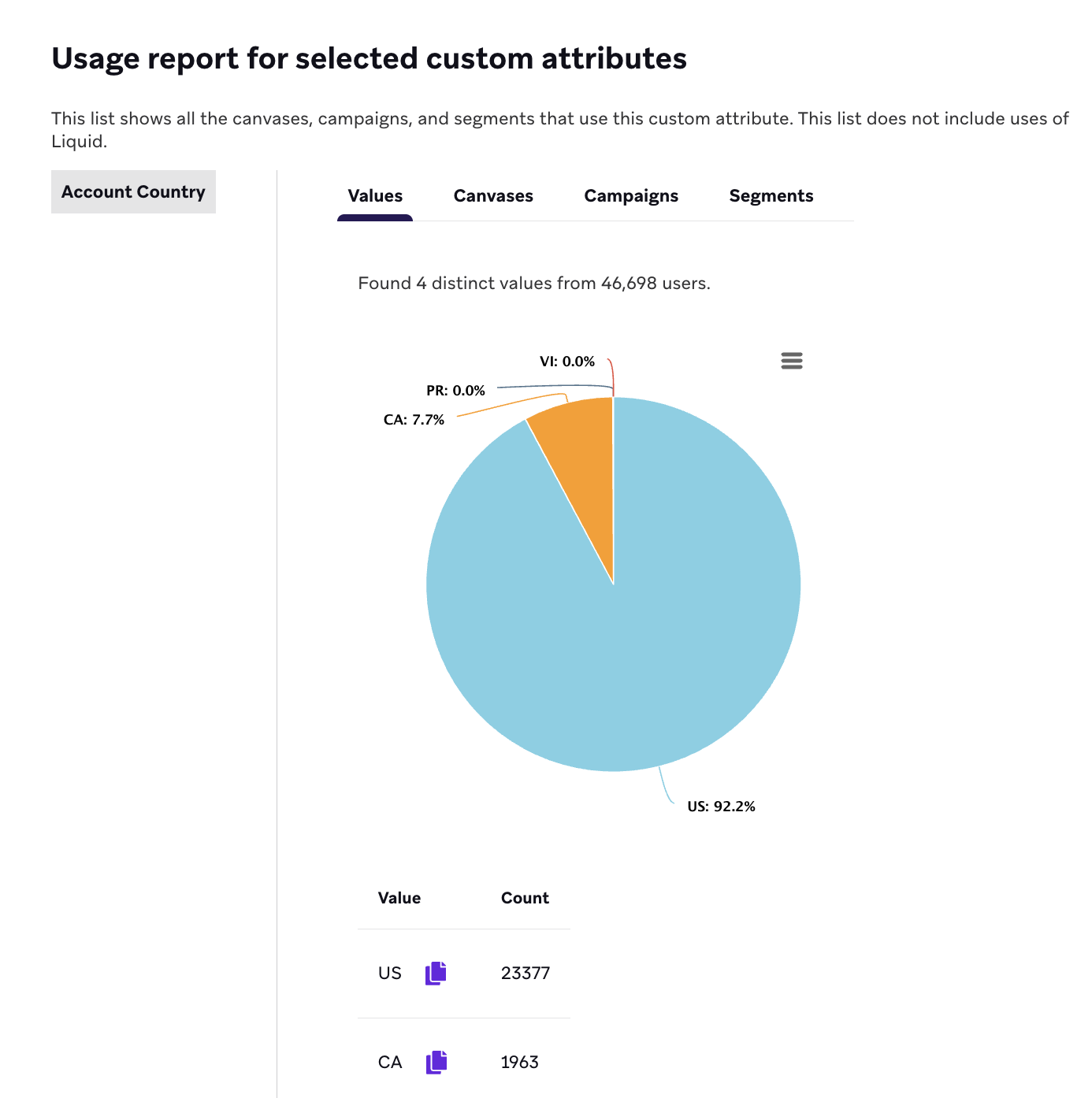
O relatório de uso lista todos os Canvas, Campaigns e Segments que usam um atributo personalizado específico. Essa lista não inclui usos de Liquid.
Você pode ver até 100 relatórios de uso por vez selecionando as caixas de seleção ao lado dos respectivos atributos personalizados e, em seguida, selecionando Ver relatório de uso.
Guia Valores
Ao visualizar um relatório de uso, selecione a guia Valores para ver os principais valores dos atributos personalizados selecionados com base em uma amostra de aproximadamente 250.000 usuários. Como os resultados são amostrados de um subconjunto de usuários, a amostra não incluirá todos os valores existentes. Isso significa que a guia Valores não deve ser usada para solução de problemas ou para casos de uso que exijam a incorporação de dados de todos os usuários.
Definir atributos personalizados
A seguir, estão listados os métodos em várias plataformas usados para definir atributos personalizados.
Expanda para ver a documentação por plataforma
Armazenamento de atributos personalizados
Todos os dados armazenados no Perfil de Usuário, incluindo dados de atributos personalizados, são retidos indefinidamente enquanto cada perfil estiver ativo.
Para uma referência completa de todos os tipos de dados que podem ser armazenados como atributos personalizados — incluindo booleanos, números, strings, arrays, horários, objetos e arrays de objetos — consulte Tipos de dados de atributos personalizados.
Strings em branco versus valores nulos
Ao limpar ou cancelar a definição de um atributo personalizado, o comportamento difere dependendo de você passar uma string em branco ("") ou null:
| Valor | Comportamento |
|---|---|
"" (string em branco) |
O atributo é definido como um valor vazio e permanece visível no perfil de usuário. |
null |
O atributo é removido completamente do perfil de usuário. |
Esse comportamento também afeta a segmentação. Para atributos personalizados, o filtro IS NOT BLANK verifica se há um valor não vazio. Isso significa que uma string em branco ("") não corresponde, mesmo que o atributo permaneça visível no perfil. Um valor null também não corresponde, porque o atributo é removido do perfil.
Para tipos de dados que não são string, nos quais o tipo de dado é definido manualmente no dashboard da Braze (e não detectado automaticamente), você precisa usar null para cancelar a definição do valor. Passar "" é válido apenas para atributos do tipo string — por exemplo, definir um atributo booleano como "" é tratado como uma string vazia, que é um valor inválido para esse tipo. Para cancelar a definição de um booleano, passe null.
Observe que a importação de CSV não é compatível com null — valores booleanos em importações de CSV devem ser TRUE ou FALSE.