Criar um modelo de Canvas
Este artigo de referência aborda como criar e gerenciar modelos para Canvas. O uso de modelos pode aprimorar seu envio de mensagens criando uma estrutura consistente que pode ser facilmente personalizada para atender aos seus objetivos específicos em seus Canvas.

Economize tempo e simplifique a criação do seu Canvas usando os modelos de Canvas da Braze! Navegue pela nossa biblioteca de modelos pré-criados para encontrar um que se encaixe no seu caso de uso e personalize-o para atender às suas necessidades específicas.
Método 1: Criar a partir de um Canvas existente
Etapa 1: Selecione seu Canvas existente
No dashboard da Braze, acesse Messaging > Canvas e selecione um Canvas existente que você deseja usar como modelo.
Etapa 2: Crie seu modelo
No editor de Canvas, selecione Edit Canvas ou Editar rascunho, dependendo se o seu Canvas está ativo ou em rascunho. Expanda o menu suspenso Salvar como rascunho no rodapé e selecione Salvar como modelo.
Etapa 3: Salve seu modelo
Em seguida, dê um nome ao seu modelo e adicione as tags relevantes. Depois, selecione Save. Seu modelo agora está pronto para ser usado na criação de um Canvas, dando a você uma vantagem com as configurações básicas e etapas já definidas.
Método 2: Criar pelo editor de modelos de Canvas
Etapa 1: Acesse o editor de modelos de Canvas
No dashboard da Braze, acesse Conteúdo > Canvas.
Etapa 2: Crie um novo modelo
Selecione Criar modelo e comece a configurar os detalhes do seu Canvas. Você pode começar dando um nome ao seu modelo de Canvas.
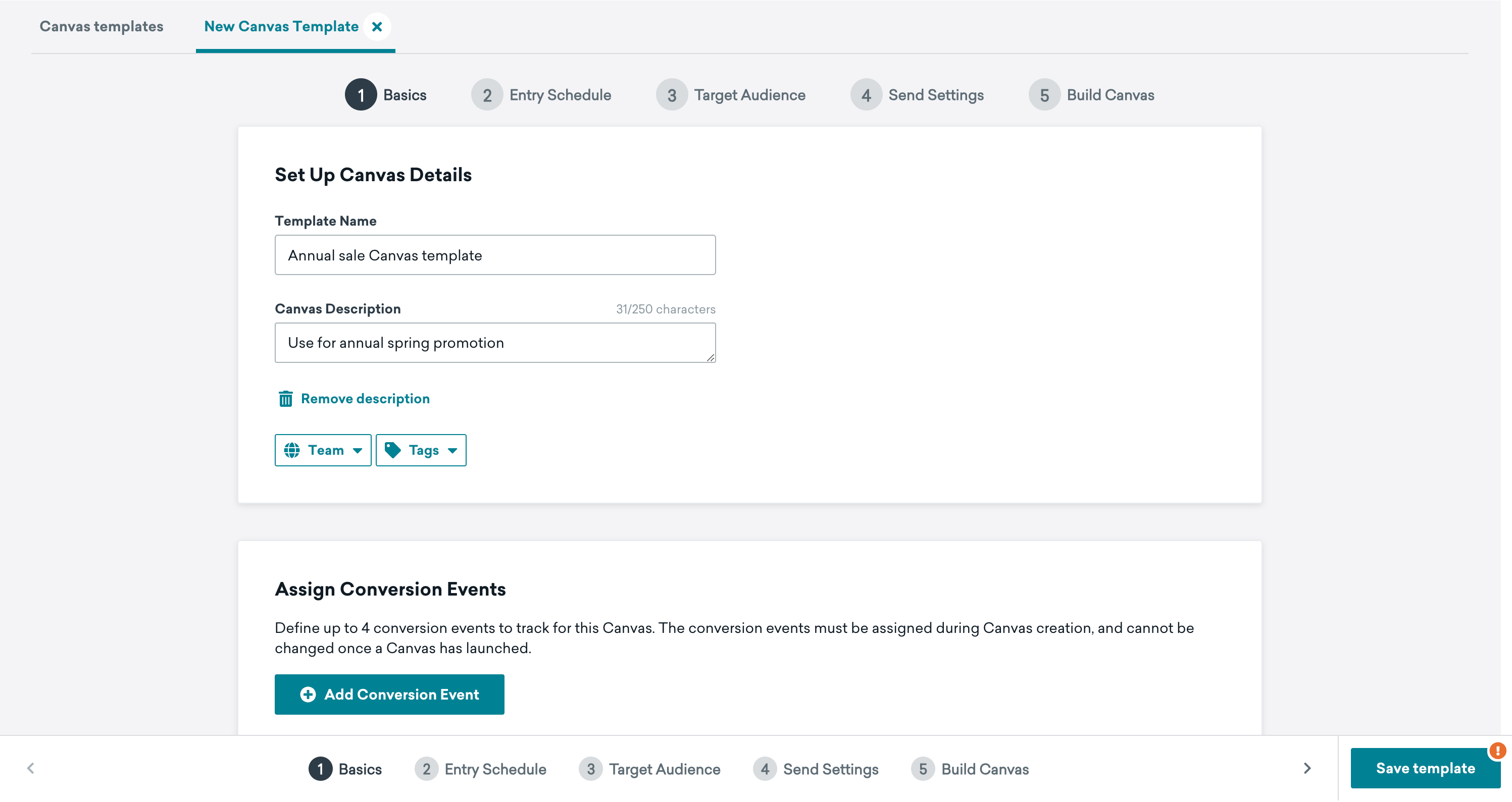
Etapa 3: Personalize seu modelo
Em seguida, personalize seu modelo configurando seu Canvas. Você pode decidir quando os usuários devem entrar no Canvas, determinar quais usuários podem entrar nesse Canvas, ajustar suas configurações de envio e construir a jornada do usuário para o modelo.
Etapa 4: Salve seu modelo
Depois de terminar de personalizar seu modelo, selecione o botão Salvar modelo. Na página Modelo de Canvas, você pode visualizar os detalhes do seu modelo de Canvas selecionando Detalhes do modelo.
Usando modelos de Canvas
Existem duas maneiras de usar seu modelo ao criar um Canvas:
- A partir de Messaging: Acesse Messaging > Canvas. Selecione o botão Criar Canvas e depois Usar um modelo de Canvas.
- A partir de Conteúdo: Acesse Conteúdo > Canvas e encontre o modelo desejado em Modelos de Canvas. Em seguida, selecione o menu seguido de Aplicar modelo. Isso levará você a um novo Canvas com o modelo aplicado no criador de Canvas.
Modelos da Braze disponíveis
Para uma lista de modelos de Canvas disponíveis, consulte Modelos de Canvas da Braze. Para detalhes sobre o uso de modelos de Canvas de eCommerce, consulte Como usar eventos recomendados de eCommerce.
Gerenciando modelos de Canvas
Os modelos de Canvas podem ser duplicados e arquivados, de forma semelhante a um Canvas real. Para editar um modelo de Canvas, selecione o modelo e depois Editar.
Em nível de espaço de trabalho, você pode atualizar as permissões de usuário para permitir ou limitar o acesso para criar, editar, visualizar ou arquivar modelos de Canvas.
Permissões para equipes e espaços de trabalho
Para permitir que apenas determinados usuários acessem e usem modelos de Canvas específicos, adicione uma equipe aos modelos e, em seguida, atribua permissões em nível de equipe para “Acessar Campaigns, Canvas, Content Cards, Content Blocks, Feature Flags, Segments, Biblioteca de mídia e Central de Preferências”.
Se você atribuir qualquer uma das seguintes permissões em nível de equipe, mas não em nível de espaço de trabalho, você só poderá fazer o seguinte atribuído à sua equipe:
- Criar e editar modelos de Canvas
- Visualizar modelos de Canvas
- Arquivar modelos de Canvas
Se as permissões forem concedidas tanto em nível de espaço de trabalho quanto de equipe, as permissões em nível de espaço de trabalho terão prioridade.
Perguntas frequentes
Posso salvar uma etapa incompleta em um modelo de Canvas?
Sim, você pode salvar etapas incompletas como um modelo de Canvas. No entanto, quando o modelo for usado, haverá um erro no botão Salvar modelo indicando o que é necessário para lançar o Canvas.
Posso salvar as configurações do criador de Canvas como modelo, ou só posso salvar etapas?
Sim, você pode salvar as configurações do criador de Canvas dentro de um modelo de Canvas. Por exemplo, se você planeja usar uma combinação de segmentos e filtros com frequência, pode salvar essas configurações de Público-alvo como parte do seu modelo de Canvas.