Entrega baseada em ação
Campanhas de entrega baseada em ação ou campanhas disparadas por eventos são muito eficazes para mensagens transacionais ou baseadas em conquistas. Em vez de enviar sua campanha em dias específicos, você pode dispará-las para envio após um usuário concluir um determinado evento.
Configurando uma campaign baseada em ação
Etapa 1: Selecionar um evento-gatilho
Selecione um evento-gatilho. Os eventos são organizados por categoria e ficam disponíveis dependendo do seu espaço de trabalho e dos canais ativados.
- eCommerce
- Place Order
- Update Cart
- Perform Back in Stock Event
- Perform Price Drop Event
- Start Checkout
- View Product
- Cancel Order
- Refund Order
- Make Purchase
- General activity
- Interact With Campaign
- Interact With Step
- Interact with Landing Page
- Perform Conversion Event
- Perform Custom Event
- Perform Exception Event For Campaign
- Start Session
- Inbound messaging
- Send an SMS inbound message
- Send a WhatsApp inbound message
- Send a LINE inbound message
- Location
- Enter a Location
- Trigger a Geofence
- Profile updates
- Add an Email Address
- Change Custom Attribute Value
- Update Subscription Status
- Update Subscription Group Status

Ao disparar uma Campaign ou um Canvas por meio de uma mensagem de entrada do WhatsApp, o evento-gatilho é acionado para qualquer usuário que envie uma mensagem de entrada qualificada, independentemente do status de inscrição do WhatsApp. O status de inscrição só é verificado quando a Braze tenta enviar uma mensagem para esse usuário. Como resultado, usuários que cancelaram a inscrição ainda podem entrar em uma Campaign ou um Canvas baseado em ação, desde que atendam aos critérios do gatilho, mas não recebem nenhuma mensagem do WhatsApp, a menos que estejam inscritos.
Start Checkout, View Product, Cancel Order e Refund Order são eventos de eCommerce recomendados que usam Perform Custom Event com o nome do evento preenchido automaticamente.
Place Order e Update Cart aceitam filtros de propriedade, de modo que um gatilho só é acionado para os pedidos ou carrinhos que você deseja. Filtros básicos correspondem a uma propriedade de nível superior, como total_value; filtros aninhados examinam o array products, então products[].metadata.category corresponde quando qualquer produto se qualifica. Para saber mais, consulte Filtros de propriedade.
Campaigns de mensagens no app suportam um conjunto menor de gatilhos: Make Purchase, Place Order, Start Session, Perform Custom Event e Interact With Campaign. Em uma mensagem no app, Place Order se aplica a qualquer pedido e suporta apenas filtros de propriedade básicos. Não é possível direcionar um produto específico ou filtrar por propriedades aninhadas. Para Campaigns de mensagens no app, Interact With Campaign cobre apenas a abertura de um push de qualquer Campaign ou de uma Campaign específica. Não inclui a lista de interações de Campaign a seguir.
Para Campaigns que não são de mensagem no app, ao selecionar Interact With Campaign, Interact With Step ou Interact with Landing Page, escolha a interação que servirá como gatilho. Cada um desses gatilhos oferece suas próprias interações, e as interações disponíveis dependem dos canais ativados.
Interações de Interact With Campaign
- View in-app message
- Click in-app message
- Click in-app message button 1
- Click in-app message button 2
- Submit in-app message survey
- Click email
- Open email
- Open email (machine opens)
- Open email (other opens)
- Click alias in email
- Clicked Alias in any campaign or canvas step
- Directly open push notification
- Click push notification button
- Click push story page
- Perform conversion event
- Receive email
- Receive push notification
- Receive webhook
- Receive SMS
- Click shortened SMS link
- View content card
- Click content card
- Dismiss content card
- View banner
- Click banner
- Dismiss banner
- Click tracked WhatsApp link
- Click tracked LINE link
- Click tracked KakaoTalk link
- Are enrolled in control group
Interações de Interact With Step
- View in-app message
- Start in-app message availability window
- Submit in-app message survey
- Click email
- Open email
- Open email (machine opens)
- Open email (other opens)
- Click alias in email
- Clicked Alias in any campaign or canvas step
- Directly open push notification
- Click push notification button
- Click push story page
- Receive email
- Receive push notification
- Receive webhook
- Receive SMS
- Click shortened SMS link
- View content card
- Click content card
- Dismiss content card
- View banner
- Click banner
- Dismiss banner
- Click tracked WhatsApp link
- Click tracked LINE link
- Click tracked KakaoTalk link
Interações de Interact with Landing Page
- Submit form
- Submit survey
Você também pode filtrar ainda mais os eventos-gatilho por meio das propriedades de eventos personalizados da Braze, o que permite propriedades de eventos personalizáveis para eventos personalizados e compras no app. Esse recurso permite refinar ainda mais quais usuários recebem uma mensagem com base em atributos específicos do evento personalizado, possibilitando maior personalização da Campaign e coleta de dados mais sofisticada.
Por exemplo, digamos que temos uma Campaign com um evento personalizado de carrinho abandonado que é adicionalmente direcionada pelo filtro de propriedade “valor do carrinho”. Essa Campaign só alcança usuários que deixaram entre US$100 e US$200 em produtos nos seus carrinhos.
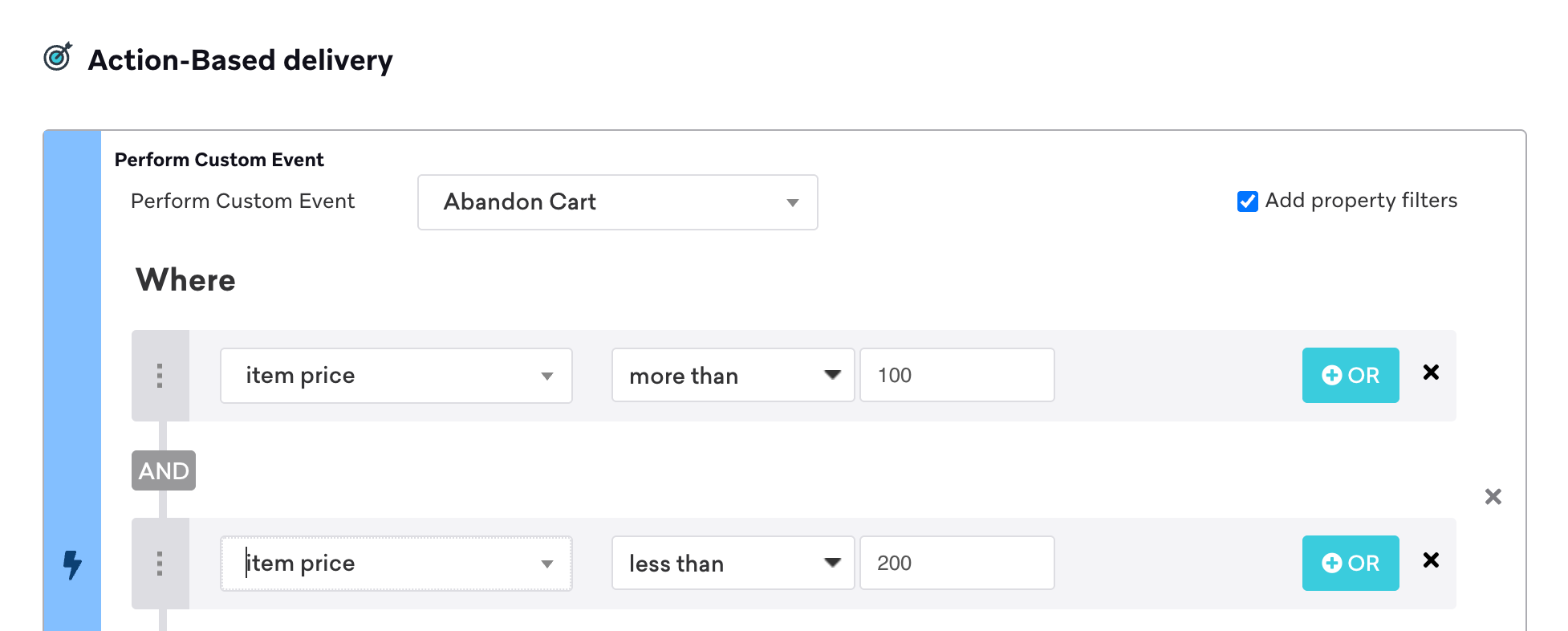
O evento-gatilho Start Session pode ser a primeira vez que o usuário abre o app se o Segment da sua Campaign se aplicar a novos usuários (por exemplo, se o seu Segment consiste em usuários sem sessões).
Lembre-se de que você ainda pode enviar uma Campaign baseada em ação para um Segment específico de usuários, então os usuários que não fazem parte do Segment não recebem a Campaign mesmo que completem o evento-gatilho.
Com relação ao evento-gatilho para quando um usuário adiciona um endereço de e-mail ao perfil, as seguintes regras se aplicam:
- O evento-gatilho é acionado após a atualização do atributo do perfil de usuário. Isso significa que a avaliação dos Segments e filtros da Campaign acontece após as atualizações de atributo. Isso é benéfico porque permite configurar filtros como “endereço de e-mail corresponde a gmail.com” para criar uma Campaign baseada em ação que envia apenas para usuários do Gmail e é acionada assim que eles adicionam o endereço de e-mail.
- O evento-gatilho é acionado quando um endereço de e-mail é adicionado a um perfil de usuário. Se você tem vários perfis de usuário criados com o mesmo endereço de e-mail, a Campaign pode ser acionada várias vezes, uma vez para cada perfil de usuário.
Além disso, mensagens no app baseadas em ação ainda seguem as regras de entrega de mensagens no app e aparecem no início de uma sessão do app.
Etapa 2: Selecionar a duração da postergação
Selecione quanto tempo esperar antes de enviar a Campaign após os critérios do gatilho serem atendidos. Se a duração da postergação escolhida for maior do que o período de envio da mensagem, nenhum usuário recebe a Campaign.
Campaigns de mensagens no app podem postergar a entrega após o evento-gatilho por até duas horas (7.200 segundos). As opções de postergação são Immediately e After a delay. Para uma espera mais longa, adicione uma etapa de Postergação antes de uma etapa de mensagem no app em um Canvas.

A Braze usa o timestamp enviado com o evento personalizado para avaliar a postergação de uma Campaign baseada em ação. Se esse timestamp estiver retroativo, a Braze pode tratar a postergação como já decorrida e enviar a mensagem imediatamente ou antes do esperado. Para evitar problemas de tempo de entrega, envie o timestamp do evento personalizado com a hora atual.
Além disso, os usuários que completam o evento-gatilho após o lançamento da Campaign são os primeiros a receber a mensagem após o término da postergação. Os usuários que completaram o evento-gatilho antes do lançamento da Campaign não se qualificam para recebê-la.
Você também pode enviar a Campaign em um dia específico da semana selecionando On the next day of the week, ou em um número definido de dias no futuro selecionando After a number of calendar days. Como alternativa, você pode enviar sua mensagem usando Intelligent Timing em vez de selecionar manualmente um horário de entrega.
Etapa 3: Selecionar eventos de exceção
Selecione um evento de exceção que desqualifica usuários de receber essa Campaign. Você só pode fazer isso se a mensagem baseada em ação for enviada após uma postergação. Eventos de exceção podem ser fazer uma compra, iniciar uma sessão, realizar um dos eventos de conversão designados pela Campaign ou realizar um evento personalizado.
Se um usuário completar o evento-gatilho, mas depois completar o evento de exceção antes do envio da mensagem devido à postergação, ele não recebe a Campaign. Os usuários que não recebem a Campaign por causa do evento de exceção ficam automaticamente elegíveis para recebê-la no futuro, na próxima vez que completarem o evento-gatilho, mesmo que você não tenha optado por tornar os usuários reelegíveis.
Para saber mais sobre o uso de eventos de exceção, consulte Exemplos.
Se você enviar uma Campaign com um evento-gatilho que corresponda ao evento de exceção, a Braze cancela a Campaign e reagenda automaticamente uma nova Campaign com base no horário de entrega da mensagem do evento de exceção. Por exemplo, se o primeiro evento-gatilho começa em cinco minutos e o evento de exceção começa em 10 minutos, o horário de entrega de 10 minutos do evento de exceção será usado como o horário oficial de entrega da Campaign.
Não é possível usar “início de sessão” como evento-gatilho e evento de exceção simultaneamente para uma Campaign. No entanto, você sempre pode selecionar qualquer outro evento personalizado fora dessa opção.
Etapa 4: Atribuir duração
Atribua a duração da Campaign especificando um horário de início e um horário de término opcional.
Se um usuário completar um evento-gatilho durante o período especificado, mas se qualificar para a mensagem fora desse período devido a uma postergação agendada, ele não recebe a Campaign. Portanto, se você definir uma postergação mais longa do que o período da mensagem, nenhum usuário recebe sua Campaign. Além disso, você pode optar por enviar a mensagem no fuso local dos usuários.
Etapa 5: Selecionar período
Selecione se o usuário recebe a Campaign durante uma parte específica do dia. Se você definir um período para a mensagem e o usuário completar o evento-gatilho fora do período, ou se a postergação da mensagem fizer com que ele perca o período, por padrão, o usuário não recebe sua mensagem.
No caso em que um usuário completar o evento-gatilho dentro do período, mas a postergação da mensagem fizer com que o usuário fique fora do período, você pode marcar a caixa de seleção Send at the next available time if the delivery time falls outside the specified portion of the day para que esses usuários ainda recebam a Campaign.
Se um usuário não receber a mensagem porque perdeu o período, ele ainda estará qualificado para recebê-la na próxima vez que completar o evento-gatilho, mesmo que você não tenha optado por tornar os usuários reelegíveis. Se você optar por tornar os usuários reelegíveis, eles poderão receber a Campaign cada vez que completarem o evento-gatilho, desde que se qualifiquem durante o período especificado.
Se você também atribuiu uma duração específica à Campaign, o usuário deve se qualificar tanto dentro da duração quanto durante a parte específica do dia para receber a mensagem.
Etapa 6: Determinar a reelegibilidade
Determine se os usuários podem se tornar reelegíveis para a Campaign. Se você permitir que os usuários se tornem reelegíveis, poderá especificar uma postergação antes que o usuário possa receber a Campaign novamente. Isso evita que suas Campaigns baseadas em ação se tornem “spam”.
Exemplos
Campaigns disparadas são muito eficazes para mensagens transacionais ou baseadas em conquistas.
Campaigns transacionais incluem mensagens enviadas depois que o usuário conclui uma compra ou adiciona um item ao carrinho. Este último caso é um ótimo exemplo de Campaign que se beneficia de um evento de exceção. Digamos que sua Campaign lembra os usuários de itens no carrinho que ainda não foram comprados. O evento de exceção, nesse caso, é o usuário comprar os produtos do carrinho. Para Campaigns baseadas em conquistas, você pode enviar uma mensagem cinco minutos após o usuário concluir uma conversão ou passar de fase em um jogo.
Além disso, ao criar Campaigns de boas-vindas, você pode disparar mensagens para envio após o usuário se registrar ou configurar uma conta. Escalonar as mensagens para que sejam enviadas em dias diferentes após o registro permite criar um processo de integração completo.
Perguntas frequentes
Qual é o atraso máximo após um disparo para campanhas de mensagens no app?
Duas horas (7.200 segundos). Para ver as opções de atraso disponíveis e como definir uma espera mais longa, consulte Etapa 2: Selecione a duração do atraso.
Por que um usuário não recebeu minha Campaign disparada?
Qualquer uma dessas situações impede que um usuário que completou o evento-gatilho receba a Campaign:
- O usuário completou o evento de exceção antes que o tempo de atraso tivesse se esgotado totalmente.
- A lógica
abort_messagedo Liquid foi usada e a mensagem foi interrompida com base na lógica ou nas regras deabort_message. - O atraso fez com que o usuário se tornasse qualificado para receber a Campaign depois que a duração já havia terminado.
- O atraso fez com que o usuário se tornasse qualificado para receber a Campaign fora do período do dia especificado.
- O usuário já recebeu a Campaign (incluindo atribuição por meio de identificadores de canal compartilhados — por exemplo, se ele compartilha um e-mail com alguém que recebeu, abriu ou clicou nele) e os usuários não se tornam reelegíveis.
- Embora os usuários sejam reelegíveis para receber a Campaign, eles só podem redispará-la após um determinado período, e esse período ainda não se esgotou.
A segmentação de uma Campaign disparada com base em dados de usuários registrados no momento do evento pode causar uma condição de corrida. Isso acontece quando o atributo do usuário no qual a Campaign é segmentada é alterado, mas a alteração ainda não foi processada para o usuário quando a Campaign é enviada. Como as campanhas verificam a associação ao Segment na entrada, isso pode fazer com que o usuário não receba a Campaign.
Por exemplo, imagine que você deseja enviar uma Campaign disparada por evento para usuários do sexo masculino que acabaram de se registrar. Quando o usuário se registra, você grava um evento personalizado registration e simultaneamente define o atributo gender do usuário. O evento pode disparar a Campaign antes que a Braze tenha processado o gênero do usuário, impedindo-o de receber a Campaign.
Como prática recomendada, certifique-se de que o atributo no qual a Campaign é segmentada seja enviado aos servidores da Braze antes do evento. Se isso não for possível, a melhor forma de garantir a entrega é usar propriedades de eventos personalizados para anexar as propriedades relevantes do usuário ao evento e aplicar um filtro de propriedade para a propriedade específica do evento em vez de um filtro de segmentação. No nosso exemplo, adicione uma propriedade gender ao evento personalizado registration para que a Braze tenha garantidamente os dados necessários quando sua Campaign for disparada.
Além disso, se uma Campaign for baseada em ação e tiver um atraso, você pode marcar a opção Re-evaluate segment membership at send-time para garantir que os usuários ainda façam parte do público-alvo quando a mensagem for enviada.
Avaliação de critérios de público
Para campanhas que envolvem um atraso antes do envio (incluindo limite de frequência, fuso local, Intelligent Timing ou um cronograma de disparo), quando o Segment é reavaliado depende do tipo e das configurações da Campaign.
Em campanhas baseadas em ação com atraso, se você selecionar Re-evaluate segment membership at send-time, os usuários serão reavaliados antes que a mensagem seja enviada. Assim, apenas os usuários que ainda atendem aos critérios do Segment no momento do envio receberão a mensagem.
Se sua Campaign for disparada por um evento personalizado específico e você selecionar um Segment como público, os usuários devem realizar o mesmo evento personalizado para serem incluídos no Segment. Isso significa que os usuários precisam fazer parte do público antes que uma Campaign baseada em ação possa ser disparada. O fluxo geral de uma Campaign disparada é o seguinte:
- Entrar no público: Quando um usuário realiza o evento personalizado, ele é adicionado ao público-alvo da Campaign.
- Disparar o e-mail: O usuário deve realizar o evento personalizado novamente para disparar o e-mail, pois ele precisa fazer parte do público antes que o e-mail possa ser enviado.
Recomendamos alterar o público-alvo para incluir todos os usuários ou verificar se os usuários que devem realizar o evento já fazem parte do público da Campaign para que a mensagem seja disparada.

Solução de problemas com eventos personalizados
Primeiro, confirme que o evento personalizado está sendo enviado para a Braze. Acesse Analytics > Custom Events Report e selecione o evento personalizado e o intervalo de datas correspondentes. Se o evento não aparecer, confirme que ele está configurado corretamente e que o usuário realizou a ação correta.
Se o evento personalizado aparecer, solucione o problema fazendo o seguinte:
- Verifique o download do perfil do usuário para confirmar que ele disparou o evento e quando o fez. Se o evento foi disparado, compare o timestamp de quando o evento foi disparado com o horário em que a Campaign foi ativada. O evento pode ter sido disparado antes de a Campaign estar ativa.
- Revise os changelogs da Campaign e de quaisquer Segments usados no direcionamento para determinar se o usuário estava no Segment quando o evento personalizado foi disparado. Se ele não estava no Segment, ele não teria recebido a Campaign.
- Verifique se o usuário foi inserido em um grupo de controle por meio de segmentação e, consequentemente, impedido de receber a Campaign.
- Se houver um atraso programado, verifique se o evento personalizado do usuário foi disparado antes do atraso. Se o evento foi disparado antes do atraso, ele não teria recebido a Campaign.
Mensagens no app só podem ser disparadas por eventos enviados pelo SDK, não pela REST API.
Quando as campanhas baseadas em ação avaliam a associação ao público?
A Braze avalia a associação ao público quando processa o evento-gatilho, antes de a mensagem ser enviada. Por padrão, a Braze verifica se o usuário corresponde ao público-alvo no momento do enfileiramento. Se a Campaign tiver um atraso, você pode selecionar Re-evaluate segment membership at send-time para verificar os critérios de público novamente imediatamente antes do envio — por exemplo, quando um usuário pode realizar a ação-gatilho e depois sair do público antes de o envio ser concluído.
Para saber mais, consulte Avaliação de critérios de público.