Modelos de links
Com os modelos de links, você pode criar links dinâmicos e reutilizáveis para suas campanhas de e-mail, adicionando parâmetros ou prefixando URLs. Isso pode criar consistência nos URLs de suas campanhas e mensagens.
Ativar modelos de link
Modelos de link são um recurso opcional que a Braze ativa para toda a sua empresa, não no dashboard. Para solicitá-lo, entre em contato com o gerente de conta da Braze. Se o link aliasing já estiver ativado para a sua empresa, os modelos de link também estarão.
Quando os modelos de link estão ativados, Email Link aparece em Templates na navegação do dashboard, e a página aberta tem o título Email Link Templates. Criar e editar modelos requer as permissões “View Email Link Templates” e “Edit Email Link Templates”. Se Email Link não estiver aparecendo, consulte Uma página ou configuração de gerenciamento de links está ausente. Para saber mais sobre essas permissões, consulte Permissões de usuário da empresa.
Como funciona
Os modelos de link são usados com mais frequência nos seguintes casos de uso:
- Adicionar parâmetros de consulta do Google Analytics a todos os links em uma determinada mensagem de e-mail
- Adicionar um URL como prefixo a todos os links em uma determinada mensagem de e-mail
Digamos que você esteja executando uma Campaign de e-mail promocional para o lançamento de um novo produto. Você pode usar um modelo de link que direciona os usuários para a página do produto e personalizar o link para incluir o nome do usuário ou um código promocional específico. Isso permite rastrear quantos usuários clicaram no link e fizeram uma compra. Dessa forma, você pode criar consistência em seus links e acompanhar melhor sua análise de dados.
Criar um modelo de link
Você pode criar um número ilimitado de modelos de link para atender às suas diversas necessidades. Para criar um modelo de link, faça o seguinte:
- Acesse Modelos > Link de e-mail.
- Selecione Criar modelo de link de e-mail.
- Dê um nome ao seu modelo de link.
- (Opcional) Adicione uma descrição, equipe ou tag para incluir detalhes sobre o modelo de link.
- (Opcional) Selecione o botão de alternância para adicionar automaticamente o modelo de link aos links em Campaigns de e-mail e Canvas. Isso se aplica ao adicionar um novo link a qualquer e-mail novo ou existente.
Existem dois tipos de modelos de link que você pode criar:
Ao usar modelos de link e Liquid, o Liquid deve ser adicionado apenas dentro da tag body para garantir uma renderização consistente.
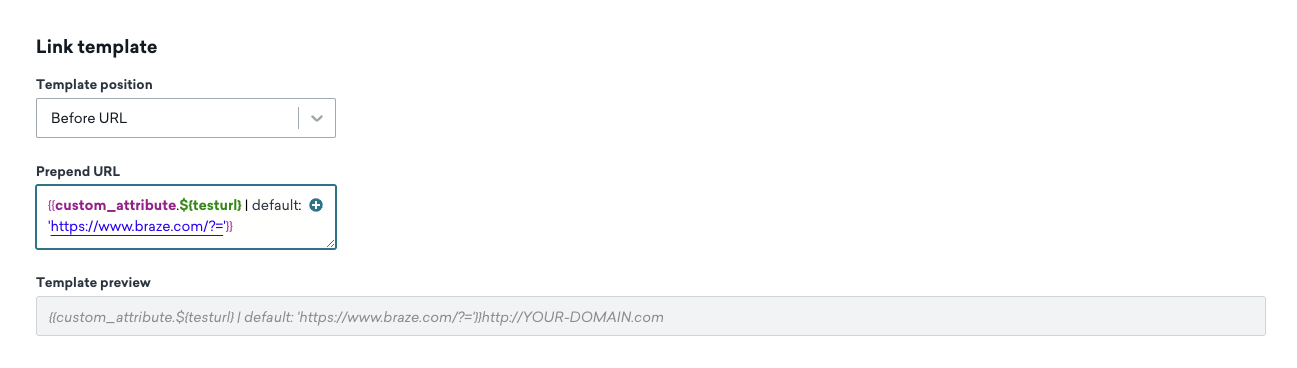
Prefixo: criar um modelo de link que insere antes de uma URL
Para adicionar uma string ou URL antes dos links na sua mensagem de e-mail, faça o seguinte:
- Crie um novo modelo de link.
- Defina a Posição do modelo como Antes da URL.
- Insira uma string que sempre será adicionada antes da sua URL.
A Prévia do modelo é fornecida para dar um exemplo de como o modelo de link será inserido antes de uma URL.
Sufixo: criar um modelo de link que insere depois de uma URL
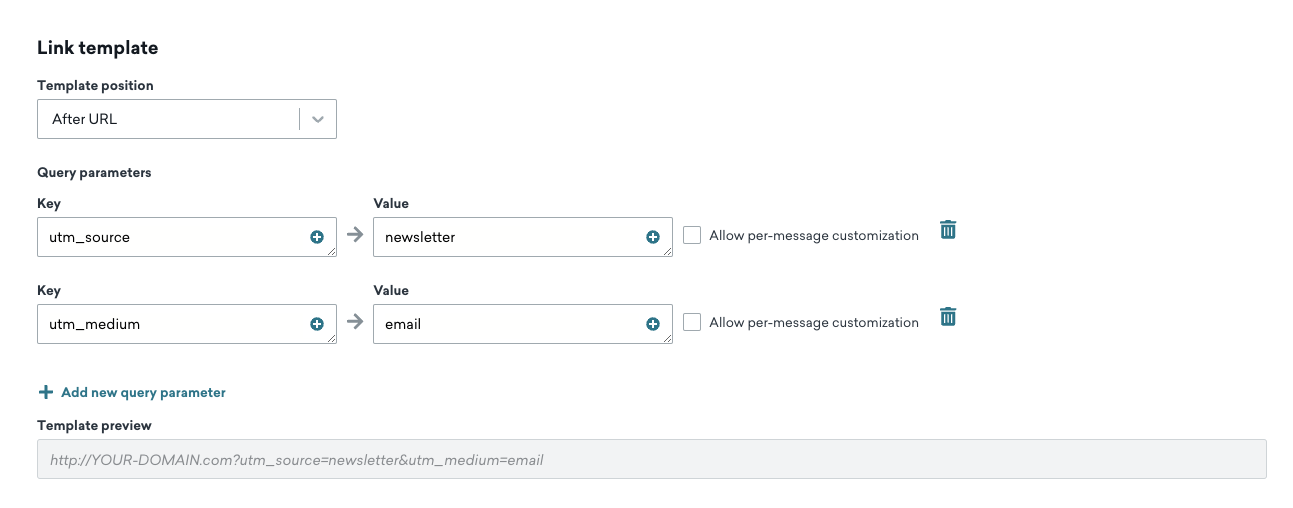
Se você deseja adicionar parâmetros de consulta depois de uma URL na sua mensagem de e-mail:
- Crie um novo modelo de link.
- Defina a Posição do modelo como Depois da URL.
- Insira os parâmetros de consulta (
value=example) ao final de cada URL. Você pode ter vários parâmetros adicionados ao final de uma URL.
Liquid tags para utm_campaign
As Liquid tags para utm_campaign diferem entre Campaigns e Canvas.
Em Campaigns, use:
{{campaign.${name}}}para obter o nome da Campaign{{campaign.${message_name}}}para obter o nome da variante da mensagem
Em Canvas, use:
{{canvas.${name}}}para obter o nome do Canvas{{campaign.${name}}}para obter o nome da etapa do Canvas (apenas etapas de mensagem)
Para uma comparação completa desses atributos em Liquid, REST API e Currents, consulte Atributos de Campaign e Canvas entre fontes. Para orientações sobre codificação de URL, consulte Nomes de Campaign em URLs.
Usando modelos de link em Campaigns de e-mail
Depois de configurar seus modelos de link, você pode aplicá-los no seu e-mail. Abrir o Gerenciamento de links usa a mesma barra lateral do criador que Criar um alias de link. As etapas são as mesmas no editor de HTML e no editor de arrastar e soltar.
- Abra o corpo do e-mail na Campaign ou no componente do Canvas.
- Na barra lateral do criador, selecione Content e depois selecione Link Management em Design and Build.
- Selecione Add a Link Template, escolha seu modelo de link e depois selecione Add.
Se o Link Management não estiver na barra lateral, consulte Uma página ou configuração de gerenciamento de links está faltando.


Os modelos de link não são aplicados ao texto simples. Isso significa que o Currents pode mostrar cliques que não incluem os parâmetros dos modelos de link, já que esses cliques podem vir da versão em texto simples do e-mail.
Conforme você adiciona modelos de link na guia Link Management, cada modelo aparece como uma coluna adicional na tabela. Se links existentes em um e-mail já tiverem um modelo de link adicionado, links adicionados posteriormente também terão o modelo de link adicionado por padrão.

Ao incluir links na sua mensagem, certifique-se de que as URLs comecem com http:// ou https://.
Gerenciamento de modelos de link
Você também pode duplicar modelos de link. Saiba mais sobre como criar e gerenciar modelos e conteúdo criativo em Modelos e mídias.

O arquivamento de modelos não está disponível no momento para modelos de link.
Solução de problemas
Parâmetros UTM ausentes
Os modelos de link não são aplicados a links em comentários HTML padrão (<!-- ... -->). Para comentários condicionais do Outlook (por exemplo, <!--[if mso]>), os modelos de link são aplicados quando o link aliasing está ativado para sua empresa. Se o link aliasing não estiver ativado para sua empresa, a Braze ainda ignora comentários condicionais.
Parâmetros UTM presentes no navegador, mas ausentes nos links
Isso pode acontecer quando o caminho da URL no seu e-mail não corresponde ao caminho completo pretendido (por exemplo, um caminho encurtado ou diferente da URL completa do website).
- O que verificar: O
hrefno e-mail inclui o caminho completo para a página (não apenas um caminho parcial que depende de redirecionamentos). - O que esperar: Se o caminho no e-mail estiver incompleto ou diferente, os parâmetros UTM do seu modelo de link podem não ser aplicados a esse link quando ele for clicado, mesmo que o website ainda redirecione o visitante para a página correta.
Por exemplo, se o link completo é https://www.somewebsite.com/women/designer/johnjane, mas o e-mail usa https://www.somewebsite.com/designer/johnjane, é esperado que os parâmetros UTM não sejam adicionados ao link do e-mail.
Parâmetros UTM ausentes em links renderizados por Liquid
Ao aplicar modelos de link, a Braze analisa cada URL para determinar onde adicionar os parâmetros. Se uma Liquid tag renderiza uma URL que não pode ser analisada como um URI válido, o modelo de link é silenciosamente ignorado. Verifique se a saída do seu Liquid produz uma URL bem formada. Teste fazendo a prévia da mensagem para um usuário específico e verificando se a URL renderizada é válida. Se a URL incluir variáveis Liquid no caminho ou na query string, confirme que a saída não contém caracteres inválidos ou codificação quebrada.
Valores UTM ausentes em envios de teste
Ao fazer envios de teste com modelos de link, {{${user_id}}} não é renderizado. Em vez disso, duplique a Campaign, configure-a para direcionar ao e-mail ou external_id dos seus usuários internos e lance a Campaign para verificar se todos os parâmetros UTM do modelo de link estão preenchidos.
Perguntas frequentes
Para respostas às perguntas frequentes sobre modelos de link, confira nossa página de Perguntas frequentes sobre modelos.