Permissões da Braze
Saiba como criar conjuntos de permissões, criar papéis, editar permissões de usuário e exportar permissões de usuário, para garantir que seus usuários acessem apenas os espaços de trabalho e recursos de que mais precisam.
Criar um conjunto de permissões
Use conjuntos de permissões para agrupar permissões relacionadas a áreas de assunto ou ações específicas. Você pode aplicar conjuntos de permissões a usuários do dashboard que precisam do mesmo acesso em diferentes espaços de trabalho. Para criar um conjunto de permissões, acesse Configurações > Gerenciamento de usuários > Conjuntos de permissões e selecione Criar conjunto de permissões. Para ver a descrição de cada permissão, consulte a Lista de permissões.
| Nome | Permissões |
|---|---|
| Desenvolvedores | “Visualizar chaves de API”, “Editar chaves de API”, “Visualizar grupos internos”, “Editar grupos internos”, “Visualizar registro de atividades de mensagens”, “Visualizar registro de usuários de eventos”, “Visualizar identificadores de API”, “Visualizar dashboard de uso da API”, “Visualizar limites de API”, “Visualizar alertas de uso da API”, “Editar alertas de uso da API”, “Visualizar depurador do SDK”, “Editar depurador do SDK”. |
| Profissionais de marketing | “Visualizar Campaigns”, “Editar Campaigns”, “Arquivar Campaigns”, “Visualizar Canvas”, “Editar Canvas”, “Arquivar Canvas”, “Visualizar regras de limite de frequência”, “Editar regras de limite de frequência”, “Visualizar configurações de priorização de mensagens”, “Editar configurações de priorização de mensagens”, “Visualizar Content Blocks”, “Visualizar Feature Flags”, “Editar Feature Flags”, “Arquivar Feature Flags”, “Visualizar Segments”, “Editar Segments”, “Editar grupo de controle global”, “Visualizar modelos de mensagem no app”, “Editar modelos de mensagem no app”, “Arquivar modelos de mensagem no app”, “Visualizar modelos de e-mail”, “Editar modelos de e-mail”, “Arquivar modelos de e-mail”, “Visualizar modelos de webhook”, “Editar modelos de webhook”, “Arquivar modelos de webhook”, “Visualizar modelos de link de e-mail”, “Editar modelos de link de e-mail”, “Visualizar ativos da biblioteca de mídia”, “Visualizar locais”, “Editar locais”, “Arquivar locais”, “Visualizar códigos de promoção”, “Editar códigos de promoção”, “Exportar códigos de promoção”, “Visualizar Centrais de Preferências”, “Editar Centrais de Preferências”, “Editar relatórios do dashboard”, “Visualizar modelos de banner”, “Visualizar configurações de localização”, “Usar o Operator”, “Visualizar agentes do Decisioning Studio”. |
| Gerenciamento de usuários | “Editar usuários do dashboard”, “Visualizar equipes”, “Editar equipes”, “Arquivar equipes”. |
Criando um papel
Os papéis trazem mais estrutura ao agrupar suas permissões personalizadas individuais ou conjuntos de permissões com controles de acesso a espaços de trabalho. Isso é especialmente útil se você tiver muitas marcas ou espaços de trabalho regionais em um único dashboard. Com os papéis, você pode adicionar usuários do dashboard aos espaços de trabalho adequados e conceder diretamente as permissões associadas. Para criar um papel, acesse Configurações > Gerenciamento de usuários > Papéis e selecione Criar papel. Para ver a descrição de cada permissão, consulte a Lista de permissões.
| Nome do papel | Espaço de trabalho | Permissões |
|---|---|---|
| Profissional de marketing - Marcas de moda | [DEV] Fashion Brand, [QA] Fashion Brand, [PROD] Fashion Brand | Conjunto de permissões “Marketer PROD” |
| Profissional de marketing - Marcas de skincare | [DEV] Skincare Brand, [QA] Skincare Brand, [PROD] Skincare Brand | “View Campaigns”, “Edit Campaigns”, “Archive Campaigns”, “View Canvases”, “Edit Canvases”, “Archive Canvases”, “View Content Blocks”, “Edit Content Blocks”, “Archive Content Blocks”, “Launch Content Blocks”, “View Feature Flags”, “Edit Feature Flags”, “Archive Feature Flags”, “View Segments”, “Edit Segments”, “View Banner Templates”, “Edit Banner Templates”, “View Email Templates”, “Edit Email Templates”, “View Media Library Assets”, “Edit Media Library Assets”, “Delete Media Library Assets”, “View Locations”, “Edit Locations”, “Archive Locations”, “View Promotion Codes”, “Edit Promotion Codes”, “Export Promotion Codes”, “View Preference Centers”, “Edit Preference Centers”. |
| Gerenciamento de usuários - Todas as marcas | [DEV] Fashion Brand, [QA] Fashion Brand, [PROD] Fashion Brand, [DEV] Skincare Brand, [QA] Skincare Brand, [PROD] Skincare Brand | “Edit Dashboard Users”, “View Teams”, “Edit Teams”, “Archive Teams” |
Como os conjuntos de permissões e os papéis diferem das Equipes?
Você pode usar Equipes, conjuntos de permissões e papéis de usuário para gerenciar o acesso e as responsabilidades dos usuários da empresa na Braze. Cada recurso engloba um conjunto diferente de permissões e controles de acesso.
Principais diferenças
Em um nível geral, cada recurso tem um escopo diferente:
- Os conjuntos de permissões controlam o que os usuários da empresa podem fazer em todos os espaços de trabalho.
- Os papéis controlam o que os usuários da empresa podem fazer em espaços de trabalho específicos.
- As equipes controlam os públicos que os usuários da empresa podem alcançar com suas mensagens.
| Recurso | O que você pode fazer | Escopo de acesso |
|---|---|---|
| Conjuntos de permissões | Agrupe permissões relacionadas a áreas de assunto ou ações específicas (como para “Desenvolvedores” e “Profissionais de marketing”) e aplique-as aos usuários da empresa que precisam das mesmas permissões em diferentes espaços de trabalho. | Em toda a empresa |
| Papéis | Agrupe permissões personalizadas individuais ou conjuntos de permissões e controles de acesso a espaços de trabalho (como “Profissional de marketing - Marcas de Moda”, onde o usuário tem certas permissões associadas ao seu papel como profissional de marketing e está limitado aos espaços de trabalho “Marcas de Moda”). Em seguida, atribua um papel aos usuários da empresa para conceder diretamente as permissões e o acesso ao espaço de trabalho associados. Usuários com esse nível de acesso são tipicamente gerentes em configurações mais controladas, com muitas marcas ou espaços de trabalho regionais em um único dashboard. |
Espaços de trabalho específicos |
| Equipes | Limite o acesso dos usuários da empresa a recursos com base no público (como localização da base de clientes, idioma e atributos personalizados). Usuários com esse nível de acesso geralmente são responsáveis por um escopo específico dentro da marca em que estão trabalhando, como criar conteúdo específico para um idioma em uma marca multilíngue. |
Dashboard específico |
Considerações sobre como adicionar permissões de usuário às Equipes
Você pode ter dificuldades ao tentar salvar permissões no dashboard da Braze, principalmente ao adicionar ou remover usuários de um espaço de trabalho ou ao adicioná-los a uma Equipe. O botão Salvar/Atualizar usuários pode ficar desativado se as permissões do usuário forem idênticas às que ele já tem no nível do espaço de trabalho. Essa restrição existe porque não há vantagem em ter uma Equipe se todos os usuários tiverem as mesmas permissões do espaço de trabalho inteiro.
Para adicionar um usuário a uma Equipe mantendo as mesmas permissões, não atribua nenhuma permissão no nível do espaço de trabalho. Em vez disso, atribua permissões apenas no nível da equipe.
Usuários limitados
Os usuários limitados têm permissões específicas para gerenciar determinados aspectos do dashboard da Braze. No entanto, eles têm restrições em comparação aos administradores da empresa e aos administradores do espaço de trabalho.
| Escopo | Descrição |
|---|---|
| Permissões | Usuários limitados podem editar as permissões de outros usuários limitados se tiverem a permissão “Edit Dashboard Users”. Eles também podem criar novos usuários limitados e modificar seus conjuntos de permissões. No entanto, não podem criar nem gerenciar contas de administrador da empresa. |
| Limitações de papel | Se um usuário limitado tiver todas as permissões, exceto “Workspace Admin”, ele ainda terá acesso a todas as outras permissões normalmente concedidas a um administrador do espaço de trabalho. |
| Visibilidade das permissões | Se um usuário limitado tiver a permissão “Edit Dashboard Users” em um espaço de trabalho (como Dev), mas não em outro (como Prod), ele não verá as permissões do espaço de trabalho Prod na página de detalhes dos usuários do dashboard. |
Comparar usuários limitados
| Tipo de usuário limitado | Descrição |
|---|---|
| Administrador do espaço de trabalho | Os administradores do espaço de trabalho têm permissões específicas para gerenciar espaços de trabalho, mas não têm a mesma autoridade que os administradores da empresa. Usuários limitados podem herdar permissões semelhantes às dos administradores do espaço de trabalho se tiverem as permissões necessárias marcadas. |
| Administrador (administrador da empresa) | Os administradores da empresa têm permissões mais amplas, incluindo a capacidade de excluir qualquer usuário do dashboard, inclusive outros administradores da empresa. No entanto, eles não podem excluir as próprias contas. Para isso, precisam entrar em contato com outro administrador da empresa. |
| Acesso somente para visualização | Para acessar partes do dashboard, como a página Campaigns, os usuários precisam ter permissões de visualização atribuídas a eles. |
Erro de acesso limitado
Os usuários podem encontrar mensagens como “Você precisa das permissões “View Landing Pages” para acessar esta página”. Nesses casos, o usuário e o administrador da conta devem verificar se as permissões necessárias foram concedidas. Se tiverem sido, tente resolver o problema desativando e, em seguida, reativando as permissões do usuário.

Não é possível mesclar nem importar permissões de um usuário do dashboard para outro.
Nuances das permissões de usuário
Tenha em mente os seguintes comportamentos ao atribuir acesso ao dashboard:
- Administrador do espaço de trabalho versus administrador da empresa: Os administradores do espaço de trabalho gerenciam as permissões dentro dos espaços de trabalho atribuídos. Os administradores da empresa têm autoridade em toda a empresa, incluindo a exclusão de outros usuários do dashboard.
- Usuários limitados: Usuários limitados com a permissão “Editar usuários do dashboard” podem gerenciar outros usuários limitados, mas não podem criar nem gerenciar contas de administrador da empresa.
- Excluir usuários do dashboard: Essa permissão no nível da empresa permite que um usuário que não é administrador da empresa exclua outros usuários do dashboard. Ela é separada de “Editar usuários do dashboard”. Um usuário que tem apenas “Excluir usuários do dashboard” pode abrir Usuários da empresa e excluir usuários, mas não pode adicionar usuários nem alterar os detalhes ou as permissões deles. Usuários com essa permissão não podem excluir administradores da empresa.
- Escopo de Editar usuários do dashboard: Na página de detalhes do usuário, as permissões aparecem apenas para os espaços de trabalho que o editor pode acessar. Um usuário limitado que pode editar usuários em um espaço de trabalho pode não ver as caixas de seleção de permissões de outro espaço de trabalho.
- Botão Atribuir permissões: Quando você edita um usuário que já tem permissões no nível do espaço de trabalho ou conjuntos de permissões para todos os espaços de trabalho que você pode gerenciar, o botão Atribuir permissões desaparece. Isso acontece porque não há mais espaços de trabalho para atribuir no nível do espaço de trabalho.
- Exportar dados de usuários: Exportar dados de usuários exige acesso no nível do espaço de trabalho, além da permissão de exportação.
- Permissões compostas: Algumas áreas exigem várias permissões. Por exemplo, configurar parceiros de tecnologia normalmente exige tanto o acesso de parceiro quanto uma permissão básica de leitura para os recursos relacionados do espaço de trabalho.
- Importar e atualizar dados de usuários: Essa permissão inclui a capacidade de editar perfis de usuários do app por meio de fluxos de importação, não apenas registros de usuários do dashboard.
Editar as permissões de um usuário
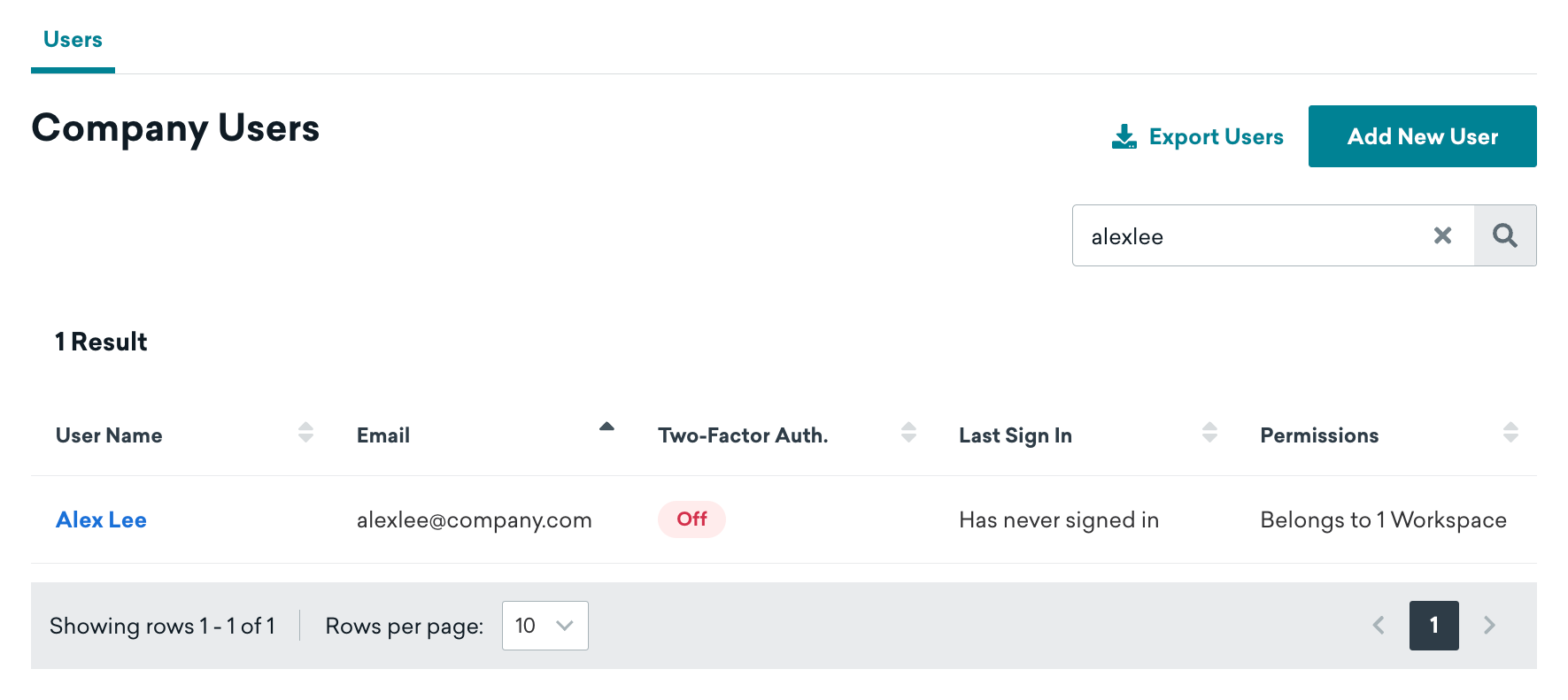
Para editar as permissões atuais de administrador, de empresa ou de espaço de trabalho de um usuário, acesse Configurações > Gerenciamento de usuários > Usuários da empresa e selecione o nome do usuário.
Administrador
Os administradores têm acesso a todos os recursos e podem modificar qualquer configuração da empresa. Eles podem:
- Alterar as configurações de aprovação
- Adicionar, editar, excluir, suspender ou reativar outros usuários da Braze
- Exportar usuários da Braze como CSV
Para conceder ou remover privilégios de administrador, selecione Este usuário é um administrador e, em seguida, selecione Atualizar usuário.

Se você remover os privilégios de administrador de um usuário, ele não conseguirá acessar a Braze até que você atribua pelo menos uma permissão no nível da empresa ou do espaço de trabalho.
Empresa
Para gerenciar as permissões no nível da empresa de um usuário, marque ou desmarque a caixa ao lado de cada permissão. Quando terminar, selecione Atualizar usuário. Para ver a descrição de cada permissão, consulte Permissões da empresa.
Espaço de trabalho
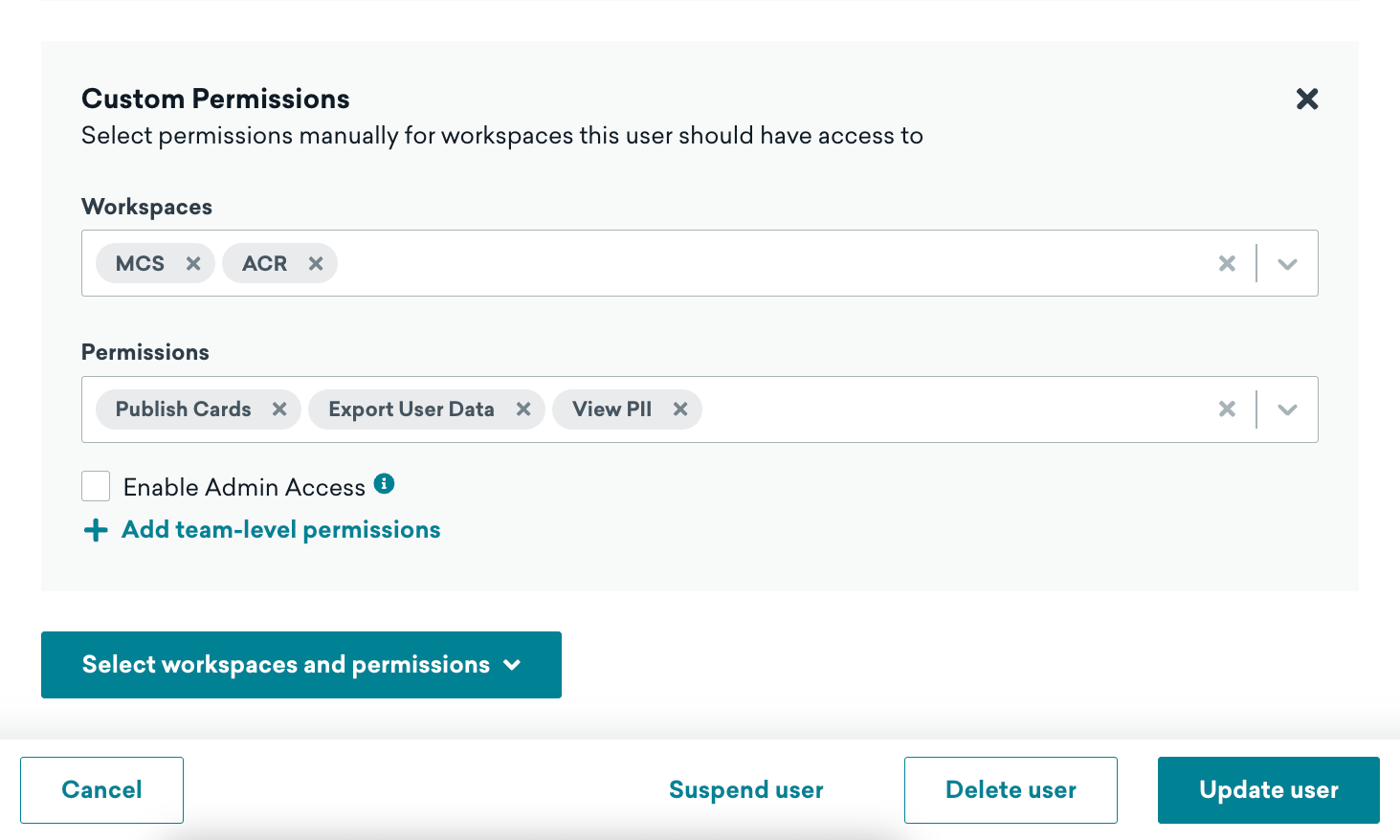
Você pode conceder a um usuário permissões diferentes para cada espaço de trabalho do qual ele faz parte na Braze. Para gerenciar as permissões no nível do espaço de trabalho, selecione Selecionar espaços de trabalho e permissões e escolha as permissões manualmente ou atribua um ou mais conjuntos de permissões ou um papel que você criou anteriormente. Se precisar conceder a um usuário permissões diferentes para espaços de trabalho diferentes, repita esse processo quantas vezes forem necessárias. Para ver a descrição de cada permissão, consulte Lista de permissões.
Em Espaços de trabalho, escolha um ou mais espaços de trabalho no menu suspenso. Depois, em Permissões, selecione uma ou mais permissões. Essas permissões serão atribuídas ao usuário apenas nos espaços de trabalho selecionados. Opcionalmente, você pode selecionar Atribuir acesso de administrador do espaço de trabalho se quiser conceder permissões completas para esse espaço de trabalho.
Quando terminar, selecione Atualizar usuário.
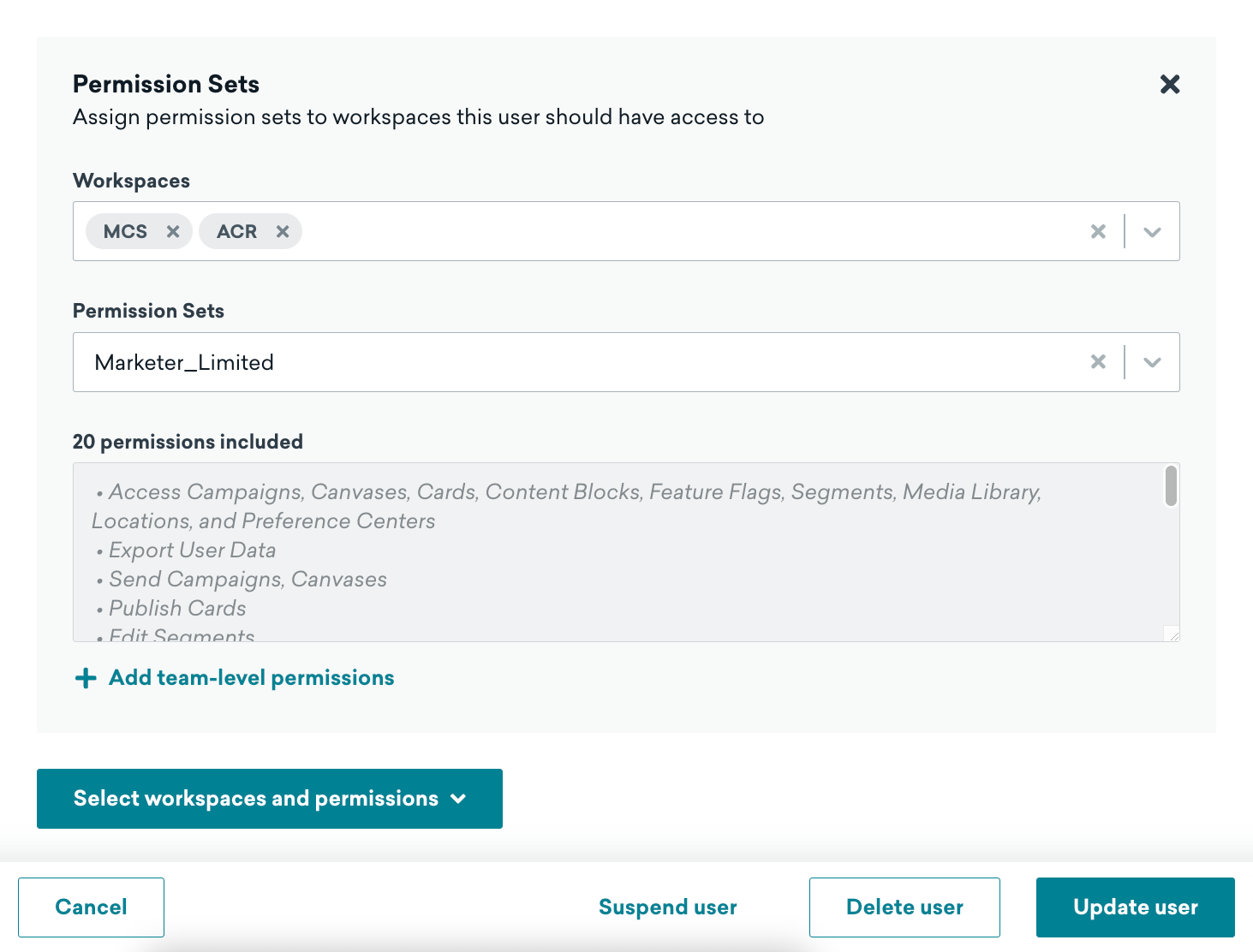
Em Espaços de trabalho, escolha um ou mais espaços de trabalho no menu suspenso. Depois, em Conjuntos de permissões, escolha um ou mais conjuntos de permissões. O usuário recebe todas as permissões incluídas nos conjuntos selecionados, apenas nos espaços de trabalho que você selecionou.
Quando terminar, selecione Atualizar usuário.
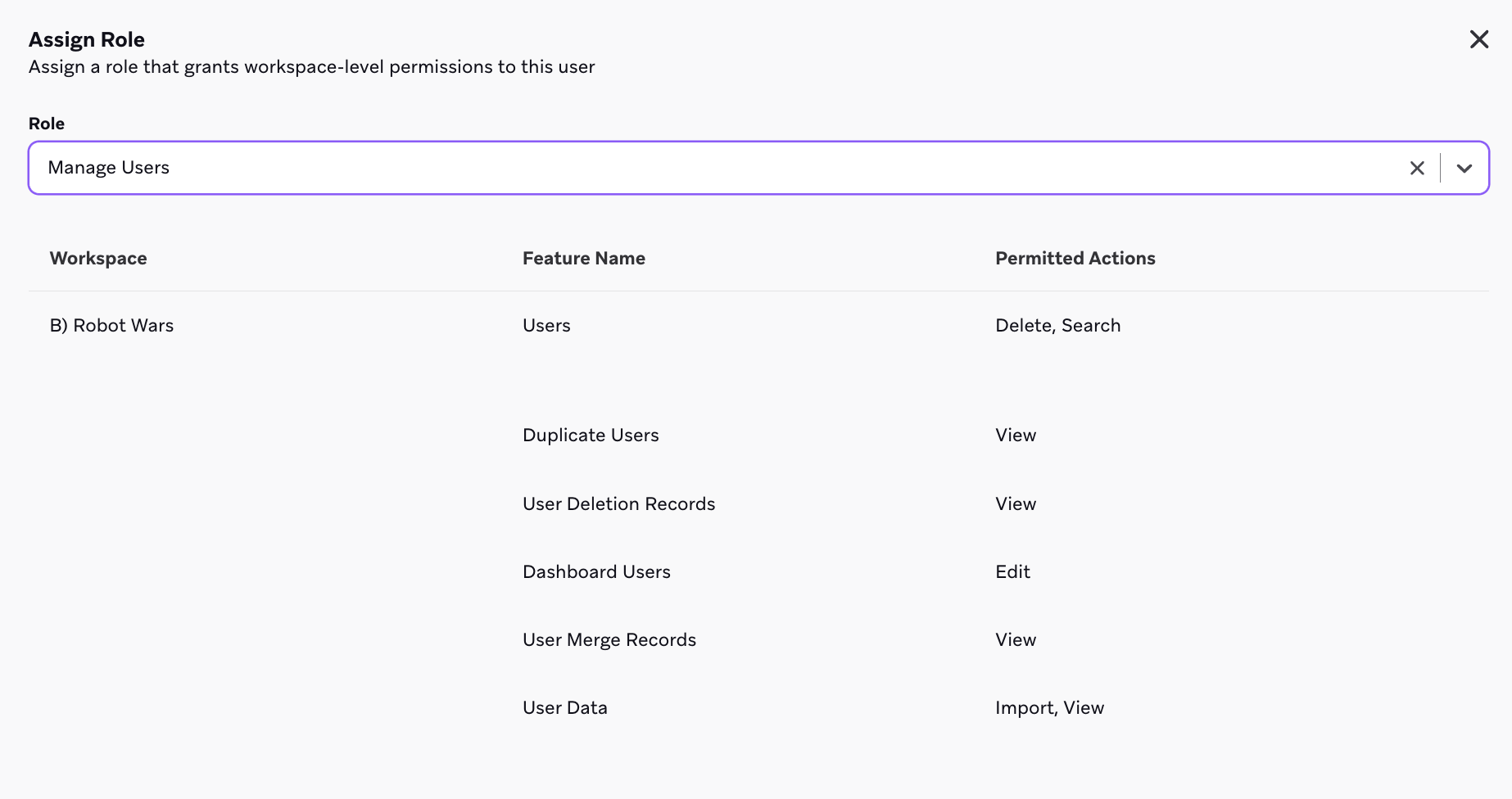
Em Espaços de trabalho, escolha um ou mais espaços de trabalho no menu suspenso. Depois, em Papel, escolha um papel. Essas permissões serão atribuídas ao usuário apenas nos espaços de trabalho selecionados.
Quando terminar, selecione Atualizar usuário.
Exportação de permissões de usuário
Para baixar uma lista dos seus usuários e das permissões deles, acesse Configurações > Gerenciamento de usuários > Usuários da empresa e selecione Exportar usuários. Em breve, um arquivo CSV será enviado para seu endereço de e-mail.
Lista de permissões
As permissões da empresa se aplicam a toda a empresa. Todas as outras permissões desta lista são do nível do espaço de trabalho, e você pode adicioná-las a conjuntos de permissões e papéis.
Empresa
As permissões da empresa são atribuídas a cada usuário na guia Empresa da página do usuário. Não é possível adicioná-las a conjuntos de permissões ou papéis.
| Nome da permissão | Descrição |
|---|---|
| Gerenciar configurações da empresa | Permite que os usuários modifiquem as configurações de permissões e a verificação de remetentes. |
| Criar e excluir espaços de trabalho | Permite que os usuários criem e excluam espaços de trabalho. |
| Visualizar configurações de domínio | Permite que os usuários visualizem domínios verificados. |
| Editar configurações de domínio | Permite que os usuários adicionem e excluam domínios verificados e visualizem domínios personalizados. |
| Excluir usuários do dashboard | Permite que os usuários excluam outros usuários do dashboard. Usuários com essa permissão não podem excluir administradores da empresa nem a própria conta. Para adicionar usuários ou editar seus detalhes e permissões, os usuários também precisam da permissão “Editar usuários do dashboard”, que é atribuída no nível do espaço de trabalho ou da equipe. |
Envio de mensagens
| Área do produto | Permissão | Definição |
|---|---|---|
| Campaigns | Visualizar Campaigns | Visualizar Campaigns |
| Campaigns | Lançar Campaigns | Iniciar, interromper, pausar ou retomar Campaigns existentes |
| Campaigns | Arquivar Campaigns | Mover Campaigns para o arquivo |
| Campaigns | Editar Campaigns | Criar e atualizar Campaigns. Essa permissão também permite que os usuários incluam ou excluam uma Campaign específica dos controles de envio de mensagens do nível do espaço de trabalho, como horário de silêncio do espaço de trabalho, priorização de mensagens e limite de frequência. |
| Campaigns | Aprovar e recusar Campaigns | Aprovar ou recusar Campaigns. O fluxo de trabalho de aprovação para Campaigns precisa estar ativado para que essa permissão se aplique. |
| Canvas | Visualizar Canvas | Visualizar Canvas |
| Canvas | Arquivar Canvas | Mover Canvas para o arquivo |
| Canvas | Editar Canvas | Criar e atualizar Canvas. Essa permissão também permite que os usuários incluam ou excluam um Canvas específico dos controles de envio de mensagens do nível do espaço de trabalho, como horário de silêncio do espaço de trabalho, priorização de mensagens e limite de frequência. |
| Canvas | Lançar Canvas | Iniciar, interromper, pausar ou retomar Canvas existentes |
| Canvas | Aprovar e recusar Canvas | Aprovar ou recusar Canvas. O fluxo de trabalho de aprovação para Canvas precisa estar ativado para que essa permissão se aplique. |
| Feature Flags | Visualizar Feature Flags | Visualizar Feature Flags |
| Feature Flags | Arquivar Feature Flags | Mover Feature Flags para o arquivo |
| Feature Flags | Editar Feature Flags | Criar e atualizar Feature Flags |
| Limites de frequência | Visualizar regras de limite de frequência | Visualizar regras de limite de frequência |
| Limites de frequência | Editar regras de limite de frequência | Criar e atualizar regras de limite de frequência |
| Landing pages | Visualizar landing pages | Visualizar landing pages |
| Landing pages | Publicar landing pages | Ativar uma landing page em rascunho |
| Landing pages | Editar rascunhos de landing pages | Criar e salvar rascunhos de landing pages |
| Configurações de arquivamento de mensagens | Visualizar configurações de arquivamento de mensagens | Visualizar as configurações de arquivamento de mensagens sem fazer alterações |
| Configurações de arquivamento de mensagens | Editar configurações de arquivamento de mensagens | Criar e atualizar as configurações de arquivamento de mensagens |
| Priorização de mensagens | Visualizar configurações de priorização de mensagens | Visualizar as configurações de priorização de mensagens sem fazer alterações |
| Priorização de mensagens | Editar configurações de priorização de mensagens | Criar e atualizar as configurações de priorização de mensagens |
| Priorização de mensagens | Excluir configurações de priorização de mensagens | Excluir as configurações de priorização de mensagens |
| Horário de silêncio | Visualizar configurações de horário de silêncio | Visualizar as configurações de horário de silêncio do espaço de trabalho sem fazer alterações |
| Horário de silêncio | Editar configurações de horário de silêncio | Criar e atualizar as configurações de horário de silêncio do espaço de trabalho |
| WhatsApp Flows | Visualizar WhatsApp Flows | Visualizar todos os WhatsApp Flows |
Público
| Área do produto | Permissão | Definição |
|---|---|---|
| Grupo de controle global | Visualizar grupo de controle global | Visualizar a página de configuração do grupo de controle global |
| Grupo de controle global | Editar grupo de controle global | Criar e salvar alterações no grupo de controle global. Usuários com a permissão “Editar grupo de controle global” também precisam receber as permissões “Editar Campaigns” e “Editar Canvas”. Usuários com a permissão “Editar grupo de controle global” também recebem a permissão “Visualizar grupo de controle global”. |
| Locais | Arquivar locais | Mover locais para o arquivo |
| Locais | Visualizar locais | Visualizar locais |
| Locais | Editar locais | Criar e editar locais |
| Segments | Visualizar Segments | Visualizar Segments. Os usuários precisam ter a permissão “Visualizar Segments” para ter a permissão “Editar Segments” ou “Arquivar Segments” |
| Segments | Visualizar população do público | Permite que os usuários visualizem o tamanho do público e a contagem de usuários alcançáveis em Campaigns, Canvas e Segments. Essa permissão é gerenciada junto com “Visualizar Segments”. |
| Segments | Arquivar Segments | Arquivar e desarquivar Segments. Usuários com a permissão “Arquivar Segments” também precisam receber a permissão “Visualizar Segments” |
| Segments | Editar Segments | Criar e atualizar Segments. Usuários com a permissão “Editar Segments” também precisam receber a permissão “Visualizar Segments” |
| Dados de usuários | Visualizar importação de usuários | Visualizar importações de usuários via CSV sem fazer alterações |
| Dados de usuários | Importar usuários | Fazer upload de usuários para o dashboard |
| Dados de usuários | Editar dados de usuários | Criar e atualizar dados de usuários |
| Dados de usuários | Exportar dados de usuários | Baixar usuários do dashboard |
| Usuários duplicados | Visualizar registros de mesclagem de usuários | Visualizar uma lista de registros de mesclagem de usuários |
| Usuários | Visualizar perfis de usuário (IPI ocultas) | Visualizar perfis de usuário de forma compatível com as regras de IPI. Usuários com essa permissão não podem salvar nem lançar Campaigns que façam referência a atributos personalizados marcados como IPI, a menos que também tenham a permissão “Visualizar atributos personalizados marcados como IPI”. A permissão “Visualizar perfis de usuário (IPI ocultas)” precisa ser ativada antes do uso. Entre em contato com seu gerente de sucesso do cliente para ativá-la no seu espaço de trabalho. |
| Usuários | Visualizar propriedades de eventos de usuários | Visualizar propriedades de eventos na guia Histórico de eventos dos perfis de usuário |
| Usuários duplicados | Mesclar usuários duplicados | Combinar usuários duplicados em um único usuário. As duplicatas são removidas após a mesclagem |
| Excluir usuários | Visualizar registros de exclusão de usuários | Visualizar uma lista de registros de exclusão de usuários |
| Excluir usuários | Excluir usuários | Excluir permanentemente usuários do dashboard, individualmente ou em massa |
Modelo
| Área do produto | Permissão | Definição |
|---|---|---|
| Modelos de banner | Visualizar modelos de banner | Visualizar modelos de banner |
| Modelos de banner | Arquivar modelos de banner | Mover modelos de banner para o arquivo |
| Modelos de banner | Editar modelos de banner | Criar e atualizar modelos de banner |
| Modelos de Canvas | Visualizar modelos de Canvas | Visualizar modelos de Canvas |
| Modelos de Canvas | Arquivar modelos de Canvas | Mover modelos de Canvas para o arquivo |
| Modelos de Canvas | Criar e editar modelos de Canvas | Criar e atualizar modelos de Canvas |
| Content Blocks | Visualizar Content Blocks | Visualizar Content Blocks |
| Content Blocks | Lançar Content Blocks | Publicar Content Blocks em rascunho e editar, arquivar e desarquivar Content Blocks lançados |
| Content Blocks | Arquivar Content Blocks | Mover Content Blocks para o arquivo |
| Content Blocks | Editar Content Blocks | Criar Content Blocks e editar Content Blocks em rascunho |
| Modelos de link de e-mail | Visualizar modelos de link de e-mail | Visualizar modelos de link sem fazer alterações |
| Modelos de link de e-mail | Editar modelos de link de e-mail | Criar e atualizar modelos de link |
| Modelos de e-mail | Visualizar modelos de e-mail | Visualizar modelos de e-mail |
| Modelos de e-mail | Arquivar modelos de e-mail | Mover modelos de e-mail para o arquivo |
| Modelos de e-mail | Editar modelos de e-mail | Criar e atualizar modelos de e-mail |
| Modelos de mensagem no app | Visualizar modelos de mensagem no app | Visualizar modelos de mensagem no app sem fazer alterações |
| Modelos de mensagem no app | Arquivar modelos de mensagem no app | Mover modelos de mensagem no app para o arquivo |
| Modelos de mensagem no app | Editar modelos de mensagem no app | Criar e atualizar modelos de mensagem no app |
| Modelos de landing page | Visualizar modelos de landing page | Visualizar modelos de landing page |
| Modelos de landing page | Arquivar modelo de landing page | Mover modelos de landing page para o arquivo |
| Modelos de landing page | Editar modelos de landing page | Criar e atualizar modelos de landing page |
| Modelos de webhook | Visualizar modelos de webhook | Visualizar modelos de webhook sem fazer alterações |
| Modelos de webhook | Arquivar modelos de webhook | Mover modelos de webhook para o arquivo |
| Modelos de webhook | Editar modelos de webhook | Criar e atualizar modelos de webhook |
| Modelos de mensagem do WhatsApp | Visualizar modelos de mensagem do WhatsApp | Permite que os usuários visualizem modelos de mensagem do WhatsApp |
| Modelos de mensagem do WhatsApp | Editar modelos de mensagem do WhatsApp | Permite que os usuários criem modelos de mensagem do WhatsApp no criador de modelos. Esse recurso está atualmente em acesso antecipado. |
| Modelos de mensagem do WhatsApp da Meta | Visualizar modelos de mensagem do WhatsApp da Meta | Visualizar todos os modelos do WhatsApp |
Integrações com parceiros
| Área do produto | Permissão | Definição |
|---|---|---|
| Integrações do Currents | Visualizar integrações do Currents | Visualizar integrações do Currents e o compartilhamento de dados (Snowflake Data Sharing e Databricks Delta Sharing) |
| Integrações do Currents | Editar integrações do Currents | Criar, atualizar e excluir integrações do Currents e compartilhamentos de dados |
| Parceiros de tecnologia | Editar parceiros de tecnologia | Criar e atualizar parceiros de tecnologia |
Configurações de dados
| Área do produto | Permissão | Definição |
|---|---|---|
| Catálogos | Visualizar catálogos | Visualizar catálogos e seleções |
| Catálogos | Excluir catálogos | Excluir catálogos permanentemente |
| Catálogos | Exportar catálogos | Baixar catálogos do dashboard |
| Catálogos | Editar catálogos | Criar e atualizar catálogos e seleções |
| Ingestão de dados na nuvem | Editar ingestão de dados na nuvem | Criar, atualizar e excluir fontes e sincronizações |
| Atributos personalizados | Visualizar atributos personalizados | Visualizar atributos personalizados e o relatório de uso |
| Atributos personalizados | Exportar atributos personalizados | Baixar atributos personalizados do dashboard |
| Atributos personalizados | Excluir atributos personalizados | Excluir atributos personalizados permanentemente |
| Atributos personalizados | Bloquear atributos personalizados | Adicionar atributos personalizados a uma lista de bloqueio que restringe o uso no dashboard |
| Atributos personalizados | Editar atributos personalizados | Criar e atualizar atributos personalizados |
| Segmentação por propriedades de eventos personalizados | Editar segmentação por propriedades de eventos personalizados | Ativar e desativar a segmentação para propriedades de eventos personalizados |
| Eventos personalizados | Visualizar eventos personalizados | Visualizar eventos personalizados e o relatório de uso, e adicionar eventos personalizados ao e-mail do relatório diário de análise de dados |
| Eventos personalizados | Exportar eventos personalizados | Baixar eventos personalizados do dashboard |
| IPI | Visualizar IPI | Visualizar IPI |
| Eventos personalizados | Excluir eventos personalizados | Excluir eventos personalizados permanentemente |
| Eventos personalizados | Bloquear eventos personalizados | Adicionar eventos personalizados a uma lista de bloqueio que restringe o uso no dashboard |
| Eventos personalizados | Editar eventos personalizados | Criar e atualizar eventos personalizados |
| Produtos | Visualizar produtos | Visualizar produtos |
| Produtos | Bloquear produtos | Adicionar produtos a uma lista de bloqueio que restringe o uso no dashboard |
| Produtos | Editar produtos | Criar e atualizar produtos |
| Segmentação por propriedades de compra | Editar segmentação por propriedades de compra | Ativar e desativar a segmentação para propriedades de eventos de compra |
Configurações
| Área do produto | Permissão | Definição |
|---|---|---|
| Identificadores de API | Visualizar identificadores de API | Visualizar identificadores de API e outros identificadores |
| Chaves de API | Visualizar chaves de API | Visualizar chaves de API |
| Chaves de API | Editar chaves de API | Criar e atualizar chaves de API |
| Limites de API | Visualizar limites de API | Visualizar limites de frequência da API |
| Alertas de uso da API | Visualizar alertas de uso da API | Visualizar alertas de uso da API |
| Alertas de uso da API | Editar alertas de uso da API | Criar e atualizar alertas de uso da API |
| Dados de uso da API | Visualizar dashboard de uso da API | Visualizar o dashboard de uso da API |
| Configurações do app | Editar configurações do app | Criar, editar e atualizar apps nas configurações do app |
| Configurações do app | Visualizar configurações do app | Visualizar a página de configurações do app |
| Configurações de sincronização de público | Visualizar configurações de sincronização de público | Visualizar todas as configurações dos parceiros de sincronização de público conectados |
| Usuários do dashboard | Editar usuários do dashboard | Visualizar, criar e editar usuários da empresa. Para excluir usuários da empresa, o usuário precisa da permissão Excluir usuários do dashboard, do nível da empresa. |
| Configurações de e-mail | Visualizar configurações de e-mail | Visualizar preferências de e-mail |
| Configurações de e-mail | Editar configurações de e-mail | Ativar e atualizar preferências de e-mail |
| Registro de usuários de eventos | Visualizar registro de usuários de eventos | Visualizar registros de usuários de eventos |
| Grupos internos | Visualizar grupos de usuários internos | Visualizar grupos internos |
| Grupos internos | Excluir grupos de usuários internos | Excluir grupos internos |
| Grupos internos | Editar grupos de usuários internos | Criar e atualizar grupos internos |
| Registro de atividades de mensagens | Visualizar registro de atividades de mensagens | Visualizar registros de atividades de mensagens |
| Configurações multilíngues | Visualizar configurações de localização | Visualizar a página de configurações de locais multilíngues |
| Configurações multilíngues | Excluir configurações de localização | Excluir locais multilíngues |
| Configurações multilíngues | Editar configurações de localização | Criar locais multilíngues |
| Centrais de Preferências | Visualizar Centrais de Preferências | Visualizar Centrais de Preferências |
| Centrais de Preferências | Editar Centrais de Preferências | Criar e atualizar Centrais de Preferências |
| Centrais de Preferências | Lançar Centrais de Preferências | Ativar uma Central de Preferências em rascunho ou atualizar uma existente |
| Configurações de push | Visualizar configurações de push | Visualizar configurações de push |
| Configurações de push | Editar configurações de push | Criar e atualizar configurações de push |
| Depurador de SDK | Visualizar depurador de SDK | Visualizar o depurador de SDK ou sessões de depuração |
| Depurador de SDK | Editar depurador de SDK | Criar e baixar sessões do depurador de SDK |
| Tags | Visualizar tags | Visualizar tags |
| Tags | Excluir tags | Excluir tags permanentemente |
| Tags | Editar tags | Criar e atualizar tags |
| Equipes | Visualizar equipes | Visualizar equipes |
| Equipes | Arquivar equipes | Mover equipes para o arquivo |
| Equipes | Editar equipes | Criar e atualizar equipes |
| Configurações do WhatsApp | Visualizar configurações do WhatsApp | Visualizar todas as configurações do canal WhatsApp |
Decisioning Studio
| Área do produto | Permissão | Definição |
|---|---|---|
| Agentes do Decisioning Studio | Visualizar agente do Decisioning Studio | Visualizar a configuração dos agentes do Decisioning Studio sem fazer alterações |
| Público do Decisioning Studio | Visualizar público do Decisioning Studio | Ver detalhes do público nos resumos de configuração dos agentes do Decisioning Studio |
Outros
| Área do produto | Permissão | Definição |
|---|---|---|
| Uso do app | Visualizar dados de uso | Visualizar dados de uso |
| Faturamento | Visualizar detalhes de faturamento | Visualizar detalhes de faturamento |
| Agentes personalizados | Visualizar agentes de IA do Agent Console | Permite que os usuários visualizem agentes de IA personalizados |
| Agentes personalizados | Arquivar agentes de IA do Agent Console | Permite que os usuários arquivem agentes de IA personalizados |
| Agentes personalizados | Editar agentes de IA do Agent Console | Permite que os usuários criem e atualizem agentes de IA personalizados |
| Atributos personalizados marcados como IPI | Visualizar atributos personalizados marcados como IPI | Visualizar atributos personalizados marcados como IPI |
| Relatórios do dashboard | Visualizar relatórios do dashboard | Visualizar relatórios sem fazer alterações |
| Relatórios do dashboard | Excluir relatórios do dashboard | Excluir relatórios permanentemente |
| Relatórios do dashboard | Editar relatórios do dashboard | Criar e atualizar relatórios |
| Configurações de domínio | Editar configurações de domínio | Adicionar domínios delegados e domínios personalizados em Domínios verificados |
| Criptografia em nível de campo | Editar criptografia em nível de campo de identificadores | Ativar e atualizar as configurações de criptografia em nível de campo |
| Ativos da biblioteca de mídia | Visualizar ativos da biblioteca de mídia | Visualizar ativos da biblioteca de mídia |
| Ativos da biblioteca de mídia | Excluir ativos da biblioteca de mídia | Remover ativos da biblioteca de mídia da interface. Os ativos excluídos continuam hospedados pela Braze para evitar que mensagens que fazem referência a eles sejam quebradas. Para excluir um ativo permanentemente, entre em contato com o suporte da Braze. |
| Ativos da biblioteca de mídia | Editar ativos da biblioteca de mídia | Criar e atualizar ativos da biblioteca de mídia |
| Ativos da biblioteca de mídia | Substituir ativos da biblioteca de mídia | Substituir o arquivo de um ativo existente da biblioteca de mídia, mantendo a URL e o ID do ativo inalterados |
| Limites de frequência de envio de mensagens | Visualizar limites de frequência de envio de mensagens | Visualizar os limites de frequência de envio de mensagens do nível do espaço de trabalho |
| Limites de frequência de envio de mensagens | Editar limites de frequência de envio de mensagens | Configurar e editar os limites de frequência de envio de mensagens do nível do espaço de trabalho |
| Operator | Usar BrazeAI OperatorTM | Acessar e usar o Braze Operator para responder perguntas, navegar pela configuração, solucionar problemas e ter ideias |
| Posicionamentos | Visualizar posicionamentos | Visualizar posicionamentos de banner |
| Posicionamentos | Arquivar posicionamentos | Mover posicionamentos de banner para o arquivo |
| Posicionamentos | Editar posicionamentos | Criar e atualizar posicionamentos de banner |
| Códigos de promoção | Visualizar códigos de promoção | Visualizar códigos de promoção |
| Códigos de promoção | Exportar códigos de promoção | Baixar uma lista de códigos de promoção do dashboard |
| Códigos de promoção | Editar códigos de promoção | Criar e atualizar códigos de promoção |
| Grupos de inscrições | Editar inscrições | Criar e atualizar grupos de inscrições |
| Transformações | Editar transformação de dados | Criar e atualizar transformações de dados |
| Transformações | Visualizar transformação de dados | Visualizar transformações de dados |
| Tickets de suporte | Criar ticket de suporte | Criar e atualizar tickets de suporte |