Inscrições de e-mail
Saiba mais sobre os estados globais de inscrição de e-mail, rodapés e páginas de cancelamento de inscrição, centrais de preferências e direcionamento de Campaigns. Para grupos de inscrições em todos os canais, consulte Grupos de inscrições.
Este documento é apenas para fins informativos. Ele não se destina a fornecer, nem pode ser utilizado como, aconselhamento jurídico de qualquer natureza. O envio de e-mails de marketing e de transação pode estar sujeito a requisitos legais específicos. Para garantir que você esteja em conformidade com todas as leis, regras e regulamentos aplicáveis à sua empresa, consulte seu departamento jurídico e/ou equipe de conformidade regulatória.
Estados de inscrição
A Braze usa estados globais de inscrição para controlar quais usuários recebem e-mail. Para ver as definições de opted-in, subscribed e unsubscribed, como o status global difere dos grupos de inscrições e como o status de inscrição funciona em outros canais, consulte Status de inscrição.
Endereços de e-mail com inscrição cancelada
A Braze cancela automaticamente a inscrição de qualquer usuário que cancele manualmente a inscrição por meio de um rodapé personalizado. Se o usuário atualizar seu endereço de e-mail e a opção Resubscribe users when they update their email estiver ativada em Sending Configuration, o envio normal será retomado.
Se um usuário marcar um ou mais dos seus e-mails como SPAM, a Braze enviará apenas e-mails de transação para esse usuário. E-mails de transação referem-se à opção Send to all users including unsubscribed users em Target Audience.

Consulte nossas práticas recomendadas de aquecimento de IP para orientações sobre como reengajar seus usuários de forma eficaz.
Bounces e e-mails inválidos
Um hard bounce é quando um e-mail não é entregue ao destinatário devido a um erro de entrega permanente. Um hard bounce pode ocorrer porque o nome de domínio não existe ou porque o destinatário é desconhecido.
Um soft bounce é quando um e-mail não é entregue ao destinatário devido a um erro de entrega temporário, mesmo que o endereço de e-mail do destinatário seja válido. Um soft bounce pode ocorrer porque a caixa de entrada do destinatário está cheia, o servidor estava fora do ar ou a mensagem era grande demais para a caixa de entrada do destinatário.
Quando um endereço de e-mail sofre hard bounce, a Braze não altera automaticamente o estado de inscrição do usuário para “unsubscribed”. Se um endereço sofrer hard bounce (inválido ou inexistente), a Braze o marca como inválido e não tenta novos envios. Se o usuário alterar seu endereço de e-mail, a Braze retoma o envio. A Braze faz novas tentativas de soft bounces por 72 horas.
Atualizando estados de inscrição de e-mail
Existem quatro maneiras de atualizar o estado de inscrição de e-mail de um usuário:
Integração SDK
Use o SDK da Braze para atualizar o estado de inscrição de um usuário.
REST API
Use o endpoint /users/track para atualizar o atributo email_subscribe de um usuário. Por exemplo, para definir o estado de inscrição de e-mail de um usuário como cancelado quando ele usar um link de cancelamento de inscrição personalizado, inclua email_subscribe: "unsubscribed" nos atributos do usuário na sua requisição.
Perfil de usuário
- Encontre o usuário em Search Users.
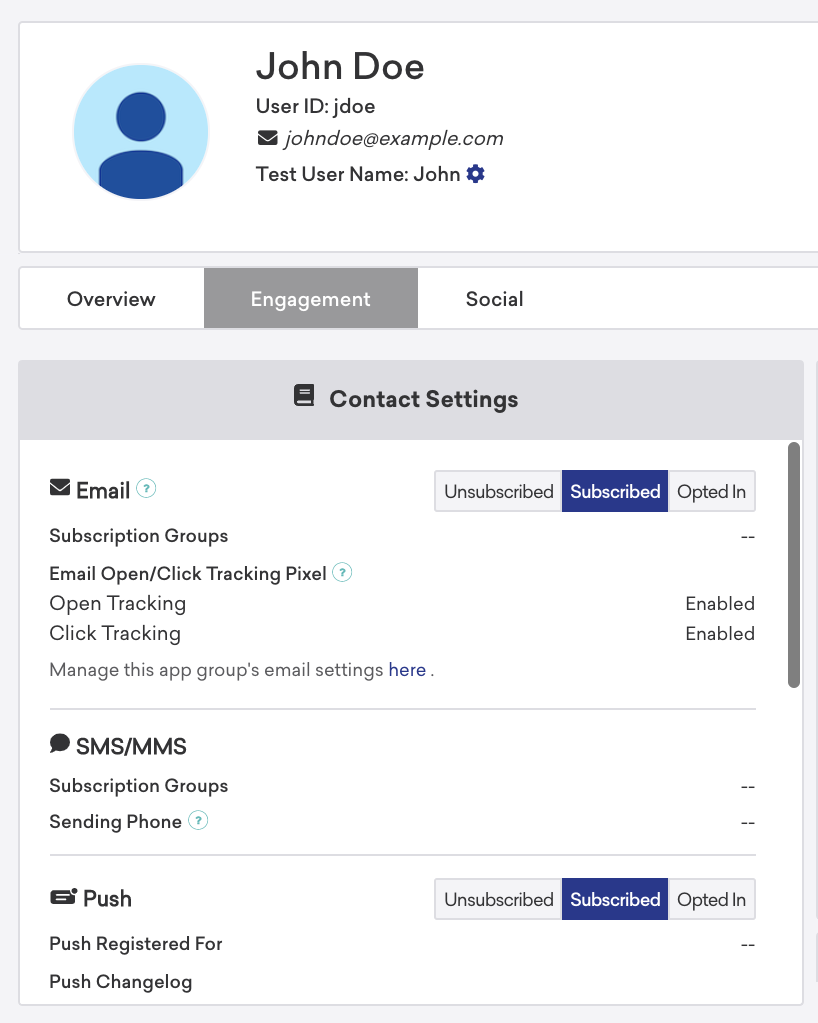
- Em Engagement, selecione Unsubscribed, Subscribed ou Opted In para alterar o status de inscrição do usuário.
O perfil de usuário também exibe um registro de data e hora de quando a inscrição do usuário foi alterada pela última vez. Um registro de data e hora é gravado quando o estado é Opted-in ou Unsubscribed, mas não quando o estado é Subscribed — por exemplo, um perfil recém-criado que nunca fez opt-in ou opt-out explicitamente não possui registro de data e hora de inscrição.
Central de Preferências
Inclua o Liquid da Central de Preferências na parte inferior dos seus e-mails para permitir que os usuários façam opt-in ou opt-out. A Braze gerencia as atualizações do estado de inscrição a partir da Central de Preferências.
Verificando o estado de inscrição de e-mail
Use qualquer um dos métodos a seguir para verificar o estado de inscrição de e-mail de um usuário:
- Exportação via REST API: Use os endpoints Exportar usuários por Segment ou Exportar usuários por identificador para exportar perfis de usuários individuais em formato JSON.
- Perfil de usuário: Encontre o perfil do usuário na página Search Users, depois selecione a guia Engagement para visualizar e atualizar manualmente o estado de inscrição de um usuário.
Quando um usuário atualiza seu endereço de e-mail para um que já existe no espaço de trabalho, ele herda o estado de inscrição desse endereço. Se a opção Resubscribe users when they update their email estiver ativada em Sending Configuration, a Braze faz a reinscrição de um usuário anteriormente com inscrição cancelada somente quando o novo endereço ainda não estiver na lista de cancelamento de inscrição. Para saber mais, consulte Reinscrever usuários quando o e-mail é alterado.
Para solucionar problemas de alterações no estado de inscrição, consulte o evento Global Subscription State Change do Currents (users.behaviors.subscription.GlobalStateChange), que inclui o histórico e a origem das alterações no estado de inscrição.
As seguintes origens podem acionar uma alteração no estado de inscrição de e-mail:
| Origem | Descrição |
|---|---|
| SDK | Atualização de atributo de usuário enviada por meio de um SDK da Braze |
| REST API | Atualização de atributo de usuário enviada por meio do endpoint /users/track |
| Dashboard | Estado de inscrição alterado manualmente na página de perfil de usuário |
| Importação CSV | Estado de inscrição definido durante uma importação de CSV de usuários |
| Central de Preferências | Usuário atualizou sua preferência a partir de uma Central de Preferências hospedada pela Braze |
| Página de inscrição | Usuário selecionou um link de cancelamento de inscrição em um e-mail e acessou a página de inscrição da Braze |
| List-Unsubscribe | Usuário cancelou a inscrição por meio do cabeçalho nativo de list-unsubscribe do cliente de e-mail |
| Etapa de atualização de usuário no Canvas | Estado de inscrição atualizado por uma etapa de atualização de usuário em um Canvas |
Quando o estado global de inscrição de e-mail de um usuário muda, a Braze propaga esse estado para outros perfis que compartilham o mesmo endereço de e-mail, até 100 perfis por alteração. A Braze não garante a propagação quando mais de 100 perfis compartilham o mesmo endereço de e-mail. Se usuários que compartilham um e-mail apresentarem estados de inscrição diferentes, entre em contato com o suporte da Braze.
Grupos de inscrições
Os grupos de inscrições para e-mail permitem que os usuários aceitem ou cancelem a inscrição em categorias específicas de e-mail (como newsletters ou promoções) sem alterar o estado global de inscrição de e-mail. Os grupos que você criar estarão disponíveis para adicionar à sua Central de Preferências.
Para saber mais sobre como criar grupos, segmentar, arquivar e o comportamento específico de cada canal, consulte Grupos de inscrições.
Central de Preferências de e-mail
A Central de Preferências de e-mail permite gerenciar quais usuários recebem newsletters do grupo de inscrições. Encontre-a no dashboard em Subscription Groups. Cada grupo de inscrições que você criar é adicionado à lista da Central de Preferências.
Para saber mais sobre como adicionar ou personalizar uma Central de Preferências, consulte Central de Preferências.
Alterando inscrições de e-mail
Na maioria dos casos, os usuários gerenciam sua inscrição de e-mail por meio de links incluídos nos e-mails que recebem. Insira um rodapé legalmente compatível com um link de cancelamento de inscrição na parte inferior de cada e-mail.
Quando os usuários selecionam a URL de cancelamento de inscrição, a Braze cancela a inscrição deles e exibe uma landing page confirmando a alteração. Inclua esta Liquid tag em Campaigns de e-mail e Canvas: ${set_user_to_unsubscribed_url}. Não é possível usar essa tag em outros canais de envio de mensagens.
Ao enviar mensagens de teste, ${set_user_to_unsubscribed_url} renderiza como uma URL completa somente se o endereço de e-mail do destinatário tiver um perfil de usuário associado com um ID externo no espaço de trabalho. Se o destinatário não tiver um perfil de usuário ou ID externo, a tag renderiza como <a href="#">Unsubscribe</a>.
Para testar o link completo de cancelamento de inscrição, envie para um usuário existente com um perfil no seu espaço de trabalho.
Links de cancelamento de inscrição de grupo de inscrições
Para permitir que os destinatários cancelem a inscrição de um único grupo de inscrições para e-mail sem alterar o status global de inscrição de e-mail, use a Liquid tag {% subscription_group_unsubscribe_url <subscription_group_id> %} em Campaigns de e-mail e Canvas.
Substitua <subscription_group_id> pelo identificador de API do grupo de inscrições e não coloque o ID entre aspas. Você pode inserir a tag pelo painel de personalização do criador em Email Properties ou digitá-la manualmente.
Quando um destinatário seleciona o link, a Braze cancela a inscrição dele apenas naquele grupo de inscrições. Envios de teste e prévias de mensagens renderizam # em vez de uma URL ativa.
| Cenário | Link renderizado |
|---|---|
| Grupo de inscrições de e-mail ativo em um envio real | URL de cancelamento de inscrição do grupo de inscrições por destinatário |
| ID de grupo de inscrições ausente ou inválido | URL global de cancelamento de inscrição (${set_user_to_unsubscribed_url}) |
| Grupo de inscrições de e-mail arquivado | URL global de cancelamento de inscrição |
| Grupo de inscrições arquivado que não é de e-mail | # |
| Envio de teste, prévia ou página da Central de Preferências | # |
Quando um usuário seleciona Cancelar inscrição de todos os tipos de e-mail listados na Central de Preferências, a Braze define o status global de inscrição de e-mail como unsubscribed e cancela a inscrição de todos os grupos.
Cancelamentos de inscrição feitos pelo destinatário — links de cancelamento de inscrição, list-unsubscribe, envios pela Central de Preferências e cancelamentos reportados pelo provedor de serviços de e-mail — aparecem na tabela USERS_MESSAGES_EMAIL_UNSUBSCRIBE do Snowflake. Cancelamentos de inscrição feitos pela REST API não são incluídos nessa tabela; eles emitem eventos users.behaviors.subscriptiongroup.StateChange ou users.behaviors.subscription.GlobalStateChange. Para ver o esquema da tabela, consulte USERS_MESSAGES_EMAIL_UNSUBSCRIBE_SHARED.
Criando rodapés personalizados
Se você não quiser usar o rodapé padrão, crie um rodapé de e-mail personalizado para todo o espaço de trabalho e insira-o em cada e-mail usando {{${email_footer}}}.
Isso evita a necessidade de criar um novo rodapé para cada modelo de e-mail ou Campaign de e-mail. Para ver as etapas, consulte Rodapé de e-mail personalizado.
Gerenciando estados de inscrição para endereços IP chineses
Se você prevê endereços IP chineses, não dependa exclusivamente de um link de cancelamento de inscrição para manter listas de unsubscribed. Forneça caminhos alternativos de cancelamento de inscrição, como um ticket de suporte ou e-mail de um representante de atendimento ao cliente.
Criando uma página de cancelamento de inscrição personalizada
Quando os usuários selecionam uma URL de cancelamento de inscrição em um e-mail, eles abrem uma landing page padrão que confirma a alteração da inscrição.
Para usar uma landing page personalizada:
- Acesse Email Preferences > Subscription Pages and Footers.
- Adicione o HTML da sua página personalizada.
Inclua um link de reinscrição (por exemplo {{${set_user_to_subscribed_url}}}) para que os usuários possam desfazer um cancelamento de inscrição acidental. Assim como ${set_user_to_unsubscribed_url}, você pode usar essa tag apenas em Campaigns de e-mail e Canvas.
Você também pode enviar os usuários para o seu site e atualizar o status com a REST API da Braze (por exemplo, link com ?user_id={{${user_id}}} e depois chamar /email/status).

Se você usar o rodapé do dashboard em vez de apenas um bloco de conteúdo HTML, o modelo ainda deve conter {{${set_user_to_unsubscribed_url}}} para salvar. Para usar uma URL de cancelamento de inscrição diferente temporariamente, você pode comentar a tag padrão. Um exemplo é: <!-- {{${set_user_to_unsubscribed_url}}} -->.
Criando uma página de aceitação personalizada
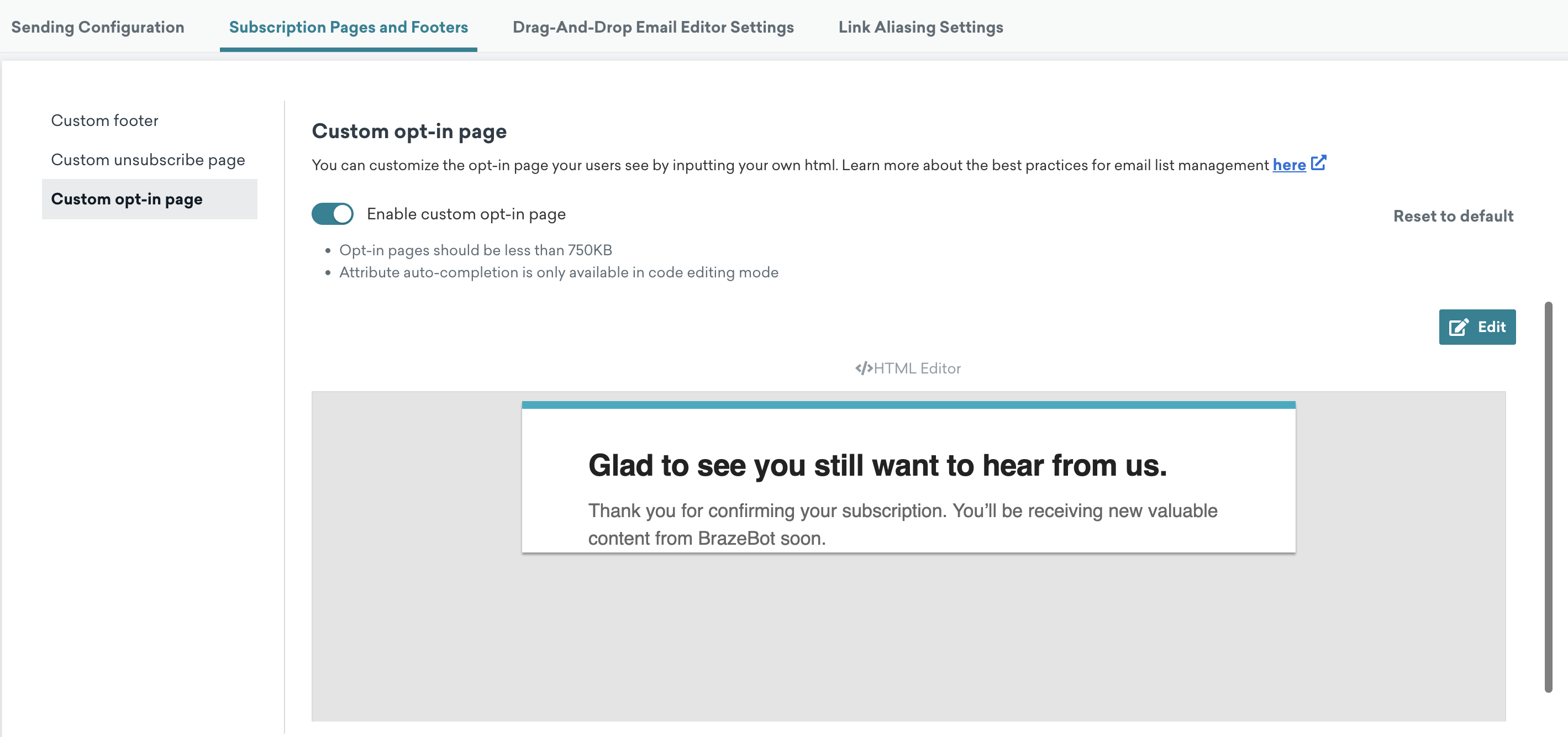
Use uma página de aceitação personalizada para permitir que os usuários reconheçam e controlem as preferências de notificação antes da inscrição. Essa comunicação adicional pode ajudar as Campaigns de e-mail a não caírem em pastas de SPAM.
- Acesse Settings > Email Preferences.
- Selecione Subscription Pages and Footers.
- Personalize o estilo na seção Custom opt-in page para ver como isso indica aos seus usuários que eles foram inscritos.
Os usuários chegam a esta página por meio da tag {{${set_user_to_opted_in_url}}}. Assim como outras Liquid tags de inscrição de e-mail, você pode usar essa tag apenas em Campaigns de e-mail e Canvas.
Use um processo de double opt-in para melhorar o alcance. A Braze envia um e-mail de confirmação adicional onde o usuário confirma as preferências de notificação por meio de um link. Após a confirmação, o usuário é marcado como opted-in.

Inscrições e direcionamento de Campaigns
Por padrão, a Braze direciona Campaigns com mensagens push ou de e-mail para usuários que estão inscritos ou com aceitação. Altere isso em Target Audience selecionando o menu suspenso ao lado de Send to these users:.
A Braze suporta três estados de direcionamento:
- Usuários que estão inscritos ou com aceitação (padrão).
- Apenas usuários com aceitação.
- Todos os usuários, incluindo aqueles que cancelaram a inscrição.

É sua responsabilidade cumprir todas as leis de SPAM aplicáveis ao usar essas configurações de direcionamento.
Segmentando por inscrições de usuários
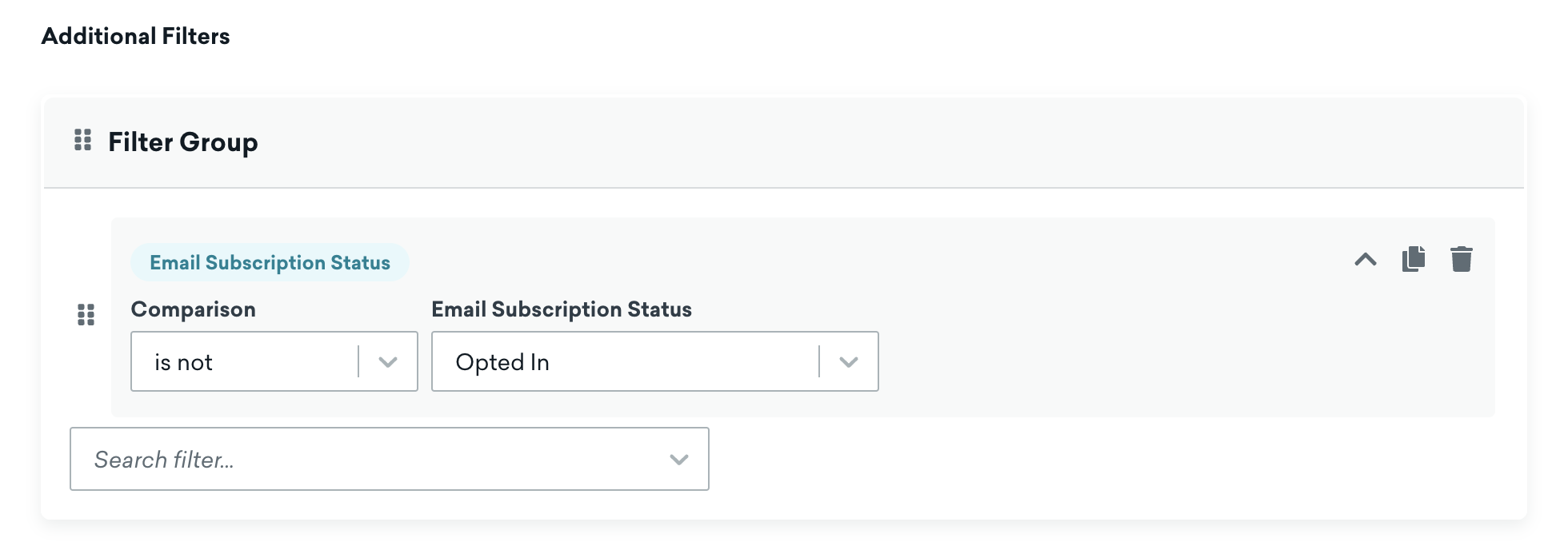
Use os filtros “Email Subscription Status” e “Push Subscription Status” para segmentar usuários por status de inscrição.
Use isso para direcionar usuários que não fizeram opt-in nem opt-out e incentive um opt-in explícito. Crie um Segment com o filtro “Email/Push Subscription Status is Subscribed” e envie Campaigns para usuários que estão inscritos, mas não fizeram opt-in.