Criar uma mensagem push
As notificações por push são excelentes para chamadas à ação urgentes, bem como para reengajar usuários que não acessam o app há algum tempo. Campaigns de push bem-sucedidas direcionam o usuário diretamente ao conteúdo e demonstram o valor do seu app. Para ver exemplos de notificações por push, confira os estudos de caso da Braze.
Etapa 1: Escolha onde criar sua mensagem

Não tem certeza se deve usar uma Campaign ou um Canvas? Campaigns são melhores para campanhas de mensagens únicas e direcionadas, enquanto Canvas é melhor para jornadas de usuário com várias etapas.
- Acesse Envio de mensagens > Campaigns e selecione Criar Campaign.
- Para Campaigns direcionadas a múltiplos canais, selecione Multicanal. Caso contrário, selecione Notificação por push.
- Dê à sua Campaign um nome claro e significativo.
- Adicione Teams e Tags conforme necessário.
Tags facilitam encontrar suas Campaigns e criar relatórios a partir delas. Por exemplo, ao usar o Criador de relatórios, você pode filtrar por tags específicas.
- Adicione e nomeie quantas variantes forem necessárias para sua Campaign. Você pode escolher diferentes plataformas, tipos de mensagem e layouts para cada variante adicionada. Para saber mais sobre esse assunto, consulte Testes multivariantes e A/B.
Se todas as mensagens da sua Campaign forem semelhantes ou tiverem o mesmo conteúdo, redija sua mensagem antes de adicionar variantes adicionais. Depois, você pode escolher Copiar da variante no menu suspenso Adicionar variante.
- Crie seu Canvas usando o criador de Canvas.
- Depois de configurar seu Canvas, adicione uma etapa no construtor de Canvas. Dê à sua etapa um nome claro e significativo.
- Escolha um cronograma de etapa e especifique um delay conforme necessário.
- Filtre seu público para esta etapa conforme necessário. Você pode refinar ainda mais os destinatários desta etapa especificando Segments e adicionando filtros adicionais. As opções de público serão verificadas após o delay, no momento em que as mensagens forem enviadas.
- Escolha seu comportamento de avanço.
- Escolha quaisquer outros canais de envio de mensagens que você deseja combinar com sua mensagem.
Etapa 2: Selecionar plataformas de push
Em seguida, escolha qual combinação de plataforma e dispositivo móvel deve receber o push. Use essa seleção para limitar a entrega de uma notificação por push a um conjunto específico de apps.
Existem algumas maneiras diferentes de fazer isso, dependendo das suas seleções anteriores:
| Seleção anterior | Opções |
|---|---|
| Campaign de notificação por push | Selecione uma ou mais plataformas e dispositivos. Se você optar por direcionar múltiplos dispositivos e plataformas, sua experiência de edição será otimizada para criar uma mensagem para todas as plataformas selecionadas. Consulte Push para múltiplas plataformas para entender o que há de diferente nessa experiência de edição. |
| Campaign multicanal | Selecione Add Messaging Channel para adicionar plataformas de push adicionais. Como as seleções de plataforma são específicas para cada variante, você pode testar o engajamento com mensagem por plataforma. |
| Canvas | Na sua etapa de Mensagem, selecione + Add more para adicionar plataformas de push adicionais. Assim como nas Campaigns multicanal, as seleções de plataforma são específicas para cada variante. |
Etapa 3: Selecione o tipo de notificação (iOS e Android)
Se você estiver criando uma Campaign de push para múltiplas plataformas e selecionar Web e/ou Kindle, o tipo de notificação será automaticamente definido como Push padrão e não poderá ser alterado.
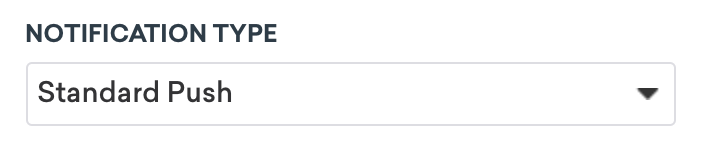
Caso contrário, para iOS e Android, selecione o tipo de notificação:
- Push padrão
- Push Stories (compatível com Android + iOS)
- Imagem inline (somente Android)
Se você quiser incluir imagens na sua Campaign de push, consulte os guias a seguir sobre como criar uma notificação Rich para iOS ou Android.
Etapa 4: Crie sua mensagem push
Agora é hora de escrever sua mensagem push! A guia Redigir permite editar todos os aspectos do conteúdo e comportamento da sua mensagem.
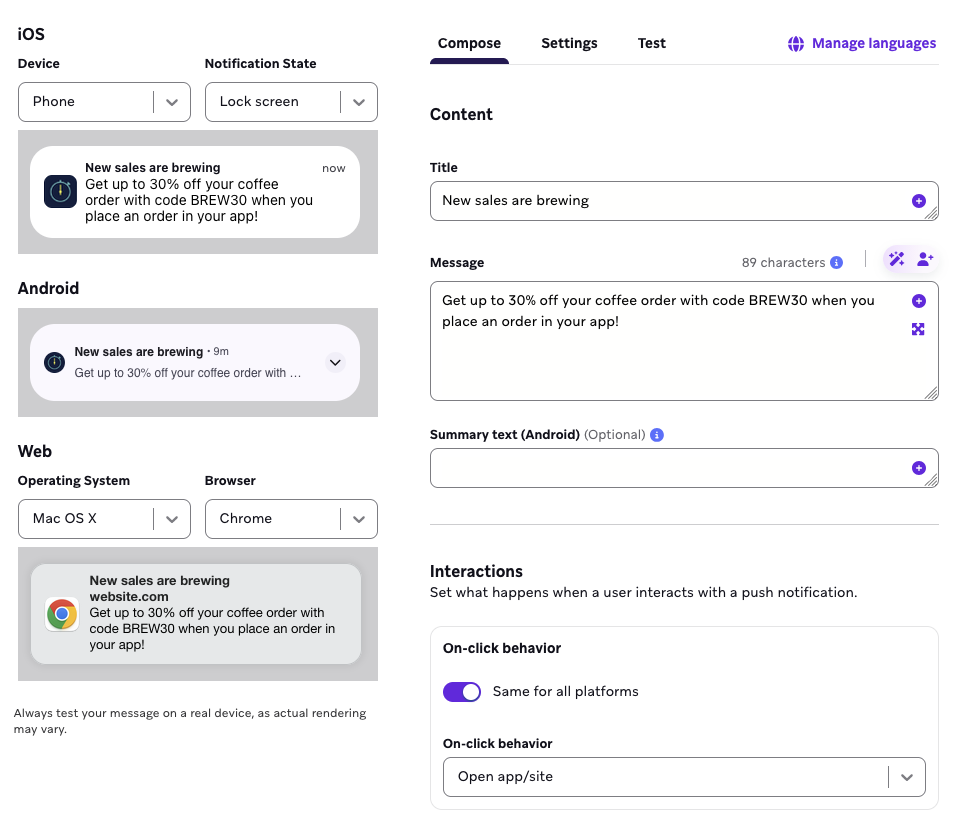
O conteúdo da guia Redigir varia com base no tipo de notificação escolhido na etapa anterior, mas pode incluir qualquer uma das seguintes opções:
Canal ou grupo de notificações (iOS e Android)
Para saber mais sobre as opções de notificação específicas de cada plataforma, consulte Opções de notificação do iOS ou Opções de notificação do Android.
Idioma
Adicione texto em múltiplos idiomas usando o botão Add Languages. Recomendamos selecionar seus idiomas antes de escrever o conteúdo para que você possa preencher o texto onde ele pertence no Liquid. Para consultar nossa lista completa de idiomas disponíveis, acesse Idiomas suportados.
Se você estiver adicionando texto em um idioma escrito da direita para a esquerda, observe que a aparência final das mensagens da direita para a esquerda depende muito de como os provedores de serviço as renderizam. Para conhecer as práticas recomendadas na criação de mensagens da direita para a esquerda que sejam exibidas da forma mais precisa possível, consulte Criando mensagens da direita para a esquerda.
Título e corpo
Comece a digitar na caixa de mensagem e acompanhe a prévia que aparece na caixa ao lado. As mensagens push devem ser formatadas em texto simples.
Adicione um título usando o campo Title. Para tornar sua notificação por push personalizada e direcionada, você pode incluir Liquid.
Comece a digitar na caixa de mensagem e acompanhe a prévia que aparece na caixa ao lado. As mensagens push devem ser formatadas em texto simples.
Para tornar sua notificação por push personalizada e direcionada, você pode incluir Liquid.

Você não pode enviar uma mensagem push para Android sem um título—no entanto, pode inserir um único espaço em branco. Lembre-se de que, se sua mensagem contiver apenas um espaço, ela será enviada como uma notificação por push silenciosa. Para saber mais, consulte Notificações por push silenciosas.
Quebras de linha nos títulos de push do iOS
Os títulos de notificações por push do iOS são exibidos em uma única linha no dispositivo. Se a saída do seu Liquid incluir caracteres de quebra de linha, os usuários podem ver apenas o texto antes da primeira quebra. Para manter o título em uma única linha, aplique o filtro strip_newlines à sua saída final. Por exemplo:
{% capture title_output %}YOUR LIQUID HERE{% endcapture %}
{{ title_output | strip_newlines }}
Para saber mais sobre como o iOS trunca o texto de push, consulte Criar notificações Rich para iOS.
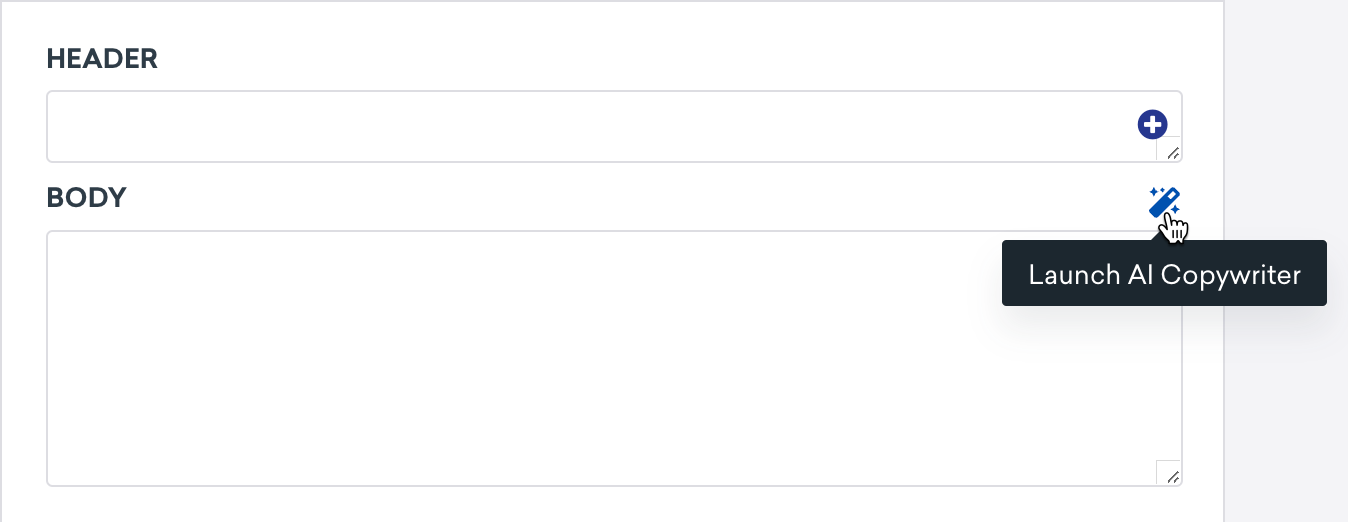
Precisa de ajuda para criar um texto incrível? Experimente usar o Assistente de Copywriting com IA. Insira o nome ou a descrição de um produto e a IA gerará um texto de marketing semelhante ao humano para uso no seu envio de mensagens.
Imagem
Quando suportado, o ícone do seu app é adicionado automaticamente como imagem da sua notificação por push. Você também tem a opção de enviar notificações Rich, que permitem mais personalização nas suas notificações por push ao adicionar conteúdo adicional além de texto.
Para orientações adicionais sobre o uso de imagens nas suas notificações por push, consulte os seguintes artigos:
Se você está carregando imagens com Conteúdo conectado ou Liquid, certifique-se de que a URL da imagem comece com https://. Usar http:// pode causar falha no seu app.
Comportamento ao clicar
Especifique o que acontece quando um usuário seleciona o corpo de uma notificação por push com Comportamento ao clicar. Por exemplo, você pode solicitar que os clientes abram seu app, redirecionar clientes para uma URL da web específica ou até mesmo abrir uma página específica do seu app com um deep link.
Aqui, você também pode configurar botões de ação dentro da sua notificação por push, como:
- Accept/Decline
- Yes/No
- Confirm/Cancel
- More
Opções de envio
Em Opções de envio na guia Redigir, configure o direcionamento de dispositivos e, para Android, a prioridade de entrega.
Destino do push
Se um usuário tiver seu app instalado em múltiplos dispositivos, a Braze envia sua mensagem push para todos os dispositivos com um token por push válido por padrão. Para limitar a entrega a um único dispositivo, selecione Most recently used device no menu suspenso Push destination.

Para Campaigns que incluem web push, as opções são All devices/browsers e Most recently used device/browser.
Dispositivo usado mais recentemente
“Usado mais recentemente” é um status técnico, não comportamental. Mudar de All devices restringe seu alcance ao único dispositivo com o token por push mais recente.
O dispositivo usado mais recentemente é determinado por qual dispositivo tem o token por push atualizado mais recentemente, e não por qual dispositivo teve a sessão mais recente.
- Se o token por push de um novo dispositivo for adicionado a um perfil de usuário por meio da API, esse dispositivo é imediatamente considerado o usado mais recentemente, mesmo que o usuário ainda não tenha iniciado uma sessão nele.
- Se o dispositivo usado mais recentemente de um usuário não estiver com push ativado, a mensagem não será enviada.
Selecionar Most recently used device limita múltiplos envios dentro de uma plataforma. Múltiplos envios ainda podem ocorrer quando uma Campaign direciona plataformas diferentes, como iOS e Android. Se um usuário tiver seu app em ambas, ele pode receber um push para as duas plataformas.
Destinos de dispositivos iOS
Para push do iOS, use iOS device destinations para restringir ainda mais quais dispositivos recebem a mensagem:
| Opção | Descrição |
|---|---|
| All iOS devices | Enviar para todos os dispositivos iOS elegíveis (padrão). |
| iPhones only | Enviar apenas para dispositivos iPhone e iPod. |
| iPads only | Enviar apenas para dispositivos iPad. |
Prioridade de entrega do Android
Para push do Android, use Android delivery priority para controlar a urgência com que o Firebase Cloud Messaging (FCM) entrega a mensagem:
| Prioridade | Descrição |
|---|---|
| Normal | Ideal para sincronizações ou atualizações em segundo plano. A entrega pode ser adiada para economizar bateria. |
| High | Ideal para alertas ou notificações urgentes. Pode ajudar a alcançar os usuários mais rapidamente, mesmo quando os dispositivos estão sem atividades ou em modo de suspensão. |
Você pode definir um padrão para o espaço de trabalho na página Configurações de push. A configuração no nível da Campaign substitui esse padrão quando necessário.
Para detalhes sobre a prioridade do FCM, despriorização e impacto na bateria, consulte Prioridade de entrega do Firebase messaging.
Opções relacionadas na guia Configurações
A urgência no lado do dispositivo e o comportamento de exibição são configurados na guia Configurações, separadamente das Opções de envio:
- iOS: O nível de interrupção controla se a notificação pode ultrapassar os modos Foco.
- Android: A prioridade de exibição da notificação controla como a notificação aparece na bandeja de notificações em dispositivos anteriores ao Android O. No Android O e versões posteriores, a prioridade de exibição é definida por meio do canal de notificação.
Etapa 5: prévia e teste da mensagem (opcional)
Testar é, sem dúvida, uma das etapas mais importantes. Depois de finalizar a composição da sua mensagem push perfeita, faça um teste antes de enviá-la. Selecione a guia Teste para escolher entre as opções de como testar sua mensagem push. Em Destinatários do teste, você pode selecionar um grupo de teste de conteúdo ou usuários individuais. Você também pode usar Prévia da mensagem como usuário para ter uma ideia de como sua mensagem pode ser exibida no celular para um usuário aleatório, usuário existente, usuário personalizado ou usuário multilíngue.
Para saber mais, consulte Enviar mensagens de teste.
Etapa 6: Construa o restante da sua campanha ou Canvas
Construa o restante da sua campanha; consulte as seções a seguir para mais detalhes sobre como usar nossas ferramentas da melhor forma para criar notificações por push.
Escolha o cronograma de entrega ou o disparo
Mensagens push podem ser entregues com base em um horário agendado, uma ação ou por meio de um disparo de API. Para saber mais, consulte Agendando sua campanha.
Para entrega baseada em ação, você também pode definir a duração da campanha e o horário de silêncio.
Nesta etapa, você também pode especificar controles de entrega, como permitir que os usuários se tornem reelegíveis para receber a campanha, ou ativar regras de limite de frequência.
Escolha os usuários a serem direcionados
Em seguida, você deve direcionar os usuários escolhendo segmentos ou filtros para refinar seu público. Você recebe automaticamente uma prévia de como é a população aproximada desse segmento. Estatísticas detalhadas do público para os canais direcionados pela sua campanha estão disponíveis no rodapé. Para ver qual porcentagem da sua base de usuários está sendo direcionada e o valor do tempo de vida desse segmento, selecione Show Additional Stats.
Sua mensagem será enviada apenas para usuários que já atendem às condições que você definiu na etapa Público-alvo. Depois disso, eles ainda precisam atender ao gatilho que você definir na etapa Programar Entrega. Pense no público-alvo como uma sala de espera — apenas as pessoas que já estão dentro podem avançar quando a próxima ação acontecer.
Por que minha métrica de Total de Usuários Contatáveis não corresponde à soma de todos os canais?
Ao visualizar o Total de Usuários Contatáveis do seu público filtrado, você pode notar que a soma das colunas individuais é menor do que o Total de Usuários Contatáveis. Essa diferença geralmente ocorre porque há vários usuários que se qualificam para o segmento ou filtros na campanha, mas não são contatáveis via push (por exemplo, porque não possuem tokens por push válidos ou ativos).
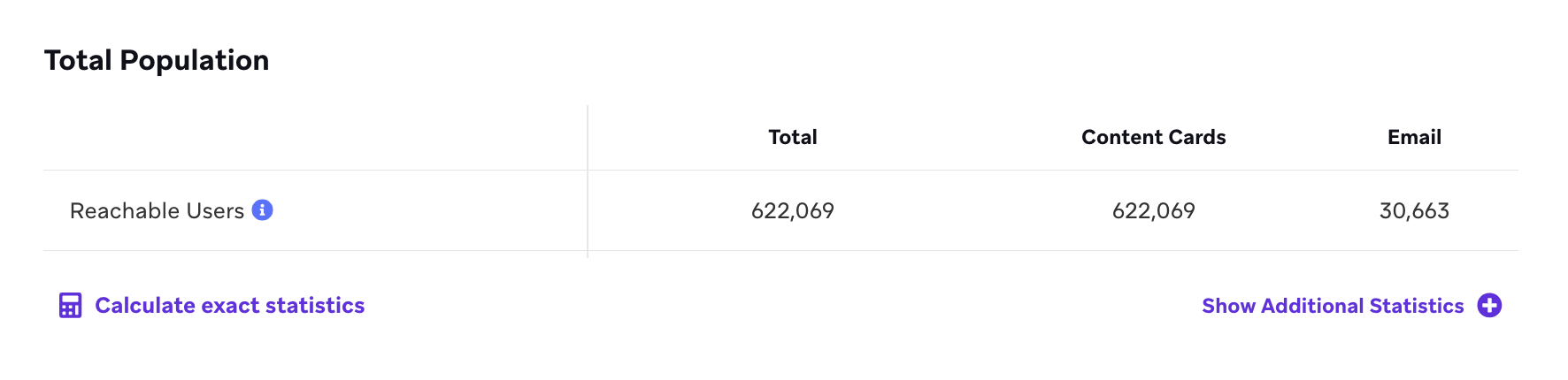
Tenha em mente que a composição exata do segmento é sempre calculada antes do envio da mensagem.
Você também pode optar por enviar sua campanha apenas para usuários que possuem um status de inscrição específico, como aqueles que estão inscritos e aceitaram receber push.
Opcionalmente, você também pode limitar a entrega a um número específico de usuários dentro do segmento, ou permitir que os usuários recebam a mesma mensagem duas vezes em uma recorrência da campanha.
Campaigns multicanal com e-mail e push
Para Campaigns multicanal direcionadas tanto a canais de e-mail quanto de push, você pode querer limitar sua campanha para que apenas os usuários que aceitaram explicitamente recebam a mensagem (excluindo usuários inscritos ou que cancelaram a inscrição). Por exemplo, digamos que você tenha três usuários com diferentes status de aceitação:
- Usuário A está inscrito para e-mail e está com push ativado. Esse usuário não recebe o e-mail, mas receberá o push.
- Usuário B fez a adesão (opt-in) ao e-mail, mas não está com push ativado. Esse usuário receberá o e-mail, mas não receberá o push.
- Usuário C fez a adesão (opt-in) ao e-mail e está com push ativado. Esse usuário receberá tanto o e-mail quanto o push.
Para fazer isso, em Resumo do Público, selecione enviar esta campanha para “somente usuários que aceitaram”. Essa opção garantirá que apenas os usuários que aceitaram receberão seu e-mail, e a Braze enviará seu push apenas para usuários que estão habilitados para push por padrão.
Com essa configuração, não inclua nenhum filtro na etapa Públicos-alvo que limite o público a um único canal (por exemplo, Foreground Push Enabled = True ou Email Subscription = Opted-In).
Escolha eventos de conversão
A Braze permite rastrear a frequência com que os usuários realizam ações específicas, eventos de conversão, após receberem uma campanha. Você tem a opção de permitir uma janela de até 30 dias durante a qual uma conversão será contabilizada se o usuário realizar a ação especificada.
Se ainda não o fez, conclua as seções restantes do seu componente Canvas. Para detalhes sobre como construir o restante do seu Canvas, incluindo testes multivariantes e Otimizar com BrazeAITM, consulte Construa seu Canvas.
Etapa 7: Revise e implante
Depois de terminar de construir a última parte da sua Campaign ou Canvas, revise seus detalhes. Para Campaigns, a página final apresenta um resumo da Campaign que você criou. Confirme todos os detalhes relevantes, certifique-se de que testou sua mensagem e então envie-a e observe os dados chegarem!
Em seguida, confira Relatórios de push para saber como você pode acessar os resultados da sua Campaign de push. Para notificações por push, você poderá visualizar estatísticas sobre o número de mensagens enviadas, entregues, com bounce, abertas e abertas diretamente.
Solução de problemas
Comportamento ao clicar
Se você estiver usando o comportamento ao clicar padrão para a versão do seu SDK e selecionar uma notificação por push com uma URL da web que abre no app em vez de no navegador de internet, consulte os seguintes guias de integração para determinar o tratamento de notificações por push:
Você deve atribuir seu objeto delegate usando center.delegate = self de forma síncrona antes que seu app termine de inicializar, preferencialmente em application:didFinishLaunchingWithOptions:. Caso contrário, seu app pode perder notificações por push recebidas. Consulte a documentação UNUserNotificationCenterDelegate da Apple para saber mais.