Direcionamento por localização
Este artigo mostra como configurar o direcionamento por localização, permitindo segmentar usuários pela localização mais recente.
Etapa 1: Crie seu Segment
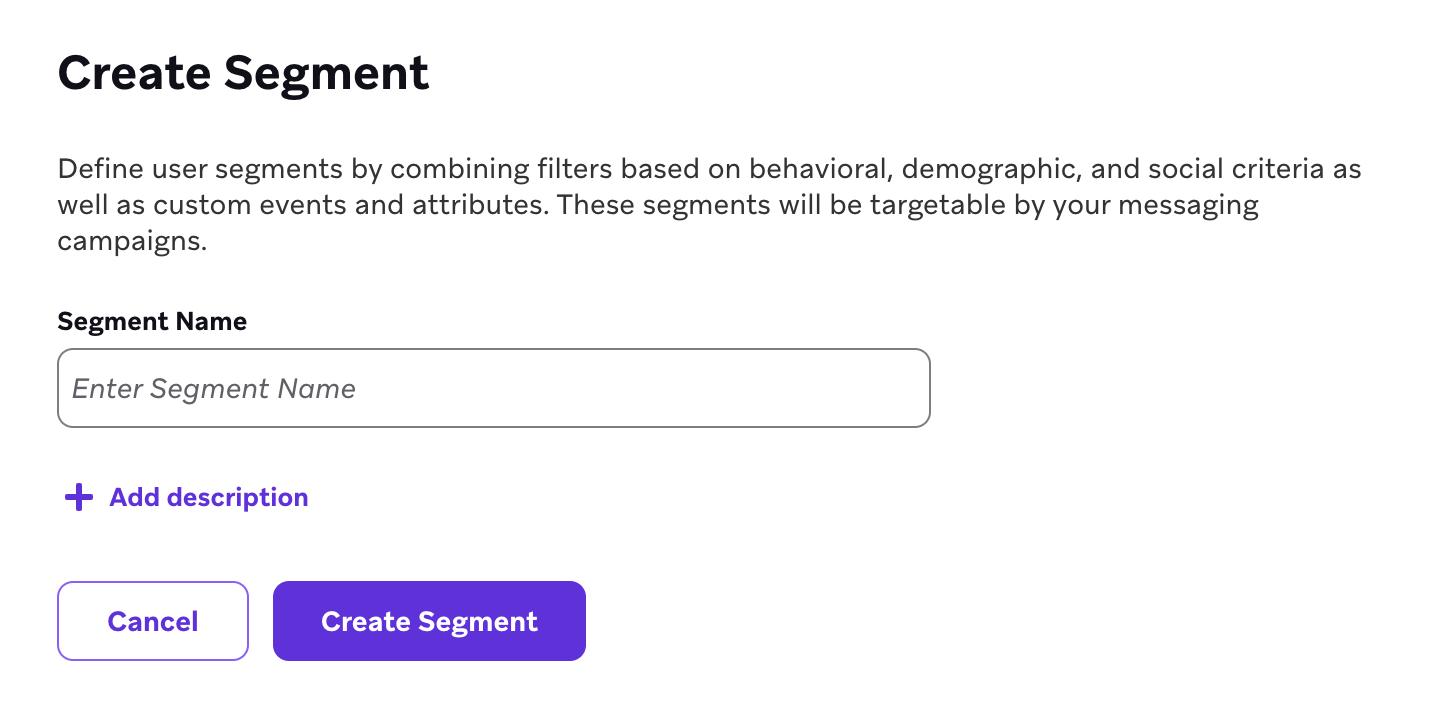
Navegue até a página Segments, em Público, para visualizar todos os seus Segments de usuários atuais. Nessa página, você pode criar e nomear novos Segments. Para começar, selecione Create Segment e dê um nome ao seu Segment.
Etapa 2: Personalize sua localização
Depois de criar seu Segment, adicione um filtro Most Recent Location para destacar os usuários pelo último local em que usaram seu app. Você tem a opção de destacar usuários dentro ou fora de uma região circular padrão ou de uma região poligonal personalizável.

Usuários sem dados de localização
Usuários sem dados de localização — incluindo usuários cuja localização foi registrada anteriormente e depois apagada — correspondem aos filtros most recent location outside of circle e most recent location outside of polygon. Para excluir usuários sem dados de localização, combine o filtro Most Recent Location com um filtro Location Available.
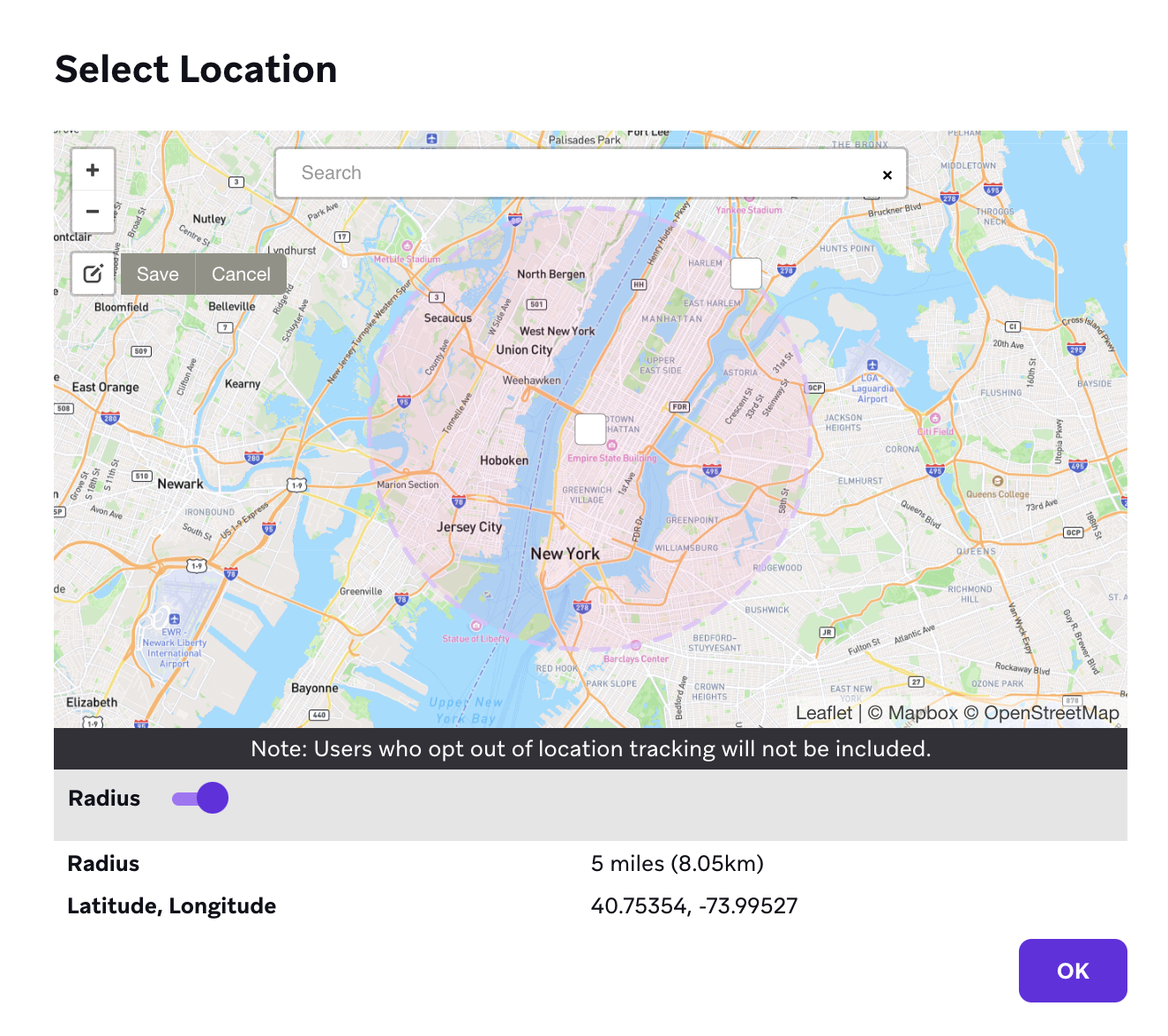
Regiões circulares
Para regiões circulares, você pode mover a origem e ajustar o raio de localização para sua segmentação.
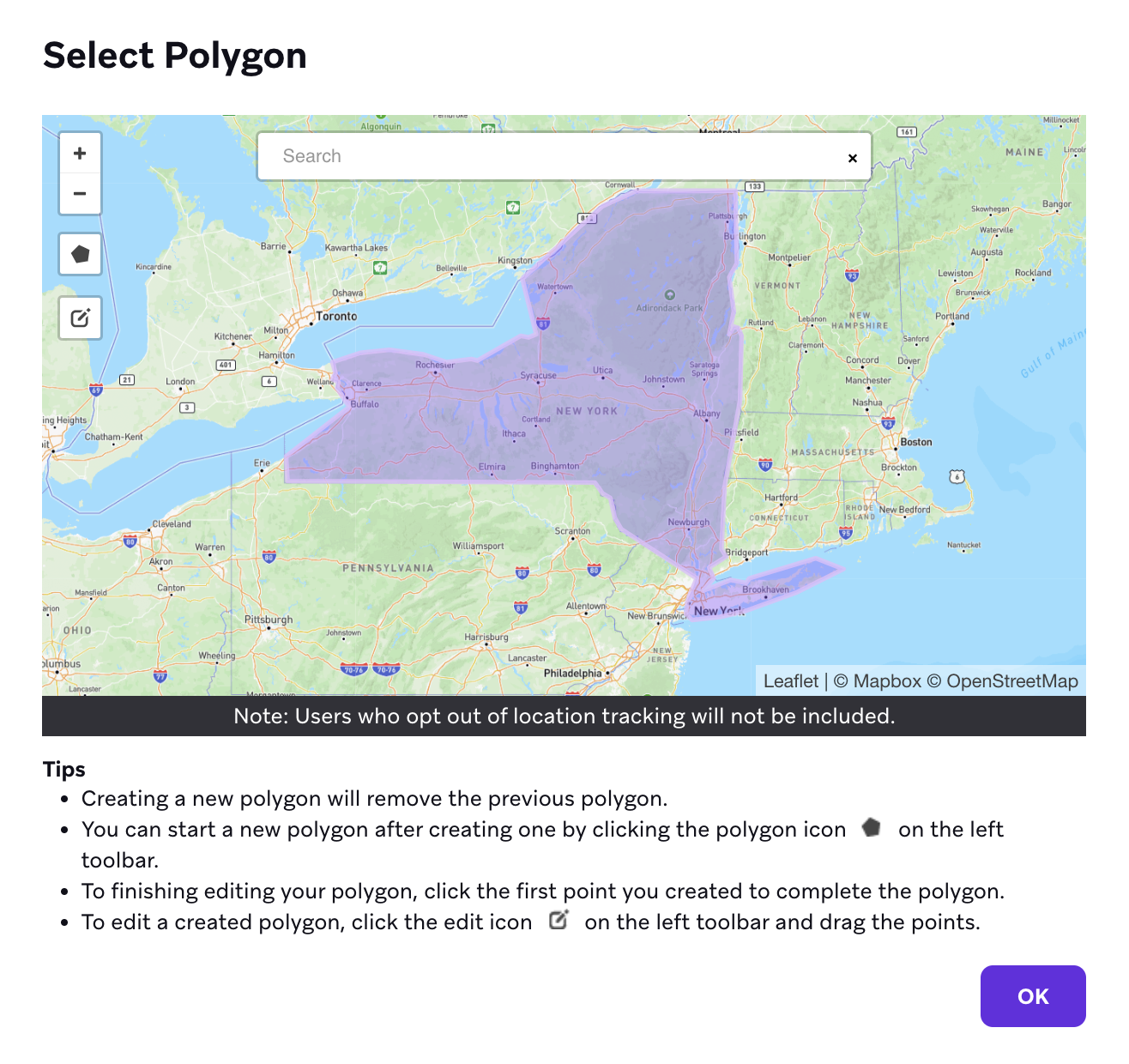
Regiões poligonais
Para regiões poligonais, você pode designar de forma mais específica quais áreas deseja incluir no seu Segment.
Suporte de parceiros para beacons e geofences
Combinar o suporte existente a beacons ou geofences com nossos recursos de direcionamento e envio de mensagens fornece mais informações sobre as ações físicas dos seus usuários, permitindo enviar mensagens de acordo. Você pode alavancar o monitoramento de localização com alguns dos nossos parceiros: