Direcionar usuários
Determinar como direcionar seus usuários é uma das etapas mais cruciais ao criar uma Campaign ou Canvas. Ao entender como segmentar seu público com base em comportamentos, preferências e dados demográficos, você pode personalizar e adaptar suas mensagens.
Criando um público-alvo
Etapa 1: Escolha os usuários
Em Targeting Options, você pode usar as seguintes opções para escolher quais usuários deseja direcionar para sua Campaign ou Canvas. Somente os usuários que corresponderem aos critérios definidos receberão a mensagem. Lembre-se de que a associação exata ao Segment é sempre calculada logo antes do envio da mensagem.
Para direcionar membros de um Segment criado anteriormente, selecione um Segment no menu suspenso em Target Users by Segment.
Para direcionar usuários que pertencem a vários Segments criados anteriormente, adicione vários Segments no menu suspenso em Target Users by Segment. O público-alvo resultante será composto por usuários que estejam no primeiro Segment, no segundo Segment e no terceiro Segment, e assim por diante.
Para direcionar usuários sem adicionar um Segment, você pode usar uma série de filtros. Esse é um público improvisado durante a criação da mensagem e permite pular a criação de Segments ao enviar para públicos pontuais.
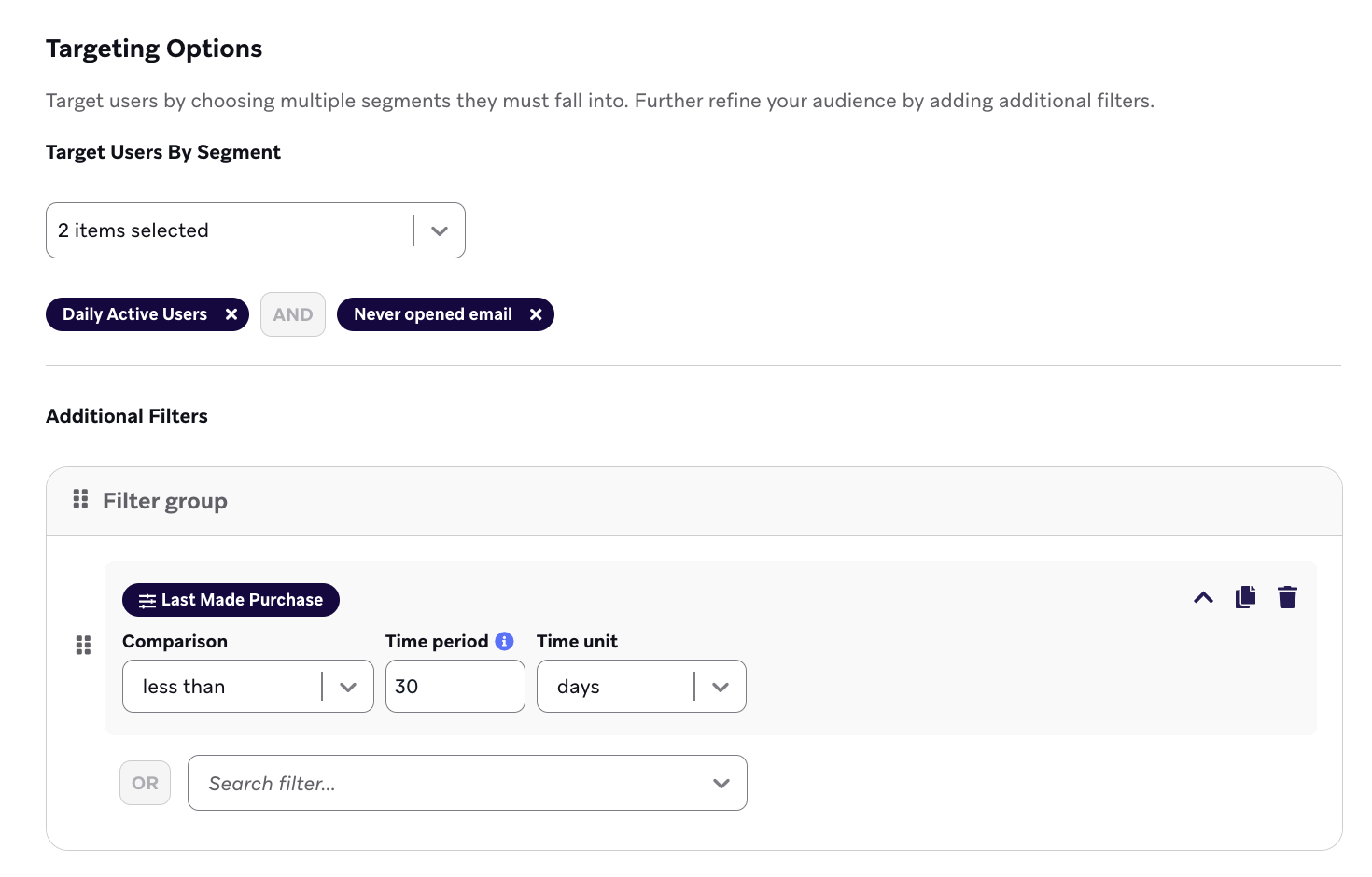
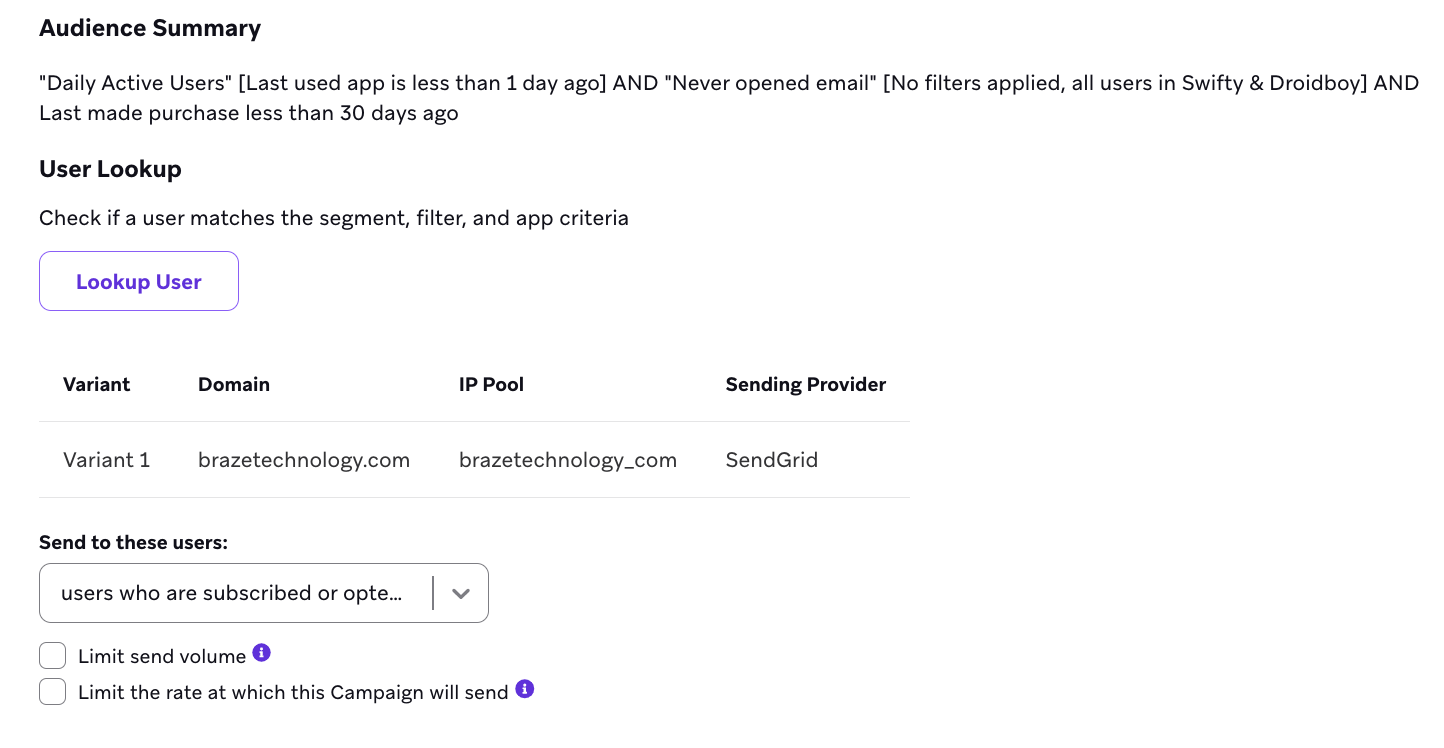
Você também pode direcionar usuários de um ou mais Segments criados anteriormente que também se enquadrem em filtros adicionais. Depois de selecionar seus Segments, você pode refinar ainda mais seu público na seção Additional Filters. Isso é demonstrado na captura de tela a seguir, que direciona usuários que estão no Segment “Daily Active Users”, no Segment “Never opened email” e que fizeram uma compra há mais de 30 dias.
Você pode entregar uma mensagem de Campaign ou etapa do Canvas para apps específicos, como enviar uma mensagem no app ou notificação por push somente para apps Android ou iOS.
No entanto, lembre-se de que é possível que um usuário use vários apps. O filtro “Has app” identifica todos os usuários que possuem o app selecionado, mas não controla quais apps recebem as mensagens. Por exemplo, se você aplicar um filtro de Segment onde “Has app” está definido como Android, qualquer usuário que também tenha o app iOS receberá a mensagem no app iOS.
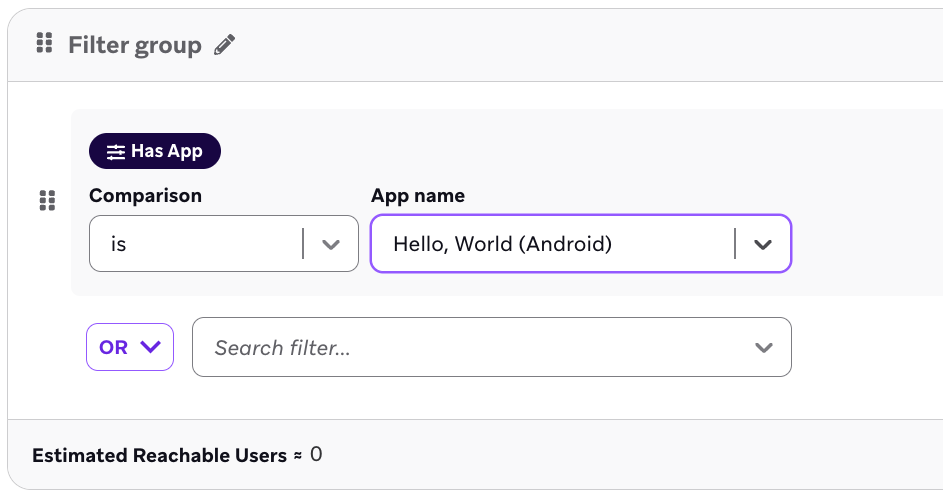
Digamos que você queira enviar uma mensagem no app somente para apps Android.
- Crie um Segment e defina Apps and websites targeted como Users from specific apps e selecione seu app Android.
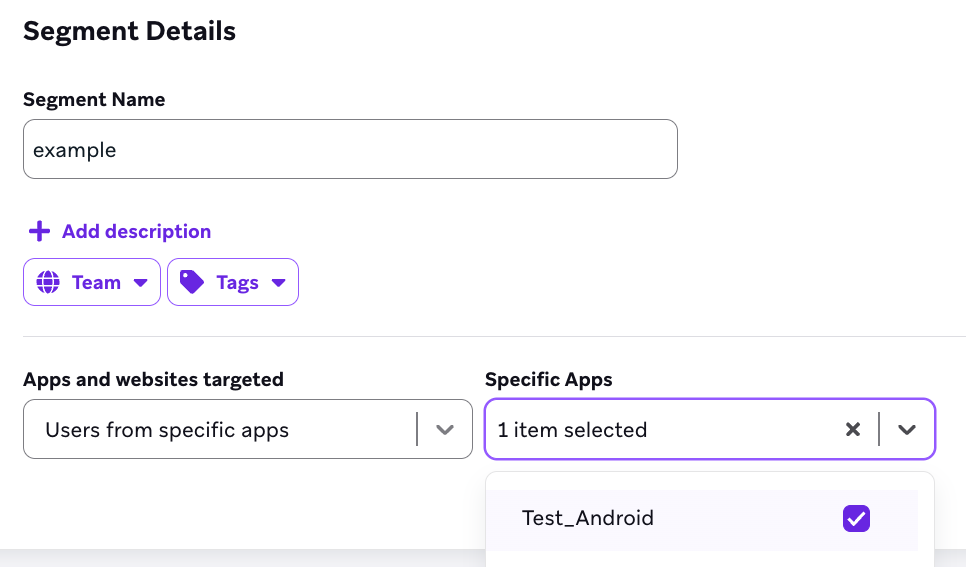
- Na etapa Target Audiences, confirme que seu Segment foi adicionado na seção Target Users By Segment.

Isso não funcionará se você adicionar seu Segment na seção Additional Filters por meio de um filtro de associação a Segment. Você deve referenciar diretamente seu Segment em Target Users By Segment para entregar sua mensagem somente para esse app.
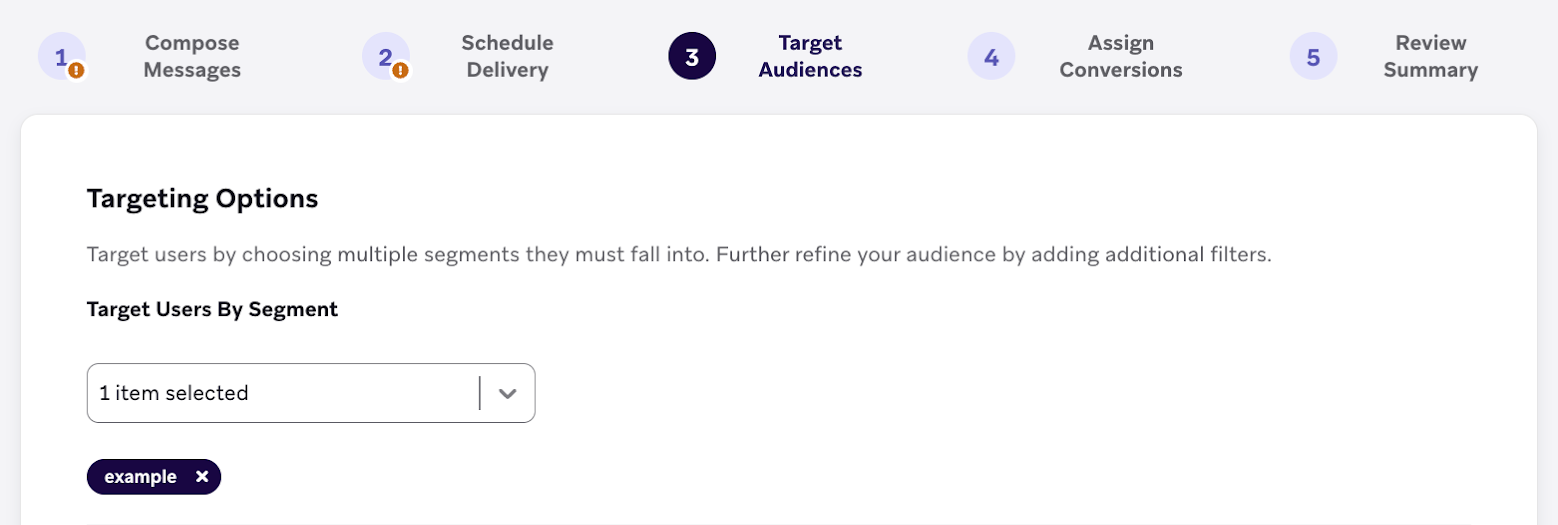
Um Segment com Apps and websites targeted restringe os apps de destino na etapa Target Audiences de uma Campaign. No Canvas, isso não funciona da mesma forma. O público de entrada determina quem entra na jornada, mas a restrição de app não é transmitida para as etapas de Mensagem. Para limitar uma etapa de Mensagem a apps específicos, adicione o Segment às validações de entrega dessa etapa no campo Segments. Caso contrário, a etapa envia para todos os tokens elegíveis do usuário. Adicionar o Segment em Additional Filters por meio de um filtro de associação a Segment não restringe a entrega a esse app.

Para Campaigns de e-mail, você pode direcionar grupos de teste na seção Seed Groups. Os grupos de teste não estão disponíveis para Campaigns via API, embora você possa incluir grupos de teste por meio de uma entrada disparada por API em uma Campaign. Para saber mais, consulte Grupos de teste.
Etapa 2: Teste seu público
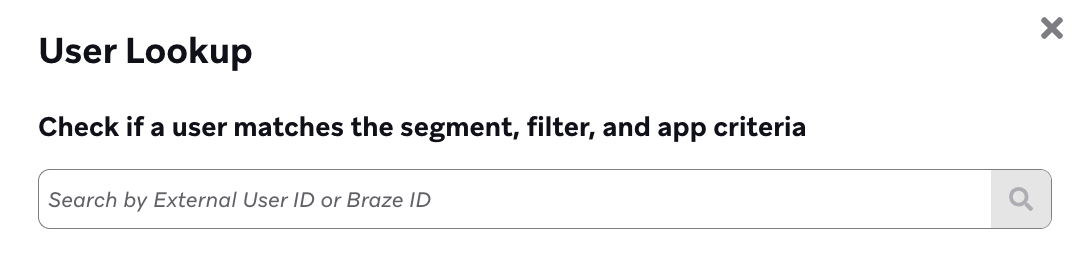
Depois de adicionar Segments e filtros ao seu público, você pode testar se o público está configurado conforme o esperado pesquisando um usuário para confirmar se ele corresponde aos critérios do público.
Resumo do público
O Audience Summary mostrará uma visão geral de quem está no seu público-alvo. Aqui, você pode limitar ainda mais seu público definindo um limite máximo de usuários ou limitando a frequência da velocidade de entrega.
Testes A/B
Na seção A/B Testing, você pode configurar um teste para comparar as respostas dos usuários a várias versões da mesma Campaign de marketing. Essas versões compartilham objetivos de marketing semelhantes, mas diferem na redação e no estilo. O objetivo é identificar a versão da Campaign que melhor alcança seus objetivos de marketing.
Para saber mais e conhecer as melhores práticas, consulte Testes multivariantes e A/B.
Estatísticas do público
A Braze fornece estatísticas detalhadas do público dos canais direcionados no rodapé. Quanto maior a sua base de usuários, mais provável é que a quantidade de usuários contatáveis seja uma estimativa aproximada. O número de usuários contatáveis pode diminuir se você usar um grupo de controle global ou configurar a elegibilidade de mensagens.
- Para determinar um número preciso de usuários contatáveis, selecione Calcular estatísticas exatas, pois isso pesquisará cada usuário na sua base de usuários.
- Para ver qual porcentagem da sua base de usuários está sendo direcionada ou o valor do tempo de vida (LTV) desse Segment, selecione Show Additional Statistics.
Por que a contagem do público-alvo pode diferir da contagem de usuários contatáveis
O tamanho do público-alvo exibido em uma Campaign ou Canvas pode ser diferente do tamanho do público alcançável para um Segment, mesmo que você esteja adicionando diretamente esse Segment à sua Campaign ou Canvas sem filtros adicionais. Isso pode ocorrer por vários motivos:
- Quando um grupo de controle global se aplica a uma Campaign ou Canvas, os usuários desse grupo de controle global são excluídos da contagem de usuários contatáveis.
- O tamanho do público-alvo de uma Campaign ou Canvas exclui os usuários que não podem ser contatados por meio de vários canais de mensagens; o comportamento difere de canal para canal. Por exemplo, o público alcançável de uma Campaign ou Canvas exclui os usuários que cancelaram a inscrição, foram marcados como SPAM (para e-mails) ou sofreram hard bounce (para e-mails). O Segment em si, no entanto, exclui apenas os cancelamentos de inscrição ao mostrar o número estimado de usuários alcançáveis por e-mail.
- A Braze só envia mensagens SMS para usuários dentro do grupo de inscrições selecionado, portanto, o público-alvo de SMS para uma Campaign ou Canvas também excluirá todos os usuários que não fizerem parte do grupo de inscrições selecionado.
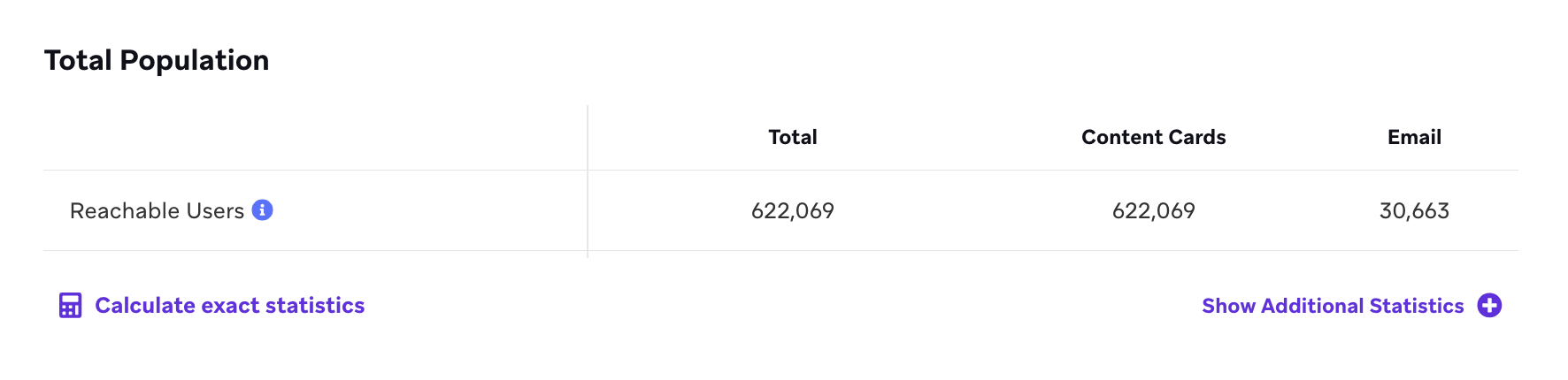
O cálculo de estatísticas exatas pode levar alguns minutos para ser executado. Essa função calcula as estatísticas exatas apenas no nível do Segment, não no nível do filtro ou grupo de filtros.
Para Segments grandes, é normal observar pequenas variações mesmo ao calcular estatísticas exatas. A precisão desse recurso deve ser de 99,999% ou superior.
Como o público-alvo e os critérios de entrada funcionam juntos
Quando você cria uma Campaign ou um Canvas na Braze, o direcionamento acontece em duas partes:
- Público-alvo: Quem se qualifica
- Critérios de entrada: O que dispara a entrega
A ordem importa: a Braze verifica se o usuário está no público-alvo antes de avaliar os critérios de entrada. Se um usuário não se qualifica para o público naquele momento, ele não entrará na Campaign nem no Canvas, mesmo que depois dispare o evento de entrada. Pense no público-alvo como uma sala de espera: apenas os usuários que já estão dentro quando o disparo ocorre podem seguir em frente.
Exemplo 1
Você quer enviar uma notificação por push durante a primeira sessão de um usuário.
Você configura:
- Público-alvo: Usuários com contagem de sessões = 0
- Evento de entrada: Início de sessão
Quando o usuário abre o app, a Braze identifica que a contagem de sessões agora é 1 — e ele não se qualifica mais para o público. O evento de entrada acontece depois que ele já não é mais elegível, então a mensagem não será enviada.
Para que isso funcione, o usuário precisa se qualificar para o público antes de a sessão começar (inverta o público-alvo e o disparo de entrada).
Exemplo 2
Você quer enviar um e-mail para usuários que gastaram mais de $10 nos últimos 7 dias.
Você configura:
- Público-alvo: Usuários que gastaram mais de $10 nos últimos 7 dias
- Evento de entrada: Qualquer compra
Agora imagine que um usuário gasta $12 hoje. Isso não dispara a mensagem — apenas o torna elegível para entrar no público. Ele não receberá o e-mail a menos que faça outra compra depois.
Uma abordagem melhor seria usar um público mais amplo e mover o filtro para os critérios de entrada:
- Público: Todos os usuários (ou seu público base)
- Evento de entrada: Fazer uma compra
- Filtro de entrada: Gasto total nos últimos 7 dias > $10
Dessa forma, uma compra que atende ao critério tanto satisfaz o filtro quanto dispara a mensagem — sem necessidade de uma segunda ação.
Práticas recomendadas
- Certifique-se de que o Segment de público inclua usuários antes que os critérios de entrada ocorram.
- Evite usar filtros de público que só se aplicam após o seu evento. Se um filtro depende de algo que acontece no momento do disparo (como “contagem de sessões = 0”), o usuário pode não se qualificar mais quando a Braze fizer a verificação.
- Use a lógica baseada em tempo com cuidado. Por exemplo, se você deseja direcionar novos usuários:
- Defina seu público-alvo como “usou o app pela primeira vez nos últimos 7 dias”.
- Defina seu evento de entrada como “início de sessão”.
- Dessa forma, apenas os usuários que ainda estão na primeira semana se qualificarão e entrarão quando iniciarem uma sessão.