Opt-in e descadastramento
Gerenciar opt-ins e descadastramentos do WhatsApp é fundamental, pois o WhatsApp monitora a classificação de qualidade do seu número de telefone, e classificações baixas podem resultar na redução dos seus limites de mensagens.
Uma forma de manter uma classificação de alta qualidade é evitar que os usuários bloqueiem ou denunciem sua empresa. Isso pode ser feito fornecendo mensagens de alta qualidade (como valor para seus usuários), controlando a frequência de mensagens e permitindo que os clientes cancelem o recebimento de comunicações futuras.
Para uma visão geral entre canais do status de inscrição do WhatsApp, consulte Status de inscrição. Esta página explica como configurar opt-ins e descadastramentos, e as diferenças entre os modificadores “regex” e “is”.
Os opt-ins podem vir de fontes externas ou de métodos da Braze, como SMS ou mensagens no app e no navegador. Os descadastramentos podem ser tratados usando palavras-chave configuradas na Braze e botões de marketing do WhatsApp. Consulte os métodos a seguir para orientações sobre como configurar opt-ins e descadastramentos.
Métodos de aceitação
Métodos de cancelamento
Configure as aceitações para o seu canal WhatsApp na Braze
Para aceitações do WhatsApp, você deve estar em conformidade com os requisitos do WhatsApp. Você também precisará fornecer à Braze as seguintes informações:
- Um
external_id, um número de telefone e um status de inscrição atualizado para cada usuário. Isso pode ser feito usando o SDK ou por meio do endpoint/users/trackpara atualizar o número de telefone e o status de inscrição.
Uma mensagem recebida pelo WhatsApp não inscreve automaticamente o usuário no seu grupo de inscrições do WhatsApp. Você precisa atualizar explicitamente o status de inscrição com uma etapa de atualização de usuário, webhook ou chamada de API.
A Meta exige que o texto de aceitação:
- Declare claramente que a pessoa está aceitando receber mensagens da sua empresa
- Inclua o nome da sua empresa (não uma linguagem genérica como “enviaremos mensagens para você”)
- Esteja em conformidade com as leis locais aplicáveis
A Meta permite consentimento geral de envio de mensagens que atenda a esses requisitos, em vez de exigir um consentimento específico para o WhatsApp. No entanto, a Braze recomenda coletar consentimento específico por canal para o WhatsApp, para que os usuários saibam onde esperar suas mensagens.

A Braze lançou uma melhoria no endpoint /users/track que permite atualizações no status de inscrição. Você pode saber mais em Grupos de inscrições. No entanto, se você já criou protocolos de aceitação usando o endpoint /v2/subscription/status/set, pode continuar a usá-lo.
Gerencie o consentimento para diferentes casos de uso
O status de inscrição do WhatsApp se aplica ao grupo de inscrições associado a um número de telefone de envio. Ele não diferencia entre marketing, utilitário ou outros casos de uso que compartilham o mesmo número. Por exemplo, cancelar a inscrição de um usuário do grupo de inscrições impede que você direcione mensagens a esse usuário a partir daquele número, independentemente da categoria da mensagem.
Para gerenciar o consentimento separadamente por caso de uso, escolha uma das seguintes abordagens:
- Use números de telefone e grupos de inscrições do WhatsApp separados para cada caso de uso.
- Use um único número de telefone, armazene o consentimento por caso de uso em atributos personalizados e exclua os usuários que não consentiram do público da Campaign ou do Canvas relevante.
Os atributos personalizados não substituem o grupo de inscrições do WhatsApp. Os usuários ainda precisam estar inscritos no grupo de inscrições do número de telefone para receber mensagens pela Braze.
Métodos de aceitação externos à Braze
Seu app ou website (registro de conta, página de checkout, configurações da conta, terminal de cartão de crédito) para a Braze.
Onde quer que você já tenha consentimento de marketing para e-mail ou SMS, inclua uma seção adicional para o WhatsApp. Depois que um usuário fizer a aceitação, ele precisará de um external_id, um número de telefone e um status de inscrição atualizado. Para isso, dependendo de como sua instalação da Braze está configurada, utilize o endpoint /subscription/status/set ou use o SDK.
Lista de aceitação criada externamente
Se você já usou o WhatsApp anteriormente, pode já ter criado uma lista de usuários com aceitações de acordo com os requisitos do WhatsApp. Nesse caso, faça upload de um CSV ou use a API com as seguintes informações na Braze.
Mensagem de saída no canal de suporte ao cliente do WhatsApp
No seu canal de suporte ao cliente, acompanhe as questões resolvidas com uma mensagem automática perguntando se desejam aceitar o envio de mensagens de marketing. A funcionalidade aqui depende dos recursos disponíveis na sua ferramenta de suporte ao cliente e de onde você mantém as informações dos usuários.
- Forneça um link de mensagem do seu número de telefone do WhatsApp Business.
- Forneça ações de resposta rápida em que o cliente responde “Sim” para indicar a aceitação.
- Configure um disparador de palavra-chave personalizada.
- Para qualquer uma dessas opções, você provavelmente precisará concluir a jornada com o seguinte:
- Chamar o endpoint
/users/trackpara atualizar ou criar um usuário - Utilizar o endpoint
/subscription/status/setou usar o SDK
- Chamar o endpoint
Mensagem recebida pelo WhatsApp
Faça com que os clientes enviem uma mensagem de entrada para o número do WhatsApp.
Isso pode ser configurado como um Canvas ou uma Campaign, dependendo de se você deseja que o usuário receba uma mensagem de confirmação no novo canal.
- Crie uma Campaign com o disparador de entrega baseada em ação de uma mensagem recebida.
- Crie uma Campaign de webhook. Para um exemplo de webhook, consulte Grupos de inscrições.

Observe que você pode criar uma URL ou código QR para participar de um canal do WhatsApp a partir do gerenciador do WhatsApp em Phone Number > Message Links.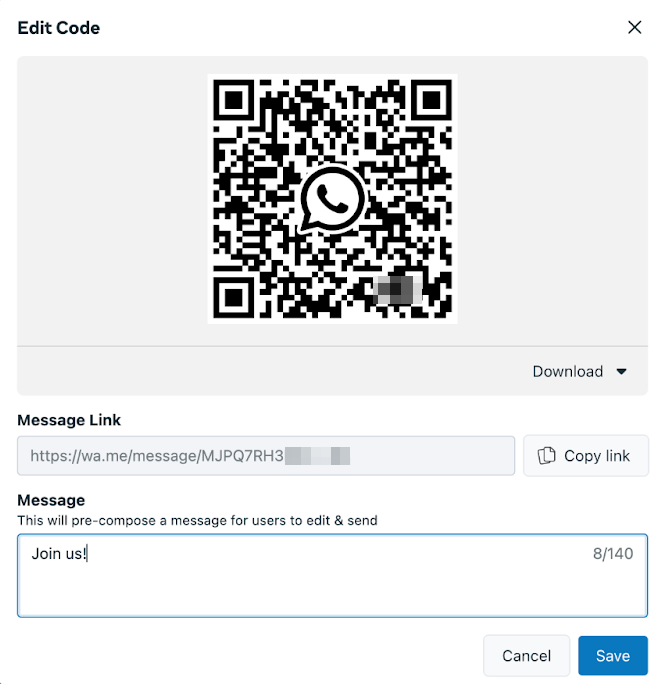
Métodos de aceitação pela Braze
Mensagem SMS
No Canvas, configure uma Campaign que pergunte aos clientes se desejam aceitar o recebimento de mensagens do WhatsApp usando um dos seguintes métodos:
- Segment de clientes: grupo de marketing inscrito fora dos EUA
- Configuração de disparador de palavra-chave personalizada
Saiba como atualizar o status de inscrição dos perfis de usuário consultando Grupos de inscrições.
Mensagem no app ou no navegador
Crie uma mensagem no app ou um pop-up no navegador solicitando que os clientes aceitem o uso do WhatsApp.
Use a mensagem no app em HTML com o “ponte” JavaScript para se integrar ao SDK da Braze. Certifique-se de usar o ID do grupo de inscrições do WhatsApp.
Formulário de captura de número de telefone
Use o modelo de formulário de captura de número de telefone no editor de arrastar e soltar para mensagens no app para coletar números de telefone dos usuários e expandir seus grupos de inscrições do WhatsApp.
Configurar a desativação para o seu canal WhatsApp no Braze
Botão “Ofertas e Anúncios” do WhatsApp
O WhatsApp oferece um botão “Ofertas e Anúncios” nas configurações do app que permite que os usuários desativem o recebimento de mensagens de marketing. Esse botão opera de forma independente dos grupos de inscrições da Braze:
- Os grupos de inscrições da Braze são gerenciados pela sua integração com a Braze (API, Central de Preferências ou SDK) e controlam quais usuários você direciona para o envio de mensagens.
- O botão nativo do WhatsApp é controlado pela Meta e aplicado no nível da plataforma, fora da Braze.
Essas duas camadas não sincronizam automaticamente por design. Quando um usuário desativa o botão “Ofertas e Anúncios” no WhatsApp, a Meta bloqueia a entrega de mensagens de marketing no nível da plataforma, mesmo que o status de inscrição do usuário na Braze mostre “Subscribed”. A preferência do usuário é respeitada no momento da entrega.
Como a Braze não recebe um sinal de desativação até que uma tentativa de envio seja feita e a Meta retorne um erro, as contagens de inscrições na Braze podem não refletir os usuários que optaram pela desativação por meio do botão do WhatsApp até que uma mensagem seja tentada. Isso significa que as estimativas de alcance podem estar ligeiramente superestimadas até que esse ciclo de feedback ocorra.
Palavras-chave gerais de desativação
Você pode configurar uma Campaign ou Canvas que permita que os usuários que enviem determinadas palavras desativem o recebimento de mensagens futuras. Canvas pode ser especialmente vantajoso, pois permite incluir uma mensagem de acompanhamento que confirma a desativação bem-sucedida.
Etapa 1: Criar um Canvas com o disparador “Mensagem de entrada do WhatsApp”
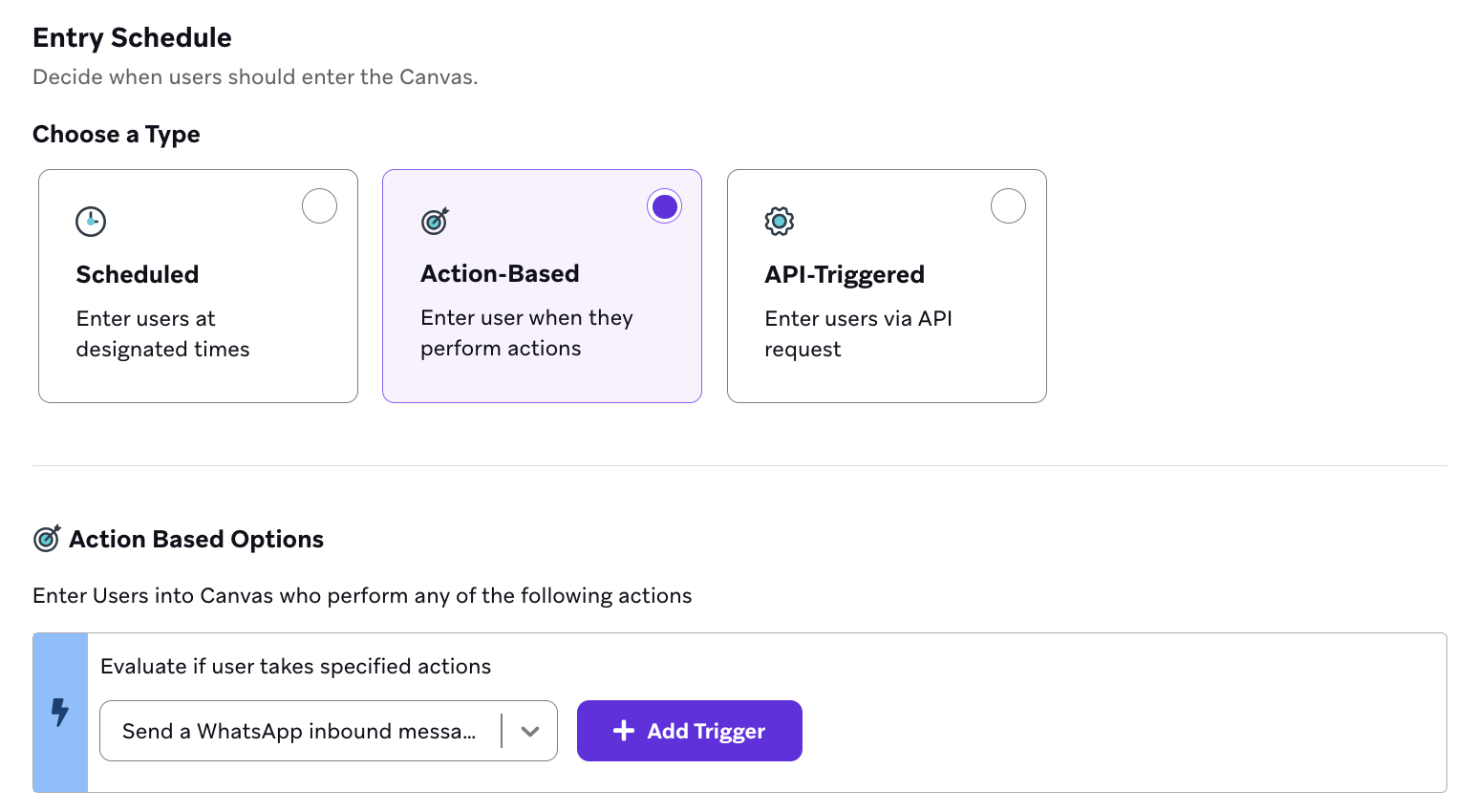
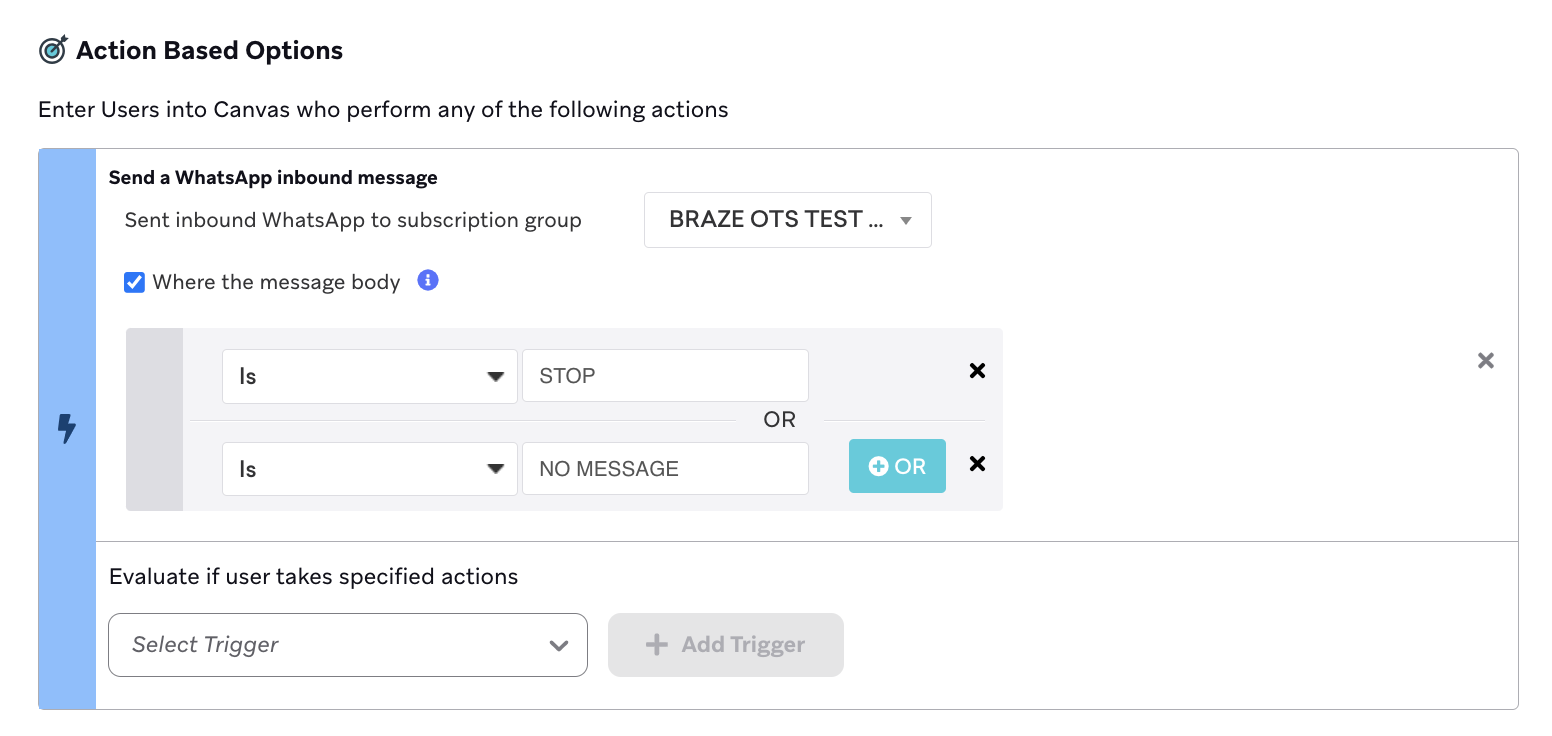
Ao selecionar os disparadores de palavras-chave, inclua palavras como “Parar” ou “Sem Mensagem”. Se você escolher esse método, certifique-se de que seus clientes conheçam as palavras de desativação. Por exemplo, após receber a aceitação inicial, inclua uma resposta de acompanhamento como “Para deixar de receber essas mensagens, envie “Parar” a qualquer momento.”
Etapa 2: Atualizar o perfil do usuário
Atualize o perfil do usuário usando um dos métodos descritos em Grupos de inscrições.
Seleção de desativação de marketing
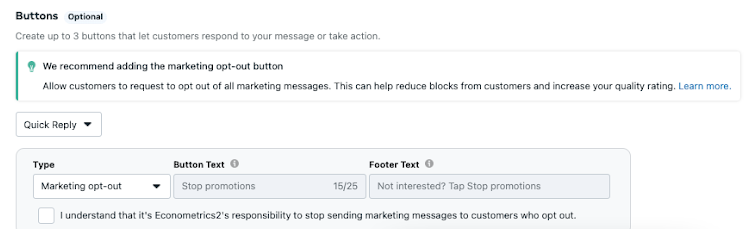
No criador de modelos de mensagem do WhatsApp, você pode incluir a opção “desativação de marketing”. Sempre que incluir essa opção, certifique-se de que o modelo seja usado em um Canvas com uma etapa subsequente para alteração do grupo de inscrições.
- Crie um modelo de mensagem com a resposta rápida “desativação de marketing”.
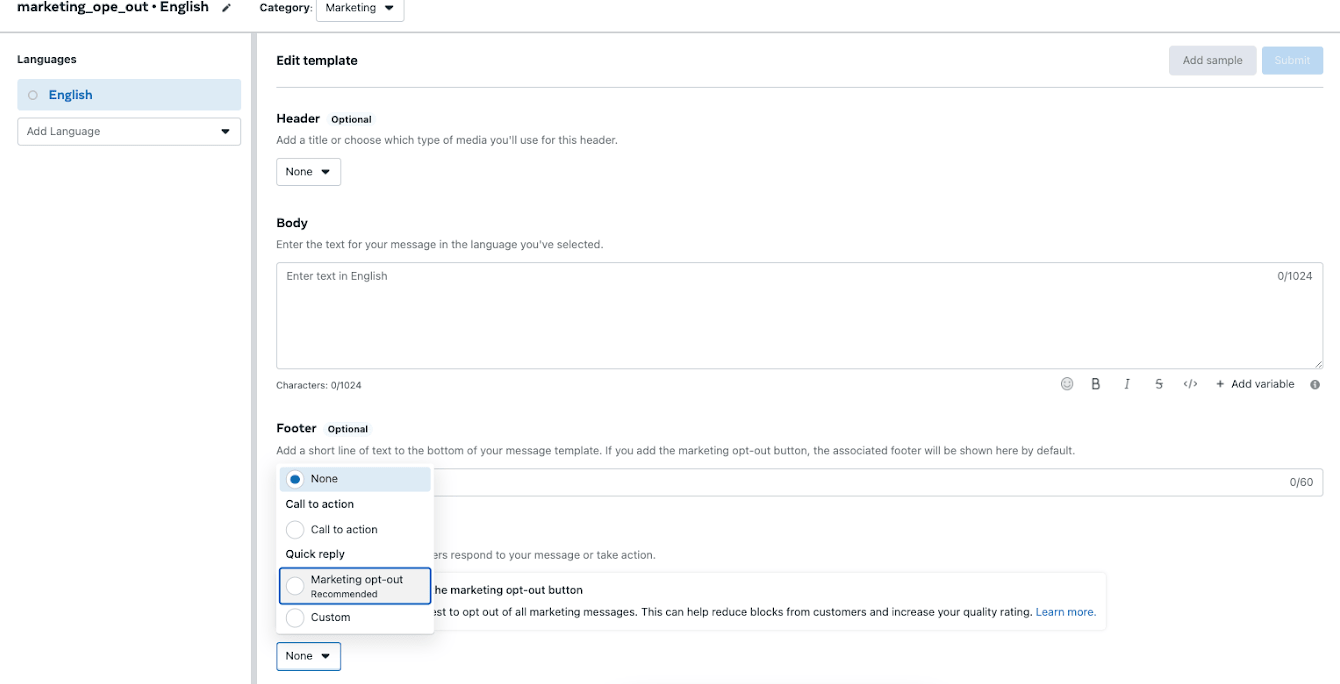
- Crie um Canvas que use esse modelo de mensagem.
- Siga as etapas do exemplo anterior, mas com o texto de disparo “STOP PROMOTIONS”.
- Atualize o status de inscrição do usuário usando um dos métodos descritos em Grupos de inscrições.
Configure fluxos de aceitação e cancelamento
Você pode configurar fluxos de resposta por palavras-chave “START” e “STOP” para WhatsApp com estes dois métodos:
Etapa de Atualização de Usuário
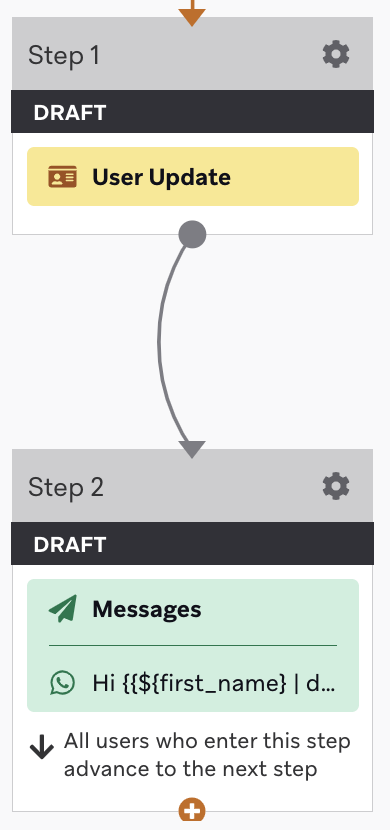
A etapa de Atualização de Usuário pode adicionar o número de telefone do usuário ao grupo de inscrições do WhatsApp quando o usuário envia uma palavra-chave para o número de telefone do grupo de inscrições.
A etapa de Atualização de Usuário evita condições de corrida porque o usuário não avançará para a próxima etapa no Canvas antes que seu número de telefone seja adicionado ao grupo de inscrições. Ela também tem menos etapas de configuração do que os outros métodos, por isso a Braze geralmente recomenda este método.
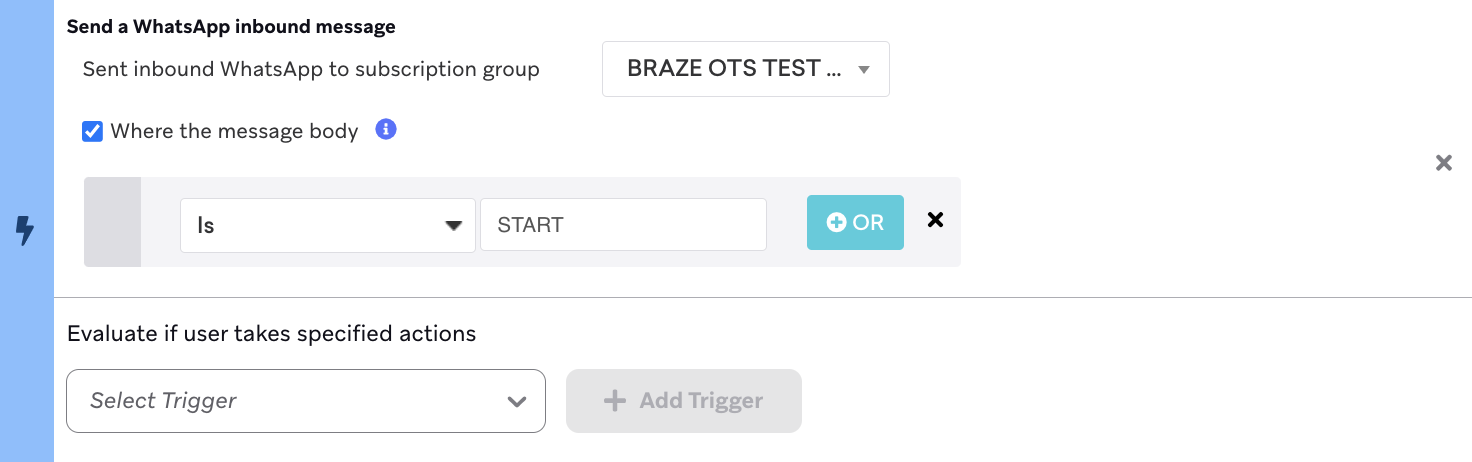
- Crie um Canvas com a etapa baseada em ação Send a WhatsApp Inbound Message. Selecione Where the message body e insira “START” em Is.

Para mensagens “STOP”, inverta a etapa de mensagem de confirmação do cancelamento e a etapa de Atualização de Usuário. Se você não fizer isso, o usuário será removido do grupo de inscrições primeiro e depois não será elegível para receber a mensagem de confirmação.
- No Canvas, crie uma etapa Set Up User Update e, em Action, selecione Advanced JSON Editor.

- Preencha o User Update object com a seguinte carga útil JSON, substituindo
XXXXXXXXXXXpelo ID do seu grupo de inscrições:
{
"attributes": [
{
"subscription_groups": [
{
"subscription_group_id": "XXXXXXXXXXX",
"subscription_state": "subscribed"
}
]
}
]
}
- Adicione uma etapa de mensagem WhatsApp subsequente.
Considerações
A atualização pode ser concluída em velocidades variáveis porque a Braze agrupa as solicitações da etapa de Atualização de Usuário em lotes. Para fluxos de aceitação sensíveis ao tempo em que a confirmação precisa ser enviada imediatamente após a atualização da inscrição, use o método de webhook em vez de uma etapa de Atualização de Usuário.
Campaign de webhook para disparar uma segunda Campaign de WhatsApp
Uma Campaign de webhook pode disparar a entrada em uma segunda Campaign após adicionar o número de telefone do usuário ao grupo de inscrições do WhatsApp quando o usuário envia uma palavra-chave para o número de telefone do grupo de inscrições.
Você não precisa usar este método para mensagens STOP. A mensagem de confirmação será enviada antes que o usuário seja removido do grupo de inscrições, então você pode usar uma das outras duas etapas.
- Crie uma Campaign ou Canvas com uma etapa baseada em ação Send a WhatsApp Inbound Message. Selecione Where the message body e insira “START” em Is.
- Na Campaign ou Canvas, crie uma etapa de mensagem Webhook e altere o Request Body para Raw Text.
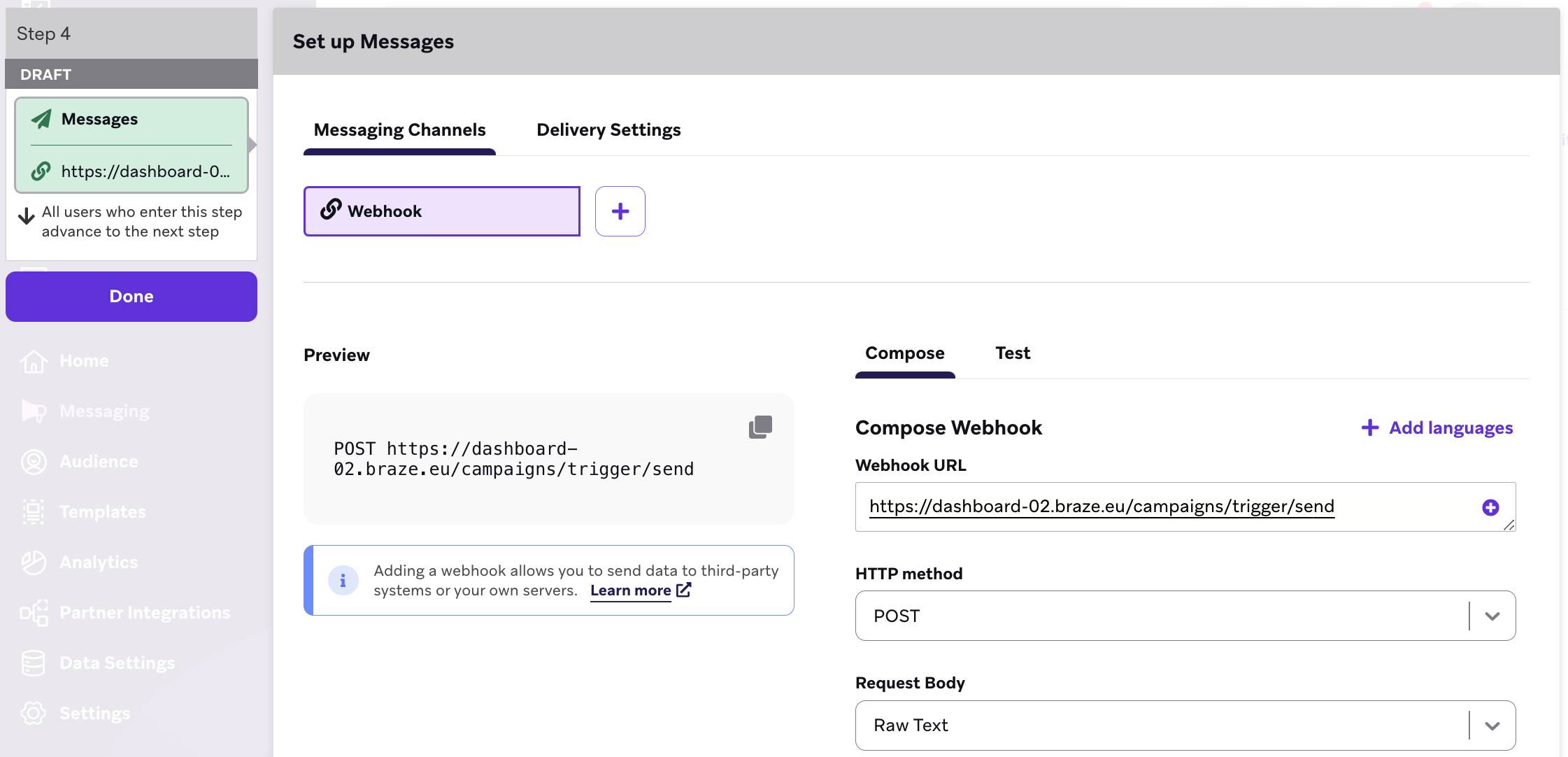
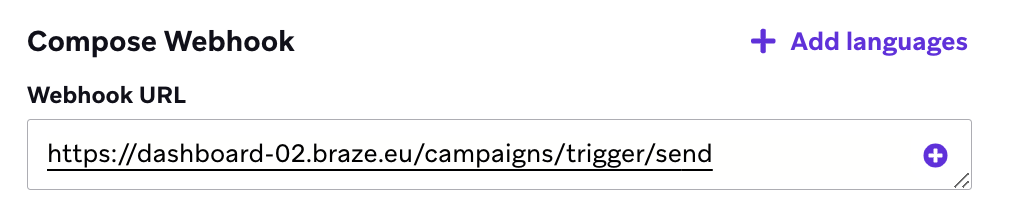
- Insira a URL do endpoint do cliente no campo Webhook URL, seguida do link do endpoint
campaigns/trigger/send. Por exemplo,https://dashboard-02.braze.eu/campaigns/trigger/send.
- No texto bruto, insira a seguinte carga útil JSON e substitua
XXXXXXXXXXXpelo ID do seu grupo de inscrições. Você precisará substituir ocampaign_idapós criar sua segunda Campaign.
{
"campaign_id": "XXXXXXXXXXX",
"recipients": [
{
"external_user_id": "{{${user_id}}}",
"attributes": {
"subscription_groups": [
{
"subscription_group_id": "XXXXXXXXXXX",
"subscription_state": "subscribed"
}
]
}
}
]
}
- Crie uma Campaign de WhatsApp (sua segunda Campaign) e defina o disparador como API. Certifique-se de copiar este
campaign_idna carga útil JSON da sua primeira Campaign.
Considerações
- Atualizações de atributos dentro da carga útil JSON de disparo da API do Canvas ainda não são suportadas, então você só pode disparar uma Campaign de WhatsApp para a mensagem de resposta do WhatsApp (como na etapa 2).
- Um modelo de WhatsApp precisa ser aprovado para ser enviado como mensagem de resposta. Isso ocorre porque uma resposta rápida requer que o disparador de mensagem de entrada esteja dentro da mesma Campaign ou Canvas. Se você usar uma etapa de Atualização de Usuário, pode enviar uma mensagem de resposta rápida sem aprovação da Meta.
Entendendo a diferença entre os modificadores “regex” e “is”
Nesta tabela, STOP é usado como exemplo de palavra-gatilho para demonstrar como os modificadores funcionam.
| Modificador | Palavra-gatilho | Ação |
|---|---|---|
Is |
STOP |
Captura qualquer uso da palavra inteira “stop”, independentemente de maiúsculas ou minúsculas. Por exemplo, captura “stop”, mas não “please stop”. |
Matches regex |
STOP |
Captura qualquer uso de “STOP” exatamente nesse formato de maiúsculas e minúsculas. Por exemplo, captura “STOP” e “PLEASE STOP”, mas não “stop”. |
Matches regex |
(?i)STOP(?-i) |
Captura qualquer uso de “STOP” em qualquer combinação de maiúsculas e minúsculas. Por exemplo, captura “stop”, “please stop” e “never stop sending me messages”. |