Etapa do Otimizador de Conteúdo
A etapa do Otimizador de Conteúdo permite configurar e testar múltiplas versões de componentes de conteúdo em uma única etapa. Ela ajuda você a experimentar variações de conteúdo e otimiza automaticamente em direção às combinações com melhor desempenho ao longo do tempo. Para uma introdução, consulte Otimizador de Conteúdo.

No plano Free, você pode ter apenas uma etapa do Otimizador de Conteúdo ativa por vez em cada espaço de trabalho. Você pode continuar editando e salvar etapas adicionais como rascunhos, mas não pode lançar outra até liberar o slot ativo — desconectando a etapa ativa existente e salvando o Canvas, ou parando ou arquivando outro Canvas que tenha uma etapa ativa do Otimizador de Conteúdo.
No plano Pro, você pode lançar etapas do Otimizador de Conteúdo ilimitadas. Entre em contato com o gerente de conta da Braze se precisar de mais de uma etapa ativa. Para saber mais, consulte Níveis de plano.
Criar uma etapa do Otimizador de Conteúdo
Para melhores resultados, use o Otimizador de Conteúdo em Canvas onde os usuários entram na etapa gradualmente ao longo do tempo. Se todos os usuários entrarem na etapa de uma vez, o Otimizador de Conteúdo não terá tempo para aprender com os resultados iniciais.
Etapa 1: Adicionar uma etapa
Arraste e solte o componente Otimizador de Conteúdo da barra lateral, ou selecione o botão de mais na parte inferior de uma etapa e selecione Otimizador de Conteúdo.
Etapa 2: Criar sua mensagem base
A mensagem base é o ponto de partida da sua etapa. As variantes de cada componente de conteúdo são inseridas dinamicamente com base nas combinações definidas na guia Configurações do Otimizador de Conteúdo.
Na guia Canais de envio de mensagens, selecione E-mail e crie sua mensagem de e-mail base. Para ajuda, consulte a seção E-mail.
O Otimizador de Conteúdo usa as configurações de envio (como o domínio de e-mail e o endereço de resposta) especificadas nesta variante para enviar todas as mensagens. Você pode começar com um novo design ou selecionar um modelo existente para esta mensagem. Nesta etapa, considere quais componentes da mensagem você deseja otimizar. Você os define na etapa 4.
Na guia Canais de envio de mensagens, selecione Notificações por push e crie sua notificação por push base. Para ajuda, consulte a seção Push.
O Otimizador de Conteúdo usa as plataformas de push selecionadas especificadas nesta variante para enviar todas as mensagens. Você pode começar com um novo design ou selecionar um modelo existente para esta mensagem. Nesta etapa, considere quais componentes da mensagem você deseja otimizar. Você os define na etapa 4.
Na guia Canais de envio de mensagens, selecione SMS/MMS/RCS e crie sua mensagem base. Para ajuda, consulte a seção SMS/MMS/RCS.
O Otimizador de Conteúdo usa os detalhes de Conteúdo e Mensagem especificados nesta variante para enviar todas as mensagens. Você pode começar com um novo design ou selecionar um modelo existente para esta mensagem. Nesta etapa, considere quais componentes da mensagem você deseja otimizar. Você os define na etapa 4.
Etapa 3: Especificar configurações de entrega
Na guia Configurações de entrega, você pode especificar se a etapa deve usar Intelligent Timing ou validações de entrega. Para saber mais, consulte Editar configurações de entrega na Etapa de mensagem.
Etapa 4: Adicionar componentes de conteúdo e variantes
Os componentes de conteúdo são os elementos individuais da sua mensagem que você deseja testar, como diferentes linhas de assunto ou títulos. Esses componentes permitem gerar múltiplas versões de uma mensagem e otimizar automaticamente com base no desempenho ao longo do tempo.
- E-mail: você pode adicionar até quatro componentes de conteúdo por etapa e até cinco variantes por componente, totalizando 625 combinações únicas de conteúdo.
- Notificações por push: você pode adicionar até três componentes por etapa e até cinco variantes por componente, totalizando 125 combinações únicas de conteúdo.
- SMS e MMS: você pode adicionar até três componentes de conteúdo por etapa e até cinco variantes por componente, totalizando 125 combinações únicas de conteúdo. Imagem não é compatível com SMS ou MMS.
- RCS: você pode adicionar até quatro componentes de conteúdo por etapa e até cinco variantes por componente, totalizando 625 combinações únicas de conteúdo.
Quando você usa Gerar sugestões com IA, a Braze envia o conteúdo à OpenAI para gerar ideias de variantes. A alocação de tráfego no momento do envio não usa a OpenAI. Para detalhes sobre quais dados são enviados e como são usados, consulte OpenAI e Otimizador de Conteúdo.
Etapa 4.1: Configurar componentes de conteúdo
Para configurar os componentes, acesse a guia Configurações do Otimizador de Conteúdo.
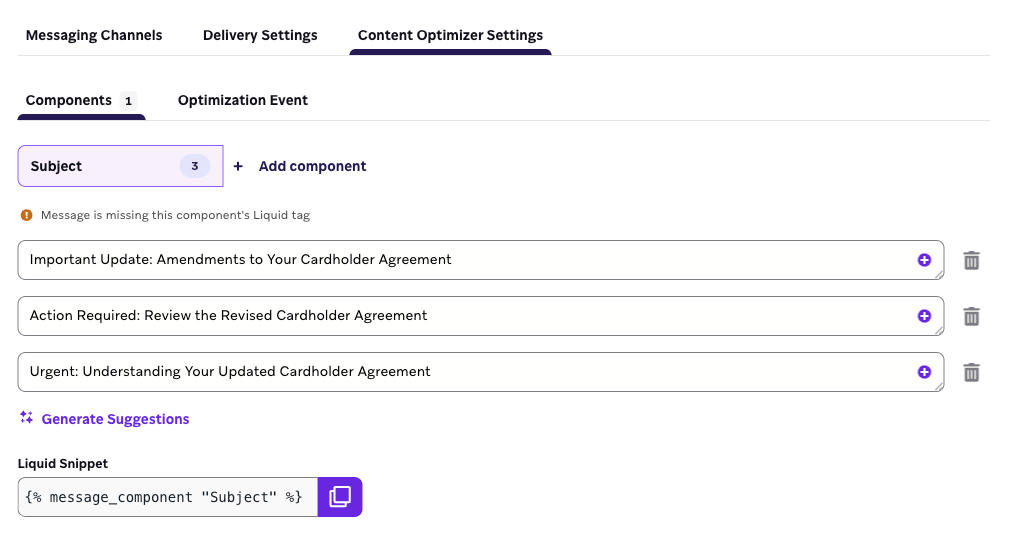
Escolha quais componentes você deseja otimizar para mensagens de e-mail. As opções disponíveis são:
- Assunto
- Pré-cabeçalho
- Nome do remetente
- Cabeçalho do corpo
- Conteúdo do corpo
- CTA principal
- Imagem
Para cada componente selecionado, defina um conjunto de versões alternativas desse conteúdo (variantes). Use variantes claras e distintas que difiram em tom, estrutura ou conteúdo. Isso ajuda o Otimizador de Conteúdo a identificar os melhores desempenhos com mais eficácia. Você pode:
- Escrever suas próprias variantes manualmente.
- Usar sugestões geradas por IA para explorar novas opções rapidamente.
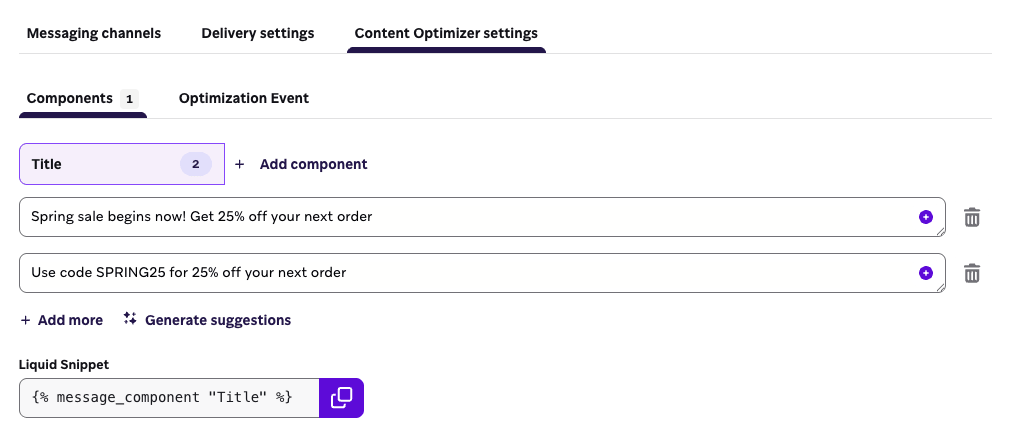
Escolha quais componentes você deseja otimizar para notificações por push. As opções disponíveis são:
- Título
- Mensagem
- Imagem
Para cada componente selecionado, defina um conjunto de versões alternativas desse conteúdo (variantes). Use variantes claras e distintas que difiram em tom, estrutura ou conteúdo. Isso ajuda o Otimizador de Conteúdo a identificar os melhores desempenhos com mais eficácia. Você pode:
- Escrever suas próprias variantes manualmente.
- Usar sugestões geradas por IA para explorar novas opções rapidamente.
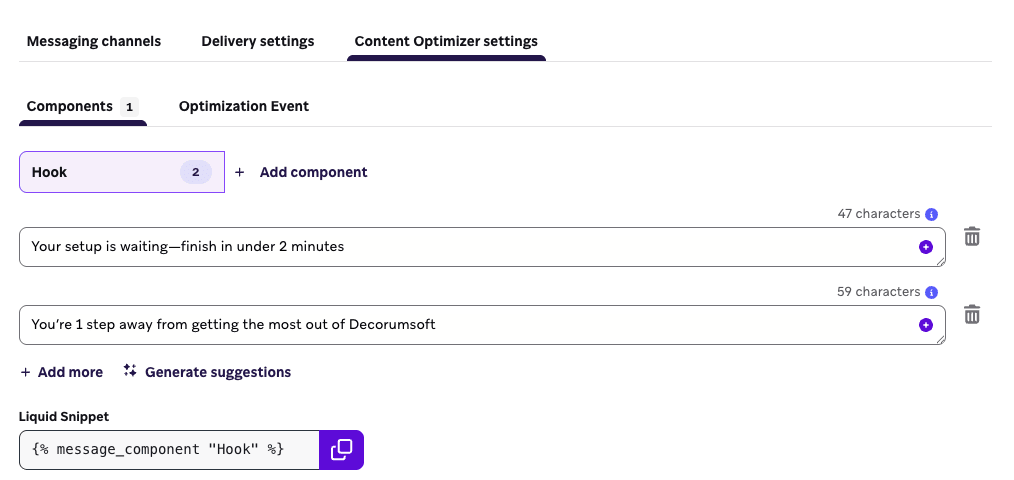
Após selecionar seu grupo de inscrições e o tipo de mensagem (se aplicável), escolha quais componentes você deseja otimizar para SMS/MMS/RCS.
As opções disponíveis para SMS e MMS são:
- Hook
- Corpo
- CTA
As opções disponíveis para mensagens RCS são:
- Hook
- Corpo
- CTA
- Imagem
Após o lançamento de uma etapa do Otimizador de Conteúdo para SMS/MMS/RCS, você não pode atualizar o grupo de inscrições ou o tipo de mensagem.
Para cada componente selecionado, defina um conjunto de versões alternativas desse conteúdo (variantes). Use variantes claras e distintas que difiram em tom, estrutura ou conteúdo. Isso ajuda o Otimizador de Conteúdo a identificar os melhores desempenhos com mais eficácia. Você pode:
- Escrever suas próprias variantes manualmente.
- Usar sugestões geradas por IA para explorar novas opções rapidamente.
Etapa 4.2: Adicionar Liquid à sua mensagem
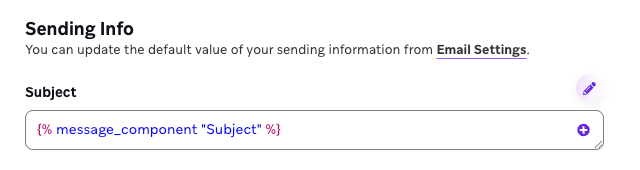
Após definir pelo menos duas variantes para cada componente, copie a tag Liquid associada a cada um e cole-a no local correspondente na sua mensagem base.
- Por exemplo, se você está otimizando a linha de assunto, cole a tag
{% message_component "Subject" %}no campo de assunto do criador de e-mail. - Você também pode incluir tags de componente dentro de textos mais longos para testar apenas uma parte do componente. Por exemplo:
Hey there, {% message_component "Subject" %}.
Se você não adicionar uma tag Liquid para um componente de conteúdo selecionado, verá um alerta na guia Configurações do Otimizador de Conteúdo e um erro na guia Canais de envio de mensagens. O Canvas não pode ser lançado até que todos os componentes selecionados sejam adicionados corretamente à sua mensagem base.
Conforme o Canvas é executado, o Otimizador de Conteúdo mistura e combina variantes entre os componentes para gerar diferentes combinações de conteúdo. Com o tempo, as combinações de melhor desempenho são priorizadas para entrega, ajudando você a melhorar o desempenho sem intervenção manual.
Adicionar um componente de imagem
A forma como você posiciona a tag Liquid de imagem depende do editor e do canal.
- Adicione um bloco Imagem com Liquid ao seu e-mail no editor de arrastar e soltar.
- Cole
{% message_component "Image" %}no campo URL dinâmico.
Isso funciona como uma imagem dinâmica: o Otimizador de Conteúdo troca a URL da imagem no momento do envio com base na variante atribuída.
Cole a tag Liquid de imagem onde a imagem deve aparecer no seu HTML (por exemplo, no atributo src da imagem). Você também pode inserir a tag do componente no local relevante do seu HTML a partir da guia de componentes do Otimizador de Conteúdo.
Adicione um componente de conteúdo Imagem nas Configurações do Otimizador de Conteúdo e, em seguida, cole {% message_component "Image" %} como a URL da imagem para a mídia que você deseja otimizar.
Imagem é compatível com push e RCS. Imagem não é compatível com etapas do Otimizador de Conteúdo para SMS ou MMS.
Referências Liquid
| Canal | Componente | Snippet Liquid |
|---|---|---|
| Subject | {% message_component "Subject" %} |
|
| Preheader | {% message_component "Preheader" %} |
|
| Sender Name | {% message_component "Sender Name" %} |
|
| Body Header | {% message_component "Body Header" %} |
|
| Body Content | {% message_component "Body Content" %} |
|
| Primary CTA | {% message_component "Primary CTA" %} |
|
| Image | {% message_component "Image" %} |
|
| Push | Title | {% message_component "Title" %} |
| Push | Message | {% message_component "Message" %} |
| Push | Image | {% message_component "Image" %} |
| SMS/MMS/RCS | Hook | {% message_component "Hook" %} |
| SMS/MMS/RCS | Body | {% message_component "Body" %} |
| SMS/MMS/RCS | CTA | {% message_component "CTA" %} |
| RCS | Image | {% message_component "Image" %} |
Etapa 5: Selecionar o evento de otimização
O evento de otimização determina como o Otimizador de Conteúdo avalia o desempenho e aloca o tráfego para as combinações de conteúdo ao longo do tempo.
O evento de otimização selecionado se aplica a todos os componentes de conteúdo nesta etapa. O Otimizador de Conteúdo usa eventos únicos qualificados para o evento de otimização selecionado (aberturas, cliques ou leituras) que são registrados dentro de sete dias após o envio de uma mensagem para direcionar a entrega para as combinações de conteúdo de melhor desempenho.
Para e-mail, você pode otimizar para um dos seguintes eventos.
| Evento | Descrição | Casos de uso |
|---|---|---|
| Aberturas | Otimiza para combinações que fazem os destinatários abrirem o e-mail. | Testar linhas de assunto ou aumentar a visibilidade |
| Cliques | Otimiza para combinações que geram engajamento com links. Não inclui cliques de bots ou cliques de cancelamento de inscrição reconhecidos pela Braze. | Gerar tráfego, engajamento ou conversão a partir de links |
Para notificações por push, você pode otimizar Aberturas. Isso otimiza combinações que fazem os destinatários abrirem a notificação por push. Você pode usar este evento de otimização para testar variações no título, texto da mensagem ou imagem.
Para mensagens SMS e MMS, você pode otimizar Cliques. Para mensagens RCS, você pode otimizar Leituras ou Cliques.
Para que a etapa tenha um evento para otimização:
- Mensagens SMS e MMS devem conter um link.
- Mensagens RCS devem conter um link ou uma resposta sugerida.
No momento, o envio de mensagens RCS com o Otimizador de Conteúdo não oferece suporte a fallbacks de SMS.
Estados da etapa
Conforme uma etapa do Otimizador de Conteúdo é executada, a Braze avalia o desempenho das variantes de conteúdo e atribui à etapa um dos três estados, visíveis no Canvas.
Uma etapa permanece em Learning por pelo menos sete dias. Dentro de 15 dias após o lançamento (ou após uma edição de conteúdo que redefine o otimizador), a Braze move a etapa para Optimizing ou Action Recommended.
| Estado | O que significa |
|---|---|
| Learning | O Otimizador de Conteúdo ainda está coletando dados de desempenho das suas variantes de conteúdo e ainda não encontrou um vencedor consistente e confiável. Toda etapa permanece em Learning por pelo menos sete dias. |
| Optimizing | O Otimizador de Conteúdo encontrou variantes que superam consistentemente as outras e está direcionando a entrega para as combinações vencedoras. |
| Action Recommended | A etapa chegou ao fim da janela de aprendizado (no máximo 15 dias) sem um vencedor claro. Revise a configuração da sua etapa para ajudar o Otimizador de Conteúdo a encontrar um. |
Ações a considerar
Se a sua etapa entrar no estado Action Recommended, considere o seguinte:
- Aumente o número de usuários que entram no Canvas, se possível. Mais envios fornecem ao Otimizador de Conteúdo mais dados para aprender.
- De modo geral, teste mais combinações em vez de menos (consulte Práticas recomendadas). Isso dá ao Otimizador de Conteúdo um sinal mais claro sobre o que está vencendo. Se o volume do seu público for baixo (com média abaixo de aproximadamente 3.000 envios por dia), considere reduzir um pouco o número de variantes, já que muitas combinações em relação ao seu volume podem tornar o aprendizado mais lento.
- Torne suas variantes de conteúdo mais claramente distintas umas das outras em tom, estrutura ou conteúdo.
- Se você não conseguir aumentar seu público e a quantidade de variantes e a diversidade de conteúdo já parecerem adequadas, tente simplificar o teste (menos combinações, diferenças mais claras) e republique para que o Otimizador de Conteúdo possa aprender novamente.
Editar uma etapa lançada
Depois que seu Canvas for lançado, você pode atualizar uma etapa do Otimizador de Conteúdo em execução abrindo-a no editor do Canvas. Você pode:
- Adicionar novas variantes a qualquer componente existente, seja manualmente ou usando sugestões geradas por IA, até o limite de cinco variantes por componente.
- Desativar variantes para parar de enviá-las aos usuários.
- Reativar variantes desativadas anteriormente, desde que isso mantenha o componente dentro do limite de cinco variantes.
A Braze atribui a cada usuário uma combinação de conteúdo quando ele entra na etapa do Otimizador de Conteúdo. Se o envio for postergado por controles de entrega — como horário de silêncio, Intelligent Timing, limite de frequência ou priorização de mensagens — o usuário ainda pode receber uma variante que você desativou após a atribuição.
Por exemplo, se o horário de silêncio estiver ativo durante a noite e um usuário tiver um envio agendado para essa janela, a Braze pode reter a mensagem e entregá-la após o término do horário de silêncio — mesmo que você tenha desativado a variante durante a noite. Esse envio postergado ainda pode usar a variante atribuída e pode não ser atribuído corretamente na análise de dados após a desativação.
Para reduzir envios postergados inesperados:
- Não desative variantes enquanto o horário de silêncio estiver retendo envios para essa etapa.
- Para promoções com prazo definido, desative as variantes cerca de uma hora antes do fim da oferta — não no horário exato de término — para que os envios já agendados possam ser concluídos.
- Para interromper esses envios com urgência, siga os mesmos passos de uma etapa de Mensagem. Consulte Interrompendo Canvas.
Quando você publica as alterações, o otimizador é redefinido e começa a realocar o tráfego do zero entre todas as variantes e combinações ativas. Evite atualizar variantes enquanto a etapa estiver no estado de Aprendizado. Os dados históricos anteriores à edição são mantidos e podem ser visualizados na guia Content Analytics.
As seguintes configurações não podem ser alteradas após o lançamento:
- O conteúdo das variantes ativas existentes
- Quais componentes estão sendo testados
- O evento de otimização
Para etapas de SMS/MMS/RCS, o grupo de inscrições e o tipo de mensagem também não podem ser alterados após o lançamento.
Práticas recomendadas
- Em geral, teste mais componentes em vez de menos para a etapa do Otimizador de Conteúdo. Por exemplo, em vez de testar dois componentes para e-mail, teste quatro.
- Testar pelo menos 10 combinações no total geralmente produz resultados melhores.
- Para e-mail, etapas que otimizam para cliques tendem a ter um desempenho melhor do que etapas que otimizam para aberturas. Quando cliques se encaixam no seu caso de uso, escolha cliques como seu evento de otimização.
- Se esta é a primeira vez que você usa o Otimizador de Conteúdo, considere usar uma etapa de jornadas experimentais para que apenas parte do seu público entre na ramificação que contém a etapa do Otimizador de Conteúdo. Por exemplo, você poderia enviar metade dos seus usuários por uma jornada com a etapa do Otimizador de Conteúdo e enviar a outra metade por uma jornada de controle que envia a etapa de mensagem com o conteúdo habitual do seu negócio. Então, colete dados por 2 a 3 semanas e compare quaisquer indicadores-chave de desempenho (KPIs) ou contra-métricas antes de aumentar o tráfego para as jornadas com etapas do Otimizador de Conteúdo.
- Para uma comparação eficaz um a um, inclua o conteúdo habitual do seu negócio como uma das variantes para cada componente na sua etapa do Otimizador de Conteúdo.
- Quando estiver pronto para atualizar depois que sua etapa do Otimizador de Conteúdo estiver no estado de otimização por algum tempo, desative as variantes com baixo desempenho e adicione novas que se baseiem nas características das suas melhores variantes.
- Desative variantes com antecedência suficiente para que os envios postergados sejam concluídos. Evite desativar durante o horário de silêncio ou no momento exato em que uma promoção ou oferta termina; desative cerca de uma hora antes.
Considerações
- As configurações de vários idiomas não são compatíveis com as etapas do Otimizador de Conteúdo. Em vez disso, use uma etapa do Otimizador de Conteúdo por idioma e ramifique as jornadas individualmente.
- As Liquid tags dos componentes do Otimizador de Conteúdo não são compatíveis com etapas de mensagem, então o Liquid é interrompido nas etapas de mensagem.
- Depois que uma etapa do Otimizador de Conteúdo é lançada, não é possível alterar quais componentes estão sendo testados, o conteúdo das variantes ativas existentes ou o evento de otimização. Para etapas de SMS/MMS/RCS, o grupo de inscrições e o tipo de mensagem também não podem ser alterados.
Análise de dados
Para revisar o desempenho, abra o painel de análise de dados no nível da etapa para ver as métricas por variante de conteúdo e pelo desempenho geral das combinações. A etapa Otimizador de Conteúdo usa a mesma análise de dados da etapa de Mensagem.
Se você atualizou a etapa após o lançamento, o gráfico de alocação de envios marca quando cada edição de conteúdo ocorreu. Os dados de variantes desativadas são mantidos e continuam visíveis no painel de análise de dados, para que você possa comparar o desempenho ao longo de toda a vida útil da etapa.

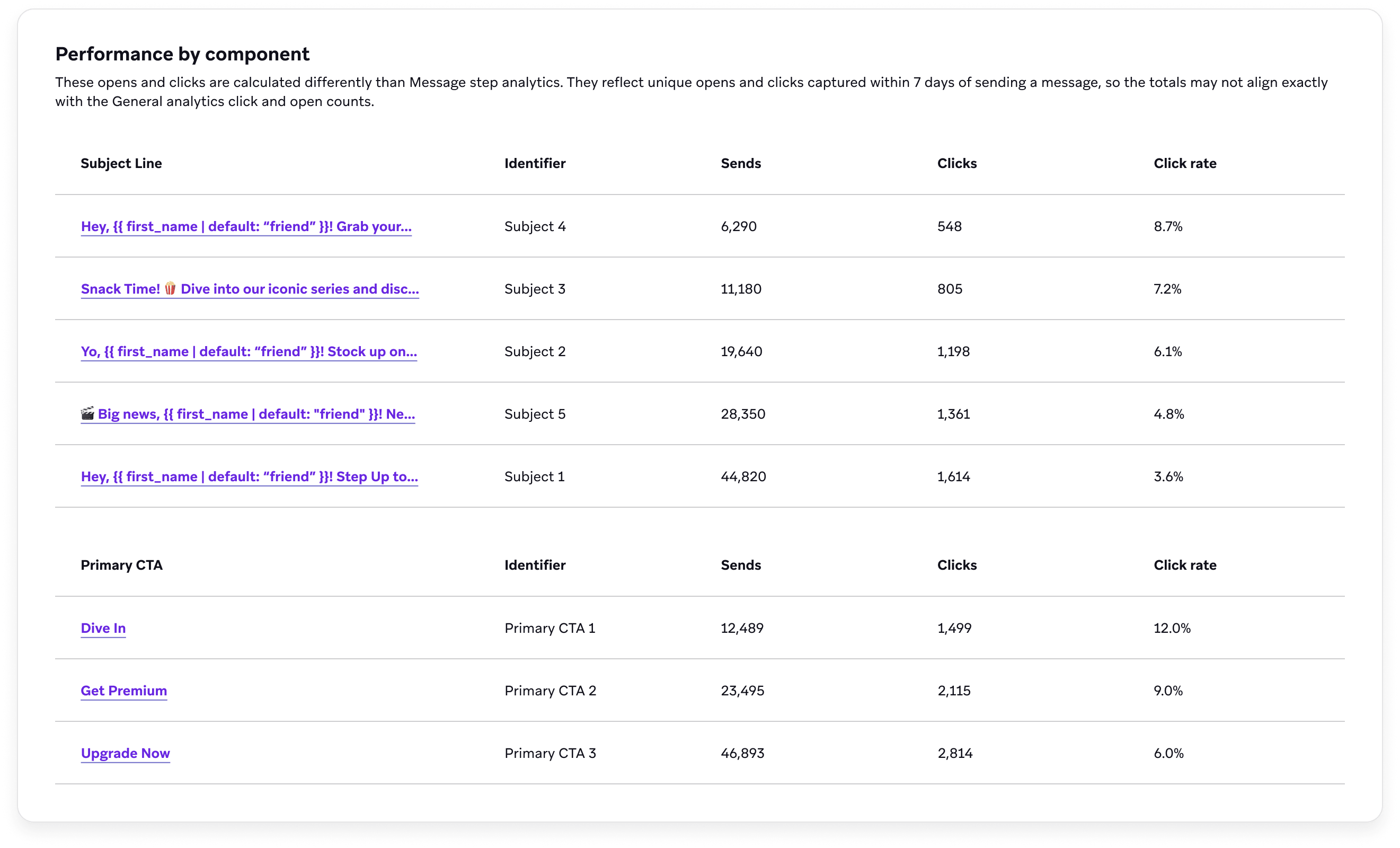
Desempenho por componente
A seção Desempenho por componente exibe o desempenho de cada componente na etapa do Otimizador de Conteúdo. A coluna Componente corresponde ao componente de conteúdo que você está testando (por exemplo, Linha de assunto ou CTA principal). A coluna Identificador corresponde ao identificador dessa variante na guia Configurações do Otimizador de Conteúdo.
As aberturas e cliques únicos são capturados dentro de sete dias após o envio de uma mensagem. As colunas exibidas dependem do seu canal e do evento de otimização selecionado.
| Métrica | Descrição |
|---|---|
| Envios | O número de envios atribuídos a esta variante para esse componente nesta etapa, usando a mesma contagem de envios no nível da etapa que Envios na tabela Desempenho por combinação. |
| Aberturas | Quando esta coluna aparece para o seu canal, o número de aberturas únicas para esta variante dentro de sete dias após o envio. Consulte Aberturas únicas. |
| Taxa de abertura | Quando esta coluna aparece, a porcentagem de envios para esta variante que registraram pelo menos uma abertura única qualificada dentro de sete dias. |
| Cliques | O número de cliques únicos para esta variante dentro de sete dias após o envio. Consulte Total de cliques, Cliques únicos e Etapa 5: selecionar evento de otimização. |
| Taxa de cliques | A porcentagem de envios para esta variante que registraram pelo menos um clique único qualificado dentro de sete dias, usando a mesma janela da etapa que a tabela Desempenho por combinação. Para saber mais, consulte Por que as análises de dados da etapa diferem das análises gerais. |
| Leituras | Quando esta coluna aparece (por exemplo, para RCS ao otimizar para leituras), conta quando um consumidor lê a mensagem com confirmações de leitura ativadas. Consulte Leituras. |
| Taxa de leitura | A porcentagem de envios para esta variante que resultaram em uma leitura entre os usuários com confirmações de leitura ativadas. Consulte Taxa de leitura. |
Desempenho por combinação
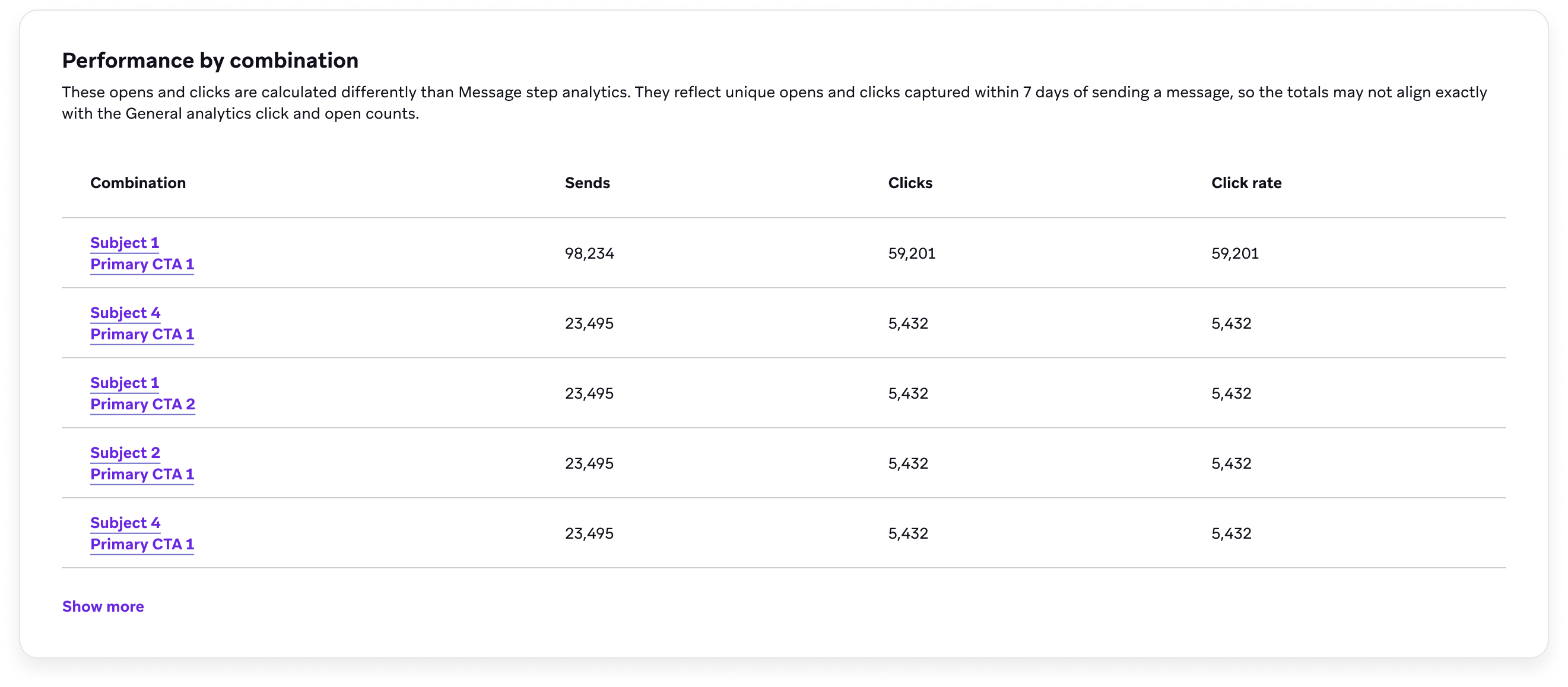
A seção Desempenho por combinação exibe o desempenho de cada combinação na etapa do Otimizador de Conteúdo. As combinações são o conjunto de variantes que definem essa linha — uma variante selecionada de cada componente de conteúdo que você está testando (por exemplo, uma linha de assunto combinada com um CTA principal).
As aberturas e cliques únicos são capturados dentro de sete dias após o envio de uma mensagem. As colunas exibidas dependem do seu canal e do evento de otimização selecionado.
| Métrica | Descrição |
|---|---|
| Envios | O número total de mensagens enviadas a partir desta etapa usando esta combinação. A contagem segue o mesmo significado geral de Envios, com escopo para cada combinação. |
| Aberturas | O número de aberturas únicas para esta combinação dentro de sete dias após o envio. Para saber como as aberturas únicas são definidas para e-mail, consulte Aberturas únicas. |
| Taxa de abertura | A porcentagem de envios para esta combinação que registraram pelo menos uma abertura única qualificada dentro de sete dias. |
| Cliques | O número de cliques únicos para esta combinação dentro de sete dias após o envio. Para saber como a Braze define cliques por canal, consulte Total de cliques e Cliques únicos. |
| Taxa de cliques | A porcentagem de envios para esta combinação que registraram pelo menos um clique único qualificado dentro de sete dias. Como o Otimizador de Conteúdo usa as contagens deduplicadas de sete dias da etapa, essa taxa pode não corresponder às taxas de cliques na análise geral de Campaign. Para saber mais, consulte Por que as análises de dados da etapa diferem das análises gerais. |
| Leituras | Quando esta coluna aparece (por exemplo, para RCS ao otimizar para leituras), conta quando um consumidor lê a mensagem com confirmações de leitura ativadas. |
| Taxa de leitura | Quando esta coluna aparece, a porcentagem de envios para esta combinação que resultaram em uma leitura entre os usuários com confirmações de leitura ativadas. |
Por que as análises de dados da etapa diferem das análises gerais
Os motivos pelos quais as análises de dados na etapa do Otimizador de Conteúdo diferem da seção Analytics incluem:
- Os envios de push são deduplicados para envios ao mesmo usuário em dispositivos diferentes.
- De modo geral, os cliques e aberturas são deduplicados para serem únicos por usuário.
- Somente os cliques e aberturas que ocorrem dentro de sete dias após o envio de uma mensagem são contabilizados na etapa do Otimizador de Conteúdo.
Visualizar variantes no perfil de usuário
Para ver quais variantes um usuário individual recebeu, abra o perfil do usuário e acesse a guia Histórico de mensagens. Na linha do evento de envio de uma etapa do Otimizador de Conteúdo, a tabela mostra as variantes de componente que foram enviadas para esse usuário. Para saber mais, consulte Guia Histórico de mensagens.
Comparar etapas no Report Builder
Para comparar o desempenho entre mais de uma etapa do Otimizador de Conteúdo, crie um relatório e selecione Canvas Step with Canvas Optimizer. O relatório mostra o desempenho da etapa por componente e por combinação para as etapas que você incluir, estejam elas no mesmo Canvas ou em Canvas diferentes. Para saber mais, consulte Report Builder.
Solução de problemas
| Problema | Descrição | Correção |
|---|---|---|
| Tags Liquid ausentes | Se você adicionar um componente de conteúdo (como Assunto ou CTA) mas não inserir a tag Liquid correspondente na sua mensagem base, você verá: - Um aviso na guia Content Optimizer Settings - Um erro na guia Messaging Channels |
Copie o snippet Liquid exibido em cada componente na guia Content Optimizer Settings e cole-o na parte apropriada da sua mensagem. |
| Tags Liquid órfãs | Se você excluir um componente de conteúdo mas deixar a tag Liquid dele na mensagem base, a mensagem pode não ser renderizada conforme esperado ao ser enviada. | Remova quaisquer tags message_component não utilizadas da sua mensagem base antes de fazer o lançamento. |