Crie um e-mail com arrastar e soltar
Usando o editor de arrastar e soltar, você pode criar mensagens de e-mail totalmente personalizadas para Campaigns ou Canvas, sem precisar usar HTML para construir o corpo do e-mail.
Sobre o editor
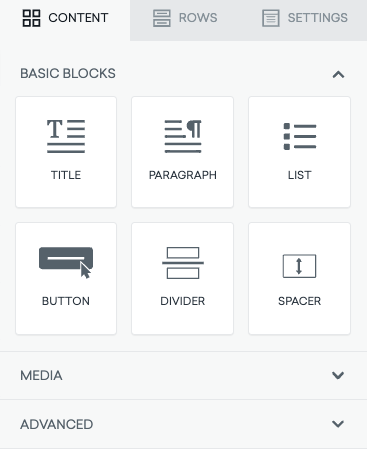
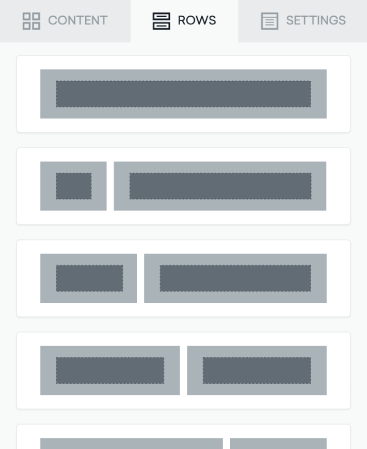
O editor de arrastar e soltar usa Conteúdo e Linhas como os dois componentes principais para simplificar seu fluxo de trabalho, sem necessidade de uso adicional de HTML.
| Conteúdo | Linhas |
|---|---|
|
|
Conteúdo
Conteúdo inclui uma série de blocos que representam diferentes tipos de conteúdo que você pode usar na sua mensagem. Eles são organizados em três categorias: básico, mídia e avançado.
Os blocos básicos são a base do seu e-mail. Com esses blocos, você pode adicionar qualquer um dos seguintes elementos ao corpo do seu e-mail:
- Título
- Parágrafo
- Lista
- Botão
- Divisor
- Espaçador
- Pesquisa NPS
Com os blocos de mídia, você pode adicionar diferentes conteúdos visuais, como imagens, vídeos, ícones e links de redes sociais, além de ícones personalizáveis.
Embora o editor de arrastar e soltar simplifique seu fluxo de trabalho com esses blocos, você também pode usar blocos avançados para inserir HTML ou adicionar um menu ao corpo do seu e-mail. Observe que usar seu próprio HTML pode afetar a forma como a mensagem é renderizada.
Linhas
Linhas são unidades estruturais que definem a composição horizontal de uma seção da mensagem usando colunas. Você pode usar linhas vazias ou Content Blocks. Usar mais de uma coluna permite colocar diferentes elementos de conteúdo lado a lado. Dessa forma, você pode adicionar todos os elementos estruturais necessários à sua mensagem, independentemente do modelo que selecionou ao começar.
Aninhar imagens dentro de blocos de texto
Não é possível aninhar uma imagem dentro de um parágrafo ou outro bloco de texto no editor de arrastar e soltar. Para posicionar uma imagem ao lado ou dentro de um layout de texto, use colunas em uma Linha: por exemplo, uma linha com várias colunas no desktop com Ocultar no celular para essa linha, e uma linha separada apenas para celular (com Ocultar no desktop e Não empilhar no celular conforme necessário) para que a imagem e o texto fiquem alinhados corretamente em telas pequenas.
Estilo de cartões
Estilo de cartões é uma propriedade de linha que permite adicionar espaçamento entre colunas e arredondar seus cantos. Com a formatação de estilo de cartão, você pode criar layouts visualmente mais atraentes para destacar seu conteúdo mais importante, como novos recursos de produto, depoimentos, ofertas especiais, novidades e muito mais.
Usando o editor de arrastar e soltar
Não tem certeza se seu e-mail deve ser enviado usando uma campanha ou um Canvas? Campaigns são melhores para campanhas de envio de mensagens únicas e direcionadas, enquanto Canvas é melhor para jornadas de usuário com várias etapas.

Não é possível salvar um e-mail de arrastar e soltar de uma campanha ou Canvas diretamente em Modelos > Modelos de e-mail como um modelo de e-mail. Crie primeiro em Modelos, ou consulte Posso salvar meu e-mail de arrastar e soltar como um modelo depois de criá-lo na minha campanha ou Canvas? para recriar um modelo de arrastar e soltar ou exportar HTML com Download file.
Depois de selecionar onde construir sua mensagem, vamos mergulhar nas etapas para criar um e-mail de arrastar e soltar.
Etapa 1: Selecione seu modelo
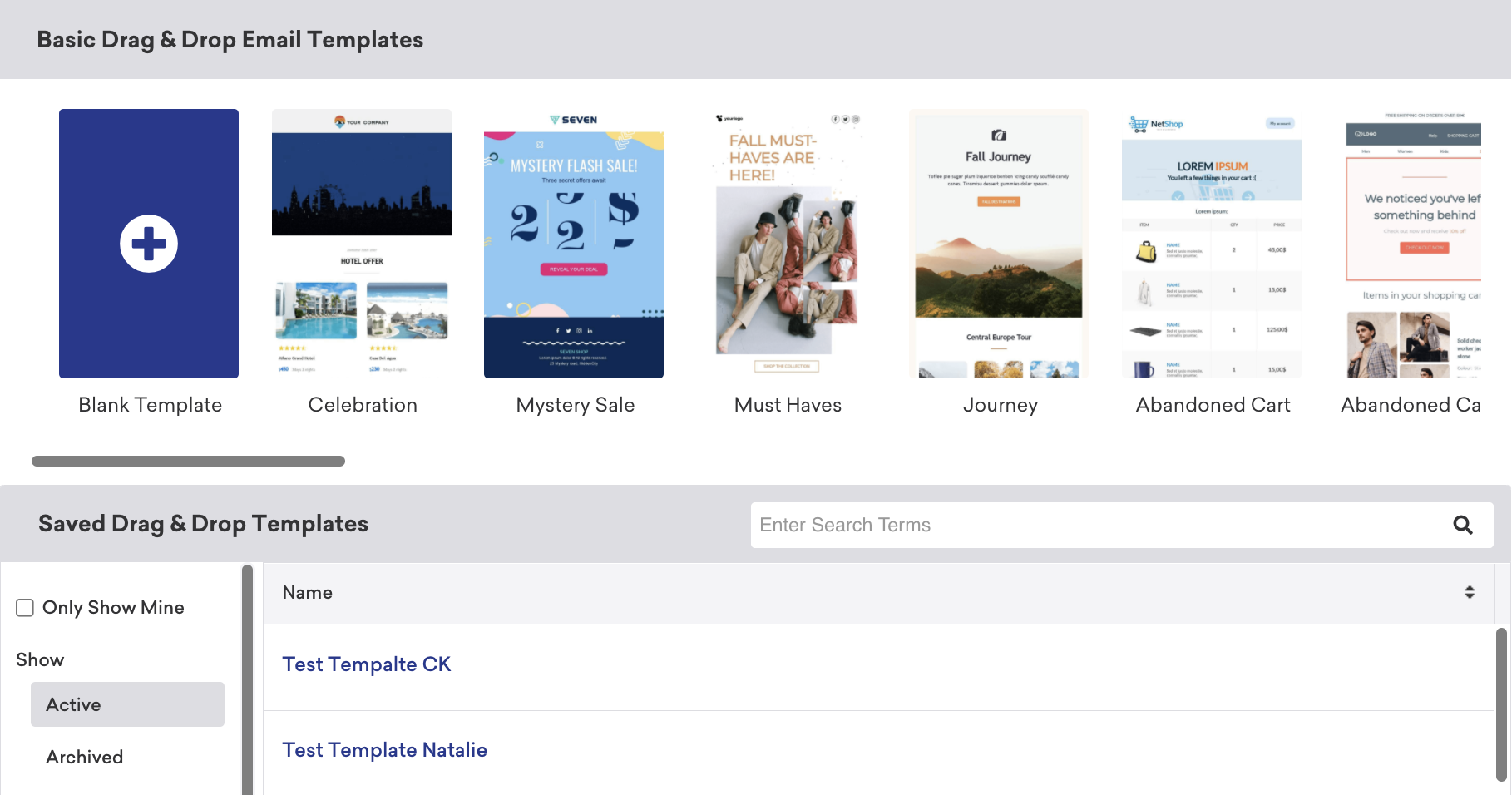
Depois de selecionar o editor de arrastar e soltar como sua experiência de edição, você pode escolher:
- Começar com um modelo em branco.
- Usar um modelo de e-mail de arrastar e soltar pré-projetado da Braze.
- Usar um modelo de e-mail de arrastar e soltar salvo.
Para usar um modelo HTML personalizado existente ou modelos criados por terceiros, você deve recriar o modelo acessando Conteúdo > E-mail e selecionando Editor de arrastar e soltar como sua experiência de edição.
Você também pode acessar todos os modelos na seção Modelos.
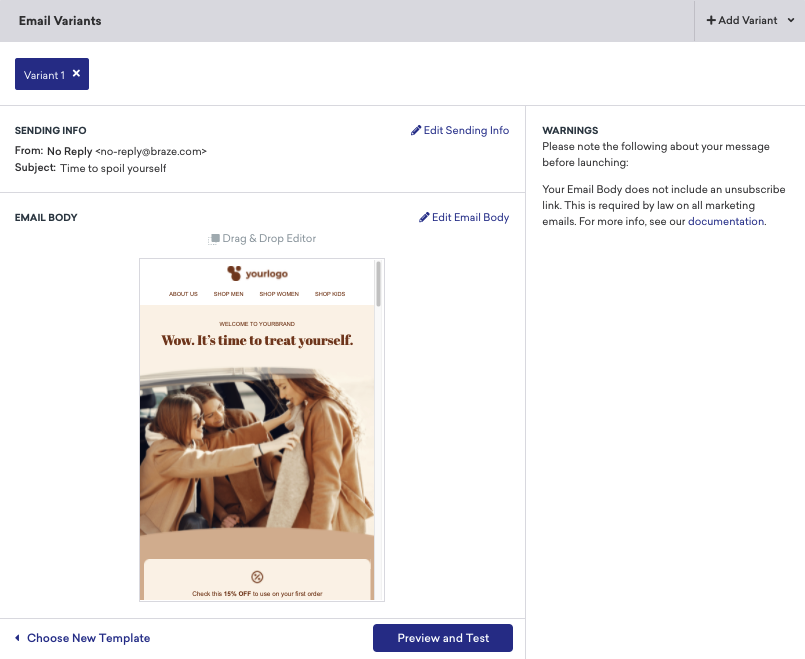
Depois de selecionar seu modelo, você verá uma visão geral do seu e-mail em Variantes de e-mail, que inclui as informações de envio e o corpo do e-mail.
Em seguida, selecione Editar corpo do e-mail para começar a projetar a estrutura do e-mail no editor de arrastar e soltar.
Etapa 2: Construa seu e-mail
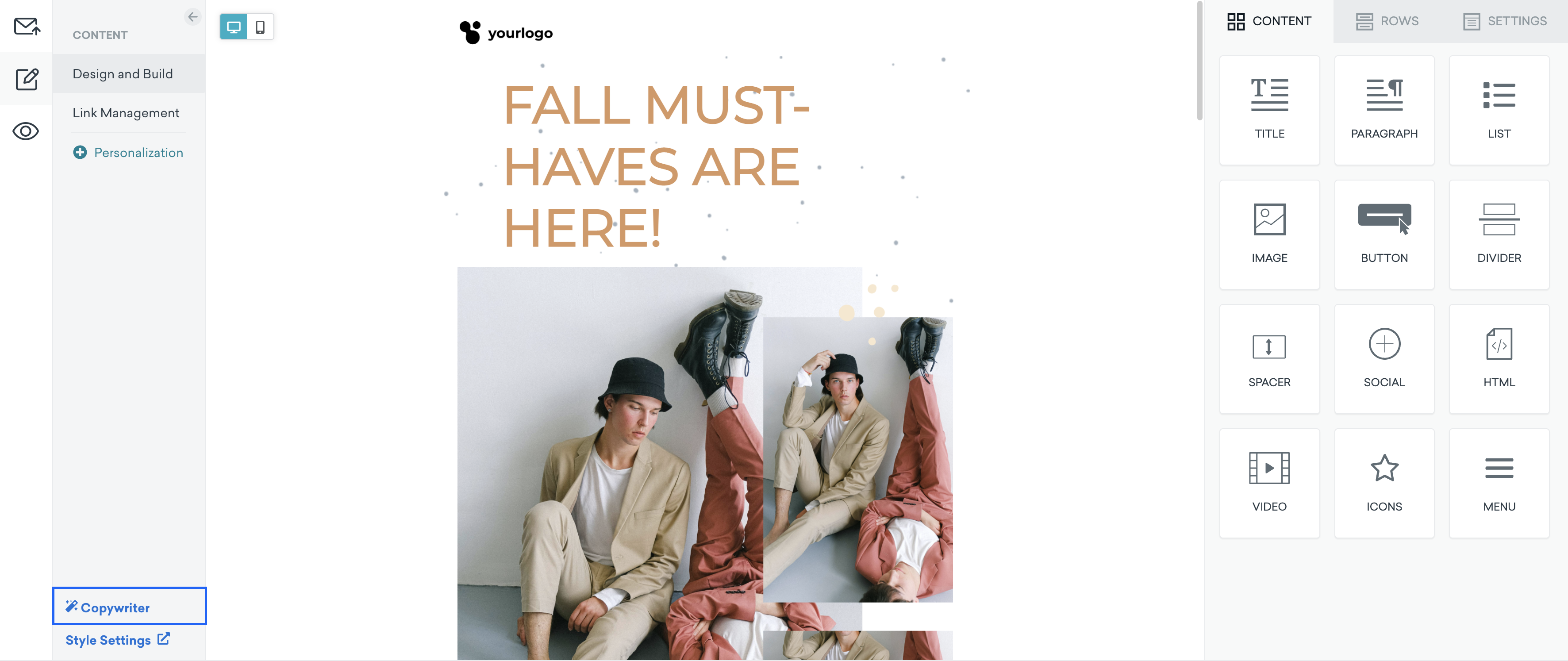
A experiência de edição de arrastar e soltar é dividida em três seções: Configurações de envio, Conteúdo e Prévia e teste. A mágica de construir o corpo do seu e-mail acontece na seção Conteúdo. Antes de construir seu e-mail, é importante entender os componentes-chave que guiam sua experiência de criação de e-mail. Se precisar revisar, consulte Sobre o editor.
Quando estiver pronto, use os blocos de conteúdo de arrastar e soltar para construir seu e-mail.
- Selecione o painel Linhas. Arraste e solte as configurações de linha no editor principal. Isso mapeia o layout do conteúdo do seu e-mail.
- Note que novas configurações devem ser arrastadas para o topo ou para a parte inferior de uma seção existente.
- Quando você seleciona uma configuração de linha, as configurações de Propriedades da linha aparecem para personalização adicional de cores de fundo da linha, imagens e tamanhos de coluna personalizados.
- Selecione o painel Conteúdo. Arraste e solte os blocos de conteúdo desejados nos componentes de linha.
- Você também pode arrastar qualquer um dos blocos de Conteúdo para o editor principal. Isso cria uma linha para o bloco.
- Você pode refinar ainda mais o bloco selecionando-o e ajustando os campos em Propriedades do conteúdo e Opções do bloco. Isso inclui edição de espaçamento entre letras, preenchimento, altura da linha e mais.
Confira Outras personalizações para outras formas de personalizar ainda mais seu e-mail de arrastar e soltar.
Ao construir seu e-mail, você pode alternar entre uma visualização de desktop e de dispositivo móvel para pré-visualizar como seu e-mail aparecerá para seus grupos de usuários. Isso verificará se seu conteúdo é responsivo, e você pode fazer os ajustes necessários ao longo do caminho.

Precisa de ajuda para criar textos incríveis? Experimente usar o Assistente de Copywriting com IA. Insira o nome ou a descrição de um produto, e a IA gerará textos de marketing semelhantes aos escritos por humanos para usar no seu envio de mensagens.
Etapa 3: Adicione suas informações de envio
Depois de terminar de projetar e construir seu e-mail, é hora de adicionar suas informações de envio na seção Configurações de envio.
- Em Informações de envio, selecione um e-mail como Nome de exibição do remetente + Endereço. Você também pode personalizar isso selecionando Personalizar nome de exibição do remetente + Endereço.
- Selecione um e-mail como Endereço de resposta. Você também pode personalizar isso selecionando Personalizar endereço de resposta.
- Em seguida, selecione um e-mail como Endereço CCO para tornar seu e-mail visível para esse endereço.
- Adicione uma linha de assunto ao seu e-mail. Opcionalmente, você também pode adicionar um pré-cabeçalho. Para adicionar espaço em branco após o pré-cabeçalho, marque a caixa de seleção Adicionar espaço em branco após o pré-cabeçalho.
Você pode usar Liquid nos campos Nome de exibição + Endereço do remetente e Endereço de resposta para criar modelos dinâmicos com base em atributos personalizados. Isso permite que você envie de diferentes marcas, regiões ou departamentos usando uma única campanha de e-mail ou etapa do Canvas.
Uma prévia no painel do lado direito será preenchida com as informações de envio que você adicionou. Essas informações também podem ser atualizadas acessando Configurações > Preferências de e-mail > Configuração de envio.
Adicionar anexos de e-mail
Em Configurações de envio > Avançado, você pode adicionar anexos de e-mail pelos seguintes métodos:
- Fazer upload de um arquivo: Arraste e solte ou navegue para fazer upload de um arquivo diretamente do seu computador para o e-mail. A Braze valida o tipo e o tamanho do arquivo (até 2 MB por padrão) antes do upload. Em seguida, esses arquivos são carregados na biblioteca de mídia. Arquivos maiores que o limite de 2 MB não podem ser carregados.
- Usar a biblioteca de mídia: Navegue e selecione ativos já armazenados na biblioteca de mídia. PDFs, documentos do Word, arquivos do Excel e apresentações do PowerPoint são todos compatíveis.
- Adicionar a partir de URL: Insira uma URL apontando para o arquivo e forneça um nome de exibição. Como a Braze não consegue verificar URLs arbitrárias para tamanho durante a composição do e-mail, o tamanho do arquivo é validado no momento do envio.
Liquid não é compatível no campo Adicionar a partir de URL.
Consulte Diretrizes de e-mail para práticas recomendadas específicas a serem consideradas.
Personalize o cabeçalho do seu e-mail (avançado)
Em Configurações de envio, você pode adicionar personalização para cabeçalhos de e-mail e extras de e-mail, o que permite enviar dados adicionais de volta para outros provedores de serviços de e-mail. Personalizar um cabeçalho de e-mail, como incluir o nome do destinatário, também pode contribuir para a probabilidade de seu e-mail ser aberto.
A funcionalidade avançada aparecerá no criador de Campaign ou Canvas. Na funcionalidade avançada, você pode modificar sua configuração de CSS inline e inserir um cabeçalho ou pares de chave-valor extras (se configurados).
Etapa 4: Teste seu e-mail
Depois de adicionar suas informações de envio, é hora de finalmente testar seu e-mail.
Se o e-mail parecer diferente no editor do que na prévia ou no envio de teste, confirme que todas as tags estão fechadas, os atributos de imagem possuem valores e as imagens de fundo não estão borradas nas bordas.
Acesse a seção Prévia e teste. Aqui, você tem a opção de pré-visualizar seu e-mail como um usuário ou enviar uma mensagem de teste. Esta seção também inclui o Inbox Vision, que permite verificar se seu e-mail foi renderizado corretamente em diferentes clientes móveis e web.
Você também pode usar o botão Prévia do modo escuro no painel de prévia para visualizar o corpo do seu e-mail no modo escuro e ajustar seu e-mail conforme necessário.
Como você pode visualizar três versões diferentes do mesmo e-mail no editor real, no Inbox Vision e como um e-mail de teste real, é importante alinhar os detalhes em todas as suas plataformas.
Prévia e envio de teste
Na guia Pré-visualizar como um usuário, você pode selecionar os seguintes tipos de usuário para pré-visualizar sua mensagem.
- Usuário aleatório: a Braze selecionará aleatoriamente um usuário do banco de dados e pré-visualizará o e-mail com base em seus atributos ou informações de eventos.
- Selecionar usuário: Você pode selecionar um usuário específico com base em seu endereço de e-mail ou ID externo. O e-mail será pré-visualizado com base nos atributos e informações de eventos desse usuário.
- Usuário personalizado: Você pode personalizar um usuário. A Braze oferecerá campos para todos os atributos e eventos disponíveis. Você pode inserir qualquer informação que deseja ver no e-mail de prévia.
O usuário aleatório pode ou não fazer parte dos seus critérios de segmentação. A segmentação é selecionada depois, então a Braze não tem conhecimento do seu público-alvo neste momento.
Você também pode selecionar Copiar link de prévia para gerar e copiar um link de prévia compartilhável que mostra como o e-mail ficará para um usuário aleatório. Para saber mais, consulte Prévia compartilhável.
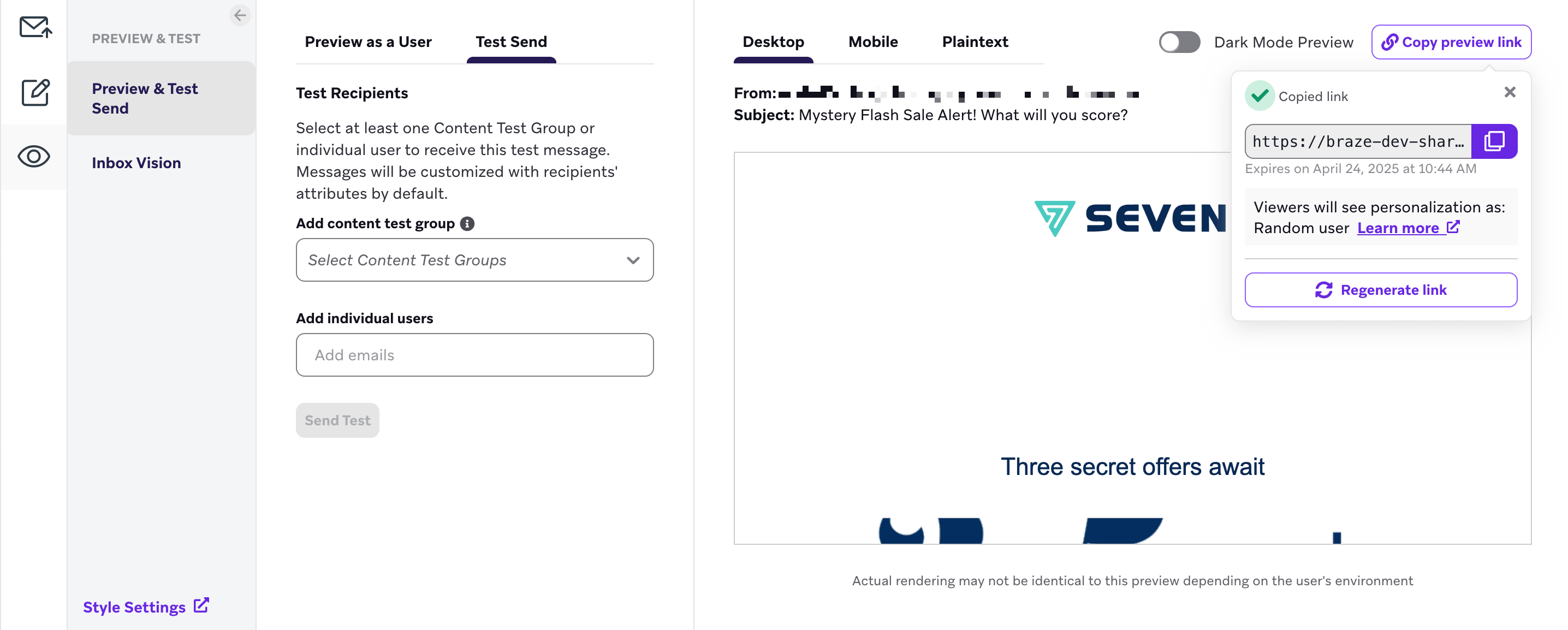
Usar o Inbox Vision
O Inbox Vision permite que você visualize suas campanhas de e-mail da perspectiva de clientes de e-mail e dispositivos móveis. Para testar seu e-mail usando o Inbox Vision, selecione Inbox Vision na seção Prévia e teste e selecione Executar Inbox Vision.
É importante testar e verificar os detalhes mais finos da sua mensagem de e-mail. Por exemplo, imagens de fundo em mensagens de e-mail podem às vezes causar linhas brancas ou desconexões entre as imagens, ou clientes como o Windows Outlook podem não mostrar imagens de fundo. Usar o Inbox Vision pode ajudar a identificar essas discrepâncias entre clientes. Nesse cenário, defina uma cor de fundo de fallback para que essas imagens possam ser renderizadas conforme esperado.
Para saber mais, consulte Enviar mensagens de teste.
Depois de usar o editor de arrastar e soltar para projetar e criar seu e-mail, continue a construir o restante da sua campanha ou Canvas.
Sobre o mecanismo HTML atualizado
O mecanismo subjacente que produz HTML a partir do editor de arrastar e soltar foi otimizado e atualizado, resultando em benefícios relacionados à compressão e renderização de arquivos HTML.
O tamanho médio dos dados HTML exportados foi reduzido, levando a carregamento e renderização mais rápidos, menor recorte em dispositivos móveis e menor consumo de largura de banda.
A renderização de HTML melhorou com base nas seguintes atualizações que minimizam o número de comentários condicionais e consultas de mídia CSS. Como resultado, os arquivos HTML são menores e codificados de forma mais eficiente.
- Migração de um design baseado em elementos
<div>para uma base de código formatada em<table aria-label="Usar o Inbox Vision">padrãoUsar o Inbox Vision - Blocos do editor (e-mail) foram recodificados para maior concisão
- O código HTML final é comprimido para remover espaços em branco entre tags
- Divisores transparentes são automaticamente convertidos em preenchimento de conteúdo
Outras personalizações
À medida que você continua criando e-mails de arrastar e soltar, pode personalizar ainda mais o corpo de cada e-mail usando uma combinação desses detalhes criativos para capturar a atenção e o interesse do seu público na mensagem.
Você pode criar um tema personalizado para o editor de arrastar e soltar usando as configurações de estilo global.
Largura automática de imagens
As imagens adicionadas ao seu e-mail serão automaticamente definidas como Largura automática. Para ajustar essa configuração, desative Largura automática e ajuste a porcentagem de largura conforme necessário.
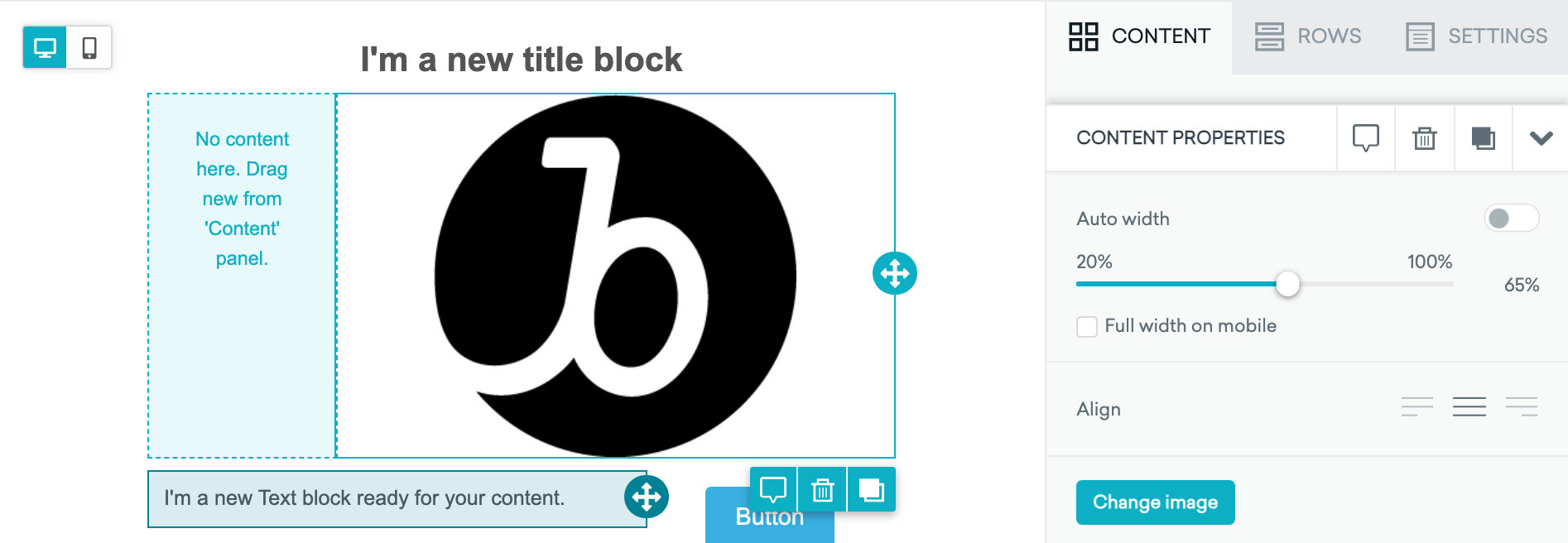
Camadas de cores
Usando camadas de cores, você pode alterar a cor do fundo do e-mail, da área de conteúdo e de diferentes componentes de conteúdo. A ordem das cores, da frente para trás, é: cor do componente de conteúdo, cor de fundo da área de conteúdo e cor de fundo.
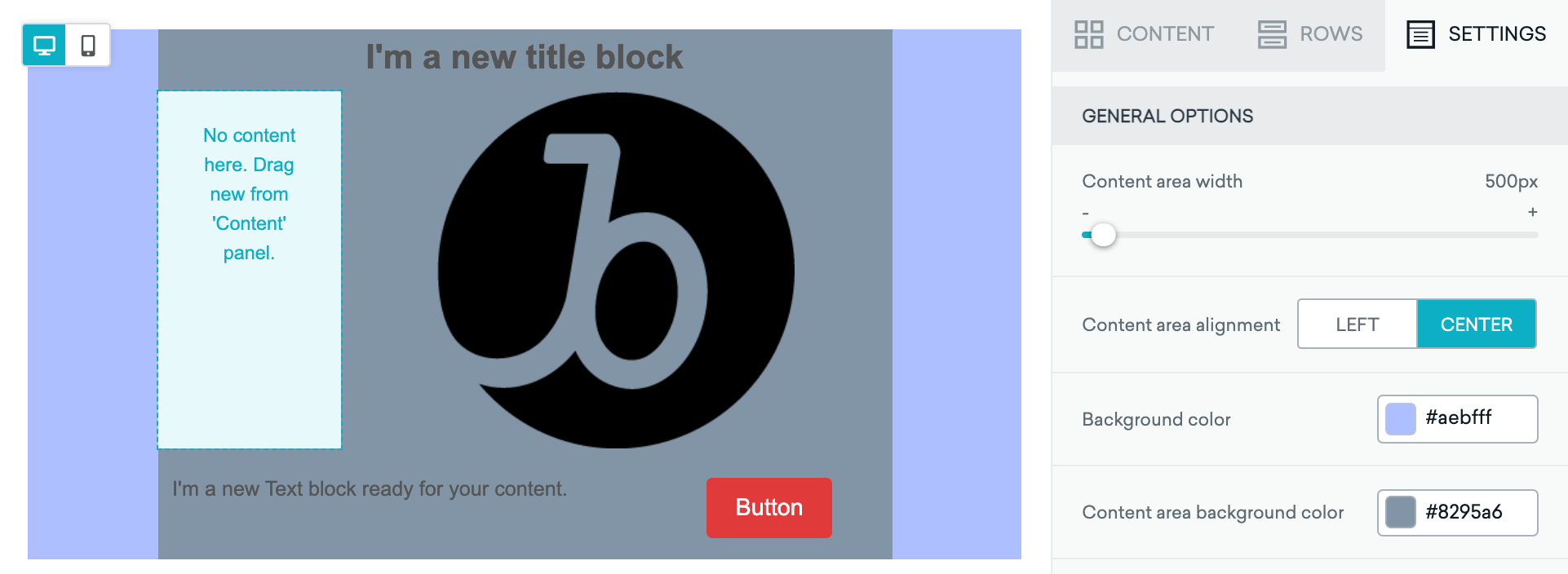
Preenchimento de conteúdo
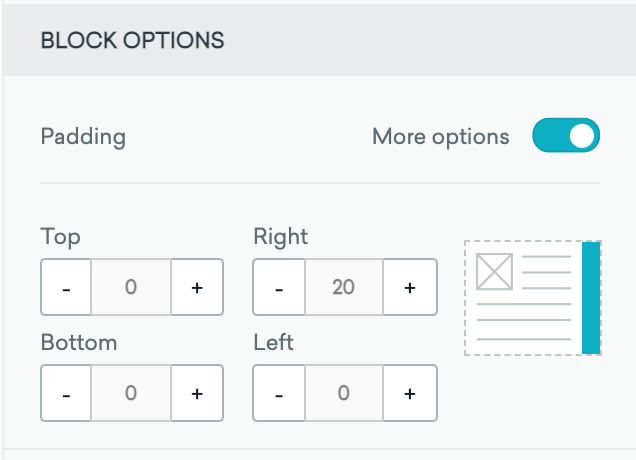
Para ajustar o preenchimento, role para baixo até Opções de bloco e selecione Mais opções. Você pode ajustar o preenchimento com precisão para que seu e-mail fique exatamente como desejado.
Fundo de conteúdo
Você pode adicionar uma imagem de fundo à configuração da sua linha, permitindo incorporar mais design e conteúdo visual na sua campanha de e-mail.
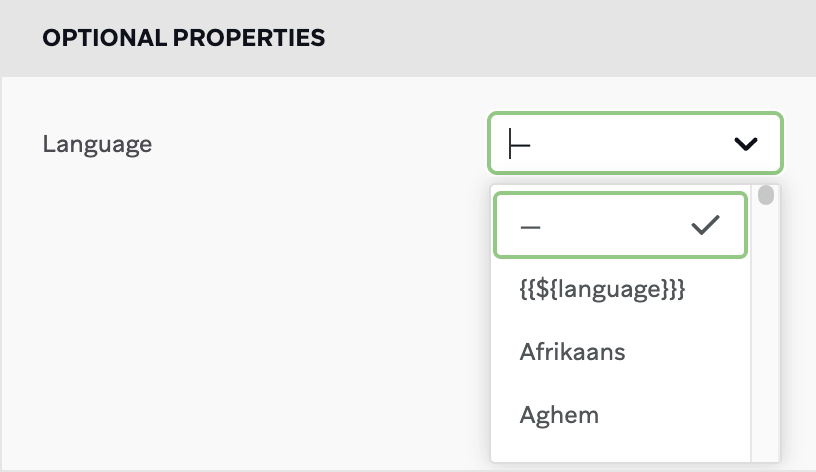
Atributo de idioma
Você pode definir o atributo de idioma acessando a guia Configurações e selecionando o idioma desejado. Também é possível direcionar o atributo de usuário {{${language}}} se a mensagem for destinada a usuários com valores dinâmicos de idioma.
Personalização
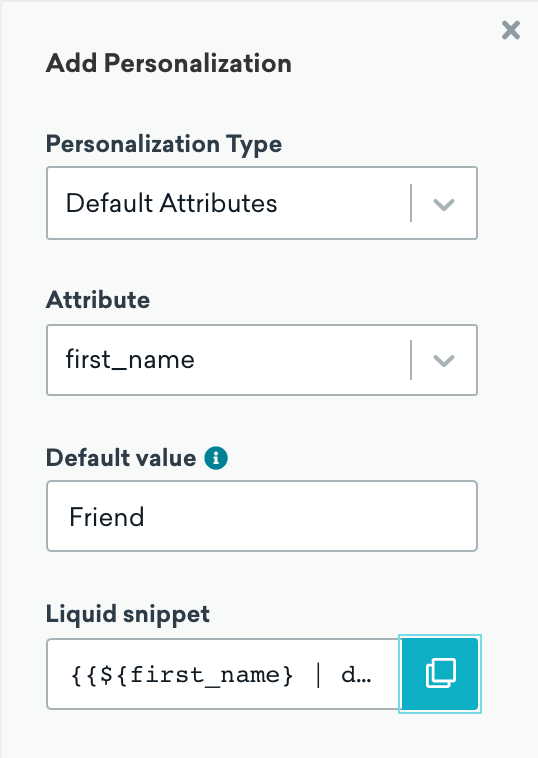
O Liquid básico é compatível com o editor de e-mail de arrastar e soltar. Para adicionar personalização ao seu e-mail:
- Selecione Personalização na seção Conteúdo.
- Selecione o tipo de personalização. Isso inclui atributos padrão (standard), atributos de dispositivo, atributos personalizados e mais.
- Pesquise o atributo a ser adicionado.
- Copie o snippet Liquid gerado e cole-o no corpo do seu e-mail.
A personalização Liquid não é compatível com blocos de imagem e campos de tipo de link de botão.
Imagens dinâmicas
Você pode optar por incluir imagens dinâmicas no envio de mensagens de e-mail incluindo Connected Content ou Liquid no atributo de origem da imagem. Por exemplo, em vez de uma imagem estática, você pode inserir https://example.com/images/?imageBanner={{first_name}} como a URL da imagem para incluir o nome do usuário na imagem. Isso ajuda a personalizar seus e-mails para cada usuário.

A URL da sua imagem deve começar com https://. Usar http:// causa falha no seu app.
Direção do texto
Ao criar sua mensagem, você pode alternar a direção do texto entre da esquerda para a direita e da direita para a esquerda selecionando o respectivo botão de Direção do texto. Você pode usar essa opção ao criar mensagens em idiomas como árabe e hebraico.
A aparência final das mensagens da direita para a esquerda depende em grande parte de como os provedores de serviço as renderizam. Para práticas recomendadas sobre como criar mensagens da direita para a esquerda que sejam exibidas da forma mais precisa possível, consulte Criando mensagens da direita para a esquerda.
HTML
Atributos HTML para links
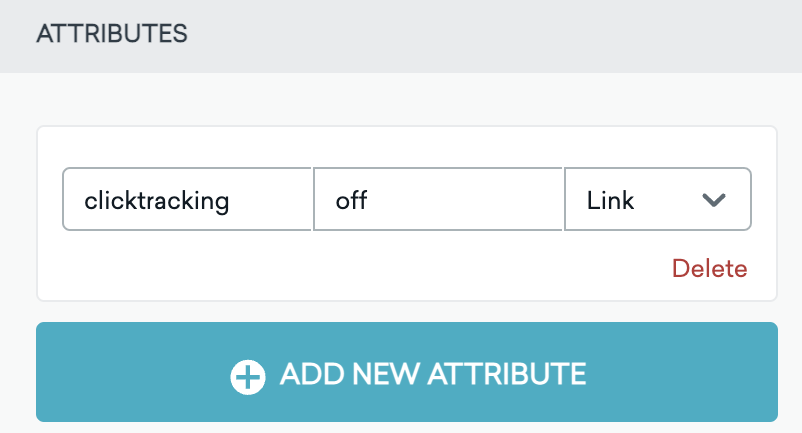
Ao usar links, botões, imagens e vídeos no editor de arrastar e soltar, selecione Adicionar novo atributo em Atributos na seção Conteúdo para adicionar informações adicionais às tags HTML nos e-mails. Isso pode ser especialmente útil para personalização de mensagens, segmentação e estilização.
Um caso de uso comum é desativar o rastreamento de cliques para links específicos ao enviar pela Braze. Você pode fazer isso de duas maneiras:
- Usar atributos do módulo de link: Selecione um elemento de link (como um botão ou módulo de link), depois use Adicionar novo atributo em Atributos para adicionar:
- Para SendGrid, use
clicktrackingcomo nome eoffcomo valor. - Para SparkPost, use
data-msys-clicktrackcomo nome e0como valor.
- Para SendGrid, use
- Usar bloco HTML: Insira um bloco HTML e inclua o atributo de rastreamento de cliques diretamente no código da sua tag de âncora:
- Para SendGrid, use
<a href="your-url" clicktracking="off">Texto do link</a>. - Para SparkPost, use
<a href="your-url" data-msys-clicktrack="0">Texto do link</a>.
- Para SendGrid, use
Outro caso de uso comum é sinalizar links específicos como links universais. Links universais são links que redirecionam para o seu app, oferecendo aos usuários uma experiência integrada.
- SendGrid:
universal = "true" - SparkPost:
data-msys-sublink = "open-in-app"(um subcaminho personalizado deve ser configurado)
Para configurar links universais, consulte Links universais e App Links.
Alternativamente, você pode integrar com um de nossos parceiros de atribuição, como Branch ou AppsFlyer, para gerenciar links universais.
Por fim, atributos predefinidos estão disponíveis para ajudar a tornar sua mensagem acessível. Para saber mais, consulte nosso artigo dedicado Criando mensagens acessíveis na Braze, incluindo como clientes de e-mail exibem texto alternativo.
Tags head personalizadas
Use tags <head> para adicionar CSS e metadados na sua mensagem de e-mail. Por exemplo, você pode usar essas tags para adicionar uma folha de estilos ou favicon. Liquid é compatível com tags <head>.
Qualquer conteúdo adicionado fora das tags <head> será adicionado após a tag <body> no seu e-mail. Isso significa que o conteúdo adicionado será exibido no e-mail.
Tags e atributos permitidos por tag
| Nome da tag | Descrição | Exemplo |
|---|---|---|
base |
Especifica a URL base para todas as URLs relativas na mensagem. | <base href="https://example.com" target="_blank"> |
link |
Define relações entre a mensagem e recursos externos. | <link href="styles.css" rel="stylesheet" type="text/css"> |
meta |
Fornece metadados como descrição da página ou palavras-chave. | <meta name="description" content="Free Web tutorials"> |
style |
Incorpora estilos CSS internos. | <style type="text/css" media="screen">body { font-size: 16px; }</style> |
title |
Define o título do documento exibido nas guias do navegador. | <title>StyleRyde</title> |
| Tag | Atributo | Descrição | Exemplo |
|---|---|---|---|
base |
href |
URL base a ser usada para URLs relativas. | <base href="https://braze.com"> |
base |
target |
Alvo padrão para todos os hiperlinks e formulários. | <base target="_blank"> |
link |
href |
URL para o recurso externo. | <link href="style.css"> |
link |
rel |
Define relações entre a mensagem atual e a vinculada. | <link rel="stylesheet"> |
link |
type |
Tipo de recurso vinculado. | <link type="text/css"> |
link |
sizes |
Especifica os tamanhos dos ícones. | <link rel="icon" sizes="32x32" href="favicon-32.png"> |
link |
media |
Especifica a mídia ou dispositivo ao qual os estilos se aplicam. | <link rel="stylesheet" media="screen" href="style.css"> |
meta |
name |
Define o título do documento exibido nas guias do navegador. | <meta name="viewport" content="width=device-width, initial-scale=1"> |
meta |
content |
Define o título do documento exibido nas guias do navegador. | <meta name="description" content="Page about our newest products"> |
meta |
charset |
Declara a codificação de caracteres. | <meta charset="UTF-8"> |
meta |
property |
Define o título do documento exibido nas guias do navegador. | <meta property="og:title" content="Website title"> |
style |
type |
Tipo MIME do conteúdo de estilo. | <style type="text/css">p { color: red; }</style> |
style |
media |
Especifica a mídia ou dispositivo ao qual os estilos se aplicam. | <style media="print">body { font-size: 12pt; }</style> |
title |
Sem atributos | A tag title não aceita nenhum atributo. |
<title>Kitchenerie</title> |
Os nomes de links podem ter até 63 bytes e são automaticamente truncados se excederem o limite.
Seleção dinâmica de fontes
Quando você precisa de uma fonte diferente por usuário no momento do envio, pode definir dinamicamente a fonte do texto de um e-mail usando Liquid com base em atributos de usuário. Para uma única fonte personalizada estática em todas as mensagens, configure uma fonte personalizada nas configurações de estilo global.
Muitos clientes de e-mail, como o Gmail, removem fontes personalizadas e usam a fonte padrão do sistema. A seleção dinâmica de fontes funciona apenas em alguns clientes de e-mail (como o Apple Mail).
Se você reutilizar esse padrão no editor de HTML, desative Ativar CSS inline primeiro. Essa opção não está disponível para e-mails de arrastar e soltar, onde o CSS inline já está desativado. Quando o inlining é executado antes do Liquid, condicionais ao redor de um bloco <style> podem quebrar. Para mais detalhes, consulte CSS inline.
Para configurar a seleção dinâmica de fontes:
- Em Configurações de envio, abra a seção de tags head personalizadas e importe a fonte personalizada com uma tag
<link>que aponte para a URL da API do Google Fonts ou outra URL que hospede o arquivo CSS da fonte. - Use uma instrução
ifdo Liquid para verificar o atributo do usuário. - Adicione uma tag
<style>que aplique a fonte aos elementos de texto do e-mail quando o usuário corresponder à condição Liquid:- Inclua uma pilha de fallback com fontes seguras para web, como Arial, após a fonte personalizada.
- Use
!importantpara que a fonte personalizada substitua o fallback padrão Arial da Braze apenas para os seletores correspondentes.
Por exemplo, para alterar a fonte quando o atributo de idioma de um usuário for japonês:
<link href="https://fonts.googleapis.com/css2?family=Noto+Sans+JP&display=swap" rel="stylesheet">
{% if ${language} == 'ja' %}
<style type="text/css">
body,
td,
div,
p,
span,
a,
li,
h1,
h2,
h3,
h4,
h5,
h6 {
font-family: "Noto Sans JP", Arial, sans-serif !important;
}
</style>
{% endif %}
Inspecione o HTML exportado da sua mensagem se algum texto ainda estiver usando a fonte errada. E-mails de arrastar e soltar frequentemente envolvem texto em elementos td e div que uma lista de seletores mais curta pode não capturar.