Relatórios de retenção
A retenção de usuários é uma das métricas mais importantes para qualquer profissional de marketing. Manter os usuários engajados voltando para mais indica que o negócio está saudável. A Braze permite que você meça a retenção de usuários diretamente na página Analytics da sua Campaign ou Canvas.
Executando um relatório de retenção
Onde encontrar relatórios de retenção
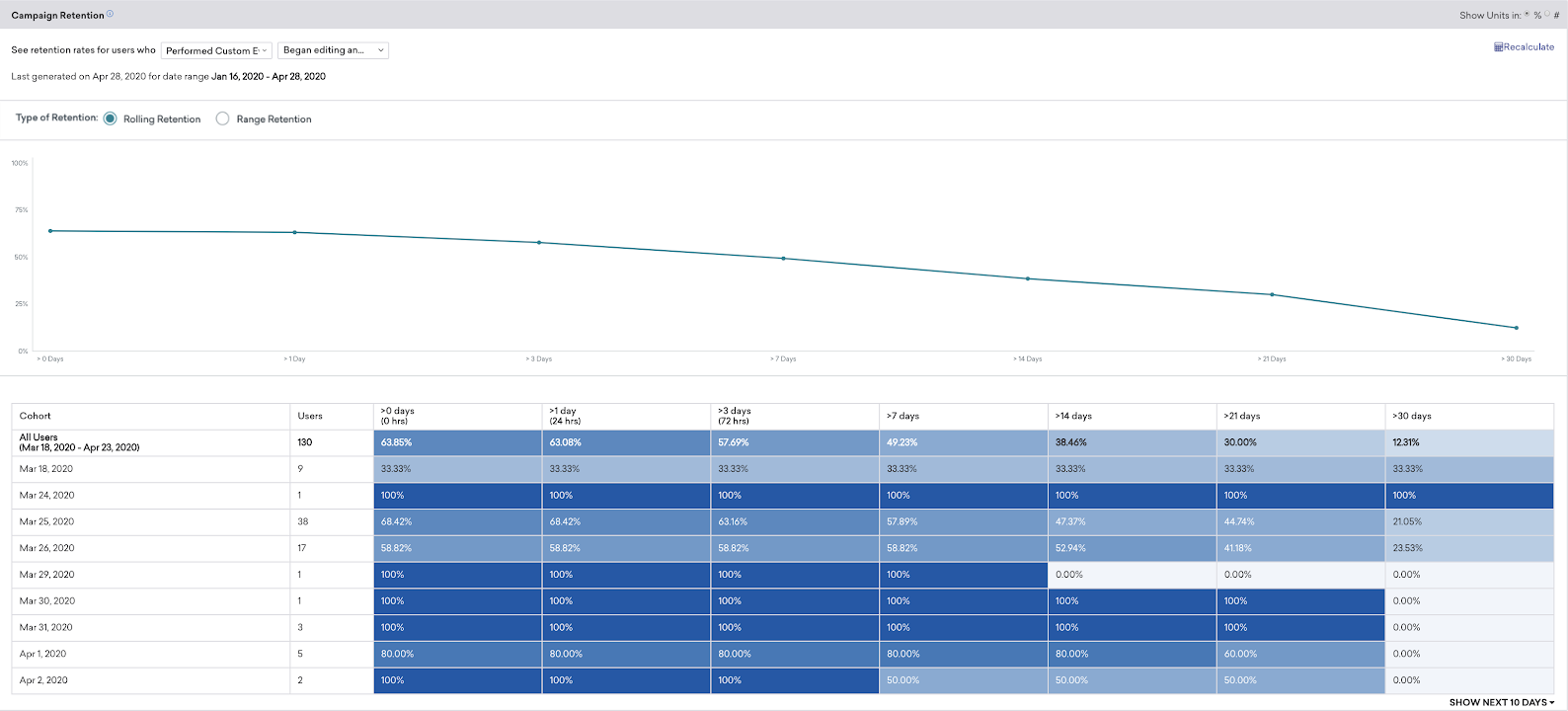
Abra a página Campaign Analytics da campaign que você deseja analisar e acesse a seção Campaign Retention.

Relatórios de retenção não estão disponíveis para Campaigns disparadas por API.
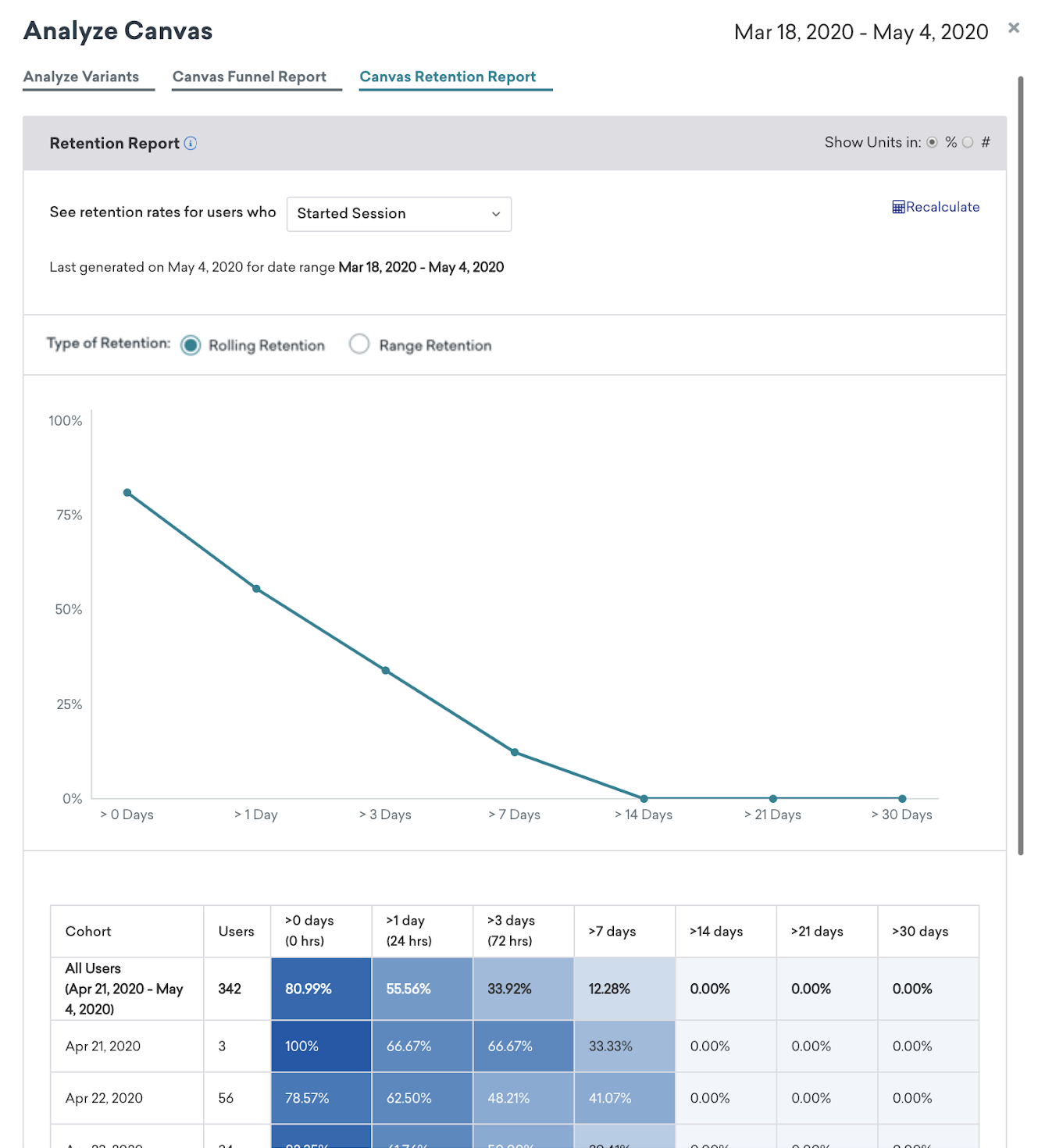
Abra a página Canvas Details do Canvas que você deseja analisar, selecione Analyze Variants e abra a guia Canvas Retention Report.
Etapa 1: Selecionar um período
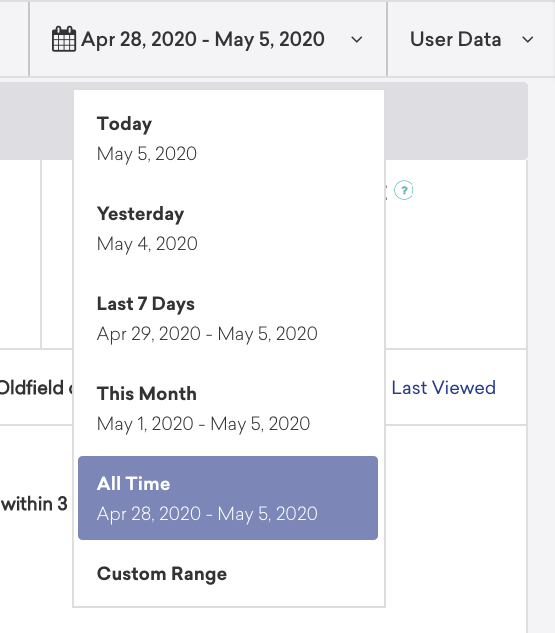
Comece acessando qualquer campaign ou Canvas no seu dashboard da Braze e selecione um período para o seu relatório. Selecionar um período apropriado é crucial por causa da forma como ele afeta os relatórios de retenção.
Este relatório inclui todos os usuários que entraram inicialmente na campaign ou no Canvas durante essa janela e, dentre esses usuários, os dados daqueles que realizaram o evento de retenção durante o período aparecem no relatório.
Para selecionar um período, navegue até a página Analytics da campaign ou do Canvas e selecione diversos intervalos ou defina um intervalo personalizado para o seu relatório.
Etapa 2: Selecionar um evento de retenção
A retenção de Campaign mostra a taxa na qual qualquer usuário que recebeu essa campaign específica realizou um evento de retenção (especificado por você no relatório de retenção) ao longo dos 30 dias a partir do momento em que recebeu a campaign.
A retenção de Canvas mostra a taxa na qual qualquer usuário que recebeu esse Canvas específico realizou um evento de retenção (especificado por você no relatório de retenção) ao longo dos 30 dias a partir do momento em que recebeu o Canvas.

Etapa 3: Gerar o relatório
Após selecionar um evento de retenção, selecione Run Report para iniciar a consulta.

Essa consulta pode levar alguns minutos para ser executada, dependendo da quantidade de dados que precisam ser recuperados para gerar os resultados. Se demorar demais, você verá uma notificação pedindo que tente carregar o relatório novamente. Talvez seja necessário aguardar até cinco minutos antes que o relatório seja carregado.
Após a geração do relatório, ele não pode ser executado novamente com o mesmo evento de retenção por 24 horas. Você sempre verá um registro de data e hora de quando o relatório foi gerado pela última vez e uma opção para regenerá-lo, caso tenha se passado mais de um dia. No entanto, você pode alterar o evento de retenção e executar o relatório novamente para analisar o impacto da campaign em diferentes KPIs.
O relatório lista apenas os dias em que a campaign ou o Canvas estava enviando mensagens. Para algumas Campaigns e Canvas, isso pode significar que o relatório mostra apenas um dia, caso tenha sido enviado apenas uma vez. Se for recorrente ou disparado por ação, você poderá ver vários dias na tabela.
Explicação do relatório
O relatório de retenção oferece duas fórmulas: retenção contínua e retenção por intervalo. Para visualizar seu relatório de Campaign ou Canvas com um desses tipos de retenção, selecione Rolling Retention ou Range Retention em Type of Retention.
Retenção contínua
A retenção contínua mede quantos usuários retornam e realizam o evento de retenção em qualquer um dos dias listados na parte superior do relatório ou após eles. Então, se um usuário iniciou uma sessão entre os dias três e sete, ele é contabilizado como retido nas colunas “3 days”, “1 day” e “0 days”. Qualquer usuário contabilizado como retido após a marca de 30 dias a partir do envio da Campaign ou do Canvas é contabilizado na coluna “30 days” naquela linha.
Um usuário que realiza o evento várias vezes em uma janela de 30 dias ou mais é contabilizado em múltiplos períodos. Por exemplo, um usuário que realiza uma sessão após um dia é incrementado nas colunas para >0 e >1. Se ele então realizar o evento após três dias, será novamente incrementado nas colunas anteriores (>0 e >1), o que pode fazer com que a taxa de retenção ultrapasse 100%.
Como ler relatórios de retenção contínua
A maneira de ler o gráfico do relatório de retenção para uma coluna de dia três seria: Y% ou Y número de usuários (com base nas unidades escolhidas) realizaram o evento três ou mais dias após receber a Campaign no dia Z.
Como outro exemplo, consultando a tabela na imagem anterior, em 25 de março, um total de 38 usuários realizou o evento de retenção. A retenção do dia zero foi de 68,42%, o que significa que 68,42% dos usuários realizaram o evento de retenção zero ou mais dias (no dia zero ou depois) após receber a Campaign. A retenção do dia sete foi de 57,89%, o que significa que 57,89% dos usuários realizaram o evento sete ou mais dias (no dia sete ou depois) após receber a Campaign.
Essa informação pode ser útil se você quiser saber a porcentagem de usuários que usaram e não usaram seu produto 30 dias ou mais após o primeiro uso. Um valor de porcentagem ou número na coluna do dia 30 indica a porcentagem de usuários que retornaram no dia 30 ou depois.
Retenção por intervalo
A retenção por intervalo mede quantos usuários retornam dentro do intervalo de dias listado na parte superior do relatório. Então, se um usuário iniciou uma sessão entre os dias três e sete e depois novamente no dia 13, ele é contabilizado como retido nos intervalos “Day 3-7” e “Day 7-14”.
Como ler relatórios de retenção por intervalo
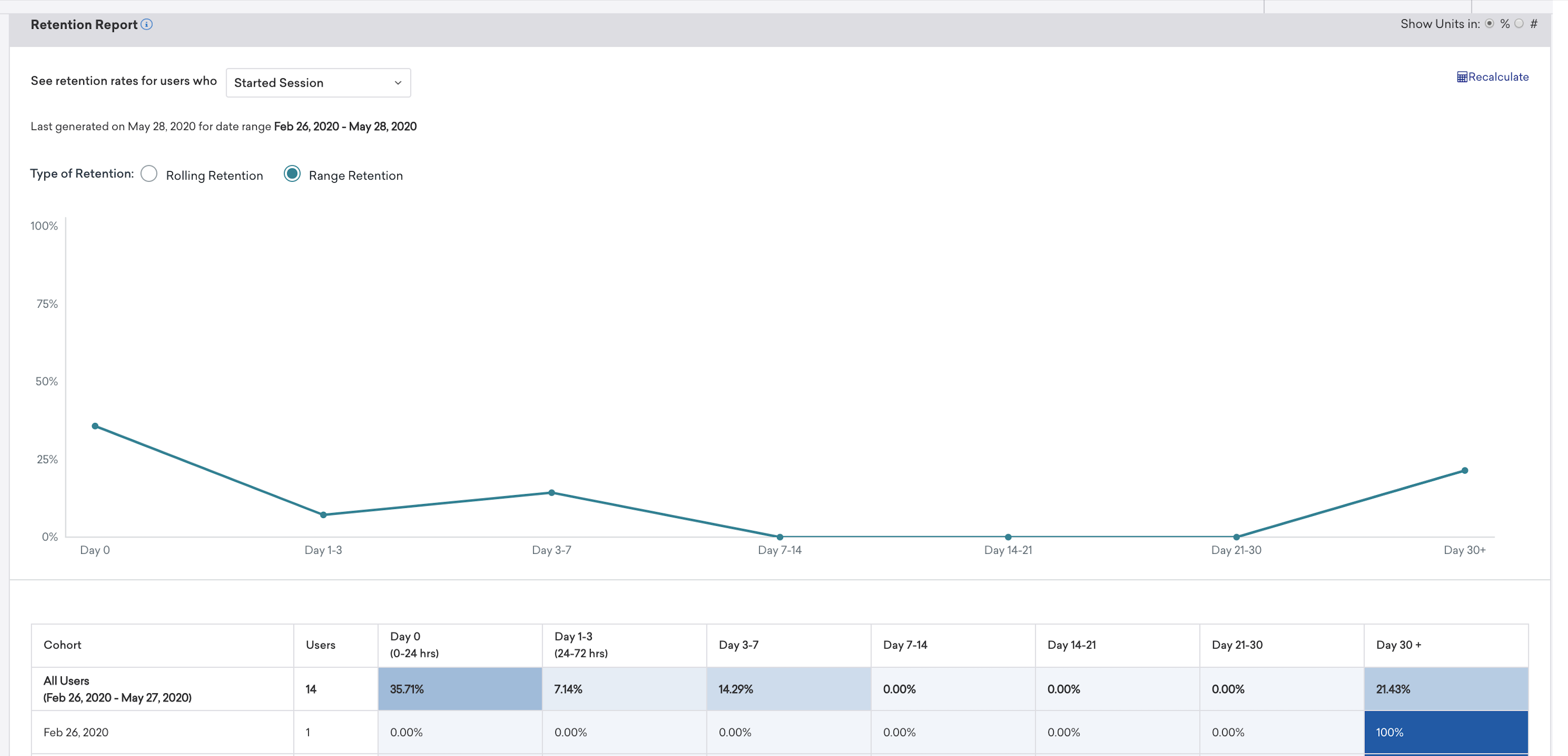
Os relatórios por intervalo são alguns dos relatórios mais intuitivos de ler. Eles indicam claramente, de todos os usuários em uma coorte, qual porcentagem desses usuários realizou o evento de retenção dentro de um determinado intervalo de datas. Por exemplo, na imagem a seguir, consultando a coorte All Users, no intervalo de datas “Day 0 (0-24hrs)”, 35,71% da coorte realizou o evento de retenção. Se um usuário realizar múltiplos eventos de retenção dentro de múltiplos intervalos de datas, ele será contabilizado como retido em cada intervalo.
Componentes do relatório de retenção
- Coluna de usuários: O valor exibido é o número de usuários únicos que realizaram a ação inicial dentro do período selecionado; a contagem de usuários para o dia atual é excluída, pois ainda está sendo calculada.
- Linhas da coorte Z: Mostram os dias em que a Campaign ou o Canvas estava enviando mensagens.
- Colunas do dia X: Dias que variam entre 0 e 30 dias em diferentes incrementos.
- Linha de todos os usuários: Também conhecida como a linha de resumo do relatório, resume os dados de retenção para todo o período. Observe que, se um usuário recebeu a Campaign ou o Canvas em múltiplas coortes, seus resultados são contabilizados duas vezes aqui.
- Porcentagens/Números: Mostra a porcentagem ou o número de usuários que realizaram o evento X ou mais dias após receber a Campaign ou o Canvas no dia Z. Essas porcentagens são médias ponderadas. Valores incompletos são indicados por um asterisco.
- Intervalo de datas: Definido na página Details da Campaign ou do Canvas, o intervalo de datas inclui todos os usuários que receberam a Campaign ou o Canvas durante essa janela. Dos dados desses usuários, aqueles que realizaram seu evento de retenção durante o intervalo de datas aparecem no relatório.
- Unidades: Você pode ajustar as unidades entre a porcentagem de usuários e o número de usuários nos controles do gráfico. Unidades específicas podem ser mais significativas ao avaliar o impacto de uma Campaign ou Canvas.
- Mapeamento de cores: No seu relatório de retenção, porcentagens ou números mais altos de usuários recebem tons mais escuros de azul. Porcentagens ou números mais baixos de usuários recebem tons mais claros de azul. Isso é feito para ajudar os usuários a visualizar esses dados.
- Gráfico do relatório de retenção: Esse gráfico resume os resultados de todas as coortes para o intervalo de datas selecionado.
Desempenho por variante
Visualizar seu relatório de retenção por variante permite comparar a retenção contínua de cada variante ou variação de mensagem para o período selecionado, bem como o grupo de controle. Esse relatório pode ser visualizado alternando Show Performance For para By Variant.
Alguns casos de uso para exibir o desempenho por variante:
- Tem algumas variantes ou experimentos em que os resultados parecem ter sido esforço desperdiçado ou não têm significância estatística? Dê outra olhada e veja se um ou outro teve um impacto de cauda mais longa.
- Veja como é a retenção quando você não envia uma mensagem, analisando os dados de retenção do grupo de controle.
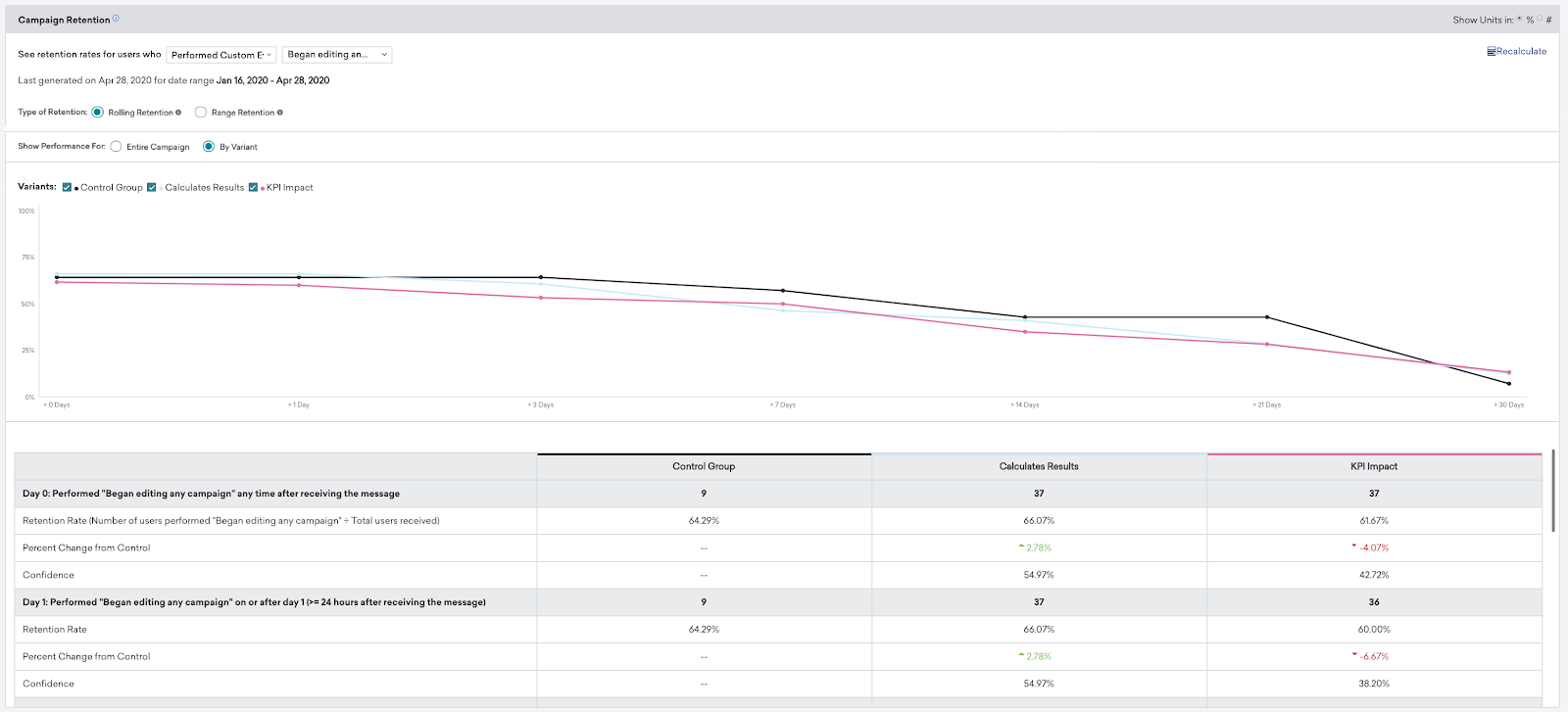
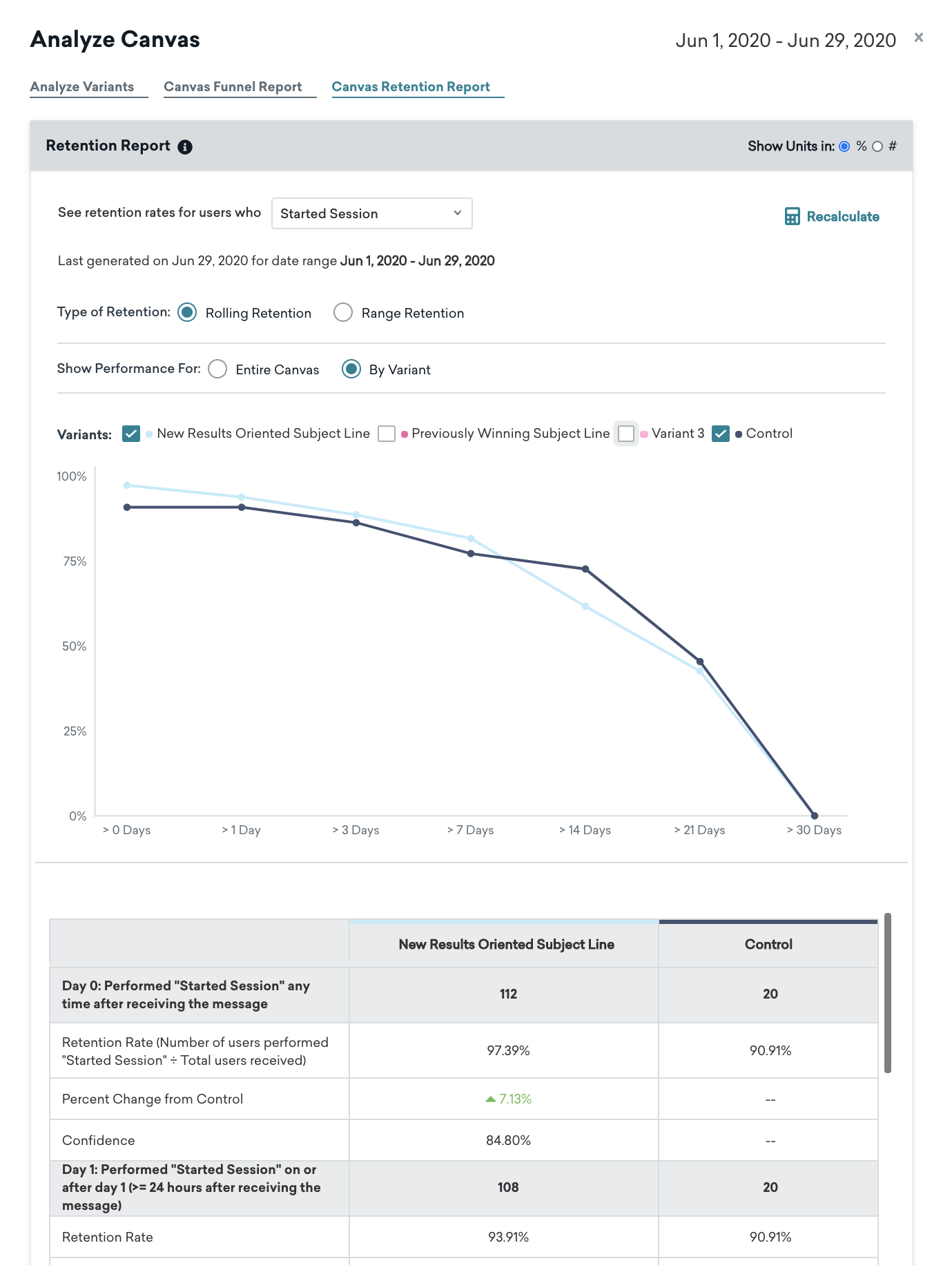
Componentes do relatório de retenção por variante
- Intervalo de datas: Definido na página Details da Campaign ou do Canvas, o intervalo de datas inclui todos os usuários que receberam a Campaign ou o Canvas durante essa janela. Dos dados desses usuários, aqueles que realizaram seu evento de retenção durante o intervalo de datas aparecem no relatório. A cada dia, a taxa de retenção, a variação percentual em relação ao grupo de controle e a confiança são medidas.
- Taxa de retenção: Mostra a taxa de retenção por variante. A taxa de retenção equivale ao número de usuários que realizaram o evento de retenção dividido pelo total de usuários que receberam a Campaign ou o Canvas.
- Variação percentual em relação ao controle: Quantifica a variação percentual por variante em relação ao grupo de controle.
- Confiança:
Confiança é a porcentagem de confiança de que uma determinada variante de uma mensagem está tendo um desempenho melhor que o grupo de controle.
A Braze compara a taxa de conversão de cada variante com a taxa de conversão do controle usando um procedimento estatístico chamado Teste Z para calcular uma porcentagem de confiança.
- Unidades: Você pode ajustar as unidades entre a porcentagem de usuários e o número de usuários nos controles do gráfico. Unidades específicas podem ser mais significativas ao avaliar o impacto de uma Campaign ou Canvas.
- Gráfico de variantes: Esse gráfico resume os resultados por variante para o intervalo de datas selecionado.
O que observar nos seus relatórios de retenção
Os relatórios de retenção são simples de gerar, mas podem ser desafiadores de interpretar e colocar em prática. Os tópicos e perguntas a seguir podem ajudar você a aproveitar melhor seus relatórios de retenção.
- Considere tendências por dia da semana para Campaigns recorrentes (por exemplo, coortes de segunda-feira têm melhor desempenho do que coortes de sábado?).
- Onde o impacto começa a diminuir? Isso pode ser um sinal de que uma nova Campaign ou Canvas direcionada aos usuários naquele momento é necessária como um reforço adicional à retenção.
- Você está percebendo fadiga de mensagens?
- Uma otimização específica que você fez em uma Campaign ou Canvas há X dias teve um impacto positivo?