Criar uma Central de Preferências de e-mail com arrastar e soltar
Usando o editor de arrastar e soltar, você pode criar e personalizar uma Central de Preferências para ajudar a gerenciar quais usuários recebem determinados tipos de comunicação. Você pode ter até 125 Centrais de Preferências por espaço de trabalho.

Você também pode gerenciar inscrições em uma landing page da Braze. Adicione um bloco Gerenciar inscrições para que os consumidores possam revisar e atualizar suas inscrições existentes ou optar por novas, enquanto você captura os dados de engajamento deles na mesma página. Para saber mais, consulte Bloco Gerenciar inscrições.
Você pode gerenciar as Centrais de Preferências de arrastar e soltar existentes em Público > Central de Preferências de e-mail:
- Para alterar o nome ou o conteúdo de uma Central de Preferências, abra-a no dashboard.
- As Centrais de Preferências de arrastar e soltar não podem ser excluídas pelo dashboard. Para remover uma, primeiro remova a Liquid tag dela de quaisquer Campaigns de e-mail ou etapas do Canvas e, em seguida, entre em contato com o suporte da Braze.
- Se uma Central de Preferências removida foi usada em mensagens enviadas anteriormente, ela deixará de funcionar nesses e-mails entregues.

Para obter acesso ao editor de arrastar e soltar, entre em contato com o administrador de TI para verificar se seu firewall está *.bz-rndr.com na lista de permissões.
Etapa 1: Criar uma Central de Preferências de e-mail
Crie uma Central de Preferências acessando Público > Centrais de Preferências de E-mail. Aqui, uma lista de Centrais de Preferências personalizadas é exibida. Selecione Criar novo para criar uma nova Central de Preferências, ou selecione o nome de uma existente para fazer alterações.
Etapa 2: Nomear a Central de Preferências de e-mail
Os nomes da Central de Preferências só podem conter caracteres alfanuméricos, hifens ou underscores. O nome que você fornecer determina a sintaxe da Liquid tag gerada.
Essa Liquid tag pode ser incluída em qualquer Campaign de e-mail ou etapa do Canvas de saída e direciona os usuários para a Central de Preferências.
Etapa 3: Adicionar grupos de inscrições à Central de Preferências
Selecione Launch Editor para começar a projetar sua Central de Preferências no editor de arrastar e soltar.
Definir grupos de inscrições disponíveis
Para determinar quais grupos de inscrições devem ser exibidos na Central de Preferências, selecione o botão + Add subscription groups para abrir um modal onde os grupos de inscrições desejados podem ser selecionados. Após a seleção, clique no botão Add Subscription Groups para adicioná-los à Central de Preferências.
Você pode configurar ainda mais os grupos de inscrições selecionados clicando no bloco inteligente e ajustando as propriedades do bloco.
- Ajustar a ordem dos grupos de inscrições
- Adicionar ou remover grupos de inscrições adicionais
- Incluir descrições
- Adicionar ou remover uma caixa de seleção Subscribe to all que inscreve o usuário em todos os grupos de inscrições exibidos neste bloco
- Adicionar ou remover uma caixa de seleção Unsubscribe from all que cancela a inscrição do usuário de todos os grupos de inscrições exibidos neste bloco
O botão Unsubscribe from all na parte inferior do modelo não pode ser removido e cancela globalmente a inscrição do usuário, impedindo o recebimento de qualquer mensagem de e-mail.
Etapa 4: Personalizar a Central de Preferências usando o editor de arrastar e soltar
Definir estilos comuns
Você pode definir determinados estilos para serem aplicados em todos os blocos relevantes da sua Central de Preferências a partir da guia Common Styles. Os estilos definidos nesta seção são usados em toda a sua mensagem, exceto onde você os substituir para um bloco específico. Para facilitar a experiência de design, recomendamos configurar os estilos no nível da página antes de personalizar os estilos no nível do bloco.
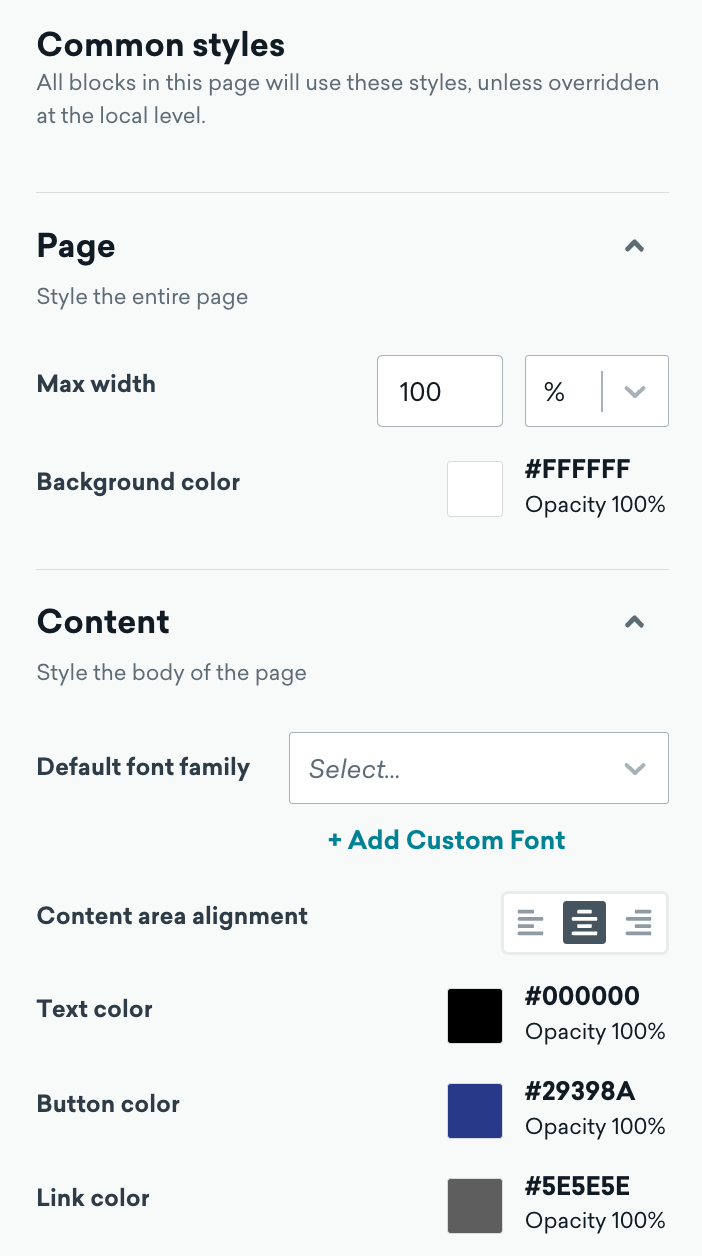
Para retornar aos estilos comuns, selecione o botão “X” nas propriedades do bloco individual. Em seguida, selecione o contêiner da mensagem, o botão “X” da mensagem ou o plano de fundo do editor.
Componentes da Central de Preferências de arrastar e soltar
O editor de arrastar e soltar usa dois componentes principais para tornar a composição da Central de Preferências rápida e fácil: linhas e blocos. Todos os blocos devem ser colocados em uma linha.
Linhas são unidades estruturais que definem a composição horizontal de uma seção da mensagem usando células.
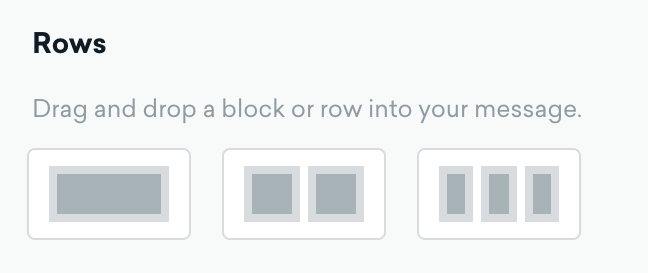
Quando uma linha é selecionada, você pode adicionar ou remover o número de colunas necessárias na seção de personalização de Colunas para colocar diferentes elementos de conteúdo lado a lado. Você também pode deslizar para ajustar o tamanho das colunas existentes.
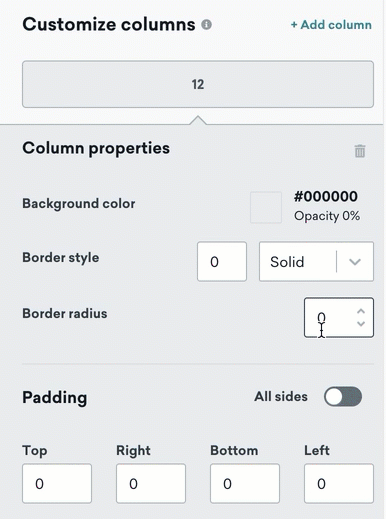
Como prática recomendada, formate as propriedades da linha e da coluna antes de formatar quaisquer blocos dentro das linhas. Você pode ajustar o espaçamento e o alinhamento em vários lugares, então começar pela base facilita a edição ao longo do processo.
Blocos representam diferentes tipos de conteúdo que você pode usar na sua mensagem. Arraste um bloco para dentro de um segmento de linha existente, que se ajusta automaticamente à largura da célula.
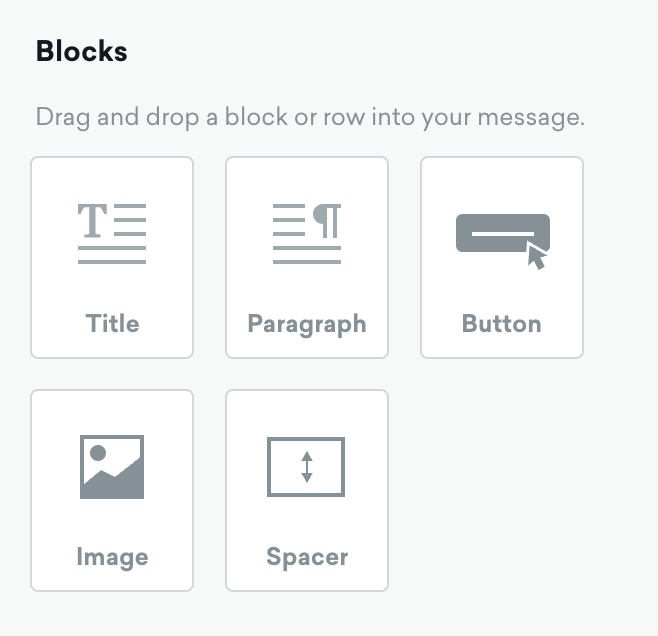
Cada bloco tem suas próprias configurações, como controle granular de espaçamento. O painel do lado direito alterna automaticamente para um painel de estilização do elemento de conteúdo selecionado. Para saber mais, consulte Blocos do editor (Central de Preferências).
Se você estiver usando o bloco de Código Personalizado na sua Central de Preferências, os iframes podem não ser gerados no código personalizado quando entregues aos seus usuários.

Content Blocks com links não podem ser usados na Central de Preferências de arrastar e soltar. Links dentro de Content Blocks não são clicáveis.
Etapa 5: Personalize sua página de confirmação
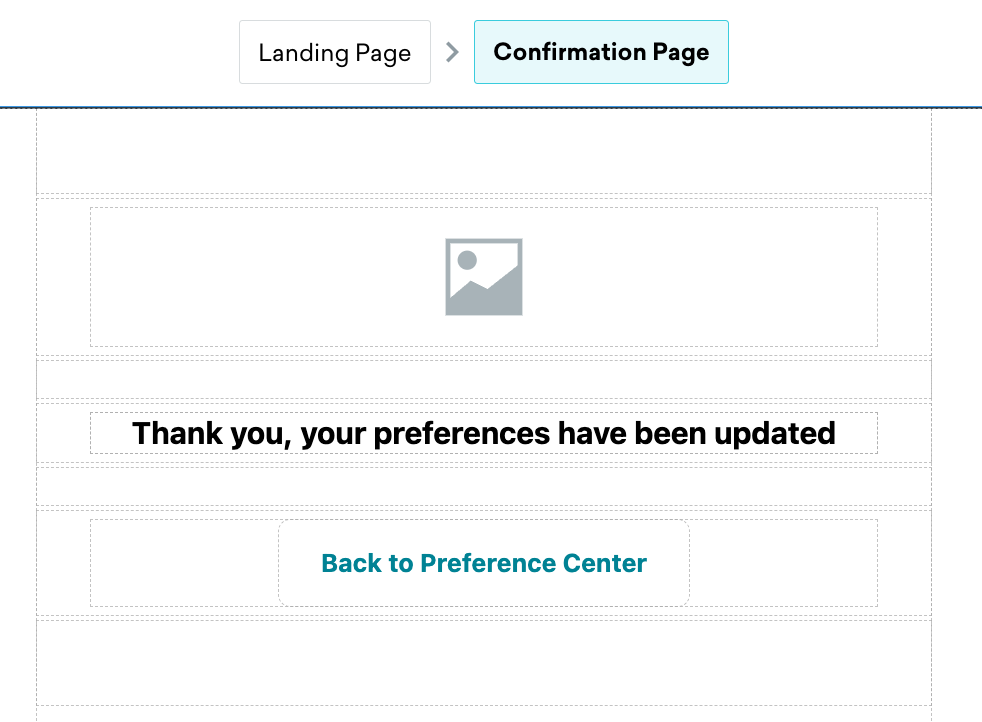
Em seguida, personalize a página de confirmação selecionando Confirmation Page. Essa página é exibida aos usuários depois que eles atualizam suas preferências usando a Central de Preferências. Os mesmos recursos de estilo de Definir estilos comuns e Componentes de arrastar e soltar da Central de Preferências se aplicam a essa página.
Etapa 6: Visualize e lance sua Central de Preferências
Você pode visualizar sua Central de Preferências selecionando a guia Prévia dentro do editor. A prévia mostra tanto a Central de Preferências quanto a página de confirmação.
No entanto, a funcionalidade de teste está desativada. Além disso, envios de teste de Campaigns ou etapas do Canvas que incluem a Liquid tag da Central de Preferências não geram um link válido. Essa prévia não permite salvar alterações de inscrição — ela apenas mostra a aparência da página. Para testar o salvamento de preferências, consulte Testando Centrais de Preferências. Após editar sua Central de Preferências, você pode fechar o editor selecionando o botão Done.
Selecione Save as Draft para retornar a esta Central de Preferências mais tarde ou, se estiver satisfeito, selecione Launch Preference Center.
Ao lançar a Central de Preferências, você será solicitado a confirmar o nome, pois ele não pode ser editado após o lançamento. Depois de confirmar o nome, a Central de Preferências é lançada e está pronta para uso.
Usar a Central de Preferências
Existem certos navegadores, como os apps Naver para Android e iOS, que não oferecem suporte à Central de Preferências da Braze. Caso preveja que alguns dos seus usuários usem esses navegadores, considere fornecer métodos alternativos para que eles gerenciem suas preferências de e-mail.
Para inserir um link para a Central de Preferências nos seus e-mails, copie a Liquid tag da Central de Preferências desejada selecionando o ícone Copy Liquid.
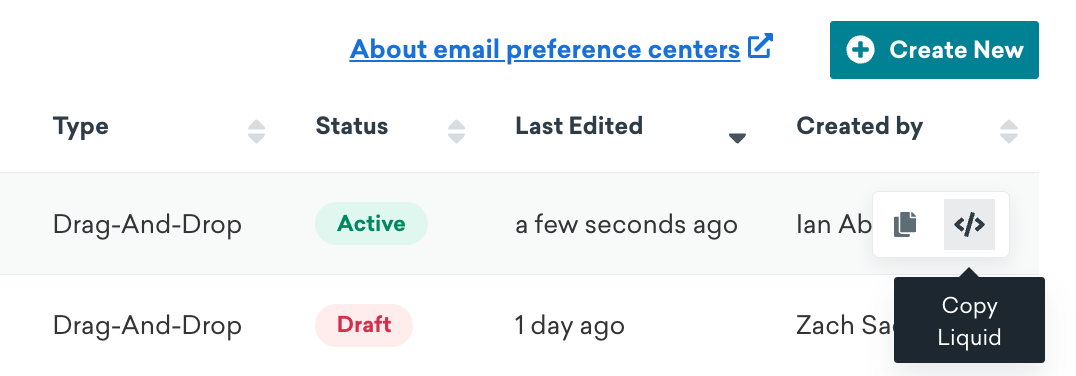
Adicione a Liquid tag no local desejado do seu e-mail, de forma semelhante a como as URLs de cancelamento de inscrição são inseridas.
Testando Centrais de Preferências
Os links da Central de Preferências são gerados para cada usuário no momento do envio e estão vinculados a um envio ativo de Campaign ou Canvas. Envios de teste e prévias do editor não suportam salvar alterações de inscrição. Esse é o comportamento esperado.
O que você verá
- Envios de teste: As Liquid tags da Central de Preferências podem não resolver para um link válido. Se a página carregar, o botão Save Preferences estará desativado e as alterações de inscrição não serão salvas.
- Guia de prévia do editor de arrastar e soltar: Você pode visualizar o layout e o estilo, mas não pode testar o salvamento de preferências a partir do editor.
Como testar de ponta a ponta
Para verificar se os links e botões da Central de Preferências funcionam antes de um lançamento completo:
- Crie uma Campaign de e-mail ou uma etapa de e-mail no Canvas que inclua sua Liquid tag da Central de Preferências.
- Direcione apenas seus usuários teste ou um pequeno Segment interno.
- Lance a mensagem e abra o e-mail a partir de uma caixa de entrada real (não use Send Test).
- Selecione o link da Central de Preferências, atualize os grupos de inscrições e selecione Save Preferences.
- Confirme as alterações no perfil do usuário no dashboard da Braze.
Para outras limitações de envio de teste, consulte Enviar mensagens de teste.
Prévia, envio de teste e envio ativo
| Método | Prévia do layout | Salvar alterações de inscrição |
|---|---|---|
| Guia prévia do editor de arrastar e soltar | Sim | Não |
| Send Test de Campaign ou Canvas | Parcial (o e-mail é entregue) | Não |
| Envio ativo para um usuário teste ou Segment | Sim | Sim |
| API Gerar URL da Central de Preferências | Sim | Sim |
Perguntas frequentes
Por que minha Central de Preferências não funciona em um envio de teste?
Os links da Central de Preferências exigem um contexto de envio ativo. Envios de teste não geram URLs válidas da Central de Preferências, e o botão Save Preferences fica desativado se a página for carregada. Esse é o comportamento esperado. Para testar de ponta a ponta, lance uma Campaign ou etapa do Canvas para um usuário teste ou um Segment interno pequeno. Para saber mais, consulte Testando Centrais de Preferências.
Tratar erros
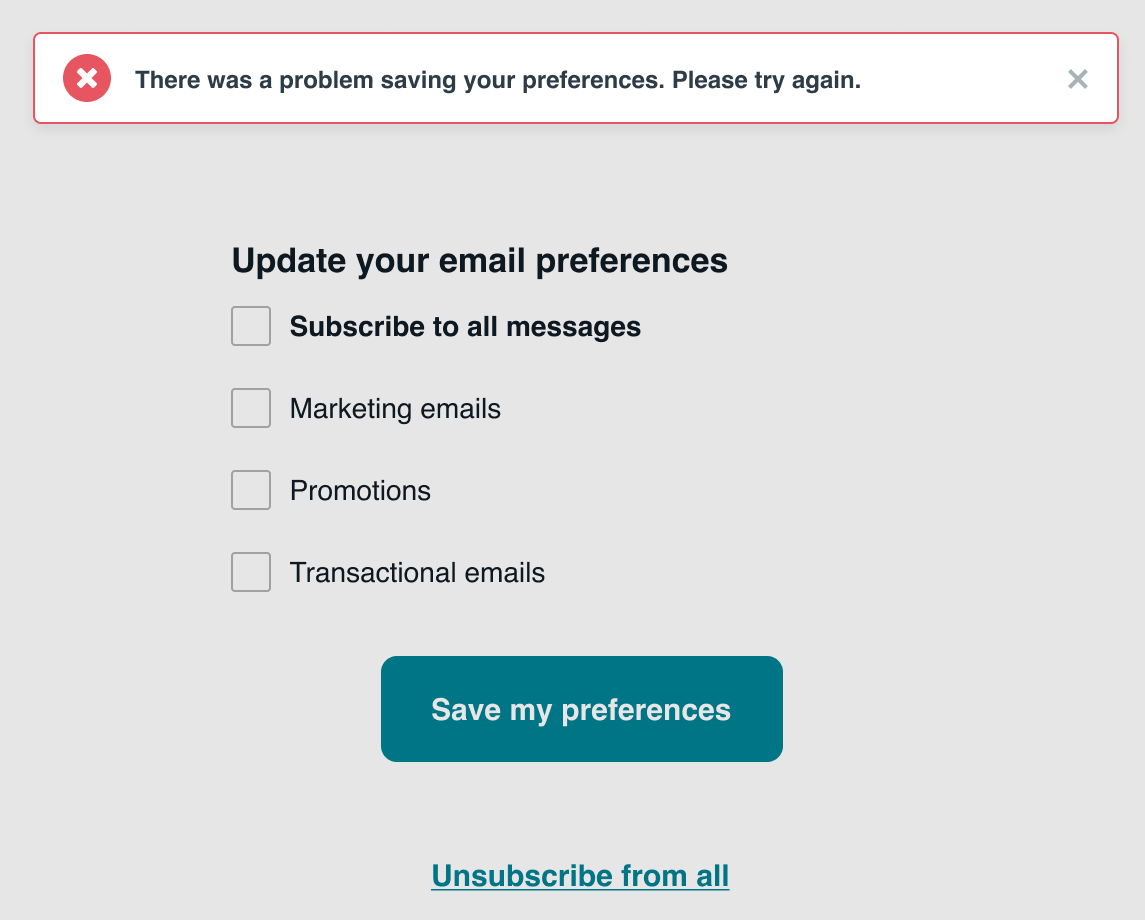
Se um erro ocorrer quando um usuário selecionar Salvar em uma Central de Preferências, a seguinte mensagem de erro padrão será exibida, que não pode ser personalizada ou estilizada no editor. No entanto, a localização das mensagens de erro ainda é compatível nessas páginas.