Jornadas do público
As Jornadas do público do Canvas permitem filtrar e segmentar usuários de forma intuitiva e em grande escala, enviando cada usuário pela primeira jornada cujos critérios ele atende.
Esse componente do Canvas elimina a necessidade de criar etapas completas excessivas baseadas em público, permitindo combinar o que poderiam ser oito componentes completos em apenas um. Isso ajuda a simplificar o direcionamento de usuários, deixando seus Canvas mais limpos e menos complexos.
Como funciona
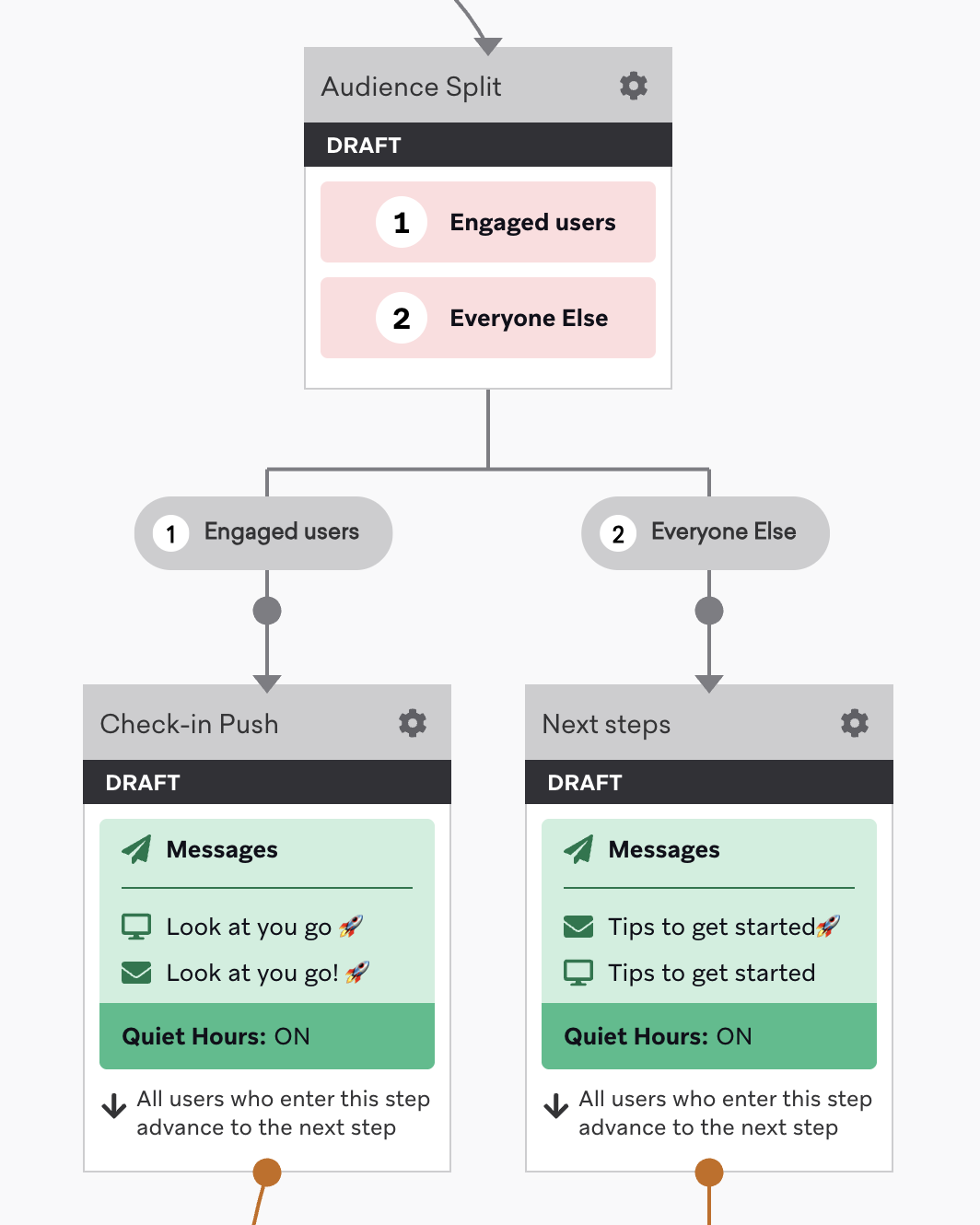
Os usuários avançam pela primeira ramificação cujos critérios eles atendem, então coloque a jornada mais importante primeiro. Isso reduz a ambiguidade sobre para onde os usuários vão e quais mensagens recebem. Observe que essa ordem não é editável após o lançamento.
Com as jornadas do público, você pode:
- Enviar usuários por diferentes jornadas do Canvas com base em critérios de público.
- Colocar os grupos de público mais importantes primeiro; os usuários seguem pela primeira jornada para a qual se qualificam.
- Direcionar usuários com precisão em grande escala.
- Você pode criar até oito grupos de público (dois padrão e seis adicionais) por etapa de jornadas do público, mas talvez queira conectar várias etapas de jornadas do público para classificar ainda mais seus usuários.
Dentro de uma única etapa de jornadas do público, os usuários são avaliados em relação aos grupos de público em ordem e avançam pela primeira jornada para a qual se qualificam. Se você conectar várias etapas de jornadas do público em um Canvas, os usuários serão avaliados novamente cada vez que alcançarem uma nova etapa de jornadas do público.
Como os usuários são avaliados
Os usuários são avaliados com base em filtros e pertencimento a Segments no momento em que alcançam a etapa de jornada do público — não quando entraram no Canvas. Após a avaliação, eles avançam imediatamente para a jornada correspondente. Quando um usuário é colocado em um grupo de público, ele permanece nesse grupo mesmo que seu perfil de usuário mude posteriormente.

As jornadas do público avaliam com base nos atributos atuais, filtros e pertencimento a Segments de um usuário no momento da avaliação. Elas não avaliam com base no evento específico que disparou a entrada no Canvas. Para direcionar usuários com base em uma ação que eles realizam (como um evento personalizado), use as jornadas de ação.
Os usuários não são reavaliados em relação ao grupo de público após avançarem por uma jornada. Se a mensagem seguinte estiver atrasada por uma etapa de postergação, horário de silêncio, Intelligent Timing, limite de frequência ou entrega por fuso local, o perfil de um usuário pode mudar antes que essa mensagem seja enviada.
Para confirmar que os usuários ainda atendem aos critérios de Segment e filtro antes que a etapa de mensagem envie, ative Validar público no envio da mensagem nas validações de entrega da etapa de mensagem. As validações de entrega verificam apenas os Segments e filtros que você adiciona àquela etapa de mensagem, portanto não reutilizam os critérios da sua jornada do público. Para mensagens no app, as validações de entrega são verificadas quando um usuário entra na etapa de mensagem, não quando a mensagem é exibida.
Permitindo tempo para avaliações de usuários
Como a avaliação é imediata, é importante adicionar uma postergação antes da jornada do público se os critérios da jornada dependerem de uma interação do usuário com uma etapa anterior.
Por exemplo, se os usuários recebem a Mensagem A e a próxima etapa é uma jornada do público que avalia se eles interagiram com essa mensagem, todos os usuários avançarão para a etapa daqueles que não interagiram com a mensagem. Isso ocorre porque os usuários avançaram imediatamente para a etapa de jornada do público sem tempo para interagir com a mensagem. Em outras palavras, os usuários são avaliados quanto à interação com a mensagem quase imediatamente após o envio.
Para dar aos usuários tempo de interagir com uma mensagem enviada, adicione uma postergação entre a etapa de mensagem e a jornada do público. Por exemplo, uma postergação de 24 horas dá aos usuários 24 horas após o envio da mensagem para interagir com a Mensagem A antes da avaliação.
Criando uma jornada do público
Para adicionar uma etapa de jornadas do público, faça o seguinte:
- Adicione uma etapa ao seu Canvas.
- Arraste e solte o componente da barra lateral, ou selecione Adicionar na parte inferior de uma etapa e selecione Audience Paths.
O componente padrão de jornadas do público contém dois grupos de público padrão, Group 1 e Everybody Else. O grupo Everybody Else inclui qualquer usuário que não se enquadre em um grupo de público definido. Esse grupo é sempre o último na ordem.
Definindo grupos de público
Você pode definir até oito grupos de público (um predefinido e sete personalizáveis). Para definir um grupo de público, selecione o nome do grupo no editor de Audience Paths.
Você pode renomear seu grupo de público, escolher os filtros e Segments que se aplicam ao seu grupo, e adicionar ou excluir grupos. Por exemplo, para direcionar mensagens de integração a um grupo de usuários, selecione filtros de redirecionamento, como “Has clicked email” e “Has clicked in-app message”.
Após a conclusão da etapa de jornadas do público, cada grupo de público terá uma ramificação separada. Adicione mais jornadas do público para filtrar ainda mais seu público, ou continue sua jornada no Canvas com as etapas padrão do Canvas.
Usando filtros de comparação com variáveis de contexto
Ao dividir com base em uma variável de contexto que contém uma data, consulte Filtros de dia do ano e hora para variáveis de contexto de data para escolher o tipo de comparação correto.
Testando grupos de público
Após adicionar Segments e filtros ao seu público, você pode testar se seus grupos de público estão configurados conforme o esperado buscando um usuário para confirmar que ele corresponde aos critérios do público.
Usando jornadas do público
As jornadas do público funcionam melhor quando os grupos mais importantes para você estão listados primeiro. Os usuários seguem pela primeira jornada para a qual se qualificam, então priorize Segments mais restritos ou de maior valor antes de grupos de fallback mais amplos.
Posicionar esses Segments primeiro permite direcionar usuários que atendem a filtros específicos, sem deixar de cobrir os que não atendem — tudo em uma única etapa do Canvas.
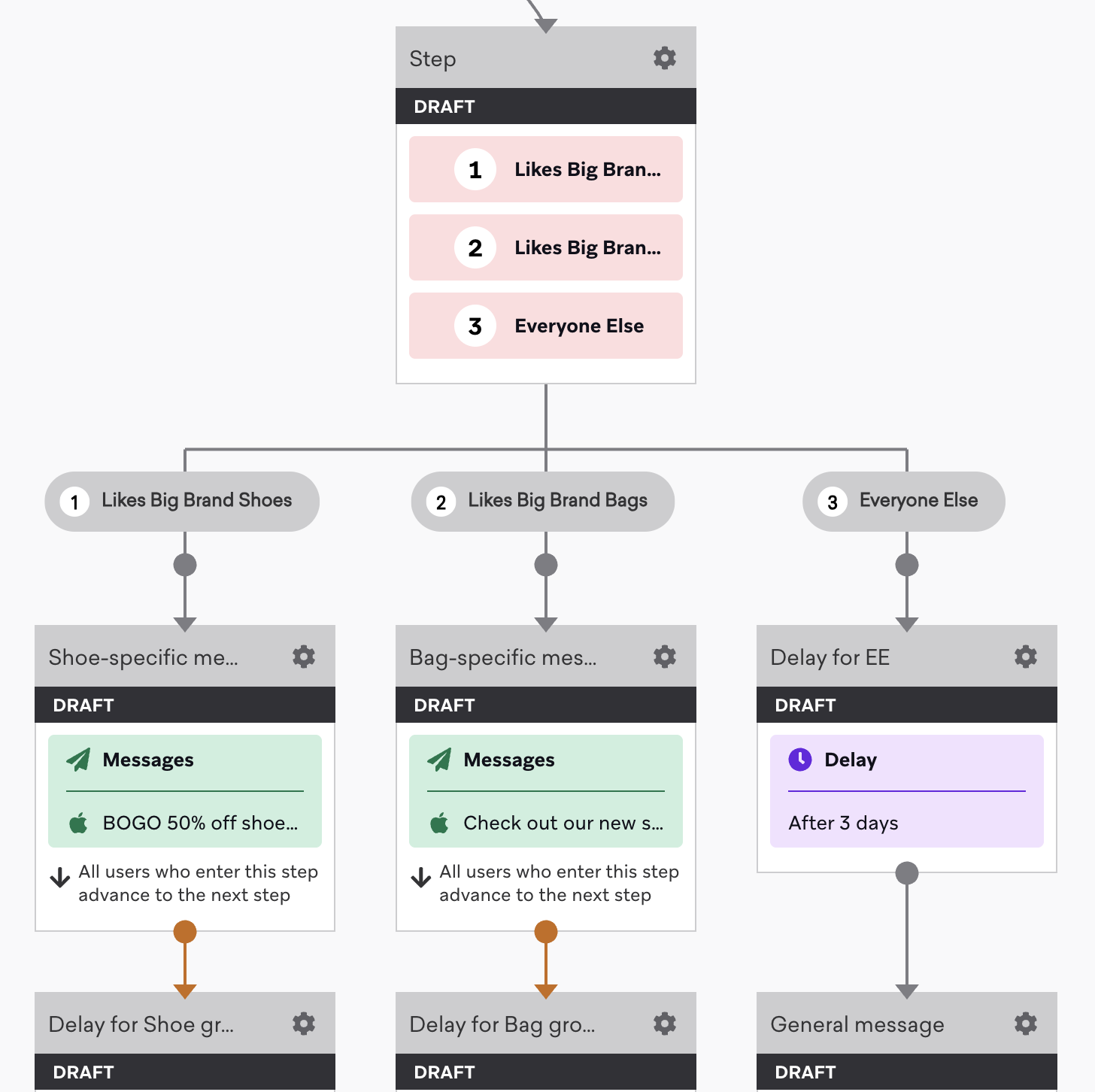
Por exemplo, a Flash & Thread, uma marca fictícia de varejo, está promovendo um lançamento de edição limitada e quer enviar e-mails diferentes de acordo com o interesse no produto. A jornada do público lista os filtros de produto primeiro:
- Grupo de público 1: “Likes Flash & Thread Shoes”
- Grupo de público 2: “Likes Flash & Thread Bags”
- Everybody Else
Quando os usuários entram nessa etapa, a Braze avalia o Grupo de público 1 primeiro. Os usuários correspondentes seguem para a próxima etapa do Canvas nessa jornada. Os que não correspondem são avaliados em relação ao Grupo de público 2. Os usuários restantes caem em Everybody Else e seguem por essa jornada.
Você também pode ver o desempenho dessa etapa usando a análise de dados do Canvas.
Segmentando jornadas do público com números de bucket aleatórios
Se o seu Canvas usa um limite de frequência (como limitar o número total de usuários que recebem o Canvas), a Braze recomenda que você não use números de bucket aleatórios para segmentar suas jornadas do público.
Um número de bucket aleatório é um atributo de usuário que pode ser usado para criar Segments uniformemente distribuídos de usuários aleatórios. A Braze usa o número de bucket aleatório para agrupar usuários durante a fase de segmentação da entrada no Canvas, e cada grupo é processado separadamente. Dependendo de quais grupos terminam o processamento primeiro, alguns usuários podem ser limitados na entrada devido ao limite de frequência, o que pode causar uma distribuição desigual de usuários quando eles chegam à etapa de jornada do público.
Nesse cenário, tente usar jornadas experimentais.
Usando o filtro de canal inteligente com jornadas do público
Usando uma combinação de etapas de jornadas do público e filtros de canal inteligente, você pode personalizar sua experiência de mensagens de acordo com as preferências e comportamentos de cada usuário. Dessa forma, seus usuários recebem as mensagens mais relevantes pelos canais apropriados.
Por exemplo, em uma etapa de jornada do público, você pode criar três públicos: E-mail, Push móvel e Todos os outros. Para o público de E-mail, adicione o filtro Intelligent Channel is Email. Para o público de Push móvel, adicione o filtro Intelligent Channel is Mobile Push. Em seguida, você pode adicionar uma etapa de mensagem para cada uma das jornadas do público para entregar mensagens personalizadas e relevantes.

Confira nossos modelos de Canvas da Braze para ver exemplos de como você pode personalizar esses modelos prontos a seu favor.