Relatórios de funil
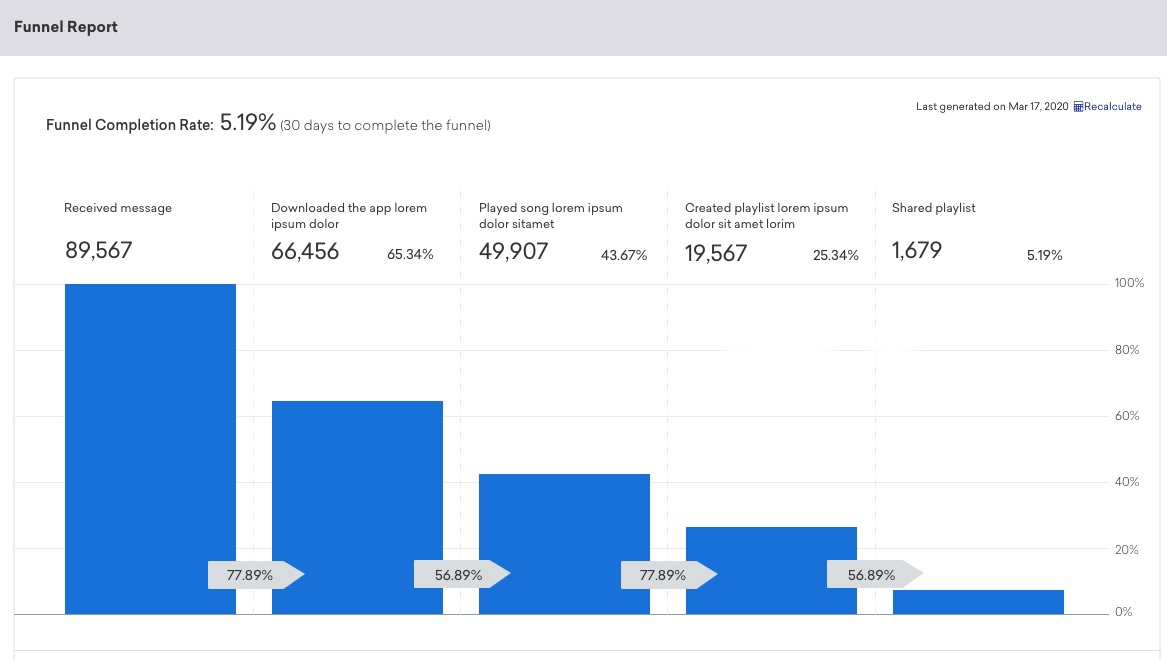
A página Relatório de funil oferece um relatório visual que permite analisar as jornadas que seus clientes percorrem após receberem uma Campaign ou Canvas, incluindo as diferentes ações que os clientes realizam em seu caminho até a conversão e onde ocorrem as desistências.
Se sua Campaign ou Canvas usa um grupo de controle ou múltiplas variantes, você pode entender como as diferentes variantes impactaram o funil de conversão em um nível mais granular e otimizar com base nesses dados.
Casos de uso
Os relatórios de funil podem responder a perguntas como:
- Integração: Depois de enviar um Canvas “Bem-vindo, novato!”, quantos usuários concluíram cada etapa da jornada de integração?
- Conclusão de compra: Onde ocorreram as desistências de compra em uma promoção sazonal?
- Conversões personalizadas: Qual parcela de usuários iniciou uma sessão, ouviu uma faixa e criou uma playlist após um push de “Novo lançamento”?
- Desistências de upsell: Em um Canvas de upsell, onde os usuários saíram antes de assinar?
- Comportamentos pós-engajamento: Qual variante de e-mail gerou mais compras após os usuários abri-la?
- Frequência de conversão: Qual porcentagem de usuários indicou um amigo pelo menos três vezes após receber uma Campaign?
Configurando relatórios de funil
Você pode executar relatórios de funil para Campaigns e Canvas ativos existentes. Esses relatórios mostram uma série de eventos pelos quais um destinatário progride ao longo de 1 a 30 dias a partir da data em que entra na Campaign ou no Canvas. Um usuário é considerado convertido em uma etapa do funil se ele realizar o evento na ordem especificada.
Onde encontrar relatórios de funil
Abra a página Campaign Analytics da Campaign que você deseja analisar.

Abra a página Canvas Details do Canvas que você deseja analisar, selecione Analyze Variants e abra a guia Canvas Funnel Report.
Etapa 1: Selecione um período
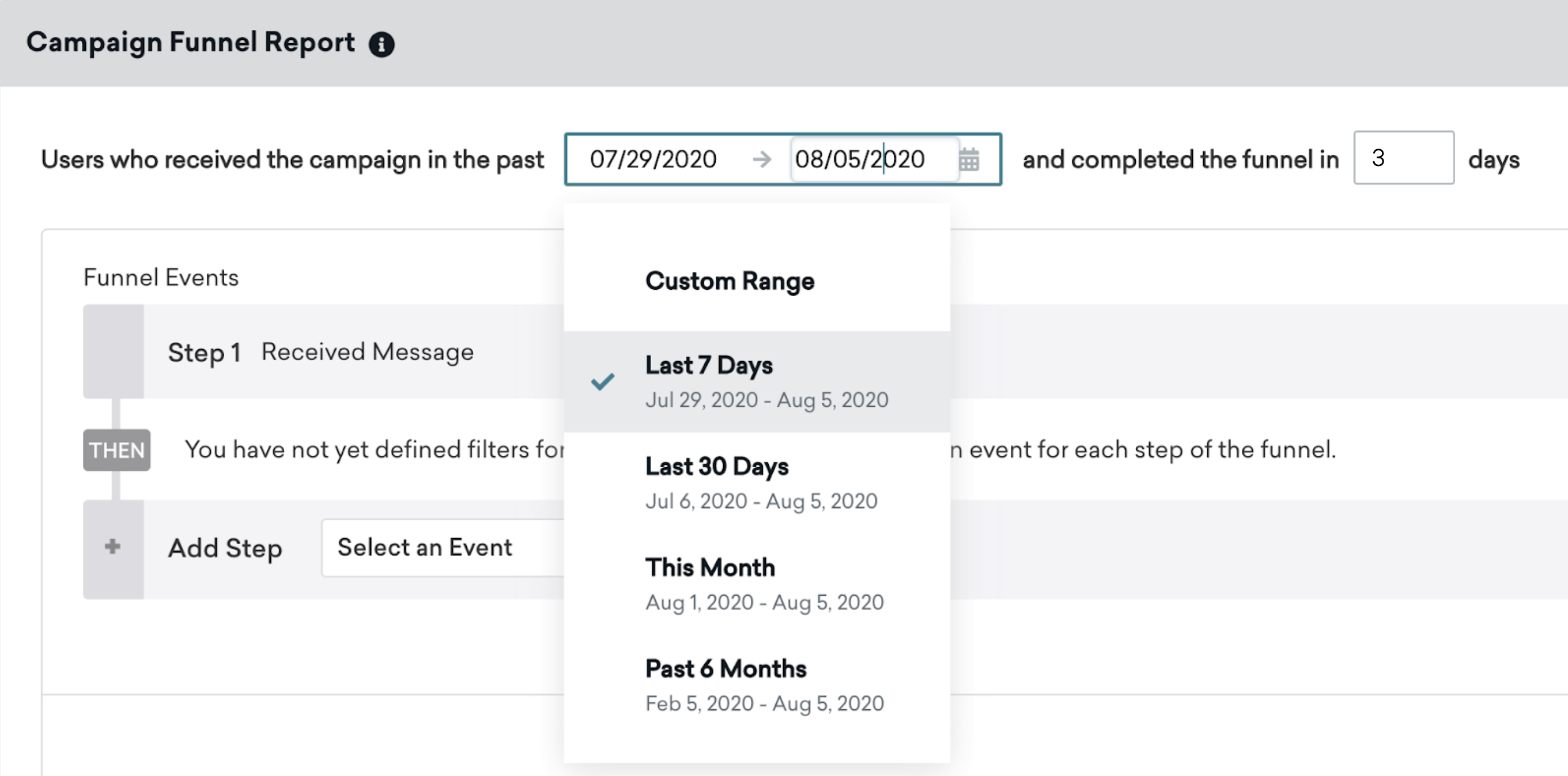
Você pode selecionar um período para o seu relatório (dentro dos últimos seis meses) e refinar os dados para ver os usuários que, ao entrar na Campaign ou no Canvas, completaram os eventos do funil dentro de uma janela definida (máximo de 30 dias). No exemplo a seguir, seu funil buscaria usuários que receberam essa Campaign ou Canvas nos últimos sete dias e completaram o funil em três dias.

Se você definir a janela para completar o funil como um dia, o evento do funil deve ocorrer dentro de 24 horas após o recebimento da mensagem. No entanto, se você selecionar vários dias, a janela de tempo é contada como dias corridos no fuso horário da empresa.
Etapa 2: Selecione eventos para as etapas do funil
Para cada relatório de funil, o primeiro evento é quando o usuário recebe sua mensagem. A partir daí, os eventos subsequentes que você escolher afunilam o número de usuários que realizaram esses eventos, assim como os eventos anteriores.
Eventos de funil disponíveis:
- Started Session
- Made Purchase
- Performed Custom Event
- Message Engagement Event
Eventos de funil disponíveis:
- Started Session
- Made Purchase
- Performed Custom Event
- Received Canvas Step
- Interacted with Step
Interacted with Step está disponível apenas para etapas do Canvas que usam os canais de envio de mensagens de e-mail ou push.
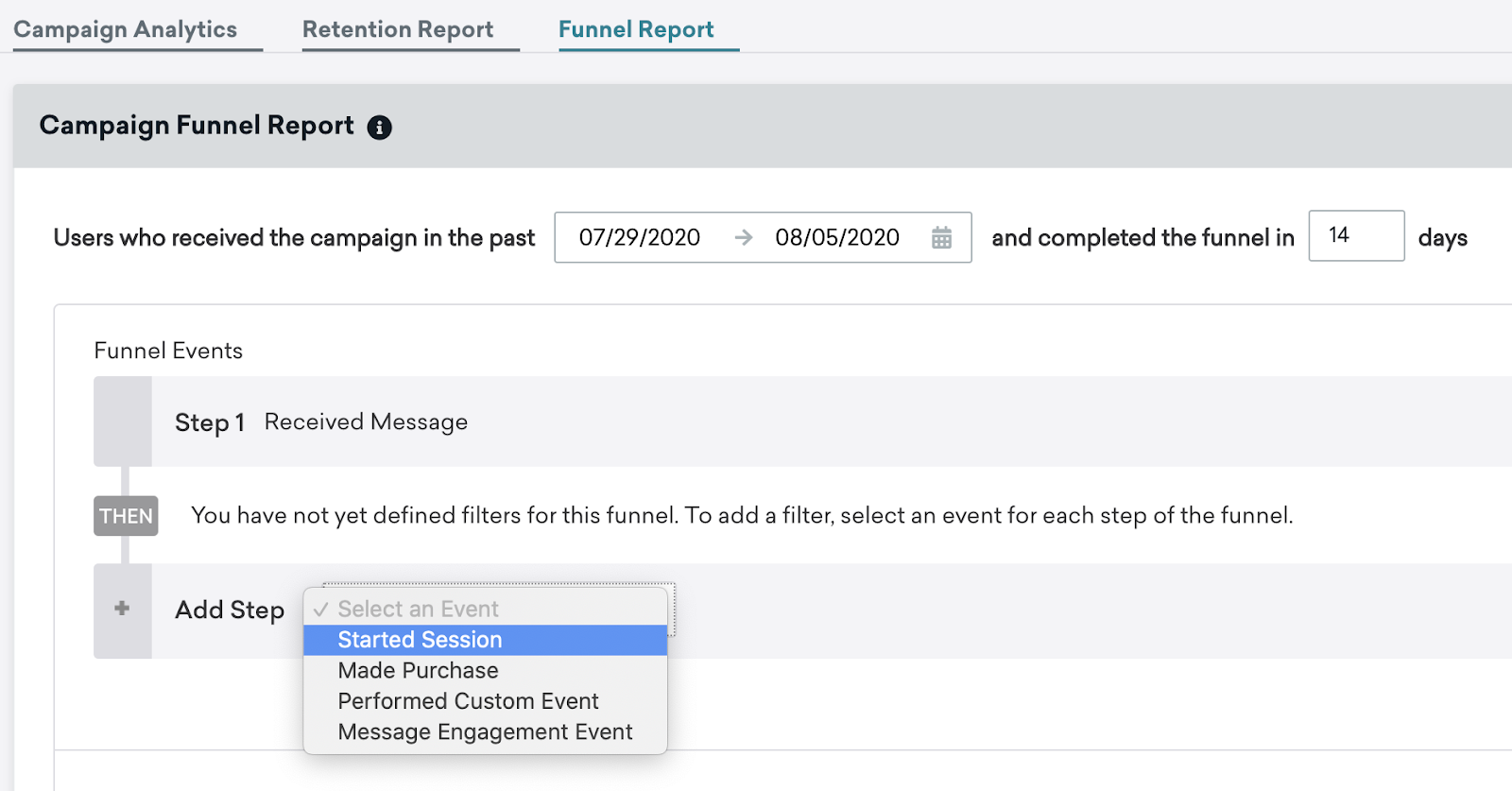
Os relatórios de funil permitem que você compare o sucesso das suas mensagens além dos eventos de conversão ou eventos de engajamento com mensagem que você configurou inicialmente. Então, se houver um evento de conversão que você não adicionou inicialmente, você ainda pode rastrear conversões para esse evento usando um funil.
Por exemplo, se você selecionar uma janela de relatório de 14 dias, seguida pelos eventos Added to cart e Made purchase, você verá tanto o número de usuários que adicionaram ao carrinho dentro de 14 dias após receber a mensagem quanto o número de usuários que adicionaram ao carrinho e depois fizeram uma compra dentro de 14 dias após receber a Campaign.
Como outro exemplo, você pode querer ver a porcentagem de usuários que converteram em um e-mail após clicar nele. Para calcular isso, você pode criar um relatório em que o segundo evento é clicar no seu e-mail e o terceiro evento é realizar o seu evento de conversão.
Após selecionar Build Report, o relatório de funil pode levar alguns minutos para ser gerado. Durante esse tempo, você pode navegar para outras páginas no dashboard. Você receberá uma notificação no dashboard quando o relatório estiver pronto.
Interpretando seu relatório de funil
No seu relatório de funil, você pode comparar diretamente o grupo de controle com as variantes que configurou. Cada evento consecutivo mostra qual porcentagem dos usuários anteriores realizou aquela ação e converteu ao longo do funil.
Componentes do relatório de funil
- Eixo horizontal: Exibe a porcentagem de destinatários da mensagem que realizaram aquelas ações.
- Gráfico: Exibe o número de mensagens recebidas, o número de usuários que realizaram as ações anteriores, bem como a ação que você escolheu, a taxa de conversão e a variação percentual em relação ao grupo de controle.
- Opção de regeneração: Permite regenerar seu relatório e indica quando o relatório atual foi gerado pela última vez.
- Variantes: Representadas por colunas coloridas, o relatório de funil permite até 8 variantes e um grupo de controle. Por padrão, o gráfico mostra apenas três variantes. Para ver mais, você pode selecionar manualmente as demais variantes.
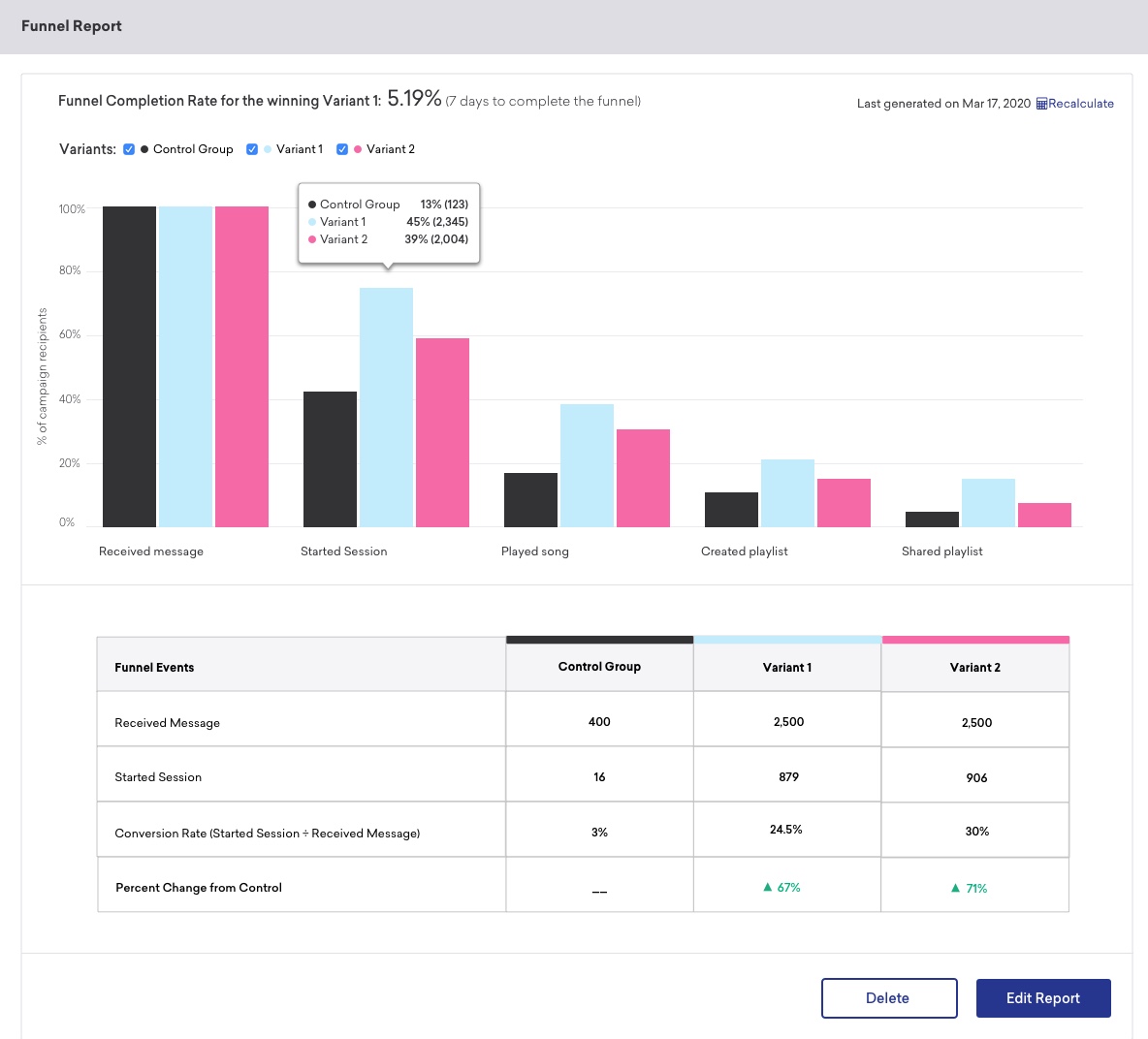
Para Campaigns e Canvas com múltiplas variantes: a Braze exibe uma tabela com métricas para cada evento e variante, além da variação percentual em relação ao grupo de controle. A taxa de conversão é o número de usuários que realizaram o evento (e os subsequentes) por destinatário da mensagem.
Reelegibilidade: se um usuário receber a Campaign mais de uma vez no período do relatório, a Braze determina se o usuário deve ser incluído no funil com base nas ações que esse usuário realizou após a primeira vez que recebeu a Campaign dentro do período.
Pode haver uma discrepância entre os valores de conversão do funil e os padrão, pois os usuários podem converter mais de uma vez com reelegibilidade, mas os relatórios de funil convertem no máximo uma vez, mesmo que um usuário realize o evento mais de uma vez.
Campaigns multivariantes com reelegibilidade: se um usuário receber múltiplas variantes da Campaign durante o período do relatório, a Braze determina se ele deve ser incluído no funil da variante com base nas ações que esse usuário realizou após a primeira vez que recebeu a variante de campanha. O mesmo usuário pode ser contabilizado em múltiplas variantes diferentes se tiver recebido múltiplas variantes durante o período do funil.
Usuários órfãos não são rastreados em relatórios de funil. Quando um usuário anônimo entra em um Canvas e posteriormente se torna identificado por meio do método changeUser(), seu ID da Braze muda. Os relatórios de funil rastreiam apenas eventos de acompanhamento que correspondem ao ID do usuário no momento da entrada e não consideram eventos realizados pelo usuário após a mudança de ID. Eventos de conversão realizados pelo usuário após se tornar identificado não serão incluídos no relatório de funil.
Análise do Canvas comparada com relatórios de funil: a análise de etapas do Canvas pode mostrar contagens mais altas do que o funil para as mesmas datas, porque a análise de etapas inclui engajamento e conversões mais amplos, enquanto o funil aplica regras de ordem e tempo dos eventos.
- Análise do Canvas (Analyze Variants): o intervalo de datas filtra eventos por quando eles ocorreram. Se você selecionar 1 a 7 de janeiro, verá todas as entradas e eventos de conversão que aconteceram nesse período — independentemente de quando o usuário entrou no Canvas. Um usuário que entrou em 1º de janeiro mas converteu em 8 de janeiro mostraria uma entrada e zero conversões, porque a conversão ficou fora das datas selecionadas. A janela de conversão configurada na etapa do Canvas pode se estender além da janela máxima de acompanhamento do funil, então a análise no nível da etapa pode capturar conversões em um horizonte mais longo.
- Relatórios de funil: o intervalo de datas filtra usuários por quando eles entraram no Canvas. Se você selecionar 1 a 7 de janeiro, o relatório inclui todos os usuários que entraram durante esse período e então rastreia suas ações pela janela de conclusão do funil que você configurar (até 30 dias após a entrada). O mesmo usuário que entrou em 1º de janeiro e converteu em 8 de janeiro mostraria uma entrada e uma conversão, porque a conversão aconteceu dentro da janela pós-entrada.
Além disso, os relatórios de funil exigem que os eventos ocorram na ordem especificada e contabilizam cada usuário no máximo uma vez, enquanto a análise do Canvas conta todas as conversões e engajamento sem restrição de ordem.
Perguntas frequentes
Um usuário sai do relatório se pular um evento?
Sim. Um usuário sai do funil na primeira etapa em que não realiza o próximo evento na sequência exata que você configurou.
Quantos eventos posso incluir em um relatório de funil?
Não há um limite rígido, mas de quatro a seis eventos cobre a maioria dos casos de uso. Funis muito longos podem ficar lentos ou expirar.
Quais canais suportam o evento de funil Interacted with Step?
O Interacted with Step está disponível para etapas do Canvas que utilizam canais de e-mail ou push.
Por que meu relatório de funil está demorando para carregar?
Consultas grandes podem expirar. Tente usar um período de relatório mais curto, menos etapas de funil, ou ambos.