Dashboards de performance do canal
Os dashboards de performance do canal mostram métricas de performance agregadas para um canal inteiro, tanto de Campaigns quanto de Canvas. Atualmente, esses dashboards estão disponíveis para e-mail, push e SMS.
Dashboards
Selecione uma guia para ver os detalhes dos dashboards de desempenho de canal disponíveis.
Dashboard de desempenho de e-mail
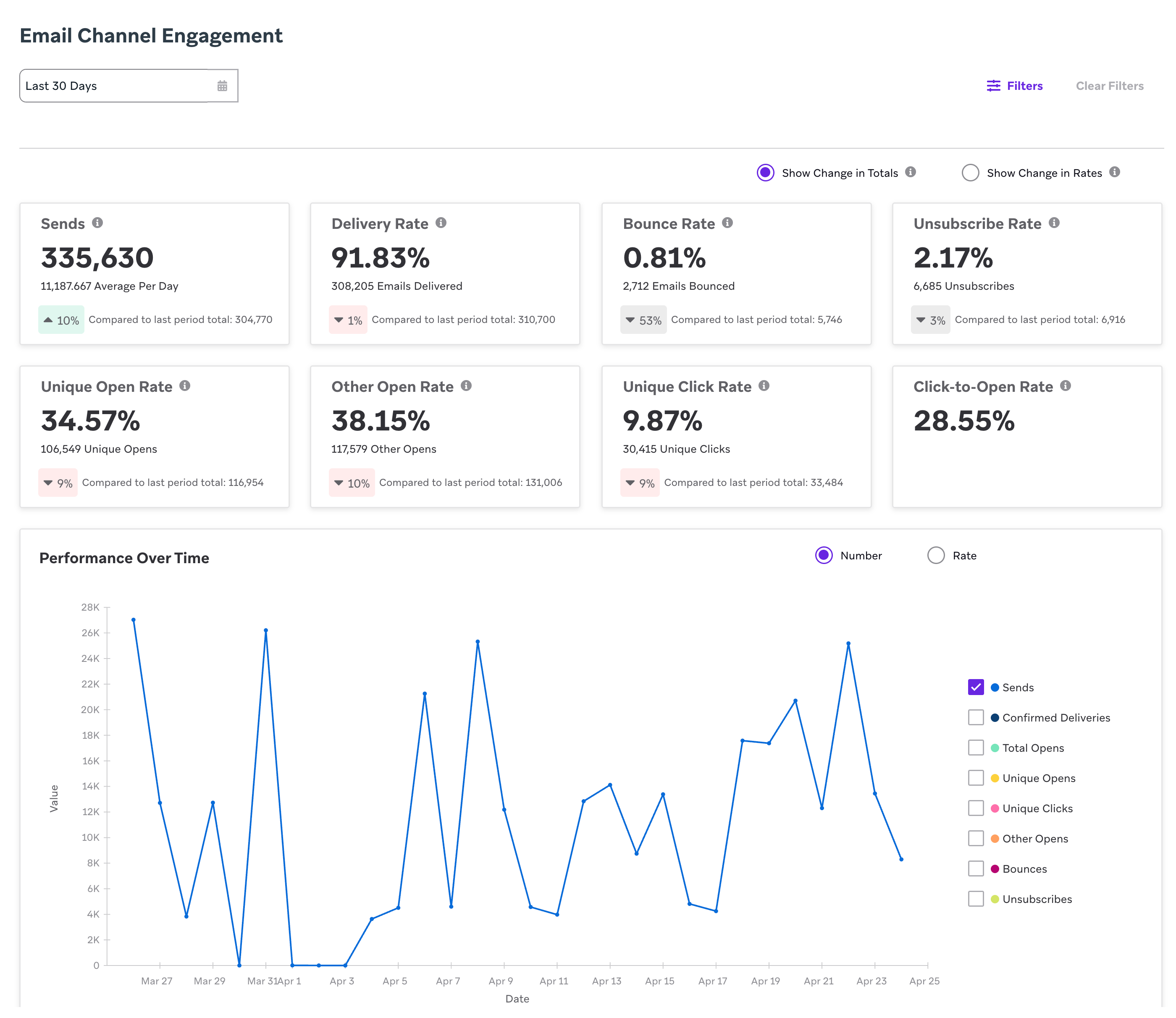
Visualize o dashboard de desempenho de e-mail acessando Analytics > Email Performance e selecionando o período para o qual deseja visualizar os dados. O período pode abranger até um ano no passado.

Para visualizar o dashboard Email Performance, você precisa da permissão “View Usage Data” ou “View Dashboard Reports”.
Como as métricas são calculadas
Os cálculos para as diferentes métricas no dashboard de desempenho de email são os mesmos usados no nível de mensagem individual (como na análise de dados de campanhas). Nesse dashboard, as métricas são agregadas em todas as campanhas e Canvas para o período selecionado. Para saber mais sobre essas definições, consulte Métricas de e-mail.
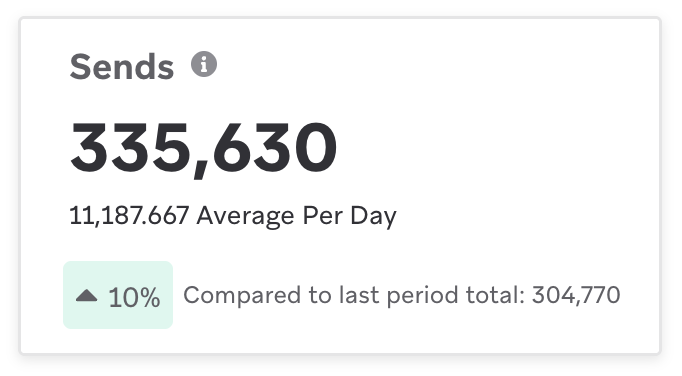
Cada bloco mostra primeiro a métrica de taxa, seguida pela métrica de contagem (com exceção de Envios, que exibe a métrica de contagem seguida pela média por dia). Por exemplo, o bloco de cliques únicos contém a Taxa de cliques únicos do período selecionado e a contagem do número total de cliques únicos desse período. Cada bloco também mostra a comparação com o período anterior.
| Métrica | Tipo | Cálculo |
|---|---|---|
| Envios | Contagem | Número total de envios em cada dia do período selecionado |
| Taxa de entrega | Taxa | (Número total de entregas em cada dia do período) / (Número total de envios em cada dia do período) |
| Taxa de bounce | Taxa | (Número total de bounces em cada dia do período) / (Número total de envios em cada dia do período) |
| Taxa de cancelamento de inscrição | Taxa | (Número total de cancelamentos de inscrição únicos em cada dia do período) / (Número total de entregas no período) Utiliza cancelamentos de inscrição únicos, que também são usados na análise de dados de Campaigns, visão geral e Report Builder. Esses cancelamentos de inscrição são registrados em todas as fontes (como a REST API, importações de CSV, e-mails e cancelamentos de inscrição por lista). As taxas de cancelamento de inscrição na análise de dados de Campaigns e Canvas são cancelamentos que ocorrem como resultado de um clique em cancelar inscrição em um e-mail entregue pela Braze. |
| Taxa de abertura única | Taxa | (Número total de aberturas únicas em cada dia do período) / (Número total de entregas no período) |
| Taxa de outras aberturas | Taxa | (Número total de outras aberturas em cada dia do período) / (Número total de entregas no período) Outras aberturas incluem e-mails que não foram identificados como aberturas por máquina, como quando um usuário abre um e-mail. Essa métrica não é única e é uma submétrica do total de aberturas. |
| Taxa de cliques únicos | Taxa | (Número total de cliques únicos em cada dia do período) / (Número total de entregas no período) |
| Taxa de cliques por abertura única | Taxa | (Número total de cliques únicos em cada dia do período) / (Número total de aberturas únicas em cada dia do período) |
Dashboard de insights de e-mail
O dashboard de insights de e-mail rastreia onde e quando seus clientes estão interagindo com seus e-mails. Esses relatórios podem fornecer dados detalhados e granulares sobre como otimizar seus e-mails para gerar maior engajamento. O dashboard de insights de e-mail inclui até os últimos seis meses de dados. Para acessar o dashboard, vá para Analytics > Email Performance > Email Insights.
Engajamento por dispositivo
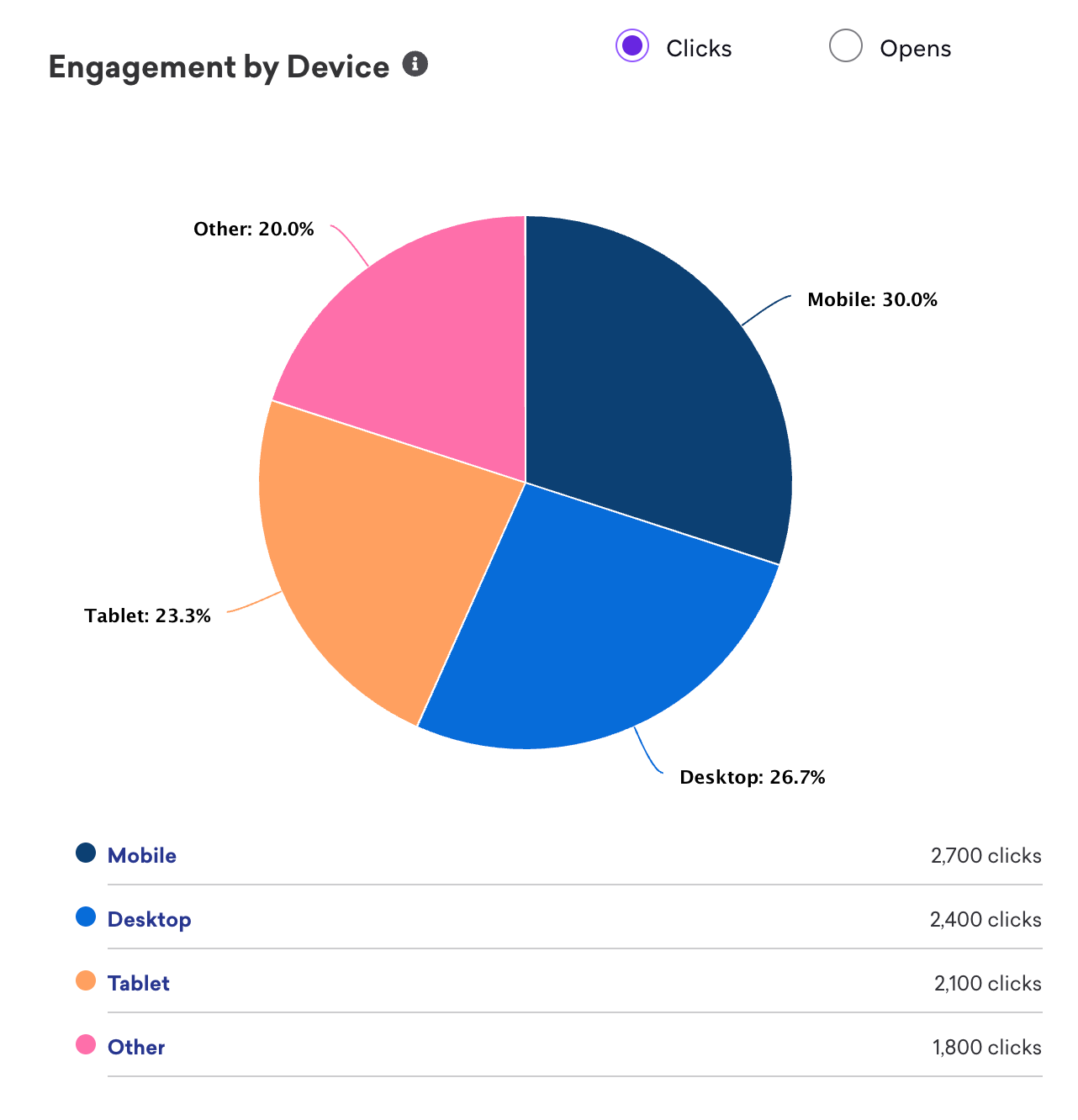
O relatório Engagement by Device fornece uma visão detalhada dos dispositivos que seus usuários estão usando para interagir com seus e-mails. Esses dados rastreiam o engajamento de e-mail em dispositivos móveis, desktop, tablet e outros tipos de dispositivo. Esses dados são baseados na string de user agent passada pelos dispositivos dos seus usuários.
Se você usar o CloudFront como sua CDN, certifique-se de que o user agent dos seus usuários seja repassado ao provedor de serviços de e-mail. Caso contrário, todos os user agents aparecerão como “Amazon Cloudfront”.
A categoria “Other” inclui qualquer string de user agent que não possa ser identificada como desktop, mobile ou tablet. Por exemplo, televisão, carro, console de videogame, OTT (over-the-top ou streaming) e similares. Isso também pode incluir valores nulos ou vazios.
Para entender melhor o que está nessa categoria “Other”, você pode extrair os user agents usando uma destas opções:
- O Currents enviará a string exata de user agent que foi recuperada dos dispositivos dos seus usuários.
- Use o Query Builder para utilizar SQL ou nosso AI Query Builder para visualizar os user agents.
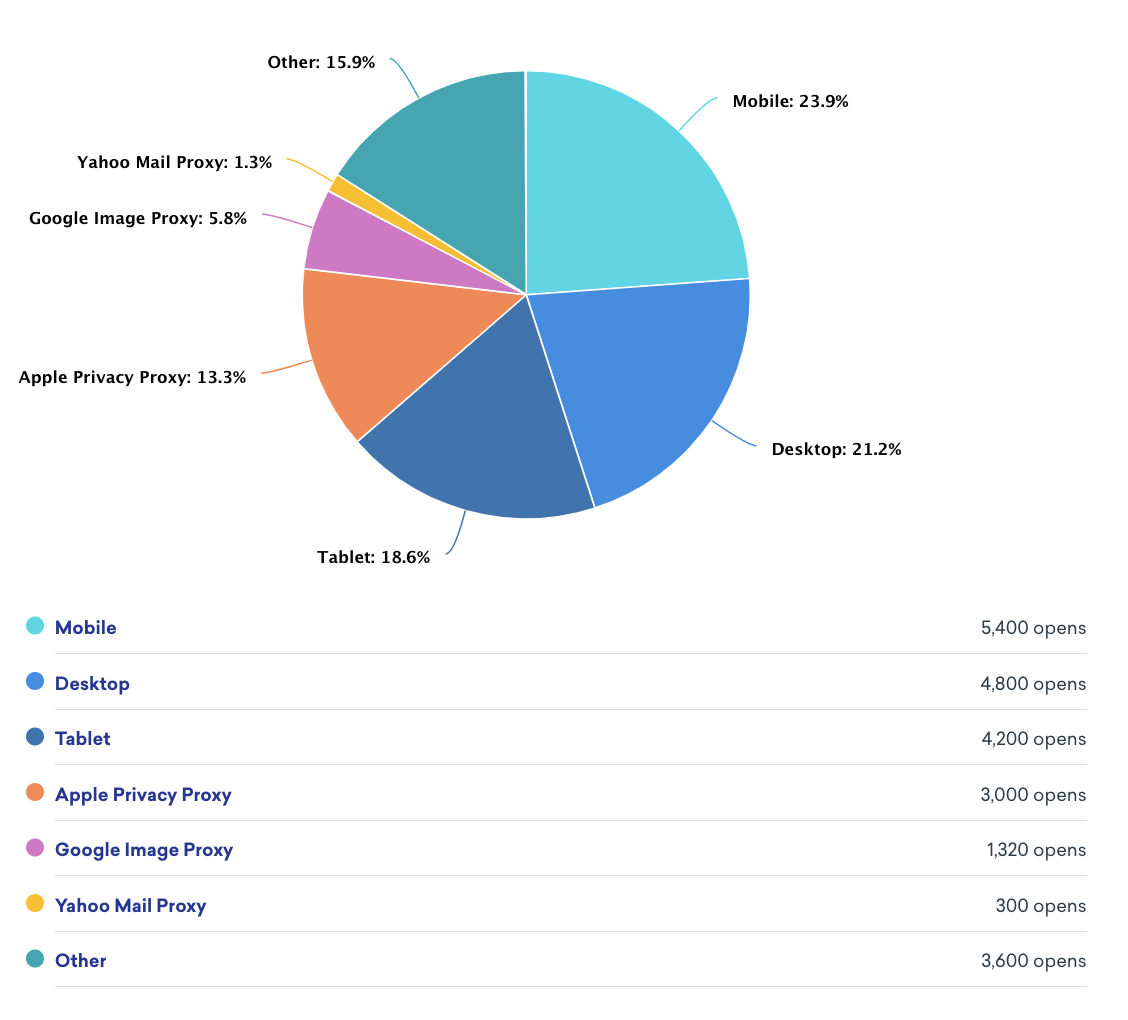
Para aberturas de e-mail, a Braze separa o Google Image Proxy, o Apple Image Proxy e o Yahoo Mail Proxy. Esses serviços armazenam em cache e carregam todas as imagens incorporadas em um e-mail antes que ele seja entregue ao destinatário. Como resultado, isso aciona uma abertura de e-mail dos servidores do provedor de caixa de e-mail em vez do servidor do destinatário, o que pode levar a aberturas de e-mail inflacionadas. Esses serviços são destinados a melhorar a privacidade, segurança, desempenho e eficiência ao carregar imagens. Isso também pode conter aberturas reais de destinatários, já que esses serviços de proxy mascaram o user agent, e a Braze categoriza os dados de proxy usando o user agent.
Engajamento por provedor de caixa de e-mail
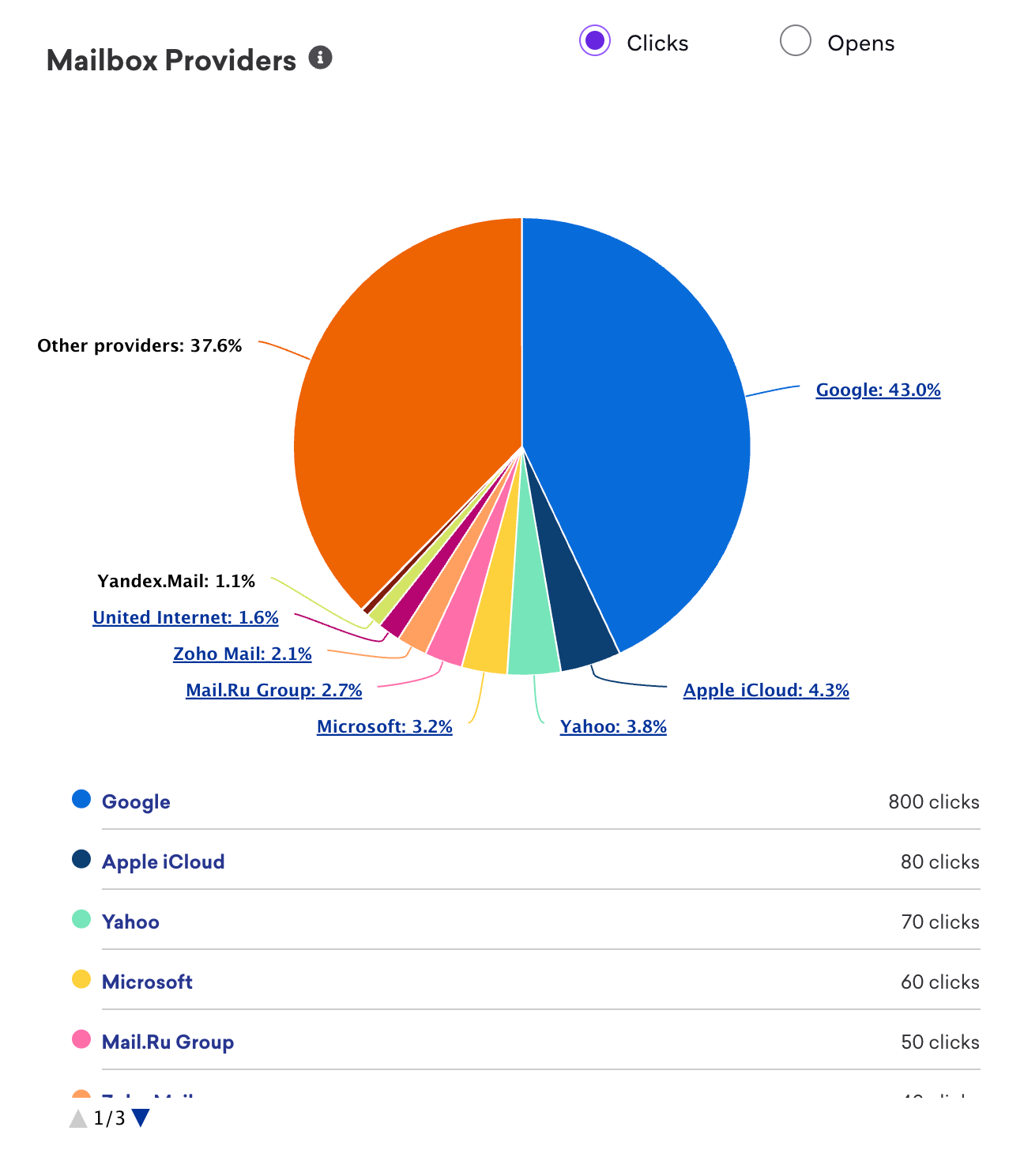
O relatório Engagement by Mailbox Provider exibe os principais provedores de caixa de e-mail que contribuem para seus cliques ou aberturas. Você pode clicar em provedores de caixa de e-mail específicos para detalhar domínios de recebimento específicos. Por exemplo, se a Microsoft estiver listada neste relatório como uma das suas principais métricas de provedor de caixa de e-mail, você pode visualizar detalhes dos seus domínios de recebimento, como “outlook.com”, “hotmail.com”, “live.com” e outros.
Horário de engajamento
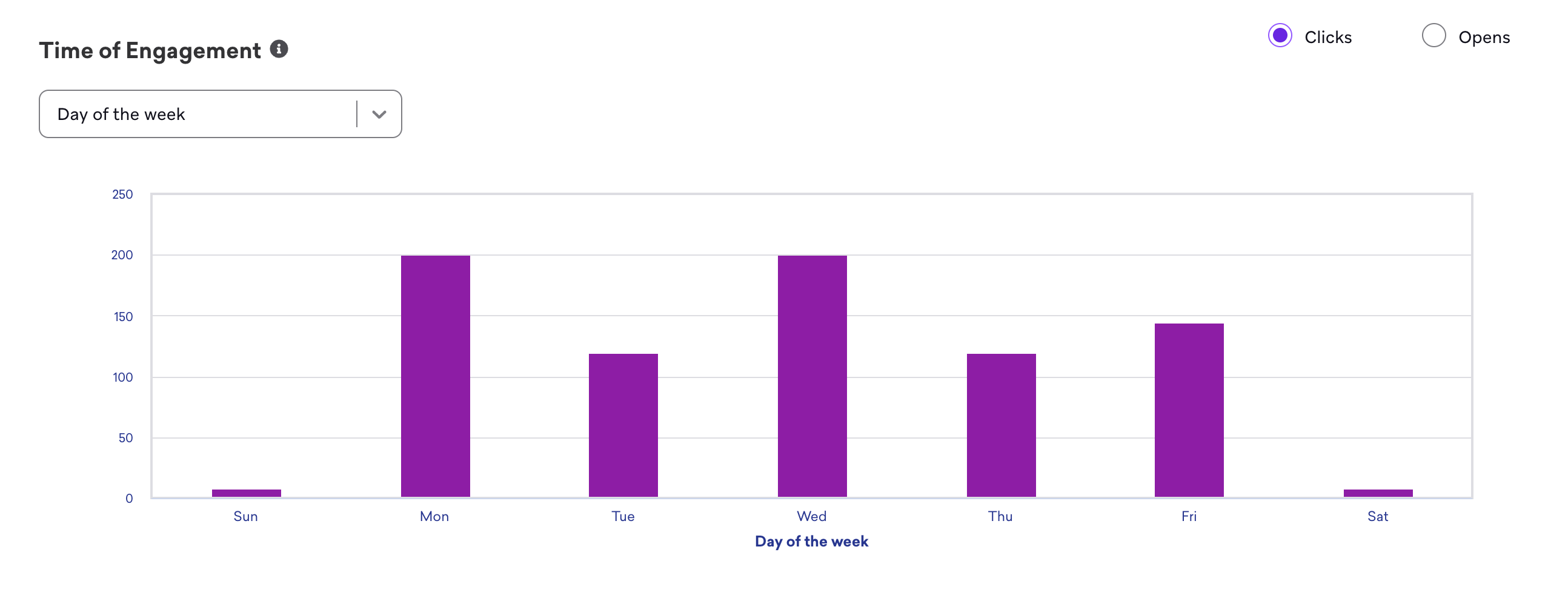
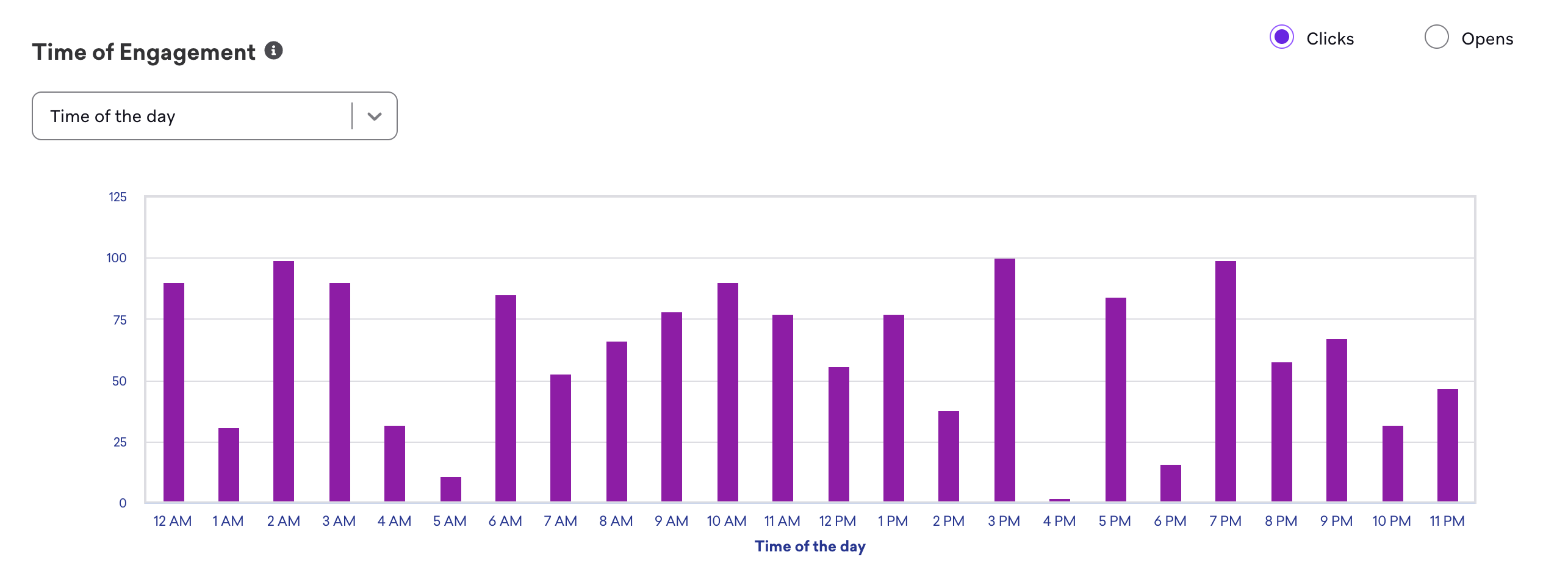
O relatório Time of Engagement exibe dados sobre quando os usuários estão interagindo com seus e-mails. Isso pode ajudar a responder perguntas como qual dia da semana ou qual horário tem o maior engajamento dos seus clientes. Com esses insights, você pode experimentar o melhor dia ou horário para enviar suas mensagens e gerar maior engajamento. Esses horários são baseados no fuso horário da sua empresa.
O relatório de engajamento por Day of the week detalha aberturas ou cliques por dia da semana.
O relatório de engajamento por Time of the day detalha aberturas ou cliques por cada hora em uma janela de 24 horas.
Para saber mais sobre a análise de dados dos seus e-mails, consulte Relatórios de e-mail.
Dashboard de desempenho de SMS
Para usar o dashboard de desempenho de SMS, vá para Analytics > SMS Performance e selecione o período para o qual deseja visualizar os dados. O período pode abranger até um ano no passado.
Como as métricas são calculadas
Os cálculos para as diferentes métricas no dashboard de desempenho de SMS são os mesmos usados no nível de mensagem individual (como na análise de dados de campanhas). Nesse dashboard, as métricas são agregadas em todas as campanhas e Canvas para o período selecionado. Para saber mais sobre essas definições, consulte Métricas de SMS.
Cada bloco mostra primeiro a métrica de taxa, seguida pela métrica de contagem (com exceção de Envios, que exibe a métrica de contagem seguida pela média por dia). Cada bloco também mostra a comparação com o período anterior.
| Métrica | Tipo | Cálculo |
|---|---|---|
| Envios | Contagem | Número total de envios em cada dia do período selecionado |
| Taxa de entregas confirmadas | Taxa | (Número total de entregas em cada dia do período) / (Número total de envios em cada dia do período) |
| Taxa de falhas de entrega | Taxa | (Número total de falhas em cada dia do período) / (Número total de envios em cada dia do período) |
| Taxa de rejeições | Taxa | (Número total de rejeições em cada dia do período) / (Número total de envios em cada dia do período) |
| Taxa de cliques | Taxa | (Número total de cliques em cada dia do período) / (Número total de entregas em cada dia do período) |
| Total de aceitações | Taxa | Número total de aceitações de mensagens recebidas em cada dia do período |
| Total de cancelamentos | Taxa | Número total de cancelamentos de mensagens recebidas em cada dia do período |
Dashboard de desempenho de push
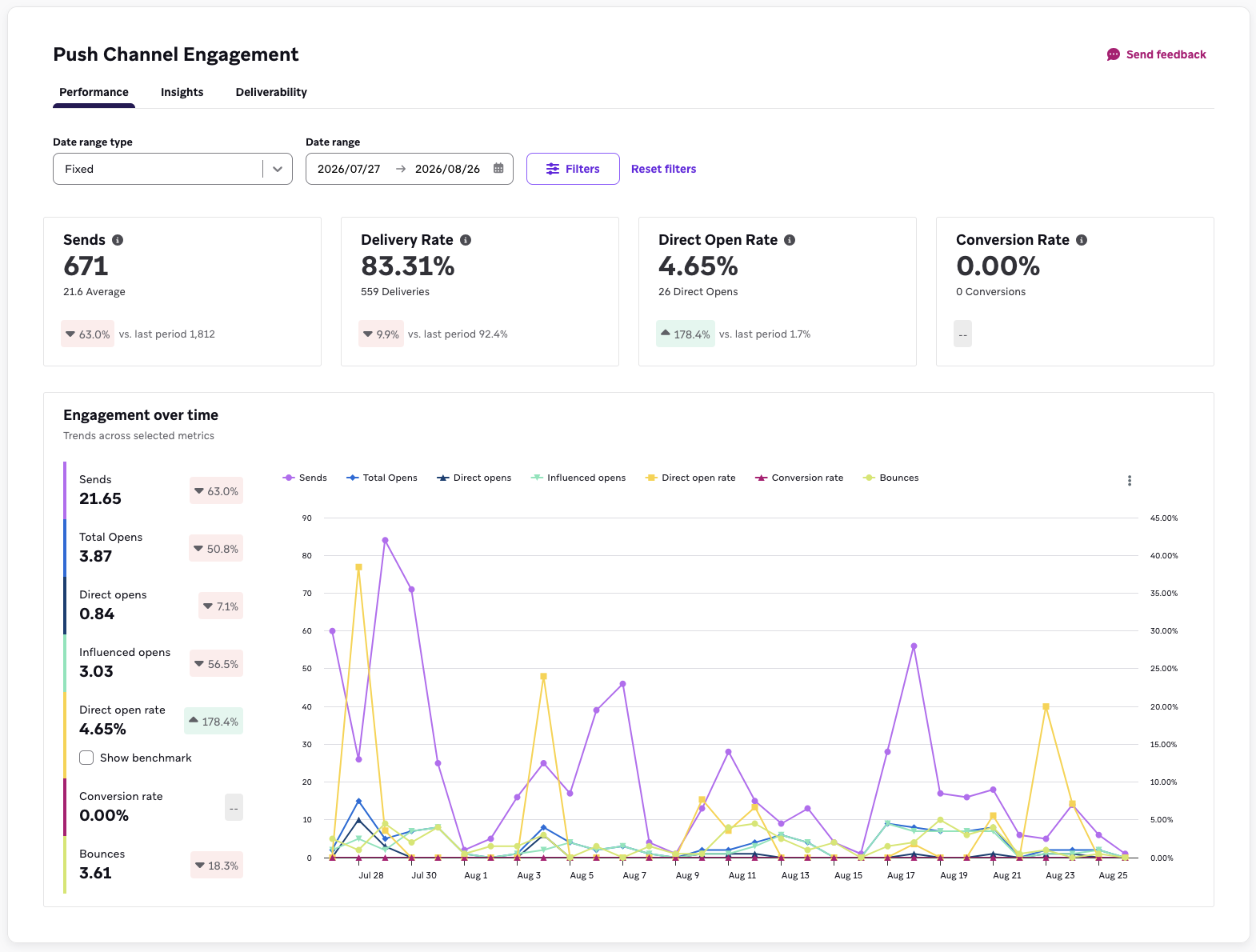
O dashboard Push Performance oferece uma visão em nível de canal do engajamento de push em todas as suas Campaigns e Canvas, para que você possa entender a integridade do canal sem precisar consolidar dados de mensagens individuais.
Para abrir o dashboard, vá para Analytics > Push Performance e selecione o período para o qual deseja visualizar os dados. O período pode abranger até um ano no passado.
Visão geral
O banner de visão geral resume quatro métricas principais para o período selecionado: Envios, Taxa de entrega, Taxa de abertura e Taxa de conversão. Cada bloco exibe um valor principal, uma contagem de apoio e uma dica com detalhes estatísticos adicionais.
A taxa de conversão neste dashboard considera apenas o evento de conversão primária. Para analisar eventos de conversão secundários, use o Report Builder.
Engajamento ao longo do tempo
Na seção de engajamento ao longo do tempo, cada métrica é plotada como um gráfico de linha no período selecionado:
- Envios
- Total de aberturas
- Aberturas Diretas
- Aberturas por Influência
- Taxa de Aberturas Diretas
- Taxa de conversão
- Bounces
Você pode ativar um benchmark do setor no gráfico de taxa de Aberturas Diretas. Os benchmarks estão desativados por padrão. Para saber mais, consulte Benchmarking.
Como as métricas são calculadas
Os cálculos para as diferentes métricas no dashboard de desempenho de push são os mesmos usados no nível de mensagem individual (como na análise de dados de campanhas). Nesse dashboard, as métricas são agregadas em todas as campanhas e Canvas para o período selecionado. Para ver as definições das métricas, consulte o Glossário de métricas de relatório e filtre por push. Para saber mais sobre Aberturas por Influência, consulte Aberturas por Influência.
Cada bloco mostra primeiro a métrica de taxa, seguida pela métrica de contagem (com exceção de Envios, que exibe apenas a métrica de contagem). Cada bloco também mostra a comparação com o período anterior.
| Métrica | Tipo | Cálculo |
|---|---|---|
| Envios | Contagem | Número total de envios em cada dia do período selecionado |
| Taxa de entrega | Taxa | (Número total de entregas em cada dia do período) / (Número total de envios em cada dia do período) |
| Taxa de bounce | Taxa | (Número total de bounces em cada dia do período) / (Número total de envios em cada dia do período) |
| Taxa de Aberturas Diretas | Taxa | (Número total de Aberturas Diretas em cada dia do período) / (Número total de entregas em cada dia do período) |
| Taxa de Aberturas por Influência | Taxa | (Número total de Aberturas por Influência em cada dia do período) / (Número total de entregas em cada dia do período) |
| Taxa de abertura total | Taxa | (Número total de aberturas em cada dia do período) / (Número total de entregas em cada dia do período) O total de aberturas inclui tanto Aberturas Diretas quanto Aberturas por Influência. |
| Taxa de conversão | Taxa | (Número total de conversões primárias em cada dia do período) / (Número total de destinatários em cada dia do período) |
Dashboard de insights de push
O dashboard de insights de push revela padrões de como seu público responde às notificações por push, para que você possa ajustar o que envia e com que frequência. Para acessá-lo, vá para Analytics > Push Performance > Insights.
Frequência
O relatório de frequência mostra a relação entre quantas notificações por push um usuário recebe e sua taxa de abertura, para que você possa encontrar o ponto em que envios adicionais deixam de gerar engajamento. O gráfico destaca um volume de envio recomendado com base em dados de benchmark do seu setor.

Os relatórios de frequência e cadência utilizam uma janela de análise mínima de três meses. Se você selecionar um período mais curto, a Braze pode expandir a data de início para incluir até três meses de dados quando disponíveis. Esses relatórios não são afetados pelos filtros de tag, Campaign, Canvas ou plataforma — eles sempre refletem seu volume total de push para o período selecionado.
Cadência
Enquanto o relatório de frequência indica quantas mensagens enviar, o relatório de cadência indica como espaçá-las. Ele plota a taxa de abertura em relação à cadência de envio, para que você possa ver se concentrar seus envios — por exemplo, três pushes chegando em um fim de semana — prejudica o engajamento em comparação com distribuí-los ao longo da semana.
Use-o junto com o relatório de frequência: a frequência define sua meta de volume, a cadência define a distribuição.
Distribuição de desempenho de Campaigns
Este relatório plota cada Campaign de push no seu período por taxa de abertura e taxa de conversão, para que você possa ver seus melhores e piores desempenhos lado a lado e identificar o que têm em comum.
No gráfico de distribuição de desempenho de Campaigns, clique no ícone de três pontos e selecione View data table, que exibe uma tabela classificável com as mesmas Campaigns. Você pode classificar por taxa de abertura ou taxa de conversão para ranquear os desempenhos e usá-la para abrir a análise de dados de uma Campaign individual.
Dashboard de entregabilidade de push
O dashboard de entregabilidade de push rastreia a integridade do seu público de push ao longo do tempo, para que você possa ver como suas mensagens afetam sua base alcançável. Para acessá-lo, vá para Analytics > Push Performance > Deliverability.
Este dashboard é filtrado apenas por período, e cada métrica é detalhada por plataforma.
Taxa de bounce
Bounces no período selecionado, detalhados por plataforma. Você pode ativar um benchmark do setor neste gráfico. Ele está desativado por padrão.
Taxa de desinstalação
Desinstalações no período selecionado, detalhadas por plataforma. Use isso para verificar se um período de envio intenso coincidiu com a perda de usuários. Os dados de desinstalação dependem da sua configuração de Uninstall Tracking. Consulte Uninstall Tracking. O Uninstall Tracking é compatível com iOS, Android (excluindo Huawei) e Kindle. Se o Uninstall Tracking estiver desativado, os dados de taxa de desinstalação serão menos completos e podem ser menos precisos. Dependendo do sistema operacional, os relatórios de desinstalação podem chegar com atraso ou em lotes, então o gráfico pode não refletir a data exata de desinstalação.
Como as métricas são calculadas
| Métrica | Tipo | Cálculo |
|---|---|---|
| Taxa de desinstalação | Taxa | (Número total de dispositivos onde a Braze recebeu um sinal de desinstalação em cada dia do período) / (Número total de dispositivos com tokens válidos em cada dia do período) |
| Taxa de bounce | Taxa | (Número total de bounces em cada dia do período) / (Número total de envios em cada dia do período) |
Filtros do dashboard
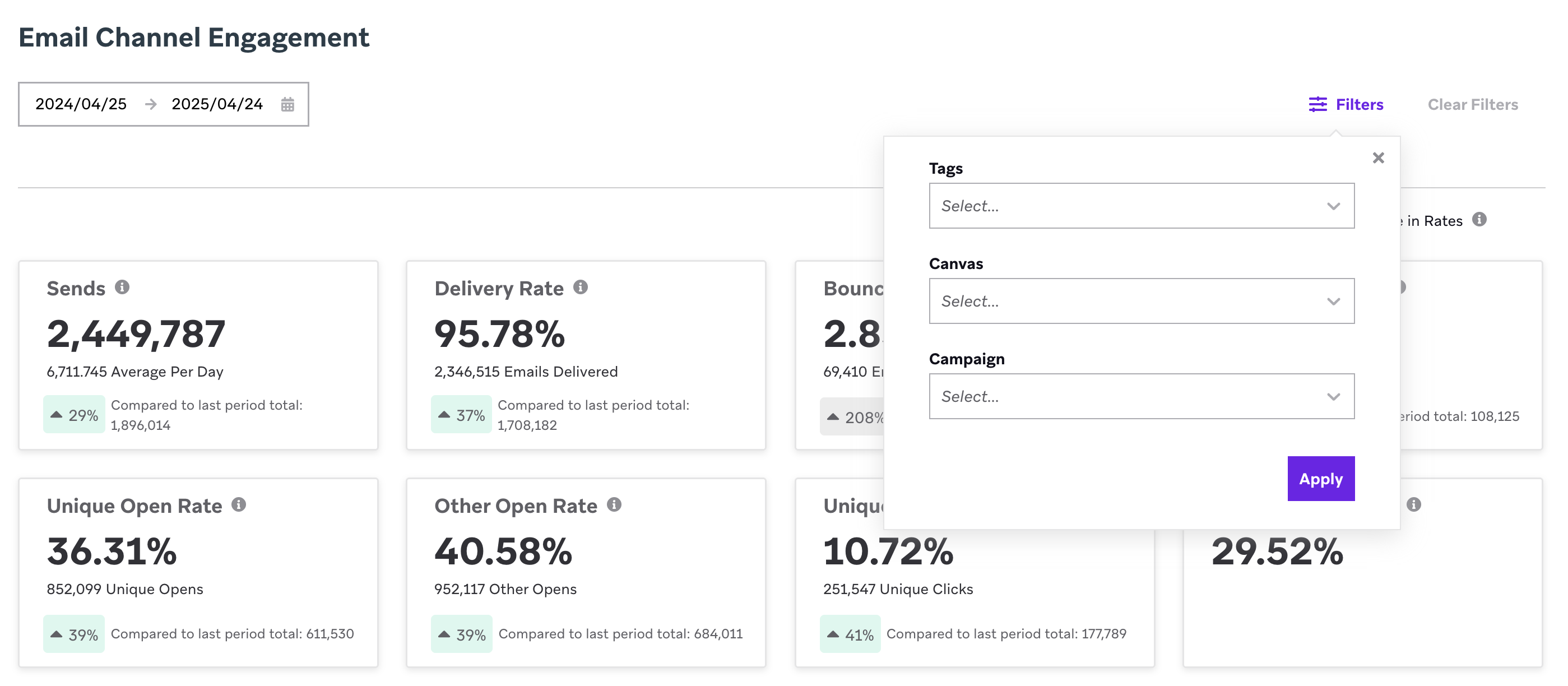
Você pode filtrar os dados do seu dashboard usando as seguintes opções de filtro:
- Tag: Escolha uma tag. Quando aplicada, o dashboard mostrará métricas apenas para a tag selecionada. O dashboard de push é compatível com várias tags.
- Plataformas: (Somente dashboards de push) Escolha uma plataforma de push, como All Push, Android, iOS, Mobile combined, Kindle ou Web. Quando aplicada, o dashboard exibirá métricas apenas para a plataforma selecionada.
- Canvas: Escolha até 10 Canvas. Quando aplicado, o dashboard mostrará métricas apenas para os Canvas selecionados. Se você selecionar um filtro de tag primeiro, as opções de filtro de Canvas incluirão apenas os Canvas que possuem a tag selecionada.
- Campaign: Escolha até 10 Campaigns. Quando aplicado, o dashboard mostrará métricas apenas para as Campaigns selecionadas. Se você selecionar um filtro de tag primeiro, as opções de filtro de Campaign incluirão apenas as Campaigns que possuem a tag selecionada.
Os filtros se aplicam de forma diferente nos dashboards de push. O dashboard de performance de push é compatível com todos os filtros. O dashboard de entregabilidade de push é compatível apenas com intervalo de datas, com um detalhamento por plataforma exibido em cada gráfico. Os relatórios de frequência e cadência no dashboard de insights de push são compatíveis apenas com intervalo de datas.
Comparando períodos de tempo
O dashboard de desempenho do canal compara automaticamente o período selecionado no intervalo de datas com o período anterior, totalizando o mesmo número de dias. Por exemplo, se você escolher “Últimos 7 dias” como intervalo de datas no dashboard, a comparação com o período anterior comparará as métricas dos últimos sete dias com os sete dias anteriores. Se você selecionar um intervalo de datas personalizado — digamos, de 10 a 15 de maio, que corresponde a seis dias de dados — o dashboard comparará as métricas desses dias com as métricas de 4 a 9 de maio.
A comparação é a variação percentual entre o período anterior e o atual, calculada pela diferença entre os dois períodos dividida pela métrica do período anterior.
Visualizando mudanças em contagens totais e taxas
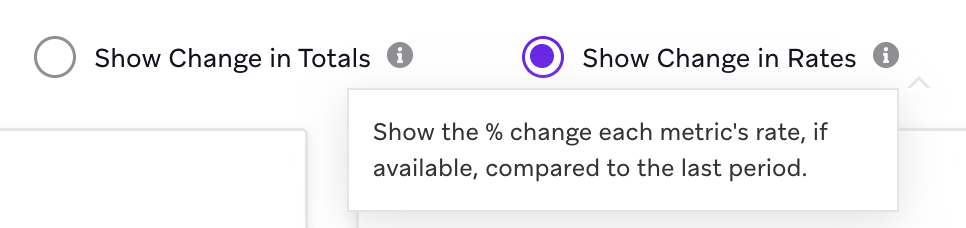
Você pode alternar entre Show Change in Totals — que compara as contagens totais (como o número de e-mails entregues) entre os dois períodos — e Show Change in Rates — que compara as taxas (como a taxa de entrega).
Benchmarking
Nos dashboards de push, você pode comparar seu desempenho com dados agregados e anonimizados da Braze.
Benchmarks disponíveis
| Benchmark | Onde aparece | Padrão |
|---|---|---|
| Taxa de abertura direta | Desempenho de push | Desativado |
| Taxa de bounce | Entregabilidade de push | Desativado |
| Frequência | Insights de push | Ativado |
| Cadência | Insights de push | Ativado |
Os benchmarks de taxa de abertura direta e taxa de bounce são divididos por plataforma. Todos os benchmarks de push são medidos em relação à taxa de abertura, não à taxa de conversão.
Comparação por verticais
Os dados de benchmark são divididos por vertical. Seu dashboard usa como padrão a vertical da sua conta, e você pode usar o menu suspenso para comparar com outra.
Comparação por regiões
Os dados de benchmark são divididos por região. Seu dashboard usa como padrão a região da sua conta, e você pode usar o menu suspenso para comparar com outra.
Se os dados de benchmark mais recentes não estiverem disponíveis para o período selecionado, a Braze exibe um benchmark previsto.
Os dados de benchmark são atualizados mensalmente.
Perguntas frequentes
Por que meu dashboard está exibindo valores vazios?
Existem alguns cenários que podem levar a valores vazios para uma métrica:
- A Braze registrou zeros para essa métrica específica no período selecionado.
- Você não enviou nenhuma mensagem durante o período selecionado.
- Embora tenha havido métricas como aberturas, cliques ou cancelamentos de inscrição para o período selecionado, não houve entregas ou envios. Nesse caso, a Braze não calculará uma métrica de taxa.
Para ver mais métricas, tente expandir o período.
Por que meu dashboard de e-mail exibe mais Outras Aberturas do que Aberturas Únicas?
Para a métrica Aberturas Únicas, a Braze faz a deduplicação de quaisquer aberturas repetidas registradas por um determinado usuário (sejam elas Aberturas por Máquina ou Outras Aberturas), de modo que apenas uma única Abertura Única é incrementada quando um usuário abre várias vezes. Para Outras Aberturas, a Braze não faz a deduplicação.
Por que meus relatórios de frequência e cadência estão vazios?
Esses relatórios usam uma janela de análise de três meses. Se o período selecionado for menor, a Braze poderá expandir o intervalo para incluir datas anteriores quando houver dados disponíveis.
Se o seu período for longo o suficiente e os relatórios ainda estiverem vazios, os dados de benchmark podem ainda não estar disponíveis para o seu espaço de trabalho. Entre em contato com o suporte da Braze se tiver alguma dúvida.
Por que meus filtros não alteram os relatórios de frequência e cadência?
Os relatórios de frequência e cadência sempre refletem o volume total de push, porque o valor deles está em medir a carga total de mensagens recebidas por um usuário. Filtrar por um subconjunto de Campaigns subestimaria quantas mensagens esse usuário realmente recebeu. Apenas o filtro de período é aplicável. <!—Temporarily hidden until functionality is added
Valores vazios nos seus dados
Se uma métrica exibe “0%” ou “0”
Isso significa que a Braze registrou zero para essa métrica específica durante o período selecionado.
Se uma métrica exibe “N/A”
Isso significa que, embora a Braze tenha registrado contagens positivas para uma métrica específica no período selecionado, o denominador para o cálculo da taxa (geralmente envios ou entregas) foi zero. Isso pode ocorrer quando e-mails são enviados em um dia e as aberturas e cliques são registrados nos dias seguintes, caso o período selecionado não inclua a data em que as mensagens foram enviadas.
Se uma métrica exibe “–”
Isso significa que a Braze não registrou nenhum dado para essa métrica durante o período selecionado. Se você ainda não configurou ou enviou nenhum e-mail, saiba mais sobre como fazer isso na nossa seção dedicada de E-mail.
—>