Pesquisa simples
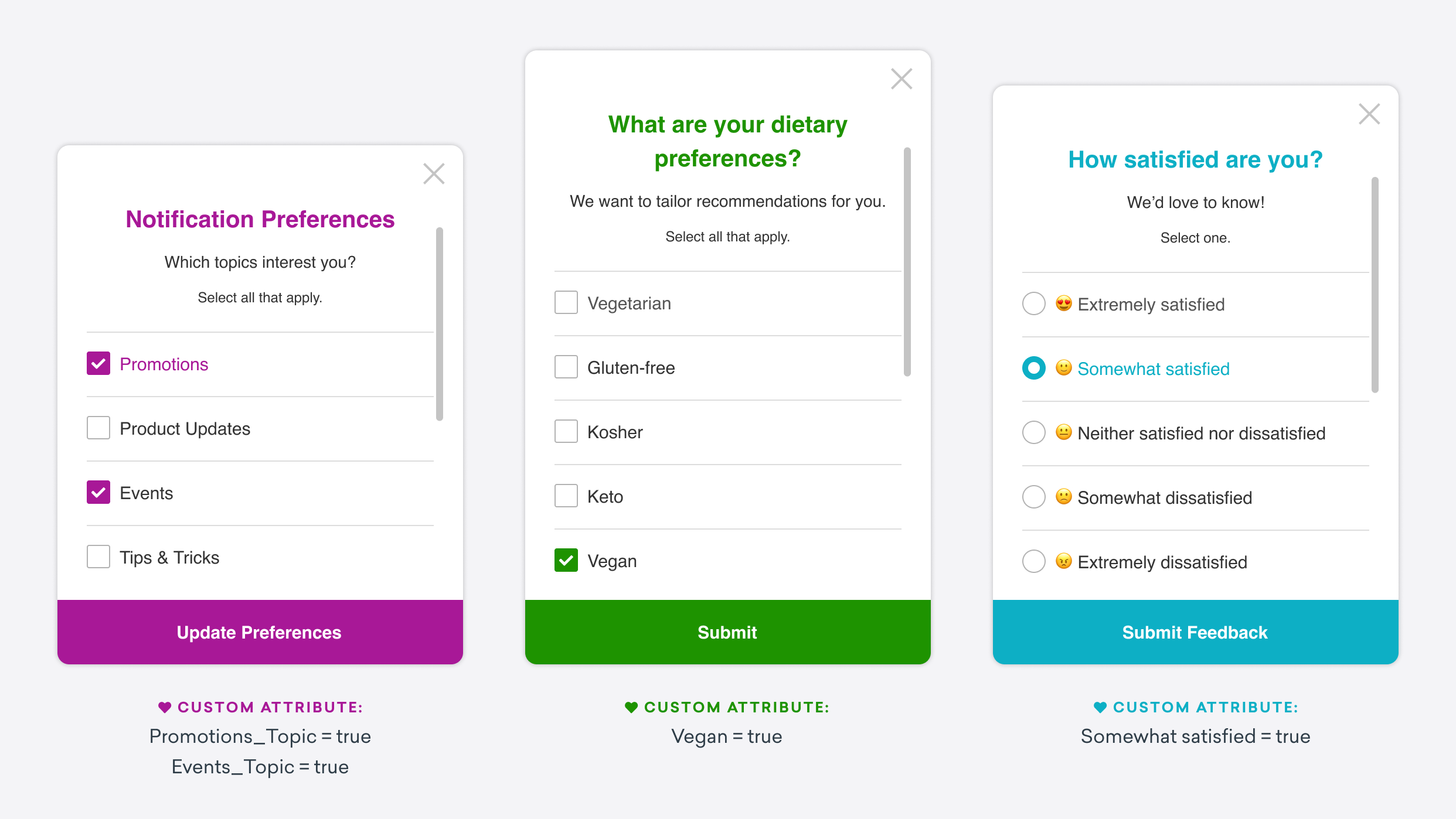
Use o modelo de mensagem no app Simple Survey para coletar atributos de usuário, insights e preferências que impulsionam sua estratégia de Campaign.
Esse tipo de mensagem está disponível no editor tradicional.
Casos de uso comuns de pesquisa incluem perguntar aos usuários como gostariam de usar seu app, saber mais sobre suas preferências pessoais ou perguntar sobre a satisfação com um recurso específico.
Requisitos do SDK
Essa mensagem no app só será entregue a dispositivos que suportem Flex CSS e deve ter pelo menos as seguintes versões do SDK.

Para ativar mensagens no app em HTML pelo SDK Web, você deve fornecer a opção de inicialização allowUserSuppliedJavascript à Braze.
Criando uma pesquisa
Ao criar uma mensagem no app, selecione Simple Survey como seu Message Type.
Esse modelo de pesquisa é compatível com apps mobile e navegadores web. Lembre-se de verificar se seus SDKs estão nas versões mínimas do SDK necessárias para esse recurso.
Etapa 1: Adicione sua pergunta da pesquisa
Para começar a criar sua pesquisa, adicione sua pergunta no campo Header da pesquisa. Se desejar, você pode adicionar uma mensagem opcional no Body que aparecerá abaixo da sua pergunta.
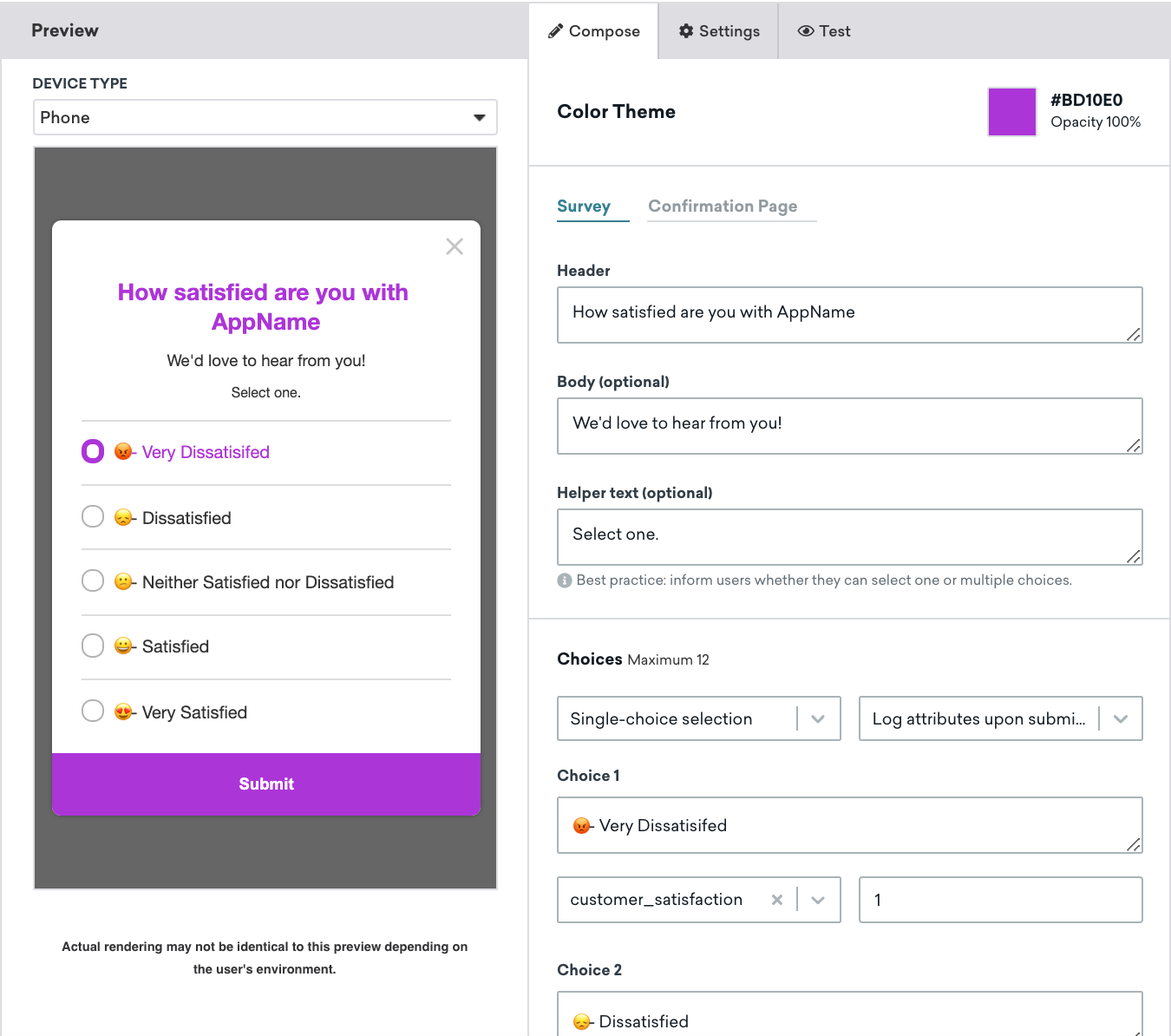

Esses campos podem incluir tanto Liquid quanto emojis, então capriche!
Etapa 2: Configure as opções
Você pode adicionar até 12 opções em uma pesquisa.
Selecione Single-choice selection ou Multiple-choice selection. O Helper text será atualizado automaticamente quando você alternar entre as duas opções para informar aos usuários quantas opções eles podem selecionar.
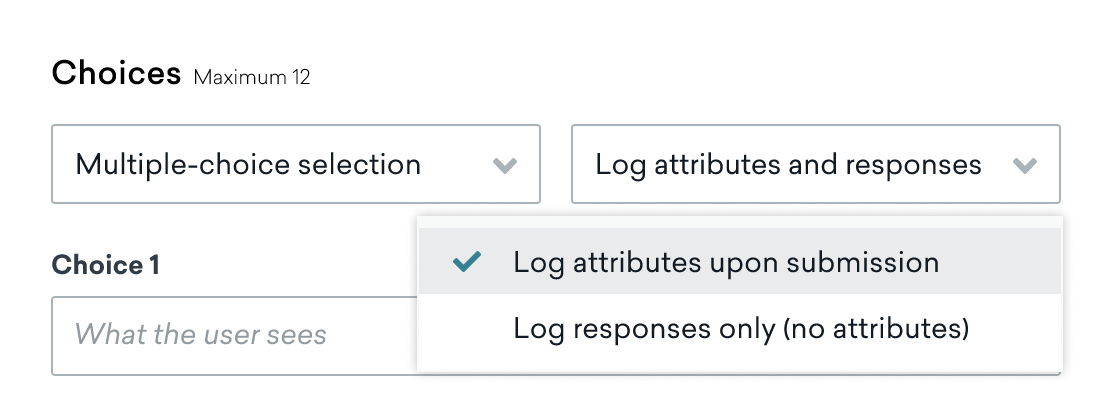
Em seguida, determine se você vai coletar atributos personalizados ou registrar apenas as respostas.
Coletar atributos personalizados
Selecione Log attributes upon submission para coletar atributos com base na resposta do usuário. Você pode usar essa opção para criar novos segmentos e Campaigns de redirecionamento. Por exemplo, em uma pesquisa de satisfação, você poderia enviar um e-mail de acompanhamento para todos os usuários que não ficaram satisfeitos.
Para adicionar um atributo personalizado a cada opção, selecione um nome de atributo personalizado no menu suspenso (ou crie um novo) e insira o valor a ser definido quando essa opção for enviada. Você também pode criar um novo atributo personalizado na sua página de Configurações.
O tipo de dados dos seus atributos personalizados é importante dependendo de como você configurou sua pesquisa.
- Seleção de múltipla escolha: O tipo de dados do atributo personalizado deve ser um array. Se o atributo personalizado estiver definido com um tipo de dados diferente, as respostas não serão registradas.
- Seleção de escolha única: O tipo de dados do atributo personalizado deve ser uma string. Atributos personalizados que não são do tipo string não aparecerão no menu suspenso, e as respostas não serão registradas.

Quando a coleta de atributos personalizados está ativada, opções que compartilham o mesmo nome de atributo personalizado serão combinadas em um array.
Exemplo
Por exemplo, em uma pesquisa de preferências de notificação, você pode tornar cada opção um atributo booleano (verdadeiro/falso) para permitir que os usuários selecionem quais tópicos lhes interessam. Se um usuário marcar a opção “Promoções”, isso atualizará seu perfil de usuário com o atributo personalizado Promotions Topic definido como true. Se ele deixar a opção desmarcada, esse mesmo atributo permanecerá inalterado.
Você pode então usar o filtro Custom Attribute para criar um Segment para usuários com o atributo personalizado Promotions Topic is true para garantir que apenas os usuários interessados em suas promoções recebam as Campaigns relevantes.
Registrar apenas as respostas
Alternativamente, você pode escolher Log responses only (no attributes). Quando essa opção é selecionada, as respostas da pesquisa são registradas como cliques em botões, mas os atributos personalizados não são registrados no perfil do usuário. Isso significa que você ainda pode visualizar as métricas de clique para cada opção da pesquisa (veja Análise de dados), mas essa escolha não será refletida no perfil do usuário.
Essas métricas de clique não estão disponíveis para redirecionamento.
Etapa 4: Escolha o comportamento de envio
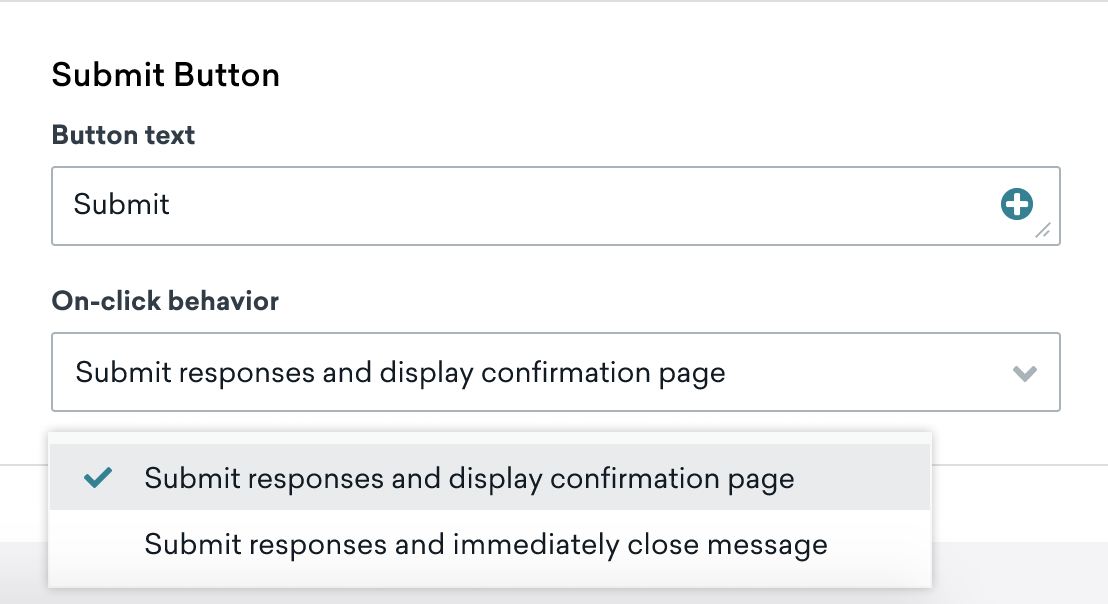
Depois que um usuário enviar sua resposta, você pode opcionalmente exibir uma página de confirmação ou simplesmente fechar a mensagem.
Uma página de confirmação é um ótimo lugar para agradecer aos usuários pelo tempo dedicado ou fornecer informações adicionais. Você pode personalizar a chamada para ação nessa página para direcionar os usuários a outra página do seu app ou site.
Edite o texto do botão e o comportamento ao clicar na seção Submit Button na parte inferior da guia Survey:
Se você optar por adicionar uma página de confirmação, mude para a guia Confirmation Page para personalizar sua mensagem:
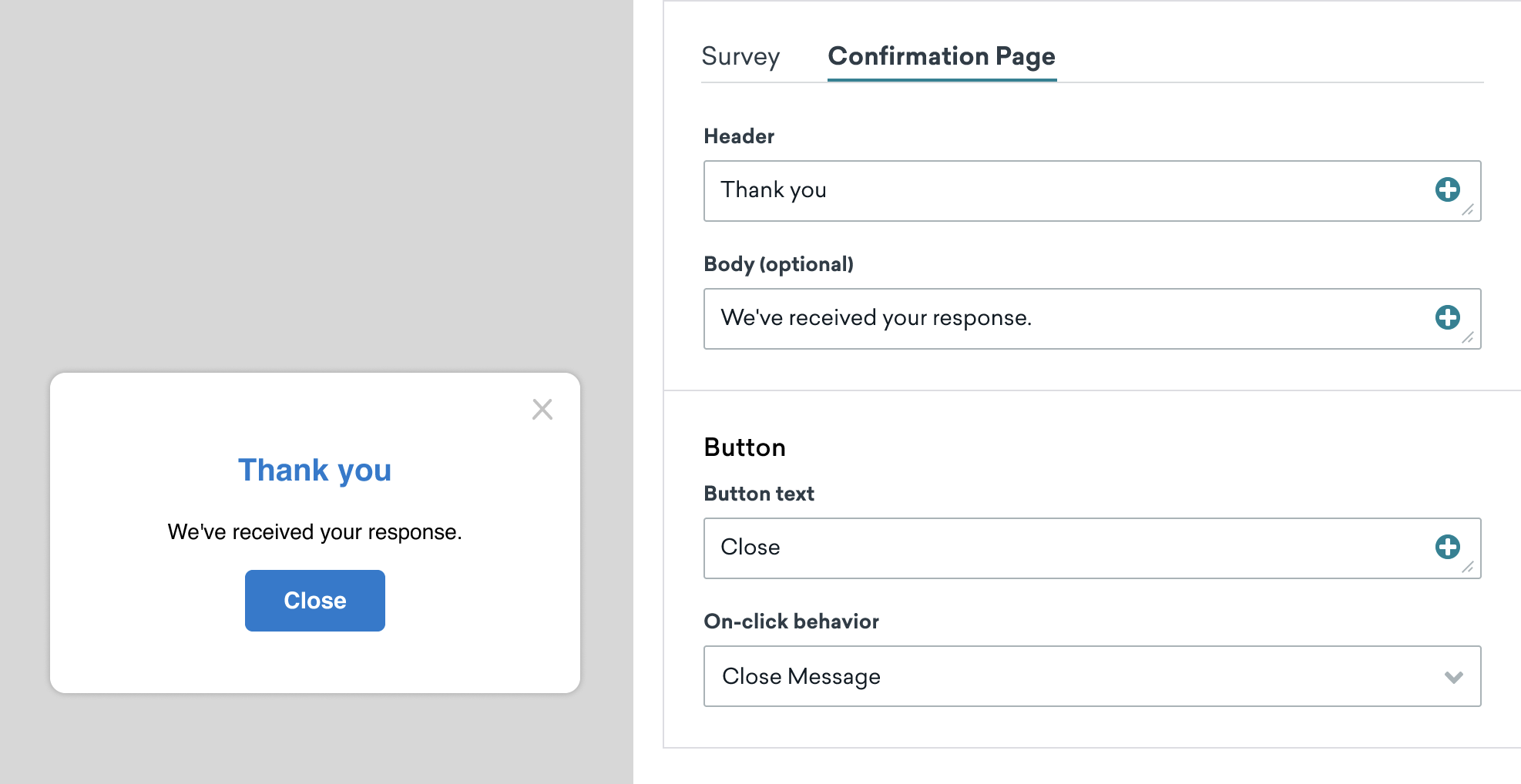
Se você quiser direcionar os usuários a outra página do seu app ou site, altere o On-click behavior do botão.
Etapa 5: Estilize sua mensagem (opcional)
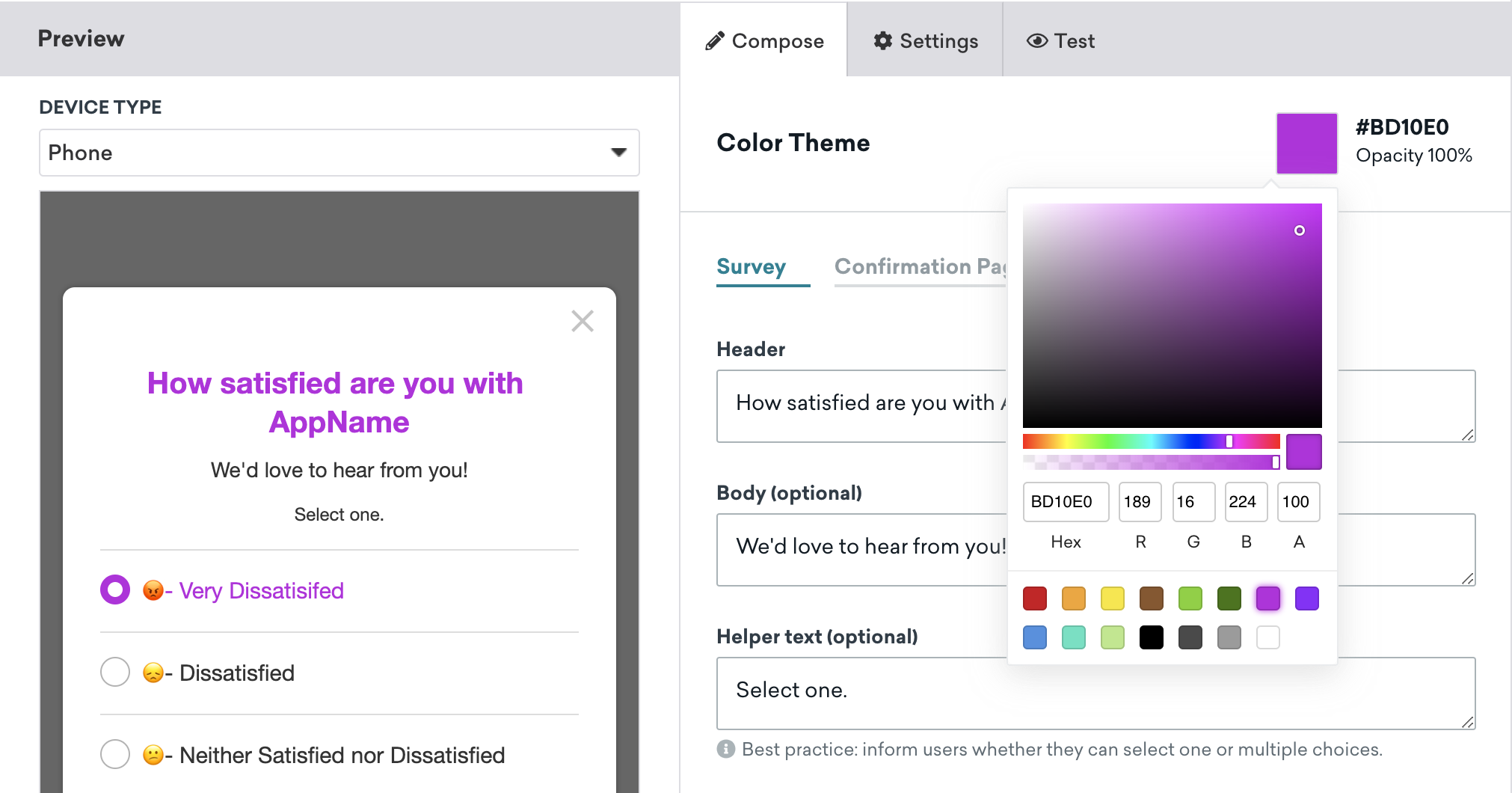
Você pode personalizar a cor da fonte e a cor de destaque da mensagem usando o seletor Color Theme.
Analisar resultados
Depois que sua Campaign for lançada, você pode analisar os resultados em tempo real para ver o detalhamento de cada opção selecionada. Se você ativou a coleta de atributos personalizados, também poderá criar novos segmentos ou Campaigns de acompanhamento para os usuários que responderam à pesquisa.
Opções de pesquisa excluídas ainda aparecerão na análise de dados, mas não serão exibidas como opção para novos usuários.
Você pode encontrar as métricas de desempenho da sua pesquisa expandindo o menu suspenso Results para uma variante específica na seção In-App Message Performance da análise de dados. Veja o que você encontrará:
- Engajamento da pesquisa mostra como os usuários interagiram com a pesquisa de forma geral, incluindo total de envios, dispensas e cliques no corpo da mensagem.
- Resultados da pesquisa exibem um detalhamento de quantos usuários selecionaram cada opção de resposta, junto com a porcentagem do total de envios que cada opção representa.
- Métricas da página de confirmação (se ativada) incluem quantos usuários visualizaram a tela de confirmação, clicaram no botão ou dispensaram sem interagir.
Para definições das métricas de pesquisa, consulte o Glossário de métricas de relatório e filtre por “In-App Message”.
Confira Relatórios de mensagens no app para um detalhamento das métricas da sua Campaign.
Currents
As opções selecionadas fluirão automaticamente para o Currents, no campo button_id de In-App Message Click Events. Cada opção será enviada com seu identificador universalmente único (UUID).
Casos de uso
Satisfação do usuário
Objetivo: Medir a satisfação do cliente e enviar Campaigns de recuperação para usuários que deram notas baixas.
Para configurar isso, use uma pesquisa de seleção de escolha única com cinco opções variando de “😡 Muito insatisfeito” a “😍 Muito satisfeito”. Cada opção é mapeada para o atributo personalizado customer_satisfaction, com um valor numérico de 1 a 5 — onde 1 indica o menos satisfeito e 5 o mais satisfeito. Note que esses valores numéricos são armazenados como strings, pois atributos personalizados do tipo string são obrigatórios para seleção de escolha única.
| Opção | Atributo | Valor |
|---|---|---|
| 😡 Muito insatisfeito | customer_satisfaction |
1 |
| 😟 Insatisfeito | customer_satisfaction |
2 |
| 🙂 Nem satisfeito nem insatisfeito | customer_satisfaction |
3 |
| 😊 Satisfeito | customer_satisfaction |
4 |
| 😍 Muito satisfeito | customer_satisfaction |
5 |
Quando um usuário envia a pesquisa, o valor selecionado é registrado como um atributo personalizado. Você pode então criar Campaigns de acompanhamento usando filtros de público. Por exemplo, direcione mensagens de recuperação para usuários cujo atributo customer_satisfaction seja “1” ou “2”.
Preferências de notificação
Objetivo: Permitir que os usuários optem por tipos específicos de notificações.
Para configurar isso, use uma pesquisa de seleção de múltipla escolha onde cada opção representa um tópico de notificação. Em vez de atribuir o mesmo atributo com valores diferentes, cada opção é mapeada para um atributo booleano distinto que reflete o interesse do usuário naquele tópico. Se um usuário selecionar uma opção, o atributo correspondente é definido como true. Se não for selecionado, o atributo permanece inalterado.
| Opção | Atributo | Valor |
|---|---|---|
| Atualizações de produto | wants_product_updates |
true |
| Promoções | wants_promotions |
true |
| Convites para eventos | wants_event_invites |
true |
| Pesquisas e feedback | wants_surveys |
true |
| Dicas e tutoriais | wants_tips |
true |
Identificar objetivos do cliente
Objetivo: Identificar os principais motivos pelos quais os usuários visitam seu app.
Para configurar isso, use uma pesquisa de seleção de escolha única com cada opção representando um objetivo ou intenção comum. Cada opção é mapeada para o atributo personalizado product_goal com um valor correspondente à intenção do usuário selecionada.
| Opção | Atributo | Valor |
|---|---|---|
| Verificar status | product_goal |
status |
| Fazer upgrade da minha conta | product_goal |
upgrade |
| Agendar um compromisso | product_goal |
schedule |
| Suporte ao cliente | product_goal |
support |
| Apenas navegando | product_goal |
browse |
Quando um usuário envia a pesquisa, o valor selecionado é registrado como um atributo personalizado no perfil dele. Você pode então usar esses dados para personalizar experiências futuras ou segmentar usuários com base no objetivo principal deles.
Melhorar taxas de conversão
Objetivo: Entender por que os clientes não estão fazendo upgrade ou comprando.
Para configurar isso, use uma pesquisa de seleção de escolha única com cada opção representando uma barreira comum para fazer upgrade. Cada opção é mapeada para o atributo personalizado upgrade_reason com um valor correspondente que reflete a seleção do usuário.
| Opção | Atributo | Valor |
|---|---|---|
| Muito caro | upgrade_reason |
expensive |
| Não tem valor | upgrade_reason |
value |
| Difícil de usar | upgrade_reason |
difficult |
| Usando um concorrente | upgrade_reason |
competitor |
| Outro motivo | upgrade_reason |
other |
Quando um usuário envia a pesquisa, o valor selecionado é salvo no perfil dele. Você pode então direcionar esses usuários com Campaigns adaptadas à objeção específica deles, como ofertas de desconto ou melhorias de usabilidade.
Recursos favoritos
Objetivo: Entender quais recursos os clientes gostam de usar.
Para configurar isso, use uma pesquisa de seleção de múltipla escolha onde cada opção representa um recurso do seu app. Cada opção é mapeada para o atributo personalizado favorite_features, e quando o usuário envia a pesquisa, o atributo é definido como um array dos valores selecionados.
| Opção | Atributo | Valor |
|---|---|---|
| Favoritos | favorite_features |
bookmarks |
| App mobile | favorite_features |
mobile |
| Compartilhar posts | favorite_features |
sharing |
| Suporte ao cliente | favorite_features |
support |
| Personalização | favorite_features |
custom |
| Preço / Valor | favorite_features |
value |
| Comunidade | favorite_features |
community |
Como essa pesquisa usa seleção de múltipla escolha, o perfil do usuário será atualizado com uma lista de todos os valores de recursos selecionados.