Análise de dados do Canvas
Você precisa saber se o que está construindo está movendo você em direção aos seus objetivos. Com a análise de dados do Canvas, você pode montar um panorama completo para entender como as experiências que está criando estão impactando seus objetivos.
Depois de criar seu Canvas e ativá-lo, navegue até a página Canvas e selecione seu Canvas para abrir a página de detalhes. Aqui, você pode medir e testar o desempenho do seu Canvas.
Para análise de dados por canal de Campaign (e-mail, push, SMS e mais), consulte Análise de dados de Campaign. Para análise de funil e retenção compartilhada entre Campaigns e Canvas, consulte Relatórios de funil e Relatórios de retenção.
Visão geral do Canvas
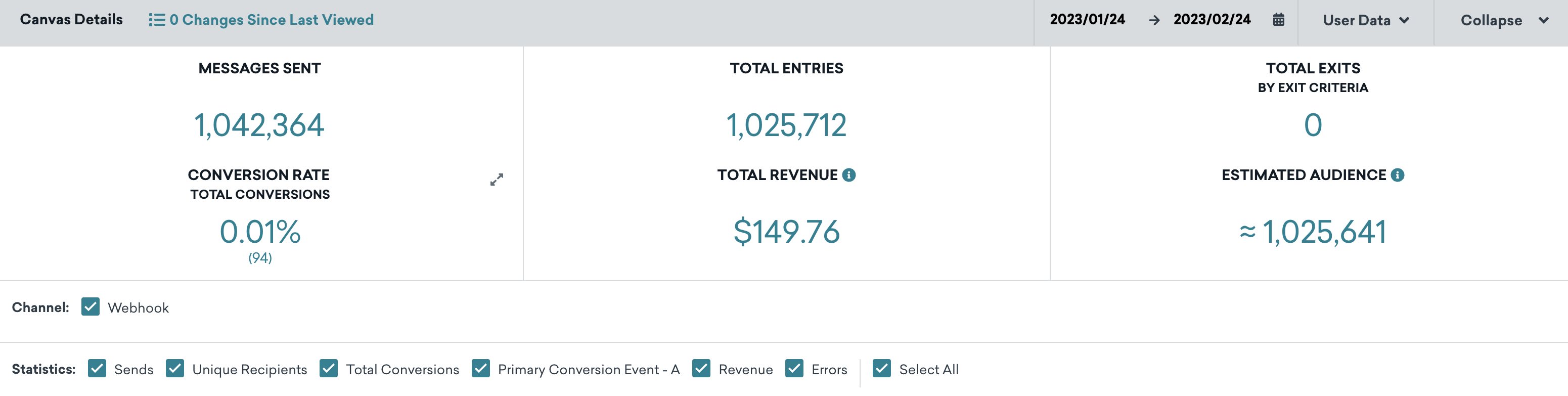
A parte superior da página Detalhes do Canvas contém as estatísticas gerais do Canvas. Isso inclui o número de mensagens enviadas dentro do Canvas, o número total de vezes que os clientes entraram no Canvas, quantos converteram e sua taxa total, a receita gerada pelo Canvas e o público total estimado.
Este é um ótimo lugar para obter uma visão geral de alto nível e verificar o desempenho do seu Canvas em relação ao seu objetivo. Para receber notificações proativas caso o desempenho de um Canvas caia fora do intervalo esperado, consulte Alertas personalizados de Canvas.
Receita total
Receita total é a receita total dentro do período de conversão de usuários que entraram no Canvas, incluindo usuários que ainda não receberam uma mensagem.
Selecione Show Revenue Breakdown ao lado de Receita total para abrir uma tabela por etapa. O detalhamento lista a receita de cada etapa que possui dados de receita (incluindo etapas excluídas) e uma linha Not attributed to a step para compras que contam para a Receita total, mas não estão vinculadas a uma etapa específica — por exemplo, quando um usuário faz uma compra depois de entrar no Canvas e antes de receber uma mensagem.
Usuários contatáveis e estatísticas exatas
Quando Calcular estatísticas exatas está em execução para públicos vinculados ao seu Canvas, a Braze pode exibir brevemente uma estimativa arredondada na área de Usuários contatáveis. O total exato substitui a estimativa quando o cálculo é concluído. Selecione Show Additional Stats para ver um detalhamento completo por canal. A documentação do construtor de Canvas descreve o mesmo fluxo em Público-alvo; consulte Calculando o público-alvo.

Se um Segment que você criou a partir da atividade do Canvas mostra menos usuários contatáveis do que o esperado com base na análise de dados do Canvas, há duas razões comuns:
- Amostragem de estimativa: As estatísticas do Segment podem exibir uma estimativa baseada em uma amostra aleatória com um intervalo de confiança de 95% de ±1%, em vez de uma contagem exata.
- Usuários que não correspondem mais aos critérios: Alguns usuários contados na análise de dados do Canvas podem não se qualificar mais para o Segment — por exemplo, porque cancelaram a inscrição ou seus dados de perfil mudaram desde que o Canvas foi executado. Verifique o Desempenho histórico do Canvas para um alto volume de cancelamentos de inscrição.
Alterações desde a última visualização
O número de atualizações no Canvas feitas por outros membros da sua equipe é rastreado pela métrica Alterações desde a última visualização na página de visão geral do Canvas. Selecione Changes Since Last Viewed para visualizar um changelog de atualizações no nome, cronograma, tags, mensagem, público, status de aprovação ou configuração de acesso da equipe do Canvas. Para cada atualização, você pode ver quem realizou a atualização e quando. Você pode usar esse changelog para auditar alterações nos seus Canvas.
Visualização de desempenho
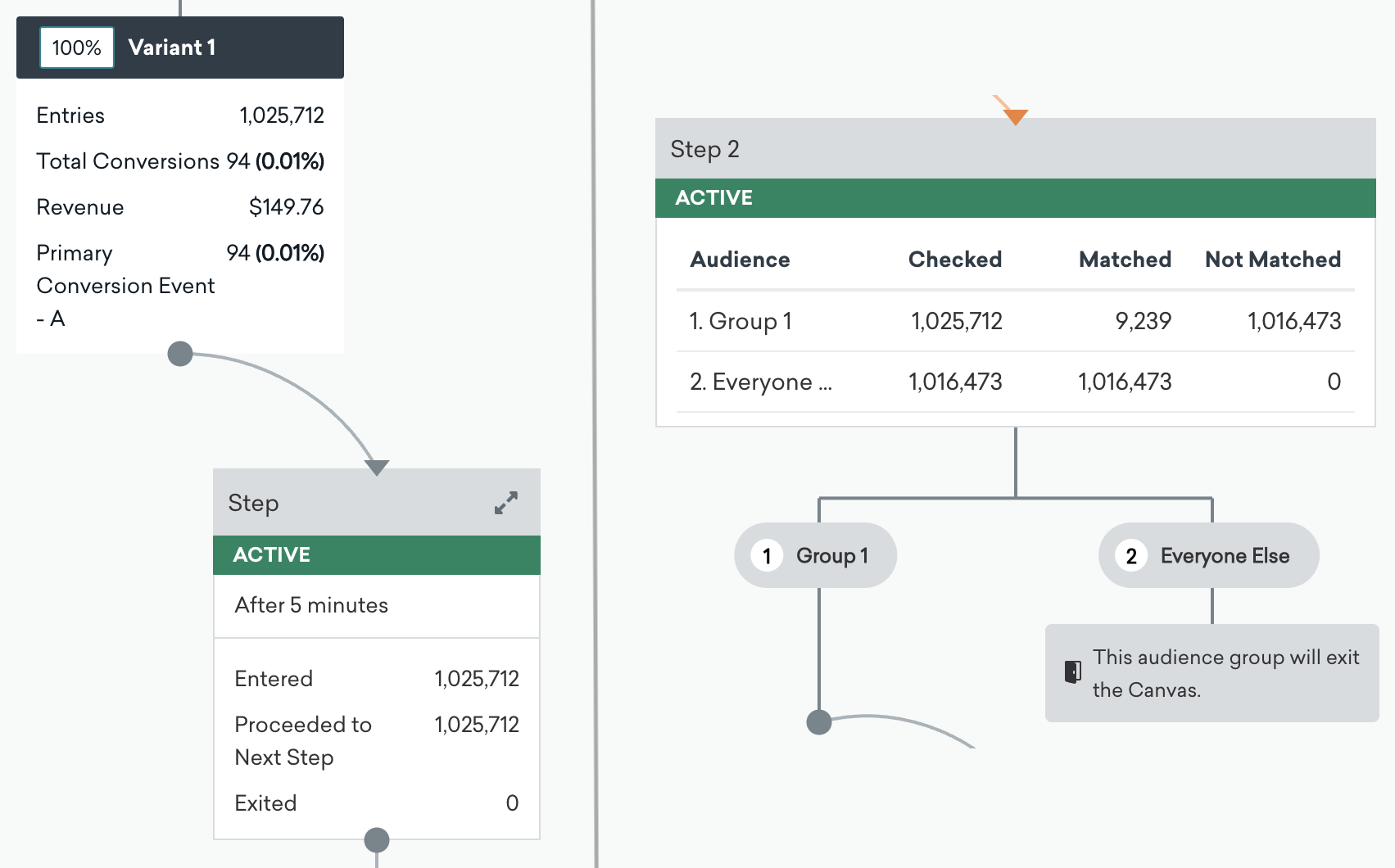
Conforme você navega pela página Canvas Details, é possível ver o desempenho de cada componente, como quantos usuários entraram, prosseguiram para a próxima etapa ou saíram do Canvas. Selecione uma etapa ou componente específico do Canvas para focar o painel naquela parte da jornada e revisar suas métricas com mais detalhes.

No Canvas Flow, um usuário sai do Canvas após entrar e receber a carga útil da mensagem na última etapa da jornada do usuário.
As métricas também incluem impressões, destinatários únicos, contagem de conversões e receita gerada. Você pode clicar em um componente para detalhar seus dados e ver o desempenho específico por canal.
Detalhamento de desempenho por variante
Na parte inferior da página Detalhes do Canvas, clique em Analyze Variants para abrir o modal Analyze Canvas. Esse modal contém três guias:
- Analyze Variants
- Canvas Funnel Report
- Canvas Retention Report
Analyze Variants
Na guia Analyze Variants, você pode ver um detalhamento do desempenho por variante e grupo de controle, caso tenha mais de um. Também é possível copiar o identificador de API do Canvas, baixar um arquivo CSV das métricas e copiar as células. A guia Analyze Variants contém uma tabela que mostra o detalhamento de cada variante em vários níveis.
Você pode identificar rapidamente as variantes mais eficazes e determinar as cadências, conteúdos, disparadores, horários e muito mais adequados.
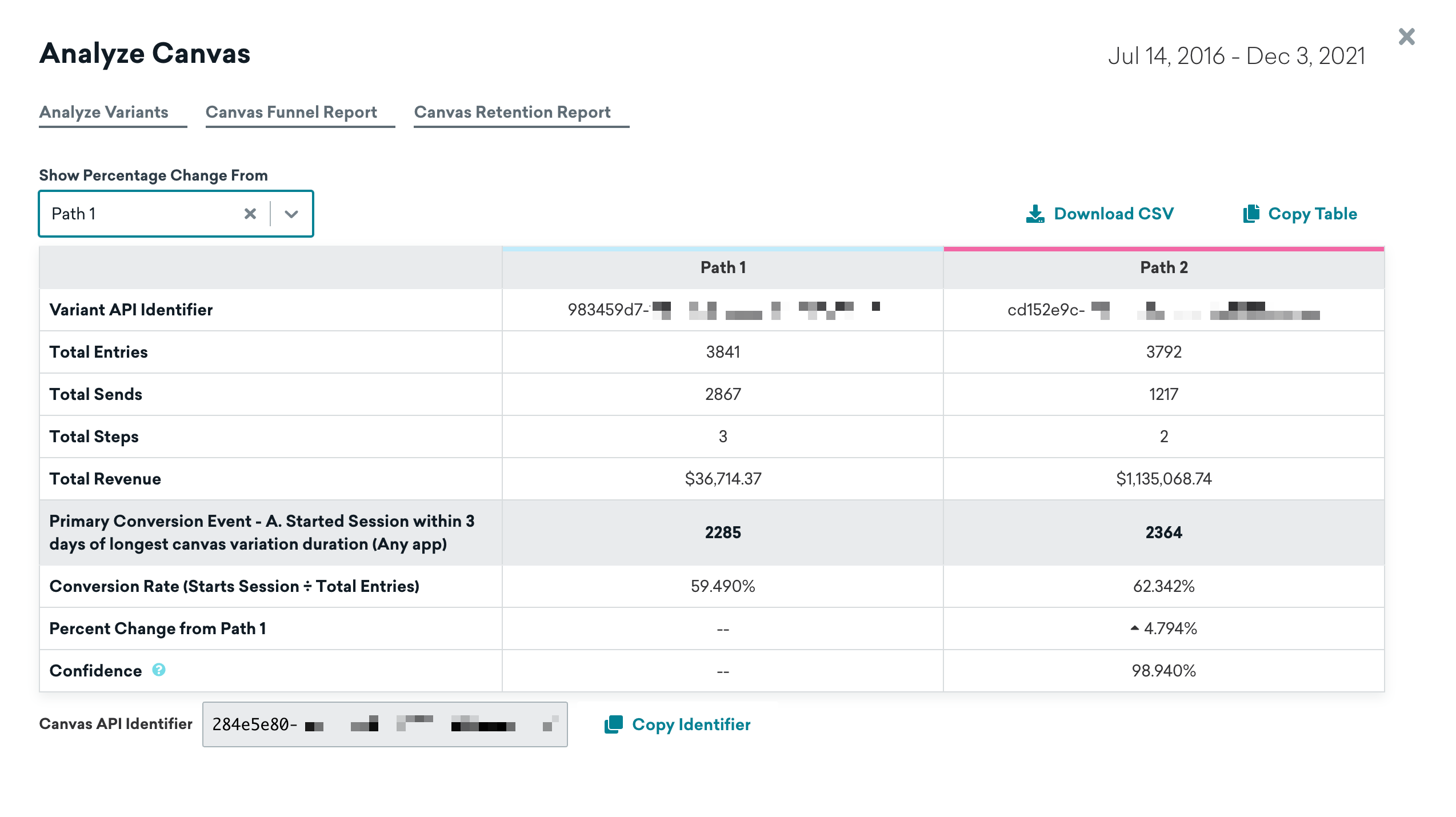
As métricas básicas incluem o seguinte:
- Identificador de API da variante: O identificador de API da sua variante, que pode ser usado nas suas chamadas de API.
- Total de entradas: O número total de usuários que entraram na variante do Canvas.
- Total de envios: O número total de mensagens enviadas na variante do Canvas.
- Total de etapas: O número total de etapas na variante do Canvas.
- Receita total: A receita total em dólares dentro da janela de conversão primária definida, considerando os usuários que entraram nessa variante, incluindo aqueles que não receberam uma mensagem.
Além disso, você pode ver um detalhamento mais explícito dos eventos de conversão, incluindo o seguinte:
- Totais de conversão e taxas de conversão para cada evento de conversão
- Aumento em relação à variante de controle
- Confiança estatística para cada evento de conversão
Como a receita é atribuída
Assim como as conversões, a receita é rastreada no nível do Canvas e atribuída ao componente ou etapa mais recente e à variante mais recente da qual o usuário recebeu uma mensagem (ou entrou, caso ainda não tenha recebido uma mensagem). As compras contam para a Receita total mesmo quando o usuário não realiza o evento de conversão primária configurado, desde que a compra esteja dentro das regras de atribuição da janela. A receita atribuída a uma etapa segue as mesmas regras do detalhamento de receita na visão geral do Canvas.
Por exemplo, se um usuário concluir duas etapas e depois fizer uma compra, essa receita será atribuída à segunda etapa e à variante na qual ele entrou. Se ele entrar no Canvas, mas fizer uma compra antes de receber a primeira etapa do Canvas, essa receita será atribuída à variante na qual ele entrou e aparecerá em Not attributed to a step no detalhamento de receita.
Como as conversões são rastreadas
Um usuário só pode converter uma vez por evento de conversão por entrada no Canvas. As conversões são atribuídas à mensagem mais recente recebida pelo usuário naquela entrada. O resumo do Canvas reflete todas as conversões realizadas pelos usuários naquela jornada e se receberam ou não uma mensagem. Cada etapa subsequente mostra apenas as conversões que ocorreram enquanto aquela era a etapa mais recente recebida pelo usuário.
Considere o seguinte exemplo: um Canvas tem 10 notificações por push e o evento de conversão é “Abre o app” (ou “Início de sessão”).
- O Usuário A abre o app após entrar, mas antes de receber a primeira mensagem.
- O Usuário B abre o app após cada notificação por push.
O resumo do Canvas mostra duas conversões, enquanto as etapas individuais mostram uma conversão na primeira etapa e nenhuma nas etapas subsequentes. Se o horário de silêncio estiver ativo quando o evento de conversão ocorrer, as mesmas regras se aplicam.
Agora, digamos que temos um Canvas com horário de silêncio e os seguintes eventos ocorrem:
- O Usuário A entra em um Canvas.
- A primeira etapa é uma etapa de postergação dentro do horário de silêncio definido, então a mensagem é suprimida.
- O Usuário A realiza o evento de conversão.
O Usuário A é contabilizado como convertido na variante geral do Canvas, mas não na etapa, já que ele não recebeu a etapa.
Para nosso último exemplo, digamos que temos um Canvas com reelegibilidade ativada. Se um usuário reelegível realizar o evento de conversão na primeira entrada e na segunda entrada, duas conversões serão contabilizadas.
Relatórios de funil e retenção
Em Analisar variantes, abra a guia Relatório de funil do Canvas ou Relatório de retenção do Canvas para analisar as jornadas pós-entrada e a retenção de longo prazo.
Para etapas de configuração, eventos disponíveis, orientações de interpretação e perguntas frequentes, consulte: