Criar e gerenciar espaços de trabalho
Este artigo aborda como criar, configurar e gerenciar seus espaços de trabalho.
Artigos da seção

Criar e gerenciar espaços de trabalho
Este artigo aborda como criar, configurar e gerenciar seus espaços de trabalho.
O que é um espaço de trabalho?
Tudo o que você faz na Braze acontece dentro de um espaço de trabalho. Espaços de trabalho são um ambiente compartilhado para você acompanhar e gerenciar o engajamento de apps móveis ou websites relacionados. Os espaços de trabalho agrupam apps iguais ou muito semelhantes: por exemplo, as versões Android e iOS do seu app móvel.
Criando um espaço de trabalho
Etapa 1: Tenha um plano
Antes de começar, certifique-se de que você trabalhou com sua equipe e com seu gerente de integração da Braze para determinar a melhor configuração de espaço de trabalho para seu caso de uso. Para saber mais sobre como planejar seus espaços de trabalho na Braze, confira nosso guia Primeiros passos: Espaços de trabalho.

Prática recomendada: Use projetos Firebase dedicados por espaço de trabalho
Embora a Braze permita fazer upload do mesmo JSON de Conta de Serviço do Firebase para vários espaços de trabalho, todos os espaços de trabalho que usam o mesmo ID de projeto do Google compartilham o limite de frequência padrão do Firebase Cloud Messaging de 600.000 mensagens por minuto. Remetentes de alto volume podem encontrar erros de “Quota Exceeded” durante lançamentos simultâneos de Campaigns em diferentes espaços de trabalho.
Para isolamento de entregabilidade e gerenciamento de cota, use projetos Firebase separados e dedicados para cada espaço de trabalho da Braze.
Etapa 2: Adicione seu espaço de trabalho
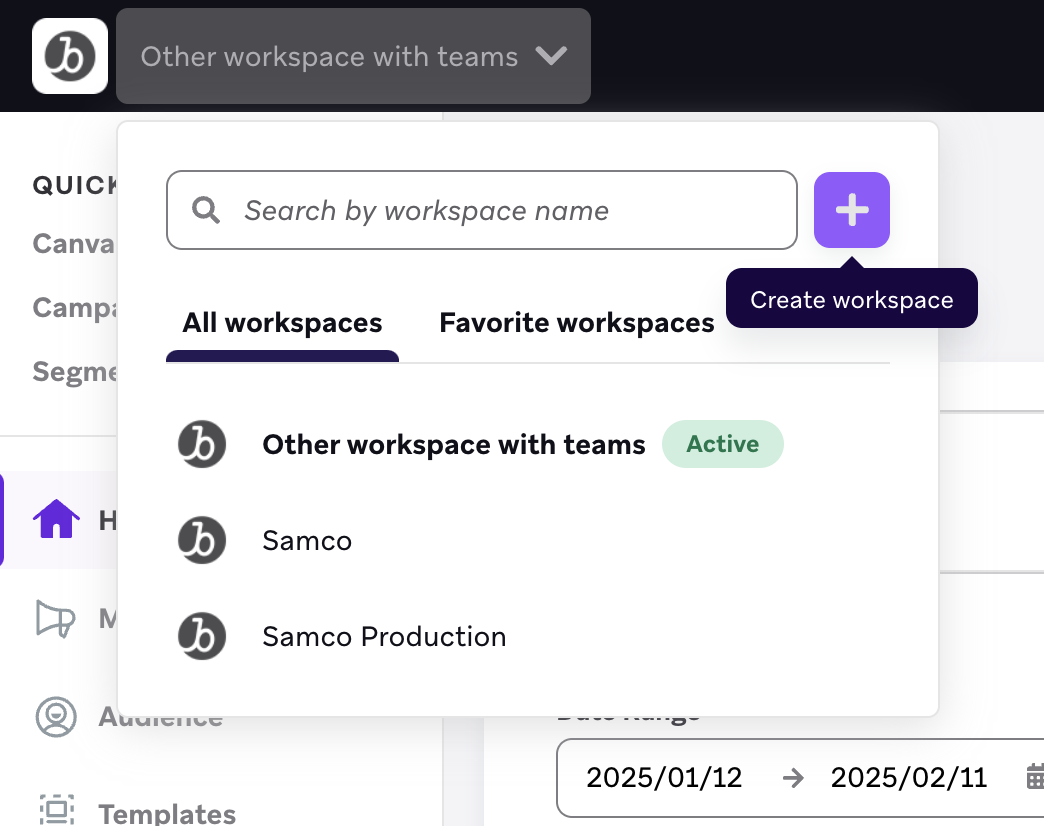
Você pode criar novos espaços de trabalho ou alternar entre os existentes a partir do menu suspenso de espaço de trabalho no cabeçalho global.
- Selecione o menu suspenso de espaço de trabalho e, em seguida, selecione Criar espaço de trabalho.
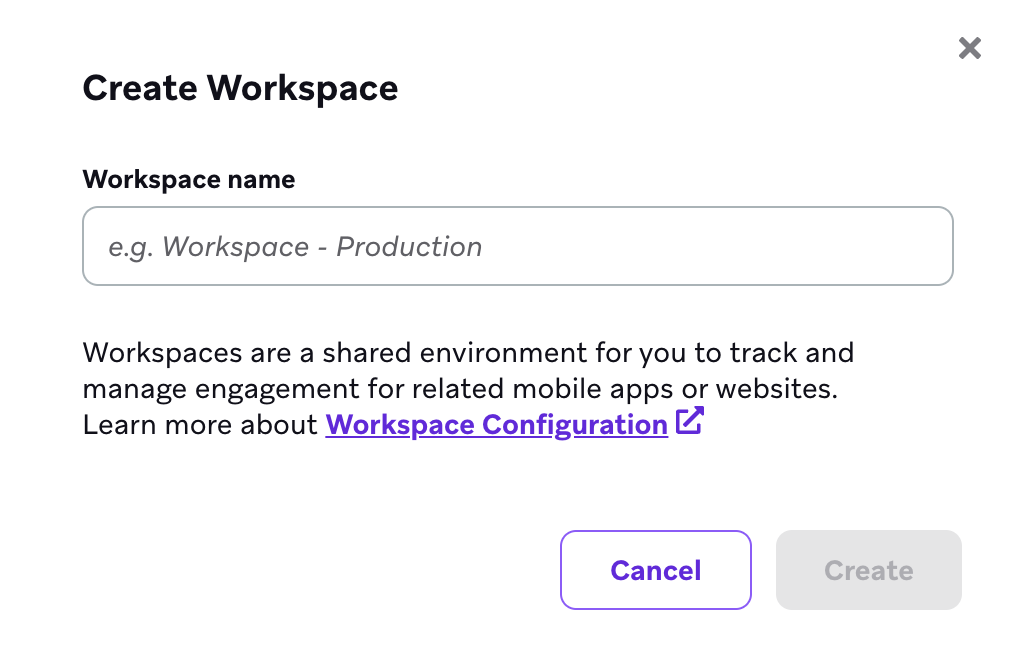
- Dê um nome ao seu espaço de trabalho.

Talvez você queira adotar uma convenção de nomenclatura para que outras pessoas na sua empresa encontrem facilmente seu espaço de trabalho. Por exemplo: “Upon Voyage US – Produção” e “Upon Voyage US – Staging”.
- Selecione Criar. Pode levar alguns segundos para a Braze criar seu espaço de trabalho.
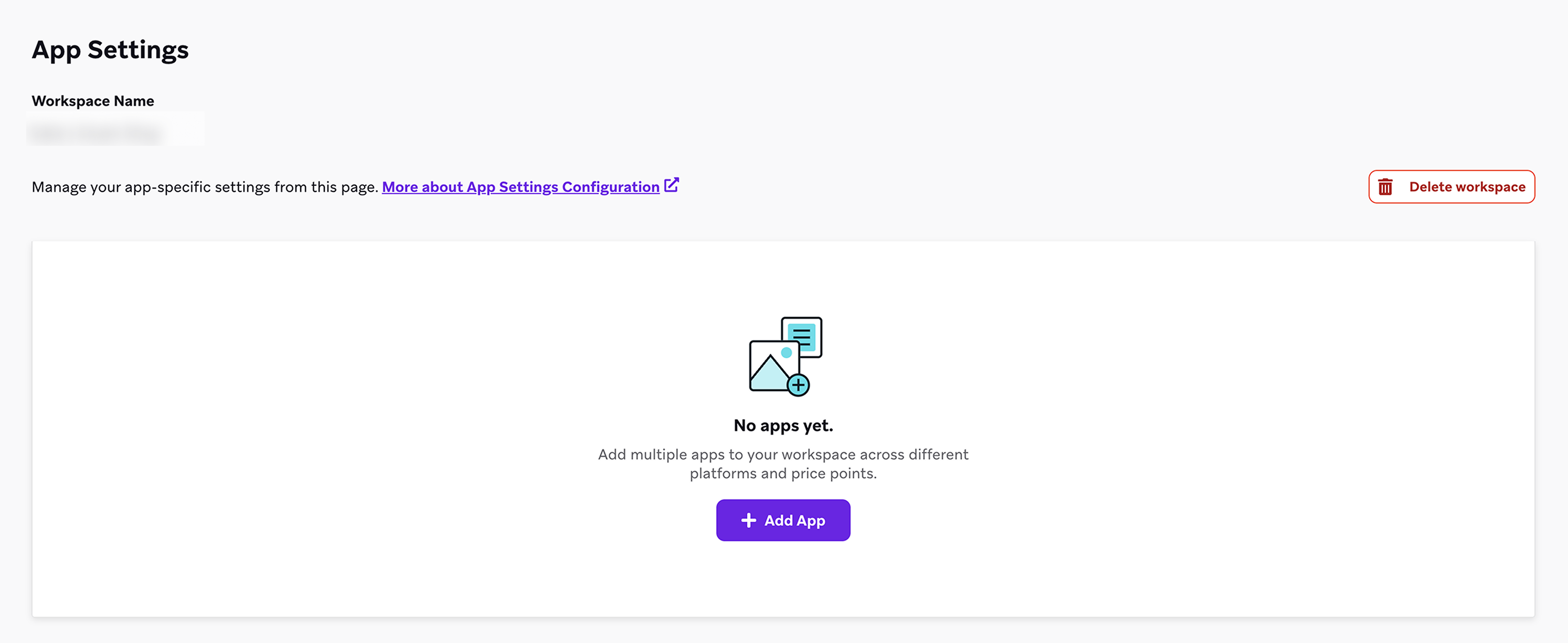
Você será levado à página Configurações do app para começar a adicionar suas instâncias do app. Você pode acessar esta página a qualquer momento em Configurações > Configurações do app.
Etapa 3: Adicione suas instâncias do app
Nos referimos aos diferentes sites e apps que são reunidos dentro de um espaço de trabalho como “instâncias do app”.
- Na página Configurações do app, selecione + Adicionar app.
- Dê um nome à sua instância do app e selecione em qual plataforma ou plataformas essa instância do app está. Se você selecionar várias plataformas, a Braze criará uma instância do app para cada plataforma.
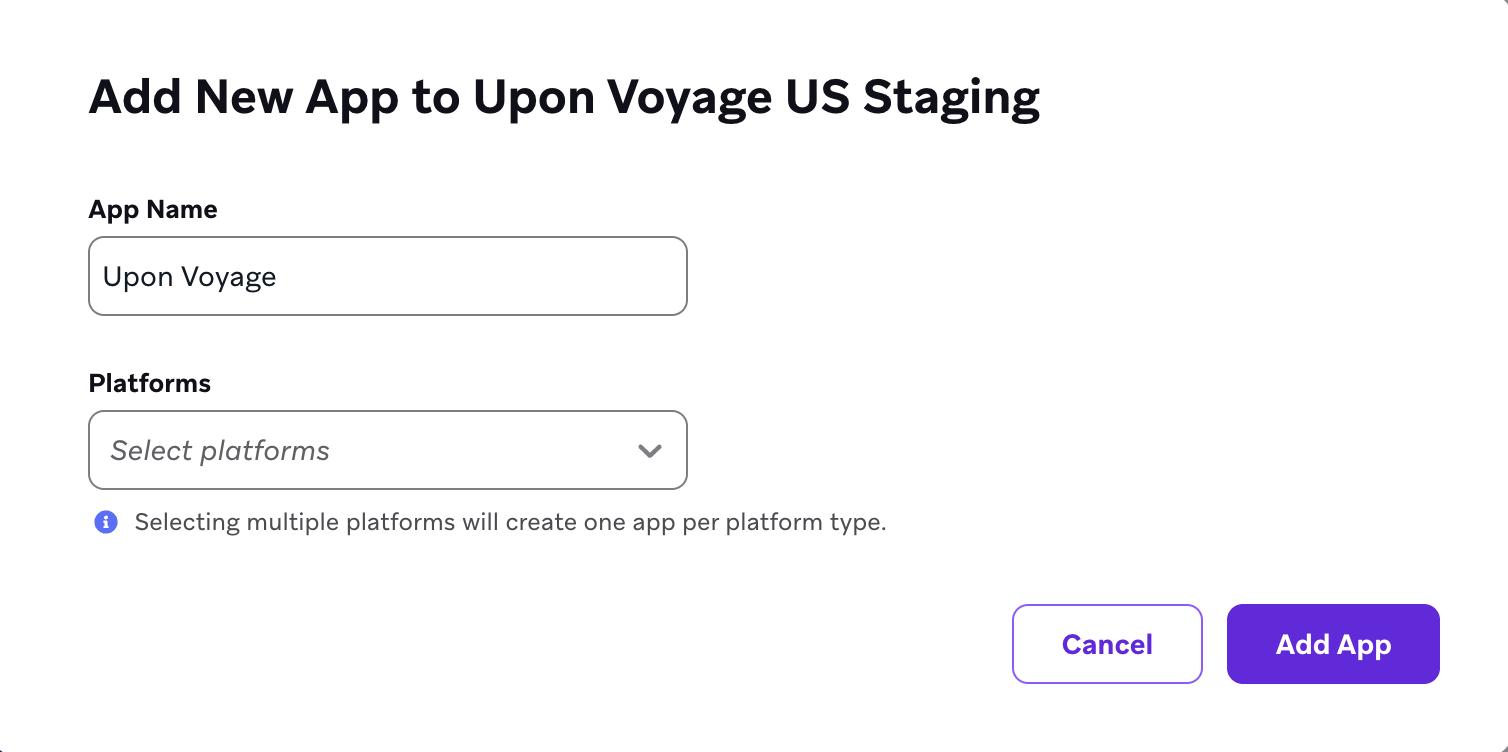
- Selecione Adicionar app para confirmar.
Chaves de API do app
Após adicionar sua instância do app, você terá acesso à sua chave de API. A chave de API é usada ao fazer solicitações entre sua instância do app e a API da Braze. A chave de API também é importante para integrar o SDK da Braze ao seu app ou website.
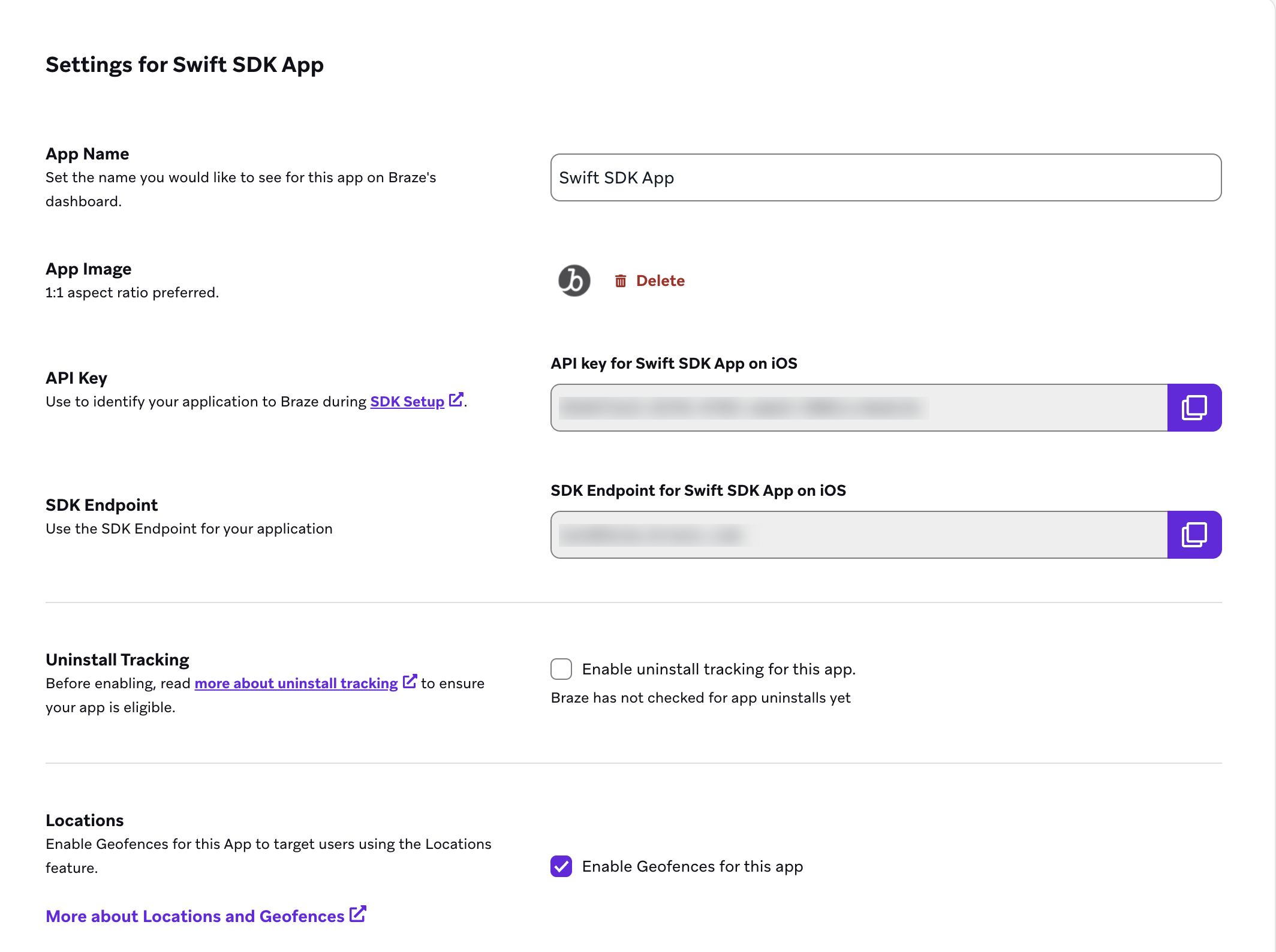

Você deve criar instâncias do app separadas para cada versão do seu app em cada plataforma. Por exemplo, se você tem versões Free e Pro do seu app tanto para iOS quanto para Android, crie quatro instâncias do app dentro do seu espaço de trabalho (app Free iOS, app free Android, app pro iOS e app pro Android). Isso fornecerá quatro chaves de API para uso, uma para cada instância do app.
Versão do SDK em produção
A versão do SDK em produção exibida na página Configurações do app para um app específico é a versão mais alta do app com pelo menos 5% do total de sessões diárias e que teve pelo menos 500 sessões no último dia.
Este campo aparece após você ter integrado o SDK da Braze ao seu app ou website. Se uma versão mais recente do SDK da Braze estiver disponível para sua plataforma, isso será indicado aqui com a tag “Versão mais recente disponível”.

Etapa 4: Repita conforme necessário
Repita as etapas 2 e 3 para configurar quantos espaços de trabalho seu plano exigir. Como prática recomendada, sugerimos que você crie um espaço de trabalho de teste para testes de integração e de Campaigns.
Adicione um espaço de trabalho de teste
Você pode realizar testes do app isolando completamente determinados usuários da sua instância de produção. Crie um novo espaço de trabalho e, ao publicar seu aplicativo, certifique-se de alterar a chave de API que a Braze está usando para que corresponda à do seu espaço de trabalho de produção, e não à do espaço de trabalho de teste.
Gerenciar espaços de trabalho
Adicionar favoritos
Você pode adicionar espaços de trabalho favoritos para acessar ainda mais rápido os espaços de trabalho que usa com mais frequência.
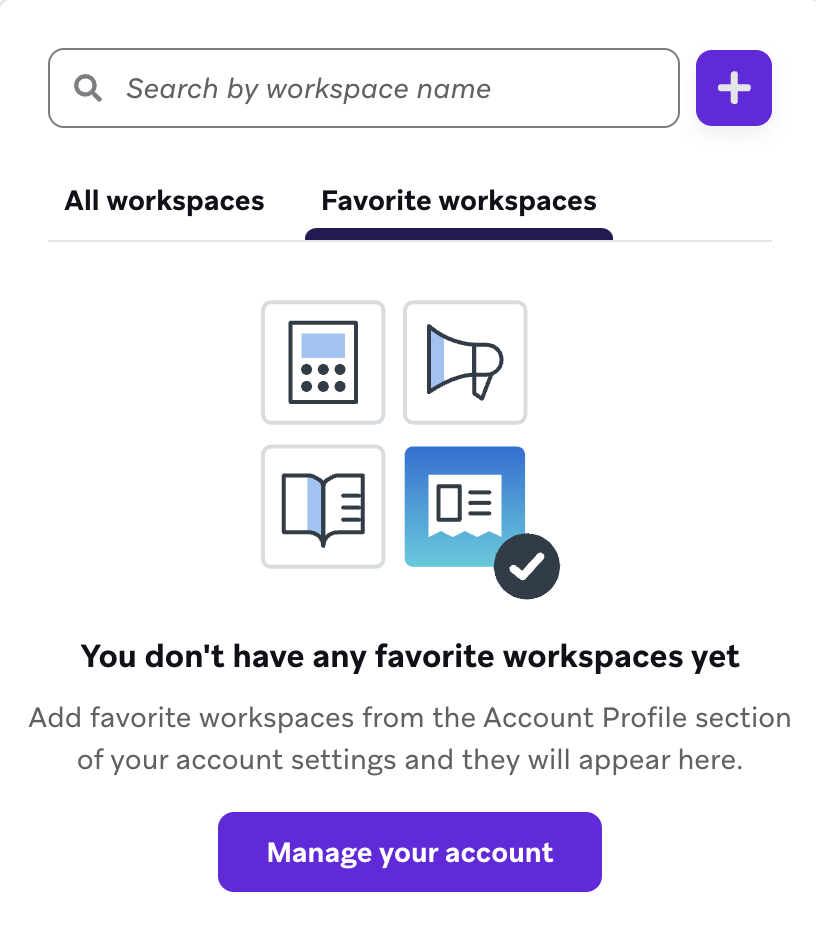
Para adicionar espaços de trabalho favoritos:
- Selecione o menu suspenso do seu perfil e, em seguida, selecione Gerenciar sua conta.
- Na seção Perfil da conta, localize o campo Espaços de trabalho favoritos.
- Selecione seus espaços de trabalho na lista.
- Selecione Salvar alterações.
Não há limite para o número de espaços de trabalho que você pode favoritar, mas recomendamos manter essa lista curta para sua conveniência.
Renomear espaços de trabalho
Para renomear seu espaço de trabalho:
- Acesse Configurações > Configurações do app.
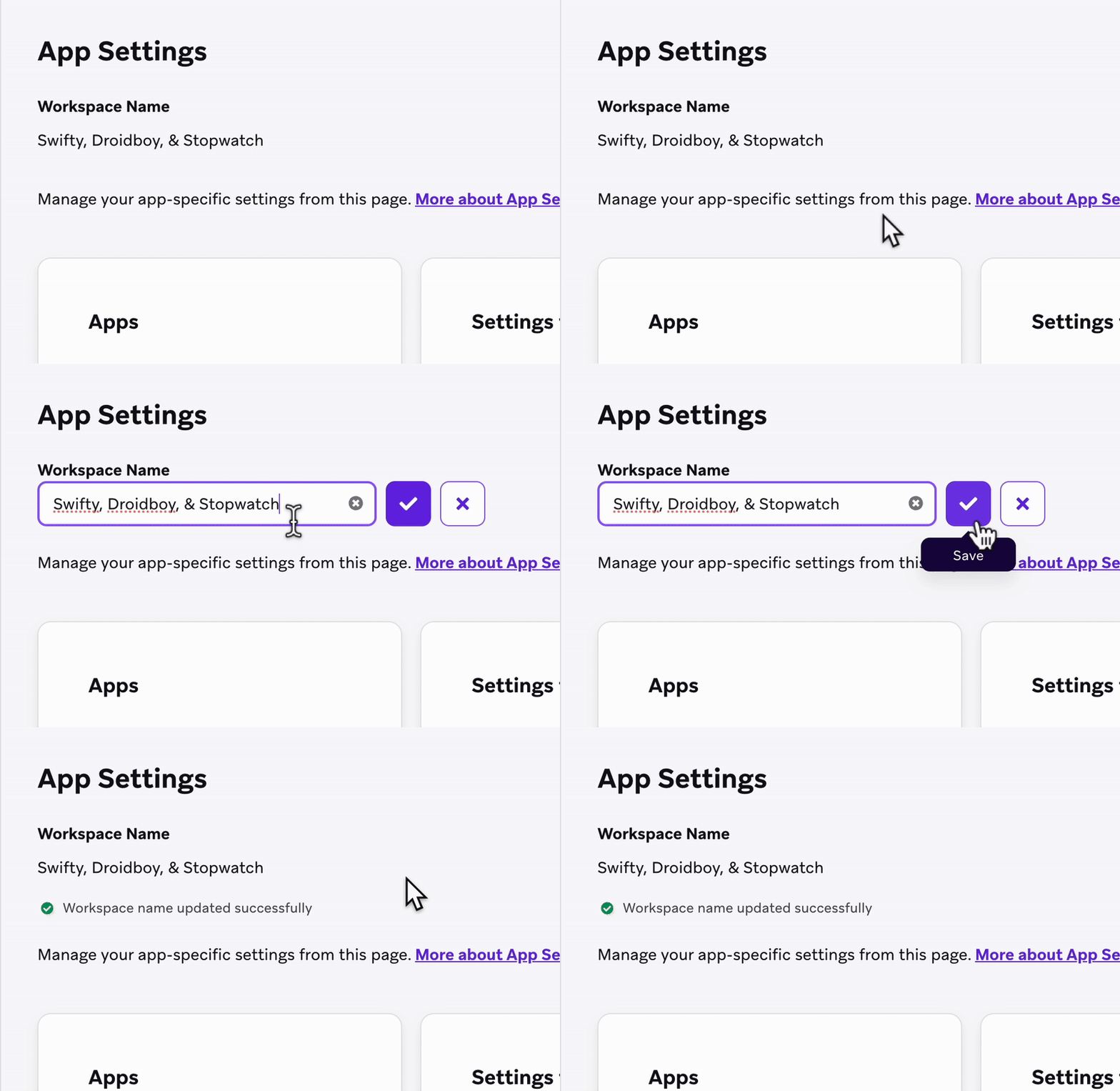
- Passe o mouse sobre o nome do seu espaço de trabalho e selecione Editar.
- Dê um novo nome ao seu espaço de trabalho e selecione Salvar.
Excluir espaços de trabalho e instâncias do app
Para excluir seu espaço de trabalho ou instância do app:
- Acesse Configurações > Configurações do app.
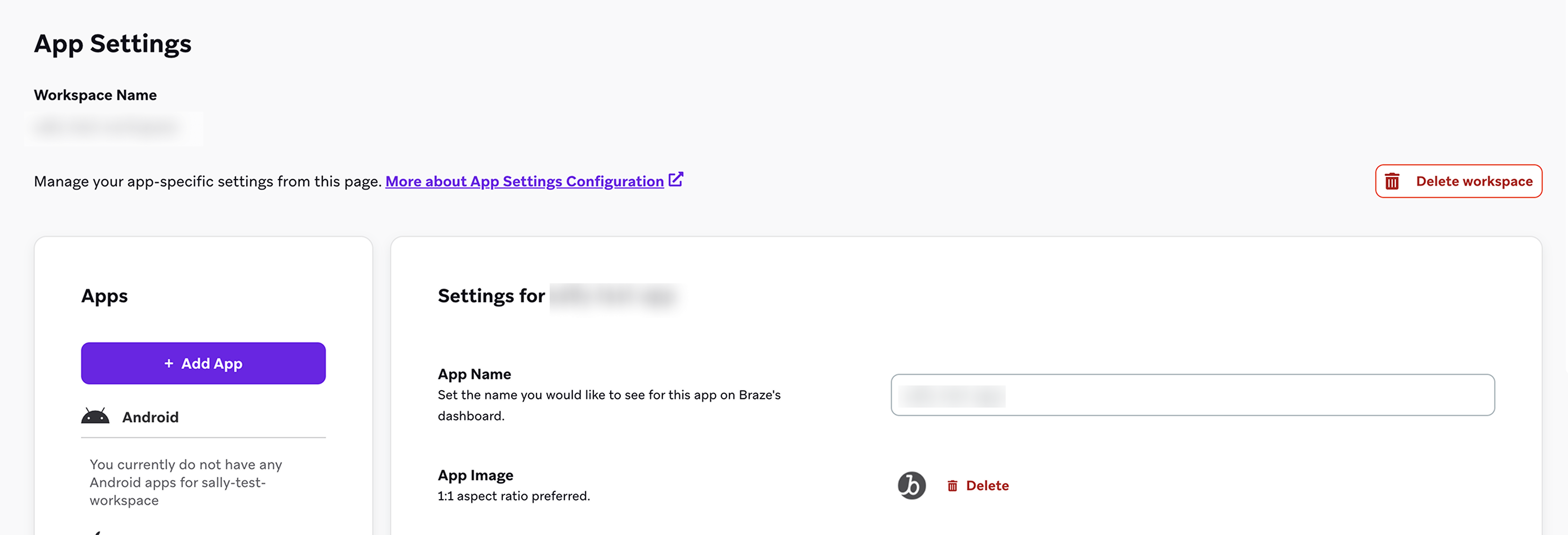
- Selecione Excluir espaço de trabalho para excluir o respectivo espaço de trabalho, ou selecione o ícone de lixeira ao lado da respectiva instância do app.
Não é possível excluir instâncias do app ou espaços de trabalho que estejam sendo usados para direcionamento de usuários ou que tenham mais de 1.000 usuários. Se você tentar fazer isso, receberá uma mensagem de erro. Para prosseguir e excluí-los, crie um caso de suporte incluindo um link do dashboard e o nome da instância do app ou do espaço de trabalho a ser excluído.
Tenha cuidado ao excluir espaços de trabalho! Depois que um espaço de trabalho é excluído, ele não pode ser recuperado.
Perguntas frequentes
Devo criar um novo espaço de trabalho quando estiver lançando um app atualizado?
Isso depende se você está atualizando seu app ou criando um totalmente novo.
Atualizando seu app
Se você está atualizando seu app, deve separar as versões antiga e nova criando uma nova instância do app dentro do mesmo espaço de trabalho. Dessa forma, você pode direcionar efetivamente os usuários na nova versão ao selecionar esse app durante a segmentação. Se quiser enviar mensagens para usuários que estão na versão antiga, você pode usar filtros para direcionar a versão anterior do app.
Se você criar um novo espaço de trabalho, seus usuários existirão em dois lugares: o espaço de trabalho antigo e o novo. Eles também podem potencialmente ter o mesmo token por push. Isso pode fazer com que os usuários recebam uma mensagem de marketing destinada apenas aos usuários do espaço de trabalho antigo, mesmo que já tenham feito o upgrade.
Lançando um novo app
Se você está lançando um app totalmente novo na loja de apps, deve criar um novo espaço de trabalho. Ao criar um novo espaço de trabalho, todos os dados históricos e perfis de usuários da versão mais antiga do app não existirão nesse novo espaço de trabalho. Então, depois que os usuários existentes fizerem o upgrade para a nova versão do app, eles terão um novo perfil criado sem nenhum dos dados comportamentais do app antigo.
Tenho várias instâncias de app em um espaço de trabalho — como posso garantir que minha mensagem direcione apenas um único app?
Para garantir que sua mensagem direcione apenas um app específico, adicione um Segment que inclua apenas os usuários das instâncias do app escolhidas. Isso é especialmente importante se um usuário pode ter dois tokens por push para instâncias diferentes do app no mesmo espaço de trabalho. Nesse cenário, os usuários podem receber uma notificação de um app diferente daquele em que estão. Não é uma experiência ideal!
Por padrão, um Segment direciona todos os apps e websites no espaço de trabalho. Para configurar um Segment que direcione apenas um app ou website:
- Crie um Segment com um nome significativo. Na Braze, usamos o formato “All Users ({Nome} {Plataforma})”. Por exemplo, “All Users (Upon Voyage iOS)”.
- Em Apps and websites targeted, selecione Users from specific apps.
- No menu suspenso Specific apps, selecione seu app ou site.
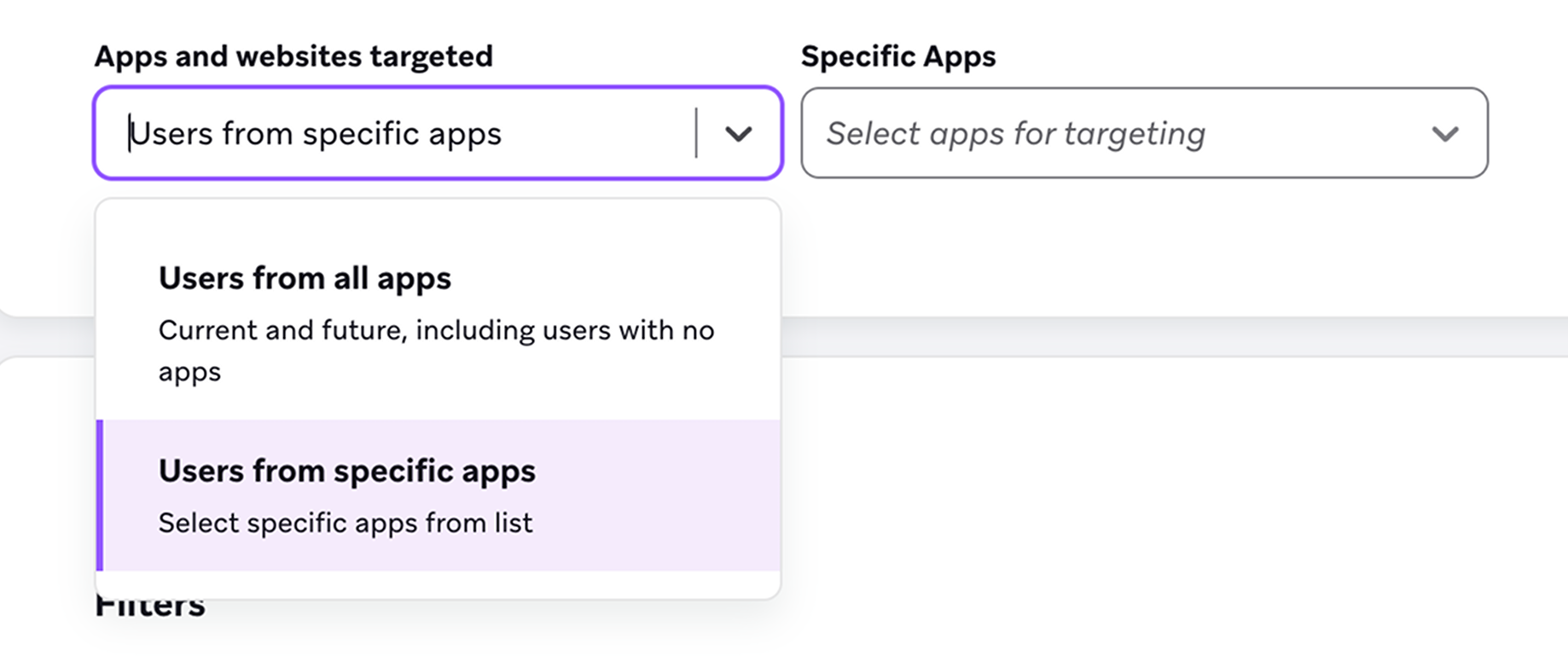
Você pode então adicionar esse Segment à sua mensagem e começar a refinar ainda mais seu público com Segments e filtros adicionais, se necessário.
Campaigns
Para Campaigns, adicione seu Segment à etapa Target Audiences do criador.
Canvas
No Canvas, adicione seu Segment às etapas de mensagem, na seção Delivery Validations. As validações de entrega verificam novamente se seu público atende aos critérios de entrega no momento do envio da mensagem. Lembre-se de especificar validações de entrega para cada etapa de mensagem para garantir que ela seja entregue ao app correto. Não é necessário segmentar no nível de entrada.
Expanda para ver as etapas no fluxo de trabalho original do Canvas
No fluxo de trabalho original do Canvas, adicione seu Segment ao nível do componente do Canvas, na seção Audience. Não é necessário segmentar no nível de entrada.
Próximas etapas
Após criar seu espaço de trabalho, configure-o:
- Configurações do espaço de trabalho para definir chaves de API, preferências de e-mail, configurações de push e muito mais.
- Gerenciar usuários da empresa para adicionar usuários e atribuir permissões para este espaço de trabalho.