Configurar o KakaoTalk
Este artigo aborda como configurar o canal de envio de mensagens KakaoTalk na Braze, incluindo como configurar usuários, reconciliar IDs de usuário e criar usuários teste do KakaoTalk.
Pré-requisitos
| Requisito | Descrição |
|---|---|
| Conta com um parceiro KakaoTalk compatível | É necessário ter uma conta com um parceiro KakaoTalk compatível, CJ OliveNetworks ou Infobip, para usar o canal de envio de mensagens do KakaoTalk. |
| Canal Business do KakaoTalk | Sua conta KakaoTalk precisa ser um canal Business do KakaoTalk para enviar mensagens do KakaoTalk pela Braze. Quando você cria uma conta, seu status padrão é básico. Para tornar sua conta um canal Business, você precisará verificar sua empresa e fornecer a documentação relevante. |
| Sender Key do KakaoTalk | Uma Sender Key válida do KakaoTalk. |
| Número de telefone de contato | Um número de telefone de contato do administrador do seu canal KakaoTalk. |
| IPs do cluster da Braze na lista de permissões | O registro na lista de permissões de IP é obrigatório para todos os clientes. Registre os endereços IP da Braze para o seu cluster antes de integrar o KakaoTalk na Braze. |
Registrar endereços IP da Braze
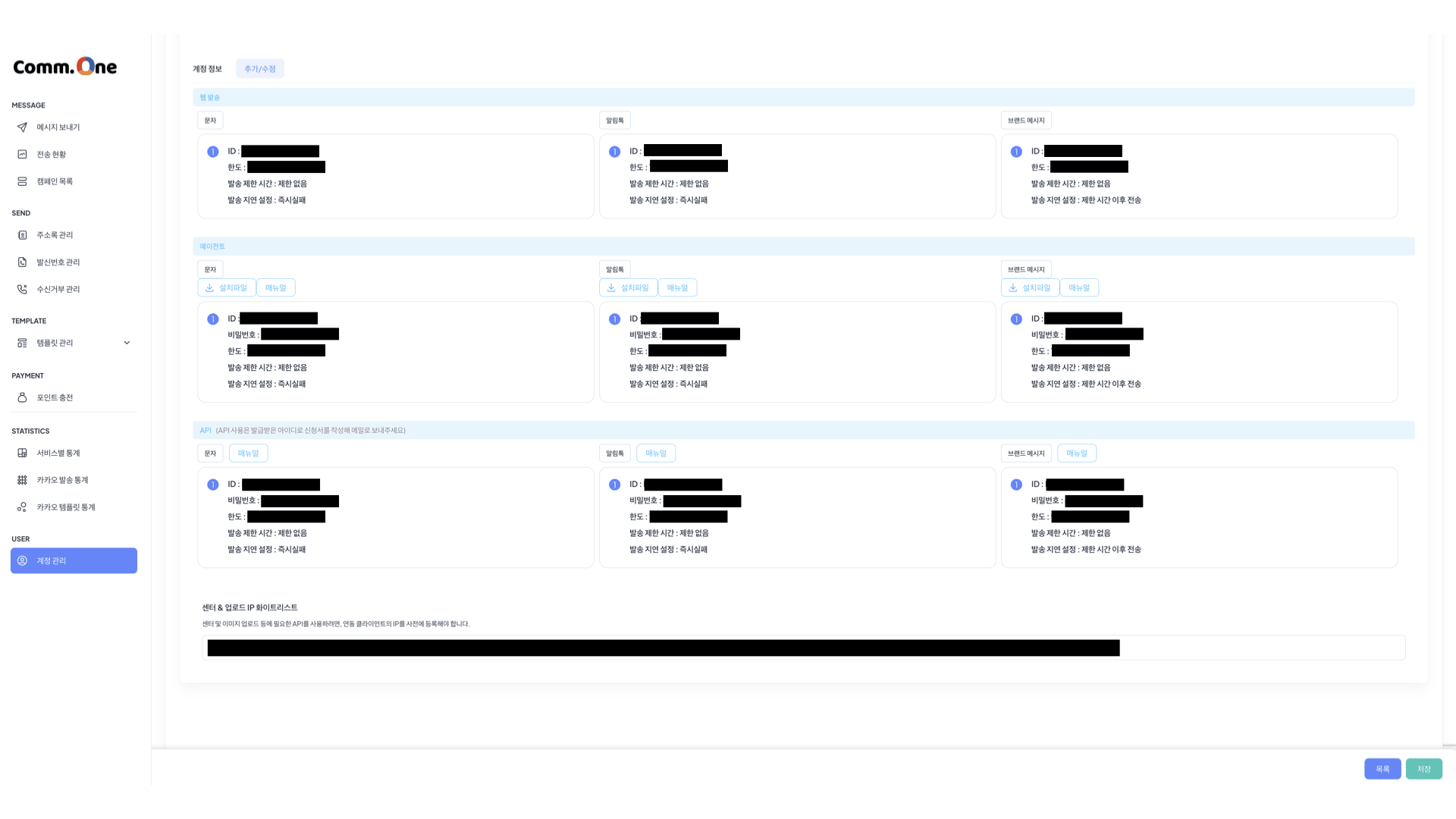
Registre os endereços IP da Braze para o seu cluster no dashboard do Comm.One.
- No dashboard do Comm.One, acesse Account Management (계정 관리), selecione o ícone de menu e, em seguida, selecione View Details (자세히보기).
- Selecione Center & Upload IP Allowlist (센터&업로드 IP 화이트리스트).
- Adicione os endereços IP para o seu cluster da Braze. Para a lista completa de IPs por cluster, consulte Lista de permissões de IP.
Tipos de contas KakaoTalk
| Tipo de conta | Descrição |
|---|---|
| Canal básico | Um canal KakaoTalk padrão que qualquer organização pode configurar. Ele permite o envio de mensagens em massa e chat 1:1 pelo KakaoTalk. |
| Canal Business | Um canal KakaoTalk aprimorado e verificado para empresas que requer um processo de solicitação e verificação. Ele oferece recursos avançados, como
|
Solicitar um canal Business
Antes de iniciar a solicitação, reúna a seguinte documentação empresarial:
- Certificado de Registro Empresarial Coreano
- Documento de identidade do representante da empresa
- Certificado de emprego
- Licenças específicas do setor

As informações no seu canal KakaoTalk (como nome do canal, imagem de perfil, entre outras) devem corresponder exatamente às informações nos seus documentos oficiais enviados.
Após reunir sua documentação, siga estas etapas:
- Faça login no KakaoTalk Channel Admin Center.
- Selecione o canal KakaoTalk existente que deseja fazer upgrade.
- Na seção Management (관리), selecione a opção Business Channel Application (비즈니스 채널 신청).
- Selecione o botão Apply ou Request (신청) para iniciar o processo.
- Forneça as informações necessárias.
- Aguarde uma notificação com os resultados da análise.
Integrar KakaoTalk
Conectar o canal KakaoTalk à Braze
- Acesse Partner Integrations > Technology Partners e selecione seu provedor de KakaoTalk.
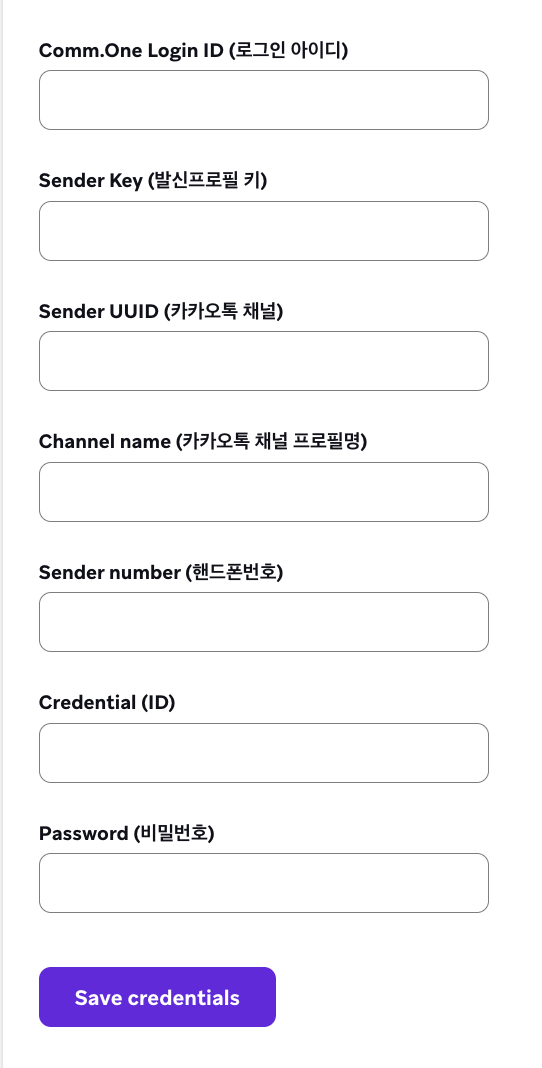
- Reúna as credenciais necessárias do seu provedor (consulte a seção a seguir) e insira-as na página de Technology Partners e salve.
- Use as credenciais recém-salvas para envio.
CJ OliveNetworks
Acesse seu dashboard do Comm.One e reúna as seguintes informações.
| Campo | Localização |
|---|---|
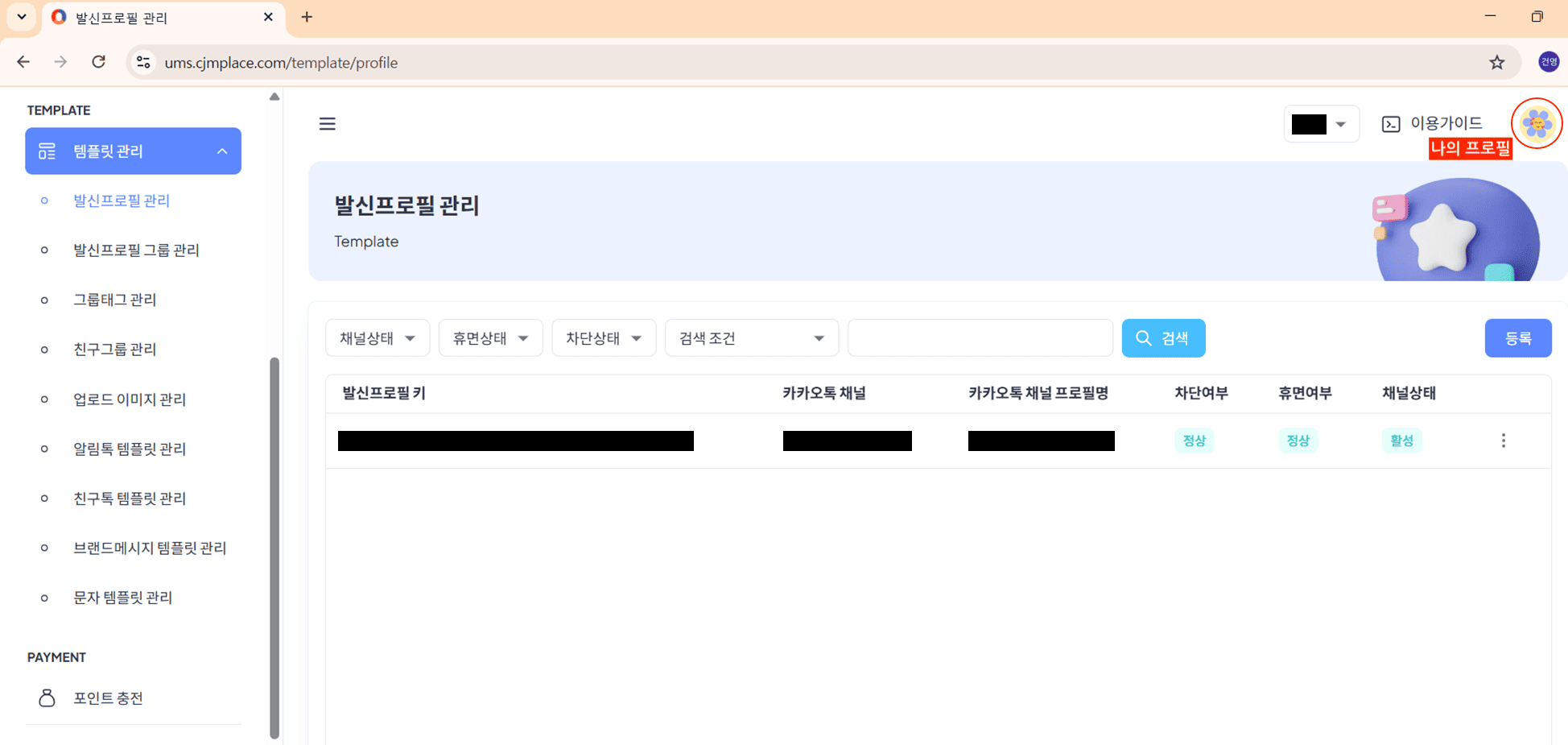
| Comm.One Login ID (로그인 아이디) | Selecione seu perfil. |
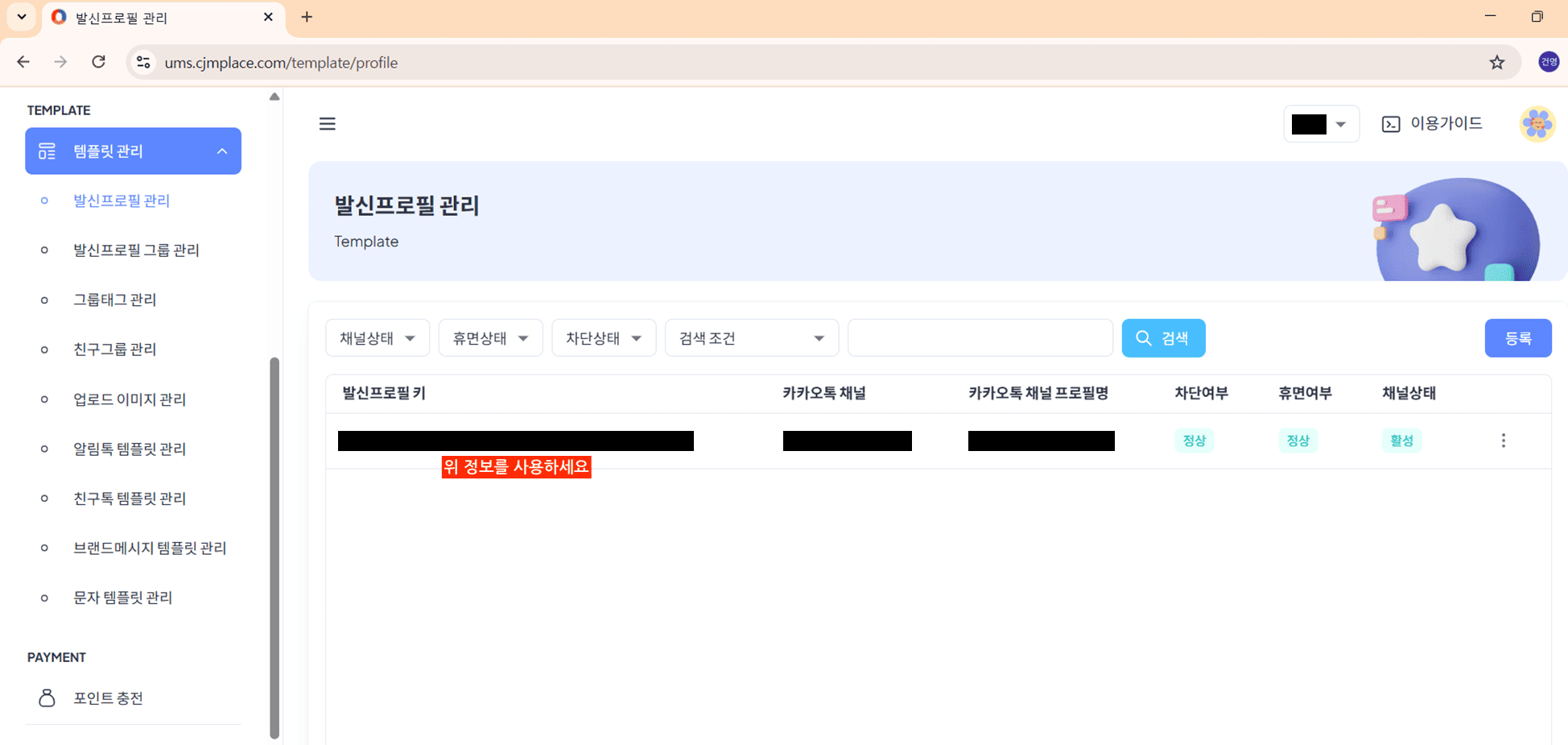
| Sender Key (발신프로필 키) | Acesse Template Management (템플릿 관리) > Sender Profile Management (발신프로필 관리). |
| Channel name (카카오톡 채널 프로필명) | No dashboard do Comm.One, acesse Template Management (템플릿 관리) > Sender Profile Management (발신프로필 관리). |
| Sender number (연락처) |
|
| Credential (ID) & Password (비밀번호) | Acesse o mesmo local do Sender number (사업자 등록번호) e depois acesse API > Brand Message (브랜드 메시지). |
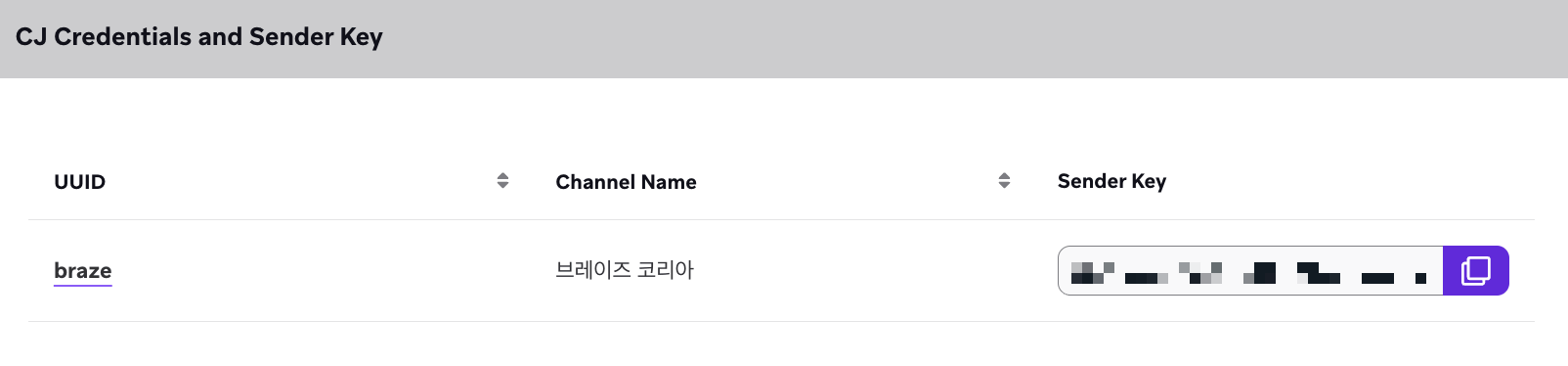
Você pode integrar uma Sender Key do KakaoTalk em apenas um espaço de trabalho por vez. Para usar a mesma Sender Key em um espaço de trabalho diferente, você deve primeiro arquivar o grupo de inscrições do KakaoTalk no espaço de trabalho original e depois entrar em contato com o suporte da Braze para remover a integração. Depois que a Braze remover a integração, você poderá configurar a integração no novo espaço de trabalho.
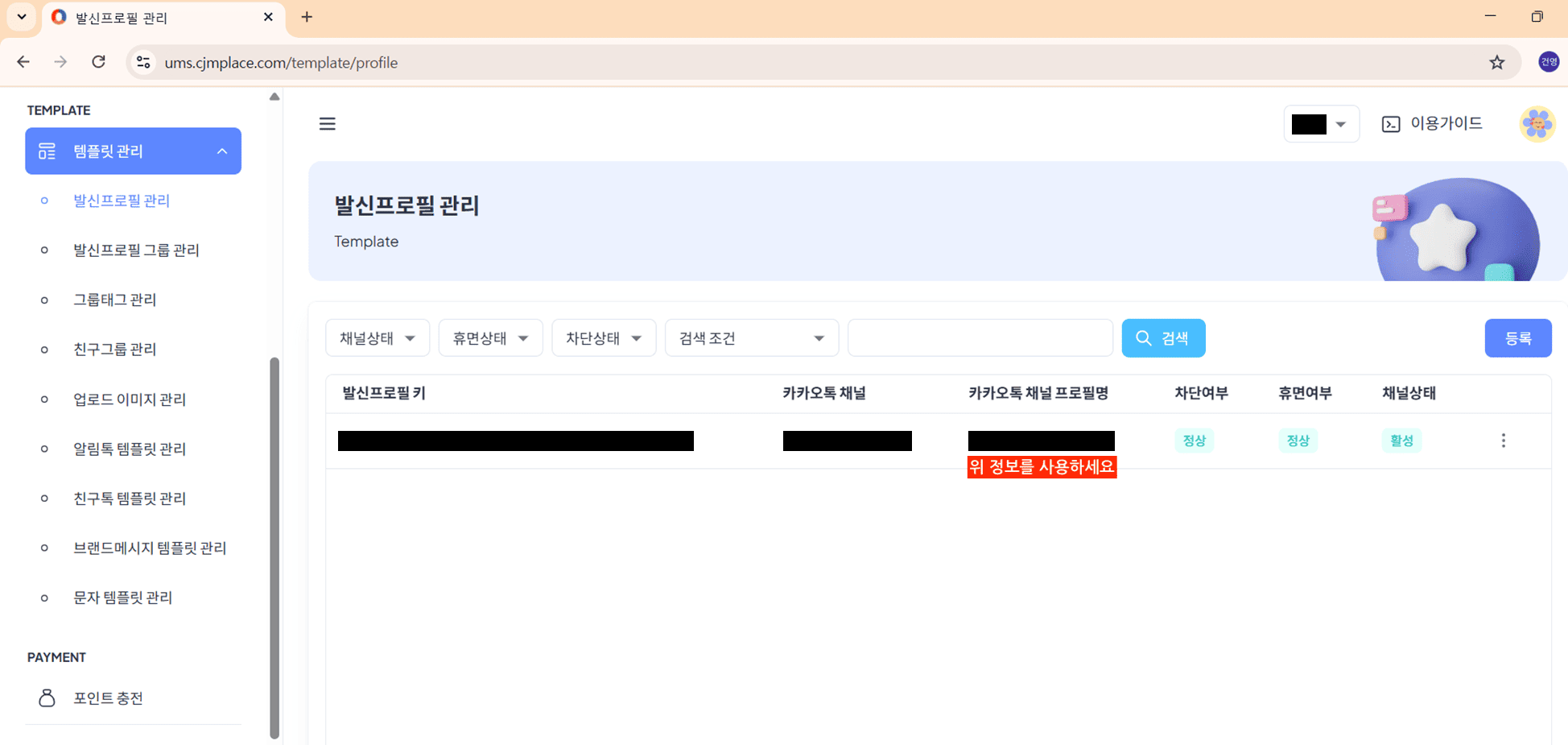
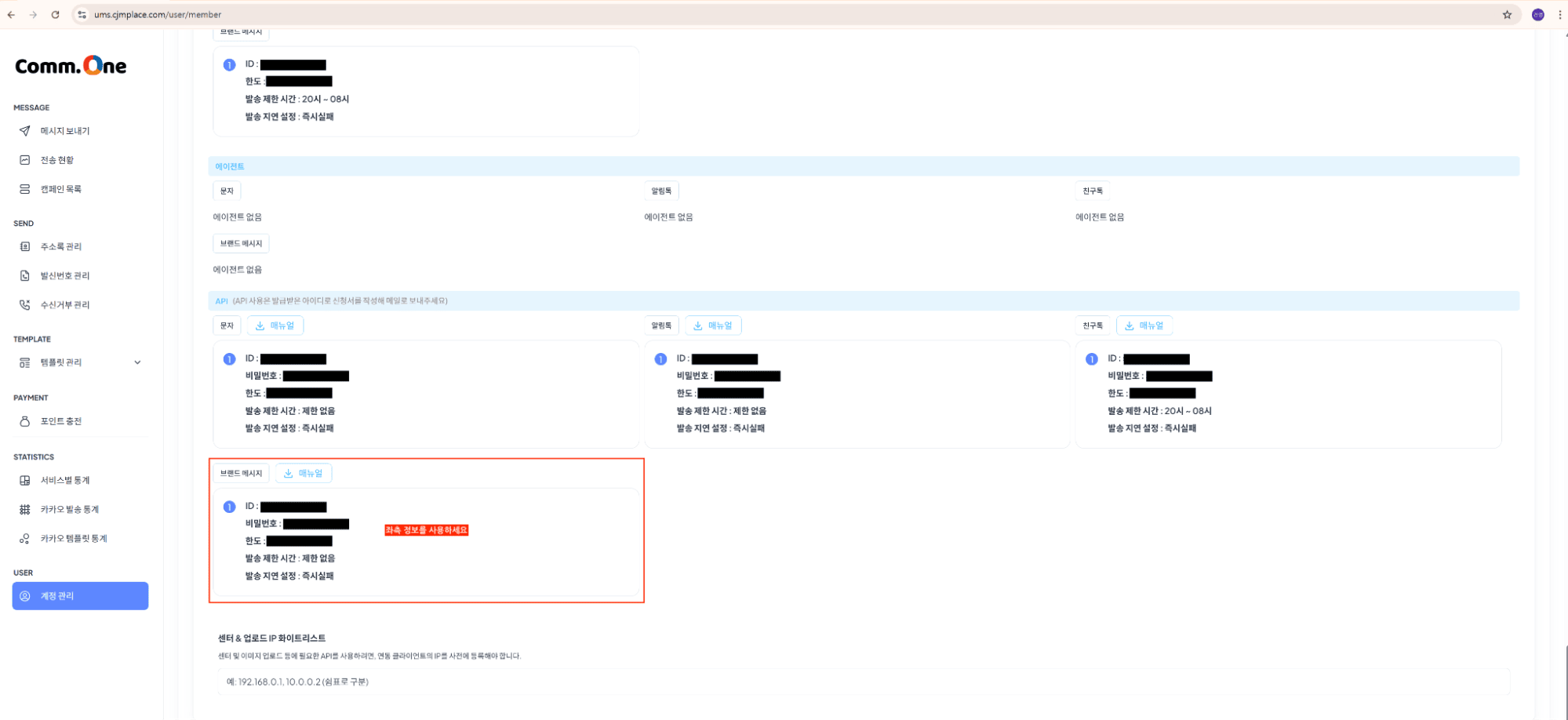

Somente os canais mapeados para um único ID comum podem ser registrados.
Infobip
Acesse seu dashboard da Infobip e o KakaoTalk Channel Admin Center para reunir as seguintes informações.
| Campo | Localização |
|---|---|
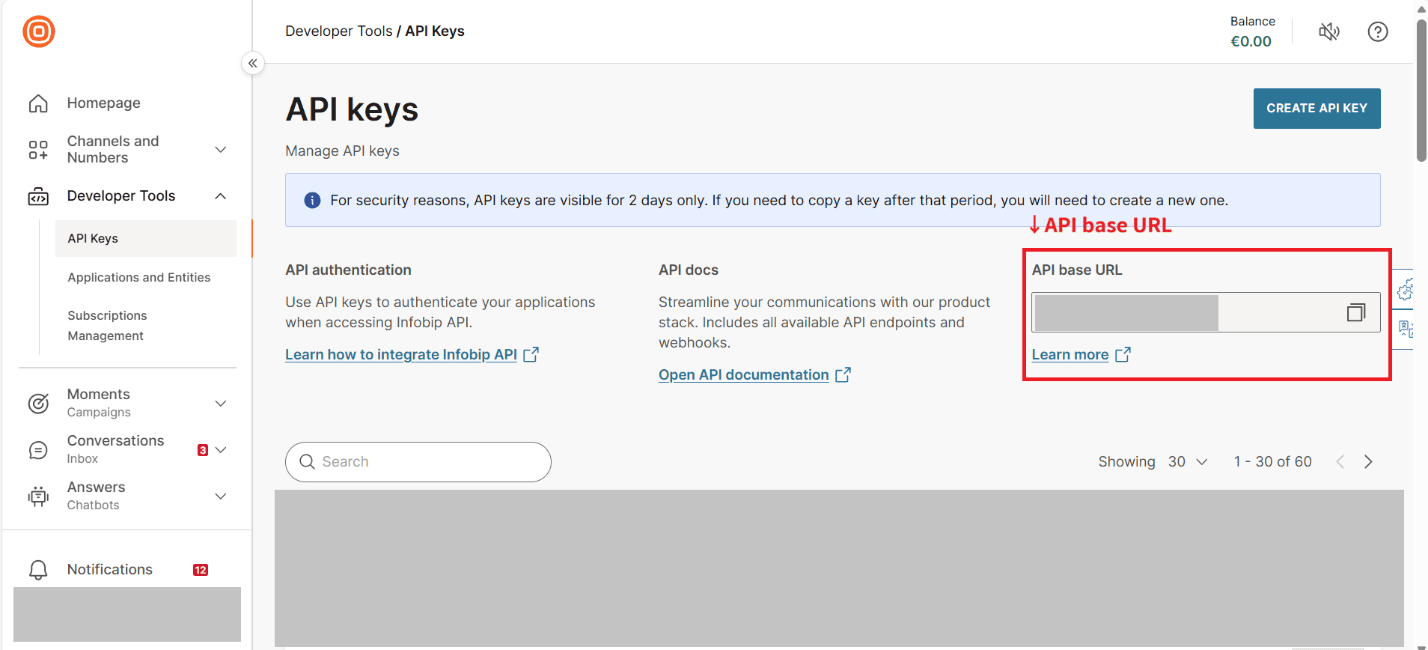
| API Base URL | No portal da Infobip, acesse Developer Tools > API Keys. |
| API Key | No portal da Infobip, acesse Developer Tools > API Keys. |
| Sender name / Sender key | No portal da Infobip, acesse Channels and Numbers > Channels e selecione a guia Senders. |
| Sender profile UUID | No KakaoTalk Channel Admin Center, acesse Channels e encontre o Search ID na janela de informações do canal. |
| Channel name | No KakaoTalk Channel Admin Center, encontre o channel name na mesma janela de informações do canal. |
Chave de API e URL base
- No portal da Infobip, selecione Developer Tools > API Keys.
- Na página API keys, copie a API base URL.
- Selecione CREATE API KEY.
- Insira o Name, selecione a Expiration date e depois selecione os escopos de API necessários para o KakaoTalk. Esses escopos controlam quais ações da API da Infobip sua chave pode executar.
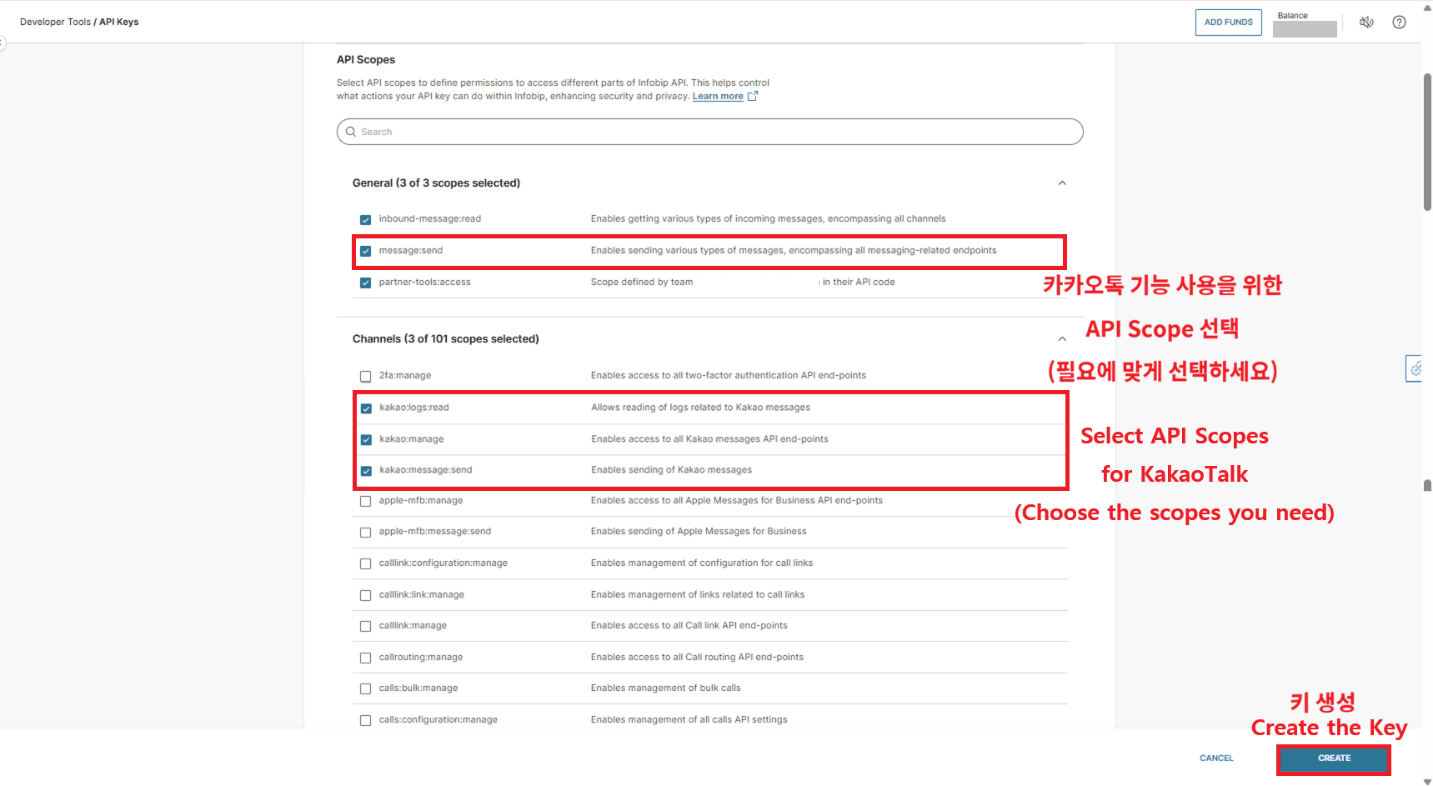
- Selecione CREATE para gerar a chave.
- Copie a chave gerada. Você pode retornar a esta página para atualizar o nome, a data de expiração ou os escopos de API.
UUID do perfil do remetente e nome do canal
- No KakaoTalk Channel Admin Center, selecione Channels.
- Na janela Channel Information, encontre o Channel name e o Search id (UUID do remetente).
- Insira as Customer center contact information. Isso é necessário ao enviar mensagens publicitárias.
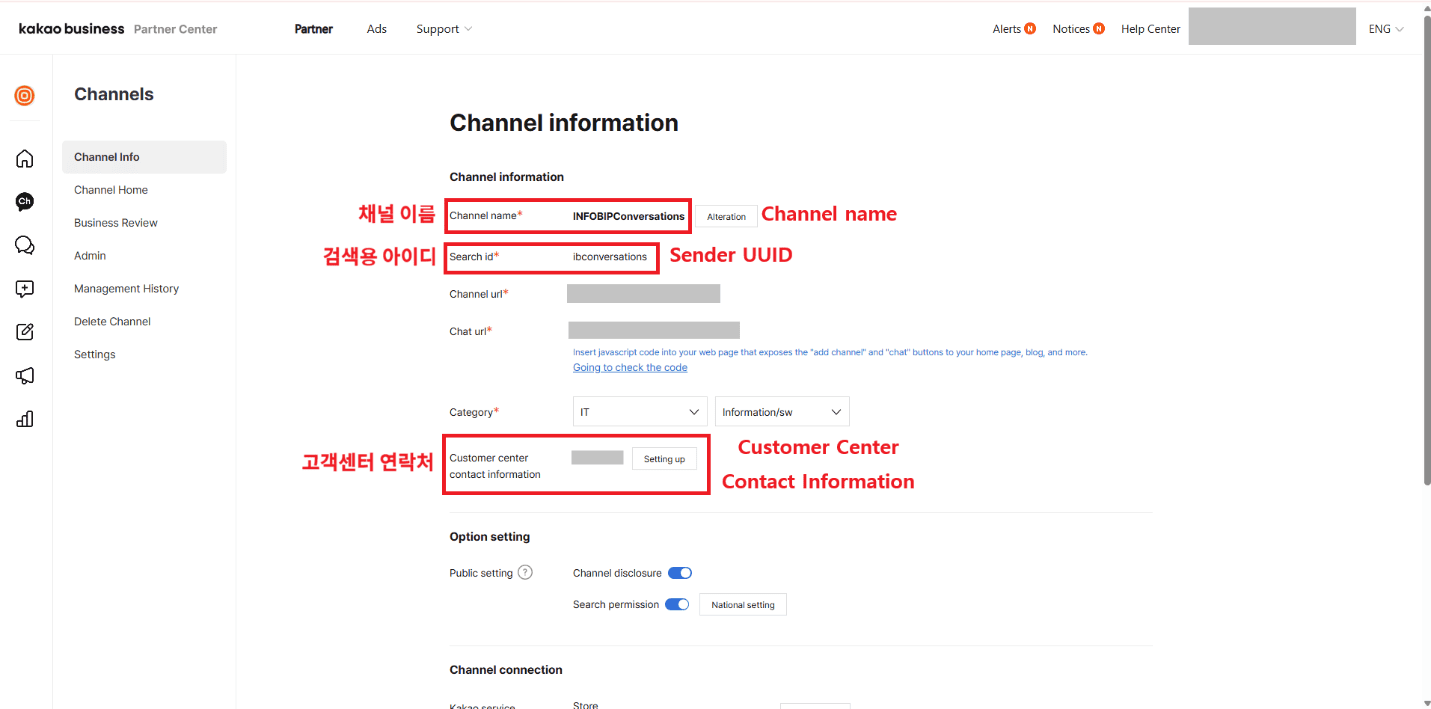
- Para visualizar um canal diferente, selecione o ícone do canal no topo do menu.
- Na lista My channel, selecione o canal que deseja visualizar e repita as etapas anteriores.
Configurar perfis de usuário
Os perfis de usuário devem ter números de telefone no formato E.164 para receber mensagens pelo KakaoTalk. Os números de telefone são exibidos no perfil de usuário. O KakaoTalk exige que os números de telefone estejam no formato E.164 (por exemplo, +821025749774). Isso difere de alguns outros canais de envio de mensagens que podem aceitar números de telefone em vários formatos.
Importar números de telefone
Importe números de telefone fazendo upload de um CSV ou usando a API para criar um usuário. Certifique-se de que os números de telefone estejam no formato E.164 antes de importar.