Geofences
Uma geofence é uma área geográfica virtual, representada por latitude e longitude combinadas com um raio, formando um círculo ao redor de uma posição global específica. As geofences podem variar do tamanho de um edifício ao tamanho de uma cidade inteira. Você pode usar geofences para disparar campanhas em tempo real quando os usuários entram e saem de seus limites, ou enviar campanhas de acompanhamento horas ou dias depois.

Como funciona
As geofences são organizadas em conjuntos de geofences — um grupo de geofences que você pode usar para segmentar ou engajar usuários em toda a plataforma. Cada conjunto de geofences pode conter no máximo 10.000 geofences. Você pode criar ou fazer upload de um número ilimitado de geofences.
Os usuários que entram ou saem das suas geofences adicionam uma nova camada de dados de usuários que você pode usar para segmentação e redirecionamento.
Tenha em mente os seguintes limites de dispositivo:
- Apps Android podem armazenar até 100 geofences localmente por vez. A Braze é configurada para armazenar apenas até 20 geofences localmente por app.
- Dispositivos iOS podem monitorar até 20 geofences por vez por app. A Braze monitora até 20 localizações se houver espaço disponível.
- Se o usuário for elegível para receber mais de 20 geofences, a Braze baixa o número máximo de localizações com base na proximidade do usuário no início da sessão.
- Para que as geofences funcionem corretamente, certifique-se de que seu app não esteja usando todos os espaços de geofence disponíveis.
A tabela a seguir descreve termos comuns de geofence:
| Termo | Descrição |
|---|---|
| Latitude e longitude | O centro geográfico da geofence. |
| Raio | O raio da geofence em metros, medido a partir do centro geográfico. Defina um raio mínimo de 100 metros a 150 metros para todas as geofences. |
| Cooldown | Os usuários recebem notificações disparadas por geofence após realizar transições de entrada ou saída em geofences individuais. Após uma transição ocorrer, há um período pré-definido durante o qual esse usuário não pode realizar a mesma transição nessa geofence individual novamente. Esse “cooldown” é pré-definido pela Braze e seu principal objetivo é evitar solicitações de rede desnecessárias. |
Pré-requisitos
Requisitos de SDK e plataforma
Campaigns disparadas por geofence estão disponíveis no iOS e Android. Para suportar geofences, é necessário o seguinte:
- Geofences da Braze ou coleta de localização devem estar ativadas.
- O usuário deve conceder acesso de localização “Permitir sempre”.

A coleta de localização da Braze está desativada por padrão. Para verificar se está ativada no Android, confirme que com_braze_enable_location_collection está definido como true no seu braze.xml.
Para instruções de configuração específicas por plataforma, consulte Geofences no guia do desenvolvedor.
Permissões de localização
Antes que suas geofences possam funcionar, os usuários devem conceder ao seu app permissão para acessar sua localização. Entender os diferentes níveis de permissão e seu impacto no geofencing é fundamental para construir uma estratégia eficaz baseada em localização.
Entendendo as permissões de localização
Tanto o iOS quanto o Android oferecem múltiplos níveis de acesso à localização. O nível de permissão que um usuário concede afeta diretamente se o geofencing funciona e quão precisos são os dados de localização.
Níveis de permissão
| Permissão | Descrição | Suporte a geofencing |
|---|---|---|
| Permitir uma vez | Concede acesso à localização para uma única sessão. O prompt reaparece na próxima vez que o usuário abrir o app. | Não. O rastreamento em segundo plano está desativado, então o dispositivo só recebe atualizações de localização quando o app está aberto. |
| Permitir ao usar o app | Concede acesso à localização sempre que o app está em primeiro plano. Após essa concessão, o iOS pode apresentar um prompt de acompanhamento pedindo ao usuário para fazer upgrade para “Permitir sempre”. | Sim. O iOS ativa o monitoramento de localização em segundo plano, incluindo transições de geofence, para apps com essa permissão. |
| Permitir sempre | Concede acesso contínuo à localização, inclusive em segundo plano e quando o app está fechado. | Sim. Isso fornece o monitoramento de geofence mais confiável. |
| Não permitir | Nega todo acesso à localização. | Não. |
| Permissão | Descrição | Suporte a geofencing |
|---|---|---|
| Ao usar o app | Concede acesso à localização enquanto o app está em primeiro plano. | Não. No Android, o acesso à localização em segundo plano é necessário para o monitoramento de geofence. |
| Permitir sempre | Concede acesso contínuo à localização, inclusive em segundo plano. No Android 10 e posterior, isso requer um prompt separado após a permissão inicial “Ao usar o app” ser concedida. | Sim. Isso é necessário para geofencing no Android. |
| Não permitir | Nega todo acesso à localização. No Android 13 e posterior, se um usuário negar o prompt de localização duas vezes, o sistema operacional bloqueia prompts adicionais no app. | Não. |
Localização precisa versus aproximada
No iOS 14+ e Android 12+, os usuários podem escolher entre localização precisa e aproximada.
| Configuração | Precisão | Impacto no geofencing |
|---|---|---|
| Localização precisa (ativada) | Precisão na faixa de 5 metros a 50 metros, usando GPS, Wi-Fi e triangulação celular. | As geofences funcionam conforme esperado. Recomendado para todos os casos de uso baseados em geofence. |
| Localização aproximada (desativada) | Precisão de cerca de 3 quilômetros quadrados (aproximadamente 1 milha quadrada). O dispositivo retorna uma área geral em vez de coordenadas exatas. | As geofences não disparam de forma confiável. O dispositivo não consegue determinar com precisão se um usuário está dentro ou fora de um limite de geofence. |
Para que o geofencing funcione de forma confiável, os usuários devem ativar a localização precisa. Inclua essa orientação nas mensagens do seu primer de permissão de localização para que os usuários entendam por que a localização precisa é importante.
Configurando um primer de permissão de localização
Um primer de permissão de localização é uma mensagem no app que explica o valor de compartilhar dados de localização antes que o usuário veja o prompt nativo de permissão do sistema operacional. Como o prompt nativo de localização só pode ser exibido uma vez (no iOS) ou um número limitado de vezes (no Android), preparar os usuários com antecedência aumenta as taxas de aceitação.
Etapa 1: Trabalhe com sua equipe de desenvolvimento
Como as mensagens no app da Braze não incluem uma ação de botão integrada para invocar o prompt nativo de permissão de localização, sua equipe de desenvolvimento precisa lidar com as permissões de localização no lado do dispositivo. Antes de criar a mensagem no app na Braze, coordene com sua equipe de desenvolvimento para configurar deep links que sua mensagem no app possa chamar. A implementação específica depende da arquitetura do seu app, mas abordagens comuns incluem:
- Um deep link que dispara o prompt nativo de permissão de localização de dentro do seu app.
- Um deep link que abre a página de configurações de localização do app nas configurações do sistema operacional do dispositivo, o que é útil para solicitar novamente a usuários que anteriormente negaram ou limitaram suas permissões.
Para saber mais sobre deep links, consulte Deep linking para conteúdo no app. Para orientações específicas por plataforma sobre integração de localização e geofence, consulte Geofences no guia do desenvolvedor.
Etapa 2: Crie a mensagem no app do primer de localização
Crie uma campanha de mensagem no app que explique o valor do acesso à localização. Todos os tipos de mensagem no app suportam essa aceitação, incluindo arrastar e soltar.
- Acessar Messaging > Campaigns e selecione Create Campaign > In-App Message.
- Escolha um tipo de mensagem e layout. Um layout Modal ou Full oferece mais espaço para articular os benefícios.
- Escreva uma mensagem que explique claramente por que o acesso à localização beneficia o usuário. Por exemplo:
- “Ative a localização para ser notificado sobre ofertas perto de você.”
- “Ative a localização para que possamos avisar quando seu pedido estiver pronto para retirada na loja mais próxima.”
- Adicione um botão de chamada para ação principal (como Ativar localização) e defina seu comportamento ao clicar como Deep Link into App, usando o deep link que sua equipe de desenvolvimento criou para disparar o prompt nativo de localização.
- Adicione um botão secundário (como Agora não) que fecha a mensagem.
Etapa 3: Direcione o público certo
Para melhores resultados, exiba o primer de localização quando os usuários estiverem engajados e propensos a ver valor em compartilhar sua localização.
- Direcione para usuários que ainda não concederam acesso à localização. Trabalhe com sua equipe de desenvolvimento para determinar a melhor forma de rastrear e segmentar usuários com base no status de permissão de localização.
- Programe o primer após uma ação de alto valor, como concluir uma compra, salvar uma loja como favorita ou navegar por eventos próximos. Os usuários são mais propensos a fazer aceitação quando entendem o benefício.
- Evite exibir o primer na primeira abertura. Espere até que os usuários tenham experimentado valor suficiente do app para querer uma experiência mais personalizada.
Etapa 4: Incentive o nível de permissão recomendado
Suas mensagens de primer devem incentivar os usuários a conceder o nível de permissão que ativa o geofencing:
- No iOS, incentive os usuários a selecionar Permitir ao usar o app no mínimo. O iOS pode posteriormente solicitar ao usuário que faça upgrade para Permitir sempre por conta própria. Você também pode fazer um acompanhamento com uma campanha separada para explicar por que “Permitir sempre” oferece a melhor experiência.
- No Android, incentive os usuários a conceder Permitir sempre. No Android 10 e posterior, o usuário deve primeiro conceder “Ao usar o app” e depois conceder “Permitir sempre” em um prompt de acompanhamento separado. Guie-os por ambas as etapas.
Em ambos os casos, lembre os usuários de manter a Localização precisa ativada para a melhor experiência.
Redirecionando usuários para as configurações do sistema operacional
Se um usuário anteriormente negou o acesso à localização ou selecionou uma permissão limitada, você não pode disparar o prompt nativo novamente de dentro do app na maioria das versões do sistema operacional. Em vez disso, direcione-os para atualizar suas permissões nas configurações do dispositivo.
Use um deep link dentro de uma mensagem no app personalizada para navegar o usuário até a página de configurações de localização do app no sistema operacional. Sua equipe de desenvolvimento pode configurar um deep link para isso como parte do tratamento de permissão de localização do seu app (consulte a Etapa 1).
Ao criar essa mensagem no app, considere o seguinte:
- Quando exibir: Direcione para usuários que têm permissão “Ao usar o app” quando você precisa de “Permitir sempre”, ou usuários que anteriormente negaram o acesso à localização.
- Exemplo de mensagem: “Para aproveitar ao máximo os recursos baseados em localização, atualize suas configurações de localização para ‘Permitir sempre’. Toque para ir para Configurações.”
Você pode disparar essa mensagem no app em qualquer ponto da jornada do usuário — após uma compra, ao navegar por conteúdo próximo ou como parte de um fluxo Canvas. Seja seletivo ao solicitar novamente: limite essas campanhas a usuários fiéis ou altamente engajados para evitar fadiga de aceitação.
Exemplos de estratégias de primer de localização
Primer “Ao usar o app”
Um app de varejo exibe uma mensagem no app modal após um usuário salvar uma loja como favorita:
- Título: “Receba notificações sobre ofertas na loja”
- Corpo: “Ative a localização para que possamos enviar ofertas exclusivas quando você estiver perto das suas lojas favoritas. Sua localização só é acessada ao usar o app.”
- CTA: Ativar localização faz deep link para o prompt nativo de permissão de localização
- Dispensar: Talvez depois fecha a mensagem
Essa abordagem é eficaz porque o usuário já demonstrou interesse em uma loja específica, criando um contexto natural para a solicitação de permissão de localização.
Acompanhamento “Permitir sempre”
Após um usuário conceder a permissão “Ao usar o app”, exiba uma mensagem no app de acompanhamento durante a próxima sessão:
- Título: “Nunca perca uma oferta por perto”
- Corpo: “Atualize suas configurações de localização para ‘Sempre’ para que possamos notificá-lo sobre ofertas mesmo quando você não estiver navegando no app. Enviaremos apenas alertas relevantes quando você estiver perto de locais participantes.”
- CTA: Atualizar configurações faz deep link para a página de configurações de localização do app no sistema operacional
- Dispensar: Manter configurações atuais fecha a mensagem
Esse acompanhamento dá ao usuário contexto sobre por que fazer upgrade para “Permitir sempre” oferece valor adicional além do nível de permissão inicial.
Criar geofences manualmente
Etapa 1: Crie um conjunto de geofences
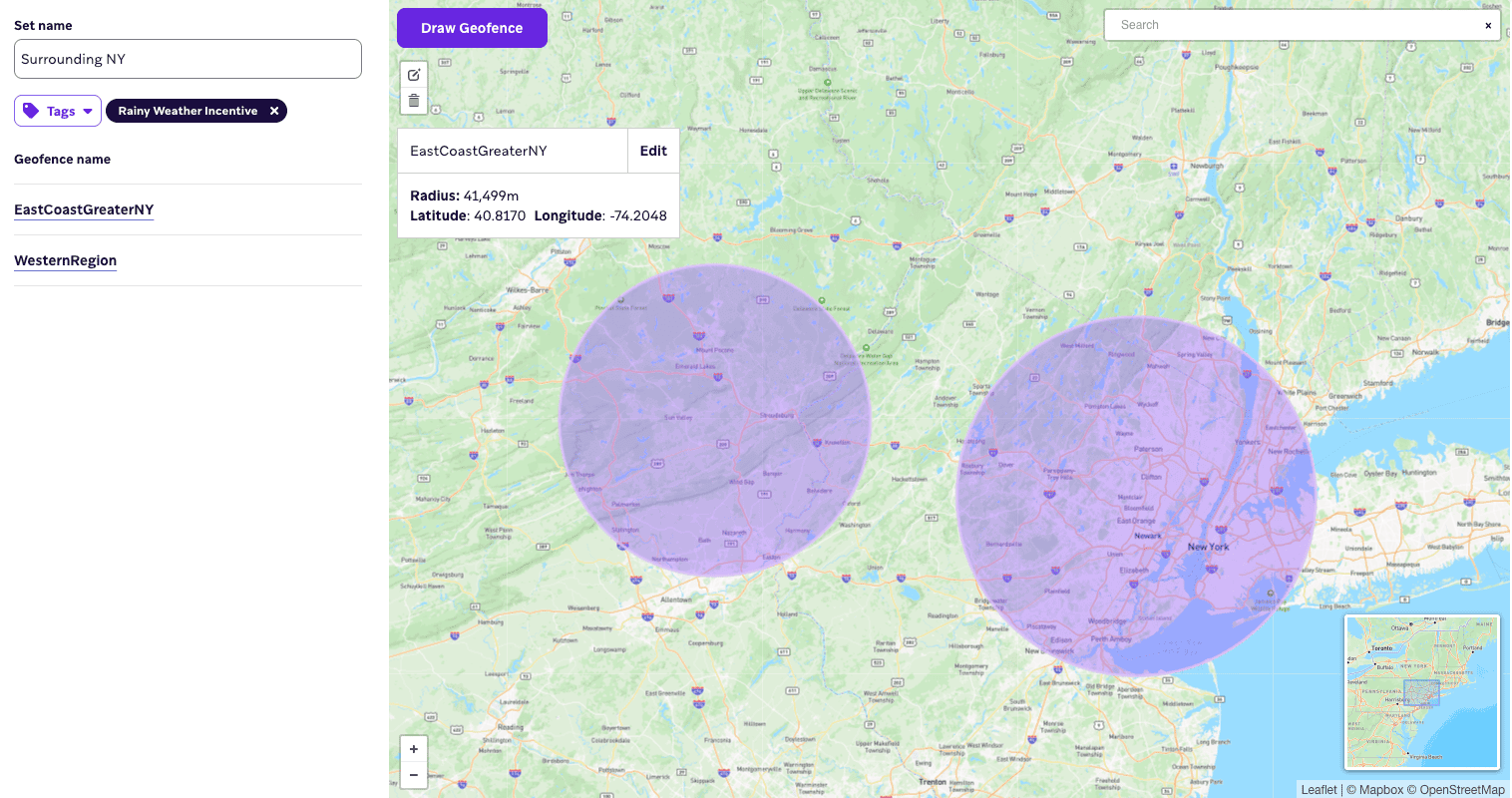
Para criar uma geofence, primeiro crie um conjunto de geofences.
- Acessar Audience > Locations no dashboard da Braze.
- Selecione Create Geofence Set.
- Em Set name, insira um nome para o seu conjunto de geofences.
- (Opcional) Adicione tags para filtrar seu conjunto.
Etapa 2: Adicione as geofences
Em seguida, adicione geofences ao seu conjunto de geofences.
- Selecione Draw Geofence para clicar e arrastar o círculo no mapa. Repita para adicionar mais geofences ao seu conjunto conforme necessário.
- (Opcional) Selecione Edit e substitua a descrição da geofence por um nome.
- (Opcional) Selecione Show Advanced Settings e use essas configurações para controlar como as análises de geofence são registradas:
- Selecione Enable Analytics for Enter e Enable Analytics for Exit para registrar atividade de entrada e saída na tabela SQL
USERS_BEHAVIORS_GEOFENCE_DATAEVENT_SHAREDpara relatórios e análise. - Configure um período de cooldown para definir quantos segundos devem passar antes que o mesmo usuário possa disparar outro evento de entrada ou saída para essa geofence. Se você não definir um cooldown, o padrão é seis horas.
- Use Android Notification Responsiveness para definir o atraso máximo, em segundos, que dispositivos Android usam ao entregar eventos de entrada ou saída para o seu app.
- Selecione Enable Analytics for Enter e Enable Analytics for Exit para registrar atividade de entrada e saída na tabela SQL
- Selecione Save Geofence Set para salvar.
Crie geofences com um raio de pelo menos 200 metros para funcionalidade ideal. Para saber mais, consulte Melhores práticas de geofence.
Fazer upload de geofences em massa
Você pode fazer upload de geofences em massa como um objeto GeoJSON do tipo FeatureCollection. Cada geofence é um tipo de geometria Point na coleção de features. As propriedades de cada feature requerem uma chave radius e uma chave opcional name para cada geofence.
Para fazer upload do seu arquivo JSON, selecione More > Upload JSON.
Ao criar suas geofences, considere os seguintes detalhes:
- O valor
coordinatesno GeoJSON é formatado como[Longitude, Latitude]. - O raio máximo de geofence que pode ser carregado é de 10.000 metros (cerca de 10 quilômetros ou 6,2 milhas).
Exemplo
O exemplo a seguir mostra o formato GeoJSON correto para especificar duas geofences: uma para a sede da Braze em NYC e outra para a Estátua da Liberdade ao sul de Manhattan.
{
"type": "FeatureCollection",
"features": [
{
"type": "Feature",
"geometry": {
"type": "Point",
"coordinates": [-73.9853689, 40.7434683]
},
"properties": {
"radius": 200,
"name": "Braze HQ"
}
},
{
"type": "Feature",
"geometry": {
"type": "Point",
"coordinates": [-74.044468, 40.689225]
},
"properties": {
"radius": 100,
"name": "Statue of Liberty"
}
}
]
}
Usando eventos de geofence
Após configurar suas geofences, você pode usá-las para aprimorar e enriquecer a forma como se comunica com seus usuários.
Disparando Campaigns e Canvas
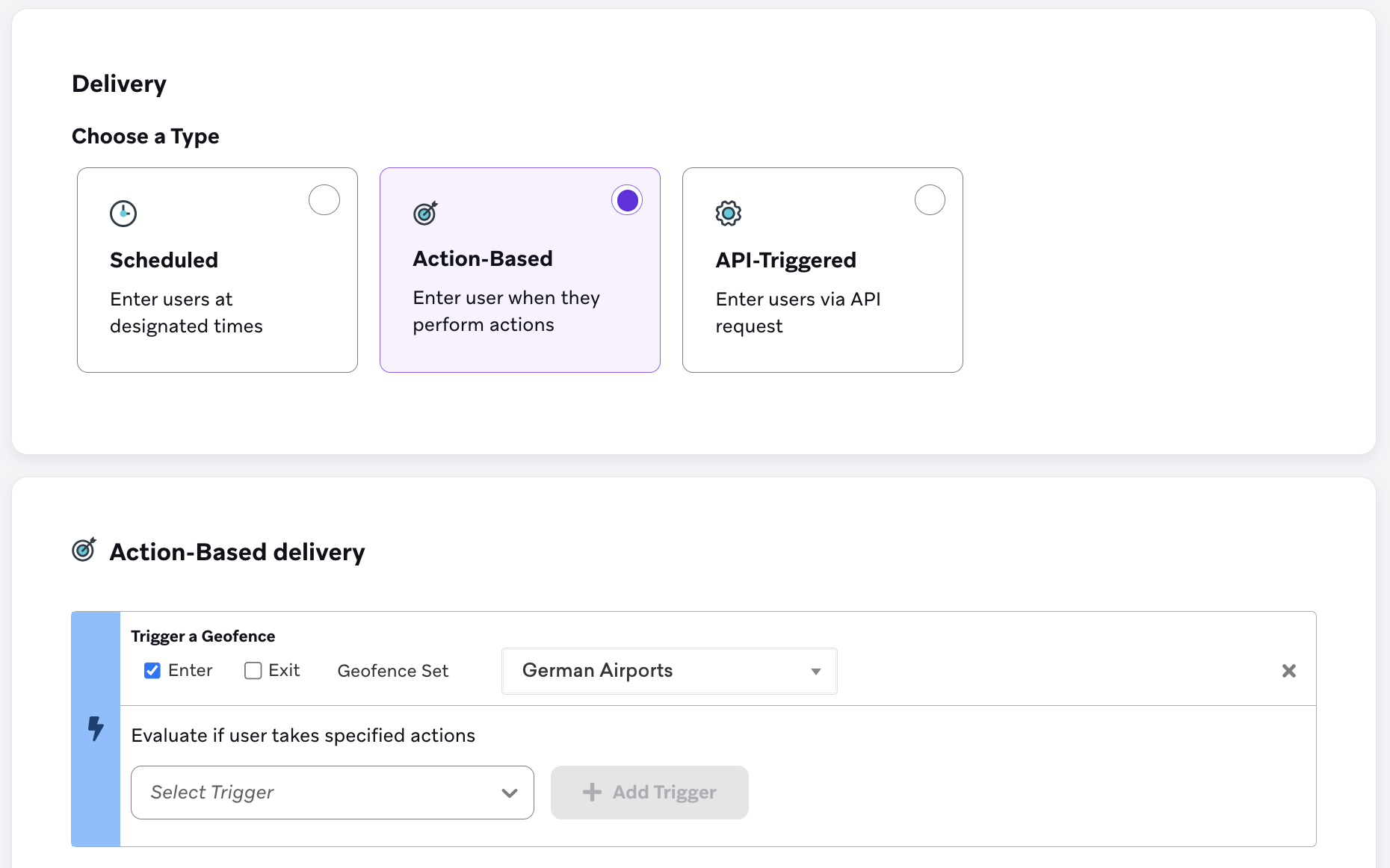
Para usar dados de geofence como parte de gatilhos de Campaign e Canvas, escolha Entrega baseada em ação como método de entrega. Em seguida, adicione uma ação-gatilho de Trigger a Geofence. Por fim, escolha o conjunto de geofences e os tipos de evento de transição de geofence para sua mensagem. Você também pode avançar usuários por um Canvas usando eventos de geofence.
Personalizando mensagens
Para usar dados de geofence para personalizar uma mensagem, você pode usar a seguinte sintaxe de personalização Liquid:
{{event_properties.${geofence_name}}}{{event_properties.${geofence_set_name}}}
Atualizando conjuntos de geofences
O SDK da Braze solicita geofences apenas uma vez por dia no início da sessão. Se você fizer alterações nos conjuntos de geofences após o início da sessão, precisará aguardar 24 horas a partir do momento em que os conjuntos foram baixados pela primeira vez para receber o conjunto atualizado.

Se as geofences não forem carregadas no dispositivo localmente, o usuário não poderá disparar a geofence mesmo que entre na área.
Melhores práticas de geofence
Configuração de geofence
- Use um raio de 200 metros ou mais para disparo confiável.
- Evite configurar geofences que se sobreponham ou estejam aninhadas umas dentro das outras, pois isso pode causar problemas com o disparo.
- Uma geofence pode disparar um evento de entrada apenas uma vez a cada seis horas. Esse período de cooldown é aplicado localmente. Se um usuário desinstalar o app ou limpar os dados do app, todos os cooldowns são redefinidos.
- No máximo 20 geofences no total podem ser armazenadas em um dispositivo. Se o usuário for elegível para mais de 20, a Braze baixa as localizações mais próximas com base na proximidade no início da sessão.
- A Braze envia apenas geofences dentro de um raio de 2.000 quilômetros do usuário para o dispositivo.
Requisitos do dispositivo
- Os usuários do seu app devem conceder permissões de localização. Consulte a seção Permissões de localização para saber mais.
A integração básica do SDK ativa apenas o rastreamento de localização. O geofencing requer etapas de configuração adicionais tanto para iOS quanto para Android. Para mais detalhes, consulte Geofences no guia do desenvolvedor.
Você também pode usar geofences com parceiros de tecnologia da Braze, como Radar e Foursquare.
Diferenças entre geofences e rastreamento de localização
Na Braze, geofences e monitoramento de localização servem a propósitos diferentes:
| Monitoramento de localização | Geofences | |
|---|---|---|
| Propósito | Segmentar usuários com base em onde estiveram | Disparar envio de mensagens quando usuários entram ou saem de uma área |
| Uso típico | Most Recent Location e filtros relacionados |
Campaigns em tempo real ao entrar ou sair de geofences |
| Quando o local é avaliado | Atualizado quando o app está aberto (início da sessão); reflete o último local conhecido do usuário | Monitorado pelo sistema operacional quando as permissões de localização permitem, inclusive quando o app está em segundo plano ou fechado |
- Monitoramento de localização: Coleta e armazena o local mais recente de cada usuário no perfil. Você usa esses dados para segmentação retroativa — por exemplo, o filtro
Most Recent Locationsegmenta usuários com base em onde eles abriram o app pela última vez, não necessariamente onde estão em tempo real. - Geofences: Define limites virtuais em torno de uma latitude, longitude e raio. Quando um usuário entra ou sai de um limite, a Braze pode disparar ações como o envio de uma Campaign. Geofences exigem configuração adicional do SDK além do monitoramento básico de localização.
Ambos os recursos exigem que os usuários concedam permissões de localização. Se um usuário desativar o monitoramento de localização, os dados de localização armazenados anteriormente não são removidos automaticamente do perfil, mas novos dados de localização não são coletados.
Perguntas frequentes
Quão precisas são as geofences da Braze?
As geofences da Braze usam uma combinação de todos os provedores de localização disponíveis em um dispositivo para triangular a localização do usuário, incluindo Wi-Fi, GPS e torres de celular.
A precisão típica está na faixa de 20 metros a 50 metros, e a melhor precisão está na faixa de 5 metros a 10 metros. Em áreas rurais, a precisão pode degradar significativamente, podendo chegar a vários quilômetros. Crie geofences com raios maiores em localizações rurais.
A precisão também depende de o usuário ter a localização precisa ativada. Com apenas localização aproximada, a precisão cai para cerca de 3 quilômetros quadrados, tornando as geofences não confiáveis. Para saber mais, consulte Localização precisa versus aproximada.
Como as geofences afetam a vida da bateria?
O geofencing da Braze usa o serviço nativo de sistema de geofence no iOS e Android. Ele é ajustado para equilibrar de forma inteligente precisão e consumo de energia, economizando bateria e melhorando o desempenho conforme o serviço subjacente evolui.
Quando as geofences estão ativas?
As geofences da Braze funcionam em todas as horas do dia, mesmo quando seu app está fechado. Elas se tornam ativas assim que são definidas e carregadas no dashboard da Braze. No entanto, as geofences não podem funcionar se um usuário tiver desativado o rastreamento de localização.
Para que as geofences funcionem, os usuários devem ter os serviços de localização ativados em seu dispositivo e devem ter concedido ao seu app o nível de permissão de localização necessário. Para saber mais, consulte Entendendo as permissões de localização.
Os dados de geofence são armazenados nos perfis de usuário?
Não, a Braze não armazena dados de geofence nos perfis de usuário. As geofences são monitoradas pelos serviços de localização da Apple e do Google, e a Braze só é notificada quando um usuário dispara uma geofence. Nesse momento, a Braze processa quaisquer campanhas de gatilho associadas.
Posso configurar uma geofence dentro de uma geofence?
Como melhor prática, evite configurar geofences que se sobreponham umas às outras, pois isso pode causar problemas com o disparo de notificações.
E se um usuário negar o acesso à localização?
Sua equipe de desenvolvimento pode configurar um deep link que abre a página de configurações de localização do app no sistema operacional, onde os usuários podem atualizar suas permissões. Você pode usar esse deep link dentro de uma mensagem no app personalizada em qualquer ponto da jornada do usuário. Seja seletivo sobre quando exibir essa mensagem — direcione para usuários que estão engajados ou que realizaram uma ação de alto valor para aumentar a chance de aceitação. Para saber mais, consulte Redirecionando usuários para as configurações do sistema operacional.