Status de Campaigns e Canvas
Saiba mais sobre os status de Campaigns e Canvas e como você pode usá-los no dashboard.
Filtrando por status
Para filtrar suas Campaigns ou Canvas por status, selecione All Statuses e escolha um status.

Alterando o status
Para alterar o status de uma Campaign ou Canvas, selecione o menu e escolha um status.
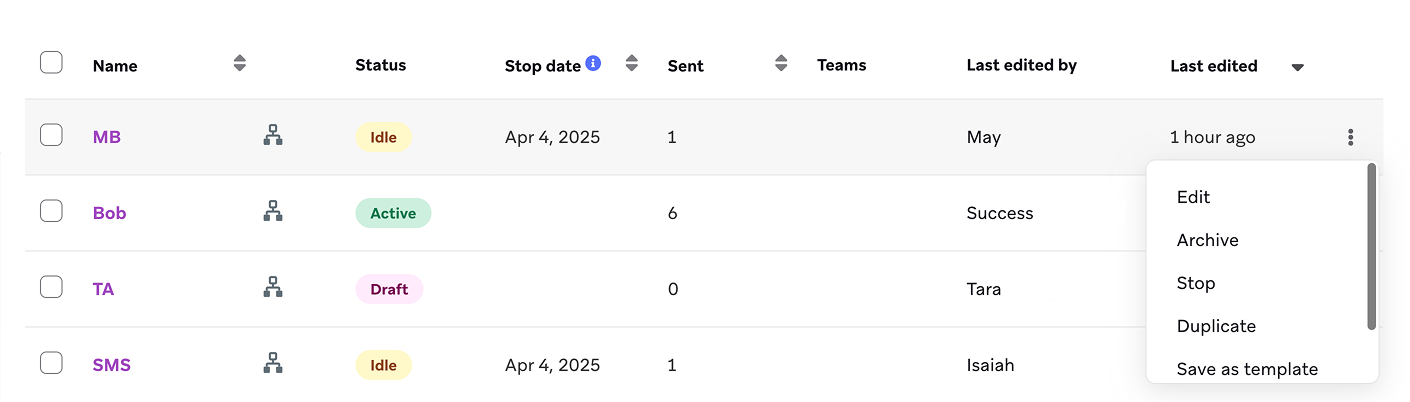
Status disponíveis
Estes são os status disponíveis para Campaigns e Canvas:
| Status | Descrição |
|---|---|
| Ativo | Campaigns e Canvas ativos estão em processo de envio. Por padrão, você verá Campaigns e Canvas ativos nas respectivas páginas. |
| Rascunho | Rascunhos de Campaigns e Canvas são salvos, mas não lançados. Para continuar editando e começar a enviar, você pode selecionar o rascunho acessando Messaging no dashboard da Braze e selecionando Canvas ou Campaigns. |
| Arquivado | Campaigns e Canvas arquivados são mensagens que não estão mais sendo enviadas. Essas Campaigns e Canvas também são removidos dos gráficos de estatísticas nas páginas Home e Revenue. |
| Parado | Campaigns e Canvas parados estão pausados, mas você ainda pode editá-los. Para retomar um Canvas, acesse a etapa Summary do criador de Canvas e selecione Resume Canvas. Para Campaigns, selecione o menu e depois Resume. Para saber mais, consulte Comportamento de Canvas parado. |
| Sem atividades | Quando uma Campaign ou Canvas não está mais enviando mensagens, a Braze atribuirá um status sem atividades para ajudar a classificar e gerenciar sua lista de Campaigns e Canvas. Você pode visualizar quais Campaigns ou Canvas serão automaticamente parados e a data de parada associada. |
Comportamento de Canvas parado
Quando um Canvas é parado, o seguinte ocorre:
- Mensagens agendadas: Suas mensagens agendadas não serão enviadas, independentemente da posição do usuário no Canvas. Isso também inclui usuários que estavam na fila devido ao limite de frequência.
- Envios de e-mail: Os envios de e-mail podem não parar imediatamente, pois seu provedor de serviços de e-mail (ESP) pode continuar processando suas solicitações existentes.
- Etapas de postergação: Usuários em uma etapa de postergação permanecerão nela normalmente, mas sairão do Canvas quando o período definido terminar.
- Alterações de rascunho: Quaisquer alterações de rascunho no Canvas serão descartadas quando o Canvas for parado.
Quando você retoma um Canvas
Para retomar o Canvas, acesse a etapa Summary do criador de Canvas e selecione Resume Canvas. Quando você retoma um Canvas, os usuários continuam sua jornada de onde pararam:
- Usuários em etapas de postergação: Usuários que estavam aguardando em uma etapa de postergação quando o Canvas foi parado continuam aguardando pelo período de postergação restante. Por exemplo, se um usuário estava há 2 horas em uma postergação de 24 horas quando o Canvas foi parado por 3 dias, ele aguardará mais 22 horas após o Canvas ser retomado antes de avançar.
- Usuários aguardando mensagens: Quaisquer mensagens agendadas que estavam pendentes quando o Canvas foi parado são enviadas conforme agendado quando você retoma o Canvas — desde que o horário agendado ainda não tenha passado.
- Usuários que saíram: Usuários que saíram do Canvas durante o período de parada (por exemplo, usuários que estavam em etapas de postergação e chegaram ao final de sua postergação) não reentrarão no Canvas quando você retomá-lo.
Comportamento de fuso local
Se o seu Canvas está configurado para Inserir usuários neste Canvas no fuso local deles, tenha estas considerações em mente ao parar e retomar:
- Janelas de entrada: Quando você retoma o Canvas, os usuários entram com base no fuso local conforme originalmente configurado. A Braze continua avaliando a elegibilidade de entrada de acordo com o fuso de cada usuário.
- Janelas de entrada perdidas: Se o Canvas foi parado durante uma janela de entrada agendada para usuários em determinados fusos, esses usuários não entrarão retroativamente quando o Canvas for retomado. A avaliação de entrada é retomada dali em diante.
Cenários comuns
Cenário 1: Erro no conteúdo da mensagem Você lança um Canvas, mas percebe um erro de digitação em uma das mensagens. Pare o Canvas, edite a mensagem no modo de rascunho e depois retome. Usuários que ainda não receberam a mensagem receberão a versão corrigida. Usuários que já a receberam não a receberão novamente.
Cenário 2: Problema de direcionamento Você percebe que o Canvas está direcionando o Segment errado. Pare o Canvas imediatamente para evitar que mais usuários entrem. Quaisquer usuários atualmente em etapas de postergação sairão quando o período de postergação terminar. Você pode então criar um novo Canvas com o direcionamento correto.
Cenário 3: Cenário de postergação estendida Você tem um Canvas com uma etapa de postergação de sete dias. Você para o Canvas após três dias. Usuários que estavam na etapa de postergação continuam aguardando, mas quando o período de postergação termina enquanto o Canvas ainda está parado, eles saem do Canvas. Se você retomar o Canvas antes que a postergação deles termine, eles continuam pela jornada.
Práticas recomendadas
Monitore suas mensagens por status
Você pode monitorar suas mensagens por status para analisar os detalhes de desempenho. Por exemplo, se você tem uma série de Campaigns ativas, pode avaliar o desempenho de cada Campaign com suas métricas de engajamento e fazer ajustes conforme necessário. Se, por outro lado, você tem alguns Canvas parados, pode considerar se eles devem ser retomados para envio de mensagens ou arquivados completamente.

Faça auditorias nas suas mensagens ativas
Ao realizar auditorias nas suas Campaigns e Canvas ativos, você pode avaliar a relevância e o desempenho, além de remover ou atualizar quaisquer Campaigns e Canvas desatualizados para manter seu envio de mensagens sempre atualizado.