Criar uma mensagem SMS, MMS ou RCS
Crie mensagens personalizadas de SMS, MMS e Rich Communication Services (RCS) em Campaigns ou Canvas. O grupo de inscrições selecionado determina quais tipos de mensagem e remetentes estão disponíveis.
Pré-requisitos
Antes de começar, verifique se você tem o seguinte:
| Requisito | Descrição |
|---|---|
| Configuração do remetente | Conclua a configuração do remetente. Para enviar MMS, seu grupo de inscrições precisa de um número de telefone habilitado para MMS. Para enviar RCS, conclua a configuração do RCS e adicione um remetente RCS verificado. |
| Grupo de inscrições | Crie um grupo de inscrições que contenha os remetentes dessa mensagem. |
| Números de telefone dos usuários e consentimento | Importe os números de telefone dos usuários e colete as aceitações de SMS, MMS e RCS apropriadas. |
| Campaign ou Canvas | Use uma Campaign para uma única mensagem direcionada ou um Canvas para uma jornada de usuário com múltiplas etapas. |
| Créditos de mensagem ou ação | Confirme se sua conta tem créditos disponíveis. O envio de mensagens SMS, MMS e RCS pela Braze utiliza esses créditos. |
Criar uma mensagem
Etapa 1: Escolher onde criar sua mensagem
- Acesse Envio de mensagens > Campaigns e selecione Criar Campaign.
- Selecione SMS/MMS/RCS ou, para campanhas direcionadas a vários canais, selecione Campaign multicanal.
- Dê à sua campanha um nome claro e significativo.
- Adicione equipes e tags conforme necessário.
- Tags facilitam a localização e o uso das suas campanhas em relatórios.
- Adicione e nomeie as variantes da sua campanha. Você pode incluir variantes de SMS/MMS e RCS na mesma campanha. Para saber mais, consulte Testes A/B e multivariantes.

Se as variantes da sua campanha tiverem conteúdo semelhante, crie a primeira mensagem antes de adicionar mais variantes. Em seguida, selecione Copiar da variante no menu suspenso Adicionar variante.
- Crie seu Canvas usando o criador de Canvas.
- Depois de configurar seu Canvas, adicione uma etapa no construtor de Canvas. Dê à sua etapa um nome claro e significativo.
- Escolha um cronograma de etapa e especifique um delay conforme necessário.
- Filtre seu público para esta etapa conforme necessário. Você pode refinar ainda mais os destinatários desta etapa especificando Segments e adicionando filtros adicionais. As opções de público serão verificadas após o delay, no momento em que as mensagens forem enviadas.
- Escolha seu comportamento de avanço.
- Escolha quaisquer outros canais de envio de mensagens que você deseja combinar com sua mensagem.
Etapa 2: Selecionar um grupo de inscrições e tipo de mensagem
Selecione o Grupo de inscrições que contém o remetente para esta mensagem. A Braze usa o grupo selecionado ao calcular o público alcançável e determinar a elegibilidade no momento do envio.
O grupo de inscrições selecionado determina quais tipos de mensagem estão disponíveis no criador:
| Tipo de grupo de inscrições | Tipos de mensagem disponíveis |
|---|---|
| Somente SMS | SMS |
| SMS com números habilitados para MMS | SMS e MMS |
| Habilitado para RCS com um remetente RCS verificado | RCS e SMS quando o grupo também contém um remetente SMS. MMS também está disponível quando esse remetente é habilitado para MMS. |
Adicione pelo menos um remetente SMS a um grupo de inscrições RCS para poder enviar um SMS de fallback quando a entrega por RCS falhar.
Se o grupo de inscrições suportar ambos os protocolos, selecione SMS/MMS ou RCS. Para RCS, selecione Texto, Mídia ou Cartão.
Etapa 3: Compor sua mensagem
Os campos e limites no criador dependem do tipo de mensagem selecionado.
Campos e configurações de SMS e MMS
| Campo ou configuração | Descrição |
|---|---|
| Idioma | Insira conteúdo específico do idioma na mensagem. |
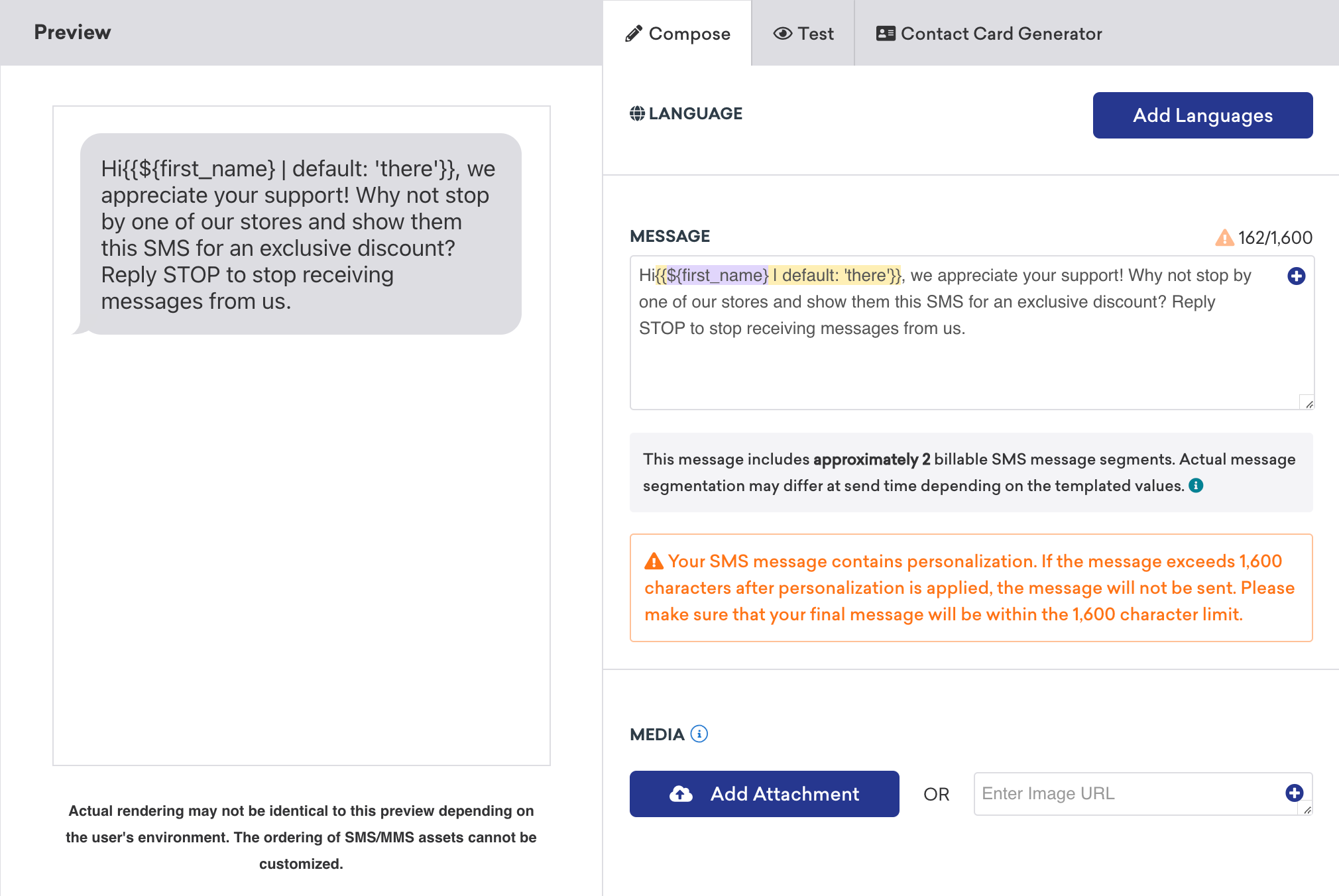
| Mensagem | Insira até 1.600 caracteres, incluindo Liquid, Connected Content e emojis. O criador estima a codificação, a contagem de caracteres e o número de segmentos de SMS faturáveis. Uma mensagem MMS pode conter mídia sem corpo de mensagem. |
| Mídia | Para um grupo de inscrições habilitado para MMS, adicione uma imagem PNG, JPEG ou GIF da biblioteca de mídia ou por URL. Você pode adicionar um vCard em vez de uma imagem. |
| Encurtamento de link | Encurte URLs HTTP e HTTPS e acompanhe o engajamento com o encurtamento de link unificado. |
Mensagens SMS usam codificação GSM-7 ou UCS-2 e são cobradas por segmento de mensagem. Um único caractere pode alterar a codificação e aumentar o número de segmentos faturáveis. Para regras de codificação, tamanhos de segmento e a calculadora de segmentos, consulte Calculadoras de faturamento de SMS e RCS.
Especificações de mídia MMS
Mensagens MMS suportam uma única imagem por mensagem. Somente grupos de inscrições habilitados para MMS podem enviar imagens.
| Propriedade | Recomendação |
|---|---|
| Tamanho | 600 KB ou menor para entrega confiável pela operadora. O criador bloqueia uploads maiores que 1 MB. |
| Tipos de arquivo | PNG, JPEG, GIF |
Para saber mais sobre os limites de tamanho de arquivo e taxa de transferência das operadoras, consulte Limites e taxa de transferência de mensagens MMS.
Para enviar informações comerciais que os usuários podem salvar nos contatos do dispositivo, consulte Cartões de contato. O envio de um cartão de contato é cobrado como MMS.

Se você está carregando imagens com Conteúdo conectado ou Liquid, certifique-se de que a URL da imagem comece com https://. Usar http:// pode causar falha no seu app.
A disponibilidade e a renderização de MMS dependem da operadora de destino. Quando uma operadora não aceita MMS, a mídia se transforma em um link no corpo do SMS por meio do provedor. Evite enviar MMS para números do Google Voice, pois o suporte limitado a MMS pode causar entrega não confiável.
Quando um usuário envia mídia de entrada, a Braze expõe suas URLs nos eventos de entrada de SMS no Currents e por meio de {{sms.${inbound_media_urls}}} no Liquid.
Tipos de mensagem RCS
| Tipo de mensagem | Campos e configurações | Limites e comportamento |
|---|---|---|
| Texto | Corpo de mensagem obrigatório, respostas sugeridas ou ações Abrir URL opcionais, fallback de SMS opcional e encurtamento de link | O corpo da mensagem pode conter até 1.600 ou 3.072 caracteres, dependendo do provedor de serviços de SMS. Adicione até cinco sugestões. |
| Mídia | Imagem, vídeo, documento ou áudio obrigatório; corpo de mensagem opcional; sugestões, fallback de SMS e encurtamento de link opcionais | O corpo da mensagem pode conter até 1.600 ou 3.072 caracteres, dependendo do provedor, e é faturado como uma mensagem RCS adicional. Adicione até cinco sugestões. Nem todos os provedores suportam mensagens de Mídia independentes (por exemplo, Twilio). |
| Cartão | Cartão de mídia ou cartão somente texto, título, descrição, botões, sugestões opcionais e fallback de SMS opcional | O título pode conter até 200 caracteres. A descrição pode conter até 1.600 ou 2.000 caracteres, dependendo do provedor. Adicione entre um e quatro botões. Consulte Suporte do provedor para mensagens de Cartão para layouts e disponibilidade de campos. |
Layouts de cartão
Mensagens de Cartão RCS combinam mídia, texto e botões em uma única unidade. Escolha um layout no criador:
| Layout do cartão | Campos obrigatórios | Campos opcionais |
|---|---|---|
| Somente texto | Título, descrição e pelo menos um botão de cartão | Até três botões de cartão adicionais, sugestões fora do cartão (quando suportado) e fallback de SMS |
| Mídia | Imagem, GIF ou vídeo e pelo menos um botão de cartão | Título, descrição, até três botões de cartão adicionais, sugestões fora do cartão (quando suportado) e fallback de SMS |
Use Liquid para personalizar títulos, descrições, mídia e botões dos cartões. URLs inseridas como texto simples no título ou na descrição não são clicáveis — adicione um botão de cartão Abrir URL em vez disso.
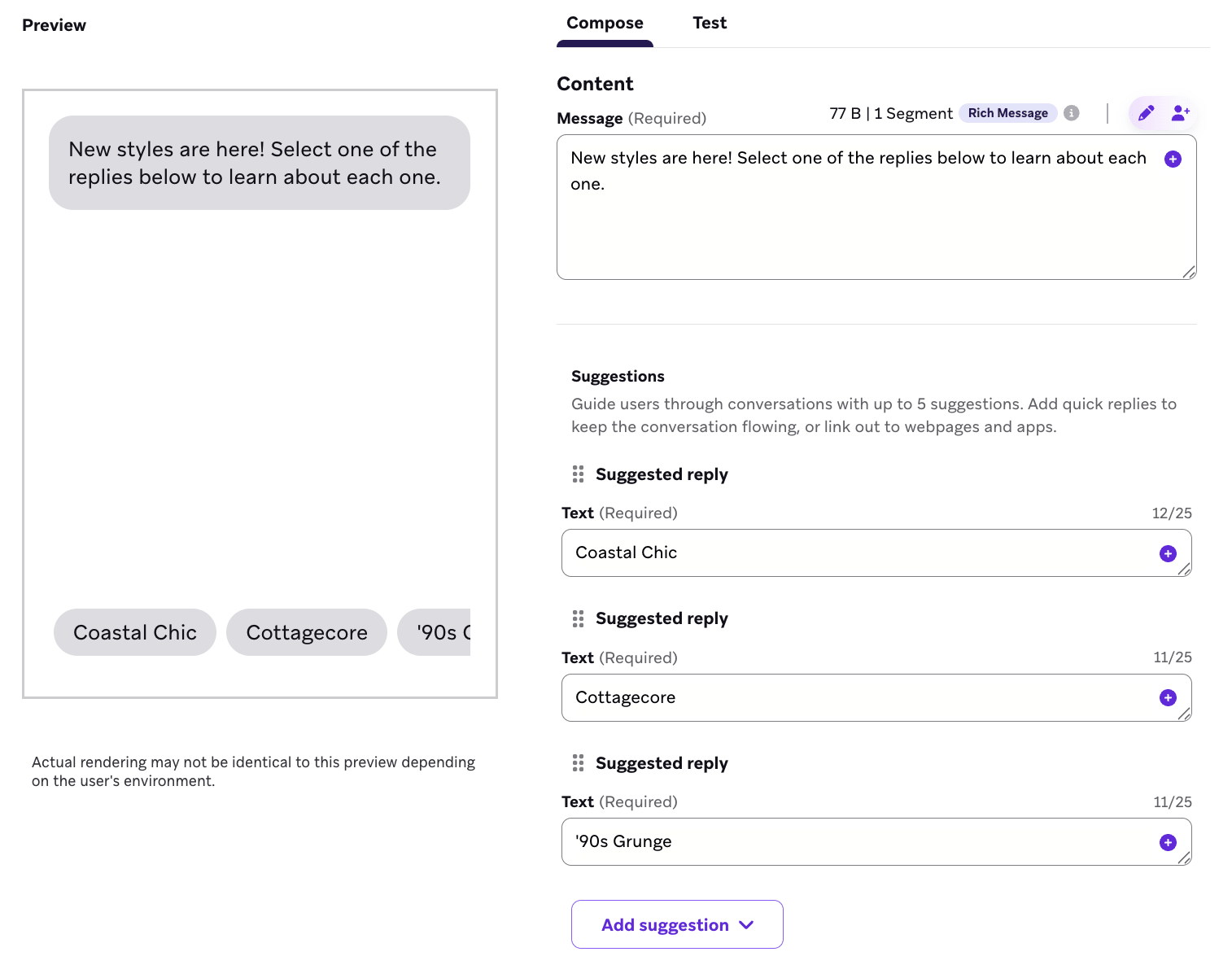
Sugestões podem ser respostas sugeridas, que preenchem automaticamente a entrada de texto do usuário, ou ações Abrir URL. Adicione até 25 caracteres de texto a cada sugestão e uma URL de até 2.048 caracteres a cada ação Abrir URL. Ative Enviar SMS se RCS falhar para adicionar uma mensagem de fallback de até 1.600 caracteres quando a entrega por RCS falhar. O grupo de inscrições selecionado deve conter um remetente SMS. O encurtamento de link se aplica apenas a links no corpo do fallback de SMS, não a URLs de botões de cartão.
O faturamento de mensagens RCS depende do tipo e do conteúdo da mensagem. Para regras de faturamento de mensagens básicas, rich e rich card, consulte Faturamento de mensagens RCS.
Suporte do provedor para mensagens de Cartão
A disponibilidade de tipos de mensagem RCS e opções de Cartão depende do seu provedor de serviços de SMS. O criador exibe apenas os tipos e campos suportados.
| Capacidade | Infobip | Twilio |
|---|---|---|
| Tipo de mensagem Mídia independente | Suportado | Não suportado |
| Layout de cartão somente texto | Suportado | Não suportado |
| Layout de cartão de mídia | Suportado | Suportado |
| Sugestões fora do cartão | Suportado | Não suportado |
| Botões de cartão | Suportado (1–4) | Suportado (1–4) |
| Limite de caracteres da descrição | Até 2.000 caracteres | Até 1.600 caracteres |
Especificações de mídia RCS
O criador aceita uma URL de mídia com até 1.000 caracteres. Os formatos disponíveis e o tamanho máximo do arquivo dependem do provedor de serviços de SMS.
| Tipo de arquivo | Especificações |
|---|---|
| Todos | O tamanho máximo do arquivo é 16 MB ou 100 MB, dependendo do provedor. |
| Imagem | JPEG, JPG, GIF, PNG |
| Vídeo | H263, M4V, MP4, MPEG, MPEG-4, WEBM |
| Documento | PDF. Disponível para mensagens de Mídia, mas não para cartões de mídia. |
| Áudio | AAC, MP3, MPEG, MP4, 3GPP, OGG. O suporte do provedor varia. |
Se você está carregando imagens com Conteúdo conectado ou Liquid, certifique-se de que a URL da imagem comece com https://. Usar http:// pode causar falha no seu app.
Personalização
Use Liquid, Connected Content, emojis e conteúdo específico de idioma para personalizar sua mensagem. Inclua um valor padrão para a personalização com Liquid para que perfis com dados incompletos não recebam conteúdo em branco.
Para criar textos de mensagem a partir de um prompt, use Gerar texto com o Operator.
Para idiomas escritos da direita para a esquerda, consulte Criar mensagens da direita para a esquerda.
Criar fluxos de mensagens conversacionais (RCS)
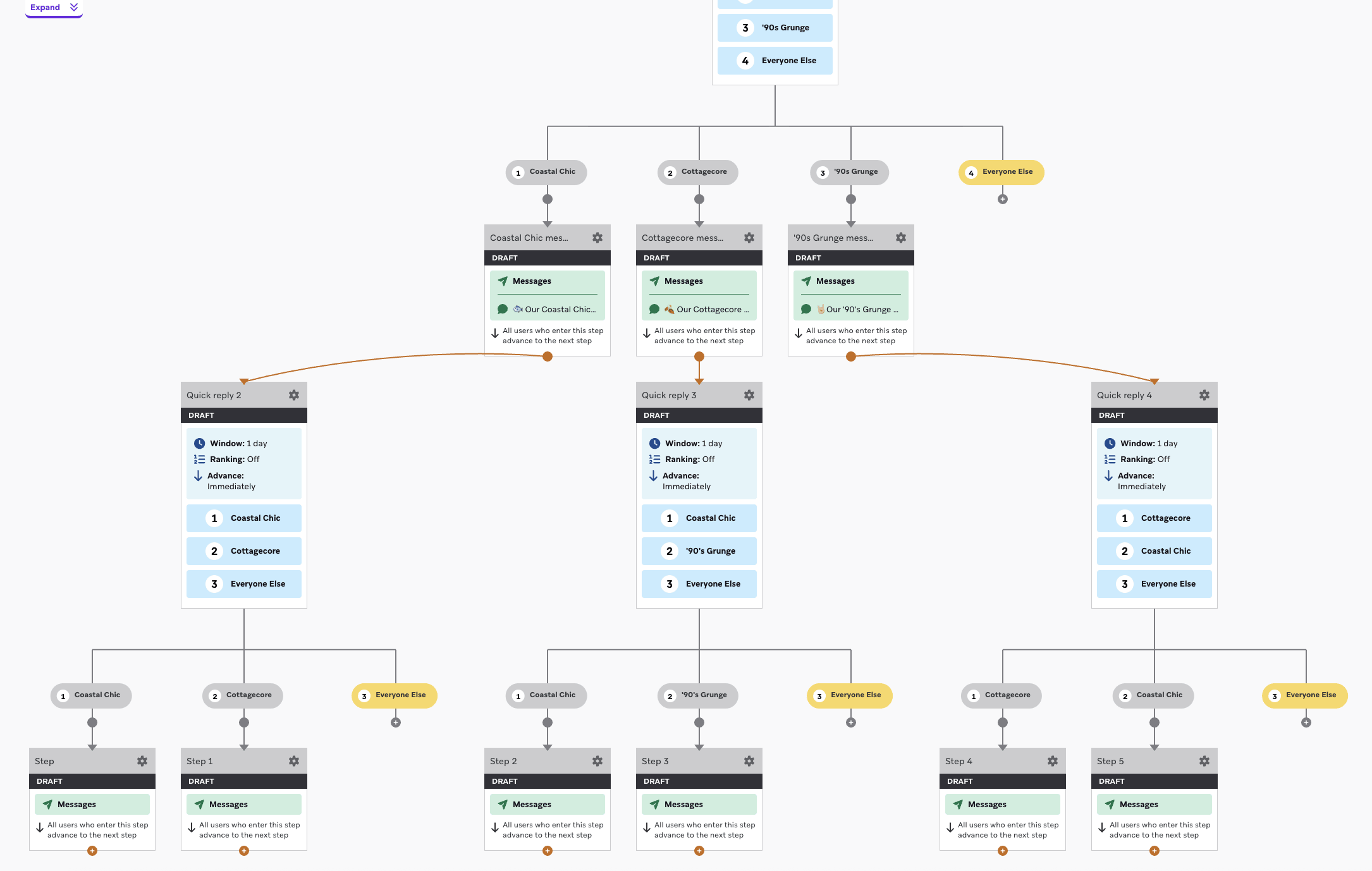
Fluxos de mensagens conversacionais permitem que você responda dinamicamente aos usuários, criando uma experiência de troca de mensagens. Para construir um fluxo, crie um Canvas e combine respostas sugeridas com jornadas de ação para direcionar seu fluxo com base na resposta selecionada pelo usuário.
- No criador de Canvas, crie uma etapa de mensagem RCS com várias respostas sugeridas.
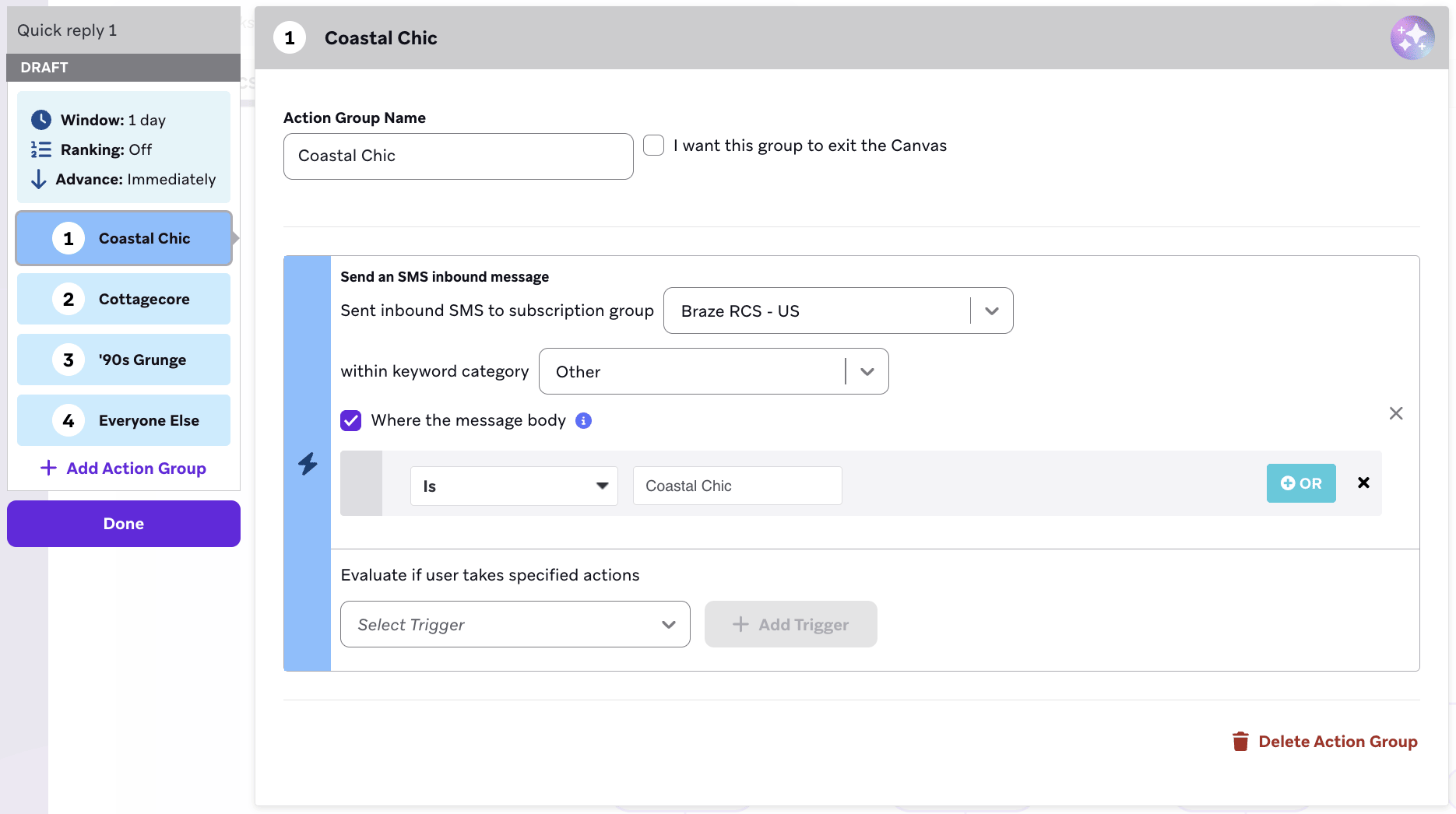
- Conecte essa mensagem a uma etapa de jornadas de ação com um grupo de ação para cada resposta sugerida.
- Para cada grupo de ação:
- Selecione o disparador Enviar uma mensagem SMS de entrada.
- Defina o corpo da mensagem para ser o mesmo da resposta sugerida correspondente.
- Conecte cada grupo de ação a uma etapa de mensagem RCS e adicione conteúdo com base na resposta sugerida associada.
- Continue o fluxo conversacional adicionando respostas sugeridas a quaisquer mensagens de acompanhamento.
- Repita as etapas 2–4 até que o fluxo esteja completo.
Etapa 4: Configurar o encurtamento de link
Ative o Encurtamento de link para encurtar URLs HTTP e HTTPS e acompanhar cliques em links de SMS, MMS e RCS suportados. O encurtamento de link unificado usa um formato de link personalizado único para SMS e RCS e inclui dados de clique em nível de usuário para segmentação e redirecionamento.
A Braze encurta até 25 links em uma mensagem. Uma URL com mais de 4.000 caracteres não pode ser encurtada e faz com que a mensagem falhe no momento do envio. Para URLs suportadas, comportamento do Liquid, requisitos de teste, domínios personalizados e redirecionamento, consulte Encurtamento de link.
Etapa 5: Pré-visualizar e testar sua mensagem
Acesse a guia Teste para pré-visualizar a mensagem como um usuário ou enviar uma mensagem de teste de SMS, MMS ou RCS para um grupo de teste de conteúdo ou usuário individual.
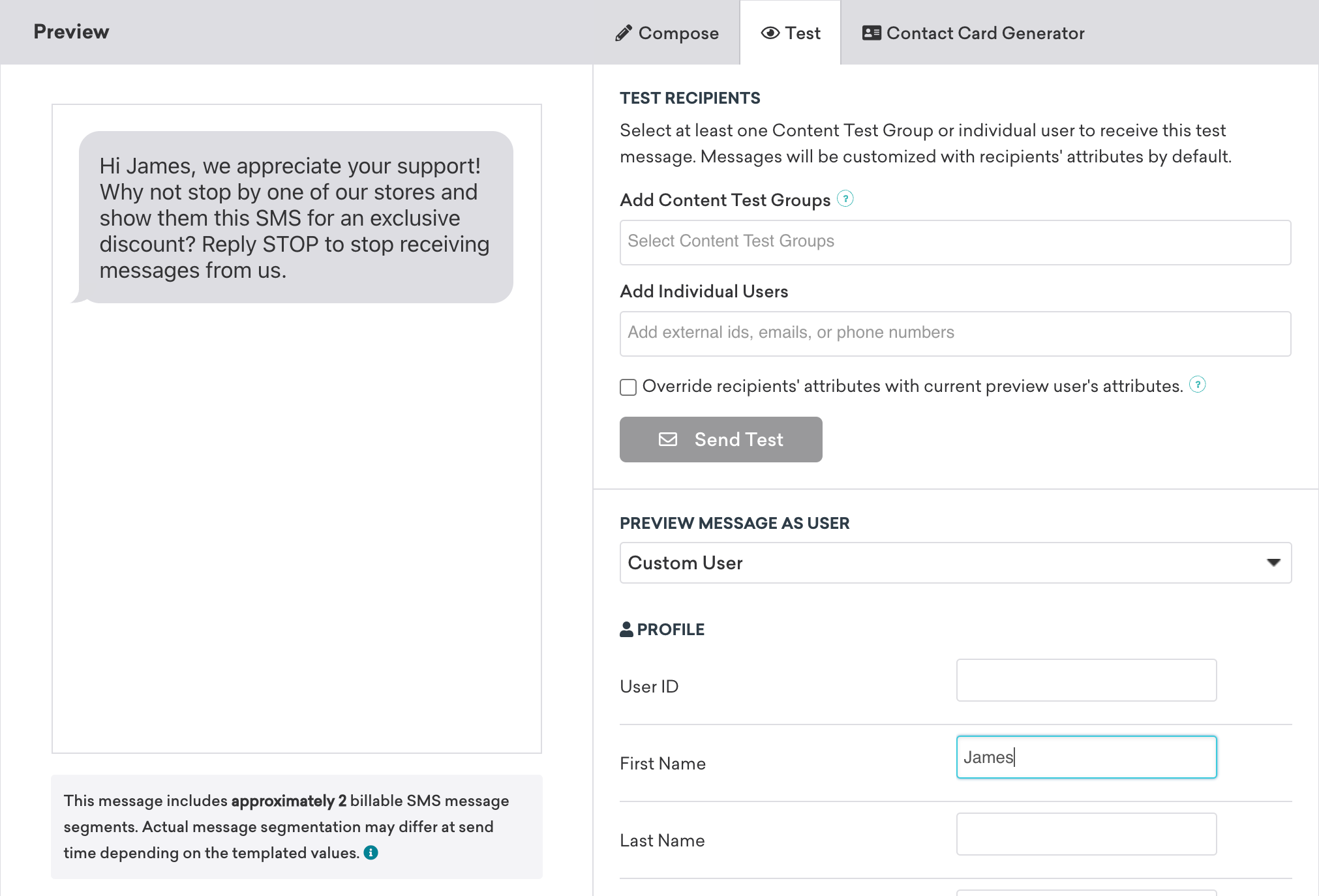
Para MMS, o telefone receptor determina se a mídia aparece antes ou depois do corpo da mensagem.

Como a renderização de RCS é controlada pelo sistema operacional, fabricante do dispositivo, operadora e app de mensagens do usuário (por exemplo, Google Messages vs. Apple Messages), a aparência da mensagem pode variar. A prévia exibida na Braze pode não corresponder exatamente ao que o usuário final recebe. Valide a renderização final em dispositivos reais sempre que possível. Para detalhes sobre a renderização de RCS em dispositivos iOS, consulte Por que minha mensagem RCS não é renderizada com precisão em dispositivos iOS?. Para GIFs em rich cards, consulte Por que GIFs em rich cards RCS aparecem estáticos no iOS?.
Para saber mais, consulte Enviar mensagens de teste.
Etapa 6: Construir o restante da sua campanha ou Canvas
Escolher um cronograma ou disparador de entrega
Entregue mensagens em um horário agendado ou em resposta a uma ação ou disparador de API. Para opções de agendamento e disparadores, consulte Agendar sua campanha.
Configure controles de entrega como reelegibilidade e limite de frequência. Para entrega baseada em ação, defina a duração da campanha e o horário de silêncio. Para conformidade de horários de envio de SMS, consulte Cumprir os horários de envio de SMS.
Escolher os usuários a direcionar
Direcione os usuários selecionando Segments e filtros. A Braze calcula a associação exata ao Segment antes de enviar a mensagem.
O grupo de inscrições selecionado filtra os usuários inscritos. Os destinatários de SMS e MMS também precisam de um número de telefone válido. Os destinatários de RCS precisam de um dispositivo e conexão de operadora com suporte a RCS; use um fallback de SMS para alcançar usuários elegíveis quando a entrega por RCS falhar.
Sua mensagem será enviada apenas para usuários que já atendem às condições que você definiu na etapa Público-alvo. Depois disso, eles ainda precisam atender ao gatilho que você definir na etapa Programar Entrega. Pense no público-alvo como uma sala de espera — apenas as pessoas que já estão dentro podem avançar quando a próxima ação acontecer.
Para direcionamento por clique e interação, consulte Redirecionamento de usuários.
Escolher eventos de conversão
Use eventos de conversão para medir ações após um usuário receber a campanha. Defina uma janela de conversão de até 30 dias.
Conclua as seções restantes do seu Canvas. Para cronogramas de entrada, configurações de público e controles de envio, consulte Criar um Canvas.
Etapa 7: Revisar e lançar
Depois de terminar de criar sua campanha ou Canvas, revise os detalhes e teste a mensagem antes de enviá-la.
Após o lançamento, use os relatórios de SMS, MMS e RCS para analisar o desempenho das mensagens.
Informações importantes
- O SMS é cobrado por segmento de mensagem, o MMS tem sua própria taxa e o RCS é cobrado por tipo de mensagem. Consulte as calculadoras de cobrança de SMS e RCS antes de enviar.
- O MMS suporta uma imagem ou vCard. O suporte da operadora determina se os destinatários recebem a mídia ou um link de imagem.
- As capacidades e os limites do RCS variam de acordo com o provedor de serviços de SMS. O criador exibe apenas as opções disponíveis para o grupo de inscrições selecionado.
- Você pode enviar uma mensagem de voz pré-gravada como áudio em uma mensagem RCS do tipo Mídia.
- O comportamento de renderização e interação varia de acordo com o dispositivo, a operadora, o sistema operacional e o app de mensagens.