Adquirir um número de telefone do WhatsApp
Para usar o canal de envio de mensagens do WhatsApp, você precisará de um número de telefone que atenda aos requisitos do WhatsApp para sua Cloud API ou On-Premises API.
Você deve adquirir seu número de telefone por conta própria, pois a Braze não fará o provisionamento do número para você. Você pode comprar um telefone físico com chip SIM pelo seu provedor de telefonia empresarial ou usar um dos nossos parceiros: Twilio ou Infobip. Você deve ter sua própria conta na Twilio ou na Infobip, pois isso não pode ser feito pela Braze.
Requisitos da API do WhatsApp
Seu número de telefone deve atender a estes requisitos da API do WhatsApp:
- Pertencer à sua empresa
- Ter um código de país e de área (como números de telefone fixo e celular)
- Ser capaz de receber chamadas de voz ou SMS
- Estar acessível durante a configuração da conta (para receber códigos de verificação)
- Não ser um código curto (short code)
- Não ter sido usado anteriormente com a WhatsApp Business Platform
- Não estar conectado a uma conta pessoal do WhatsApp
Adquirindo um número de telefone da Twilio
Etapa 1: Comprar um número de telefone pelo console ou API da Twilio
-
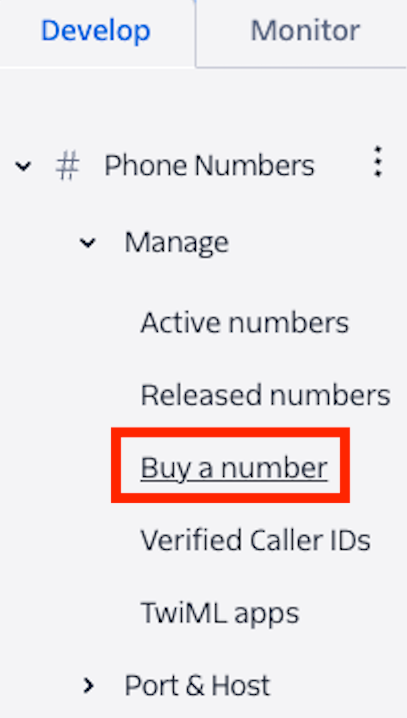
No console da Twilio, acesse Develop > Phone Numbers > Manage > Buy a number. Se você não vir essa opção, selecione Explore Products, role até Super Networks e selecione Phone Number > Buy a number.
-
Insira o código de área ou localidade desejada (se tiver). Encontre um número e selecione Buy.

-
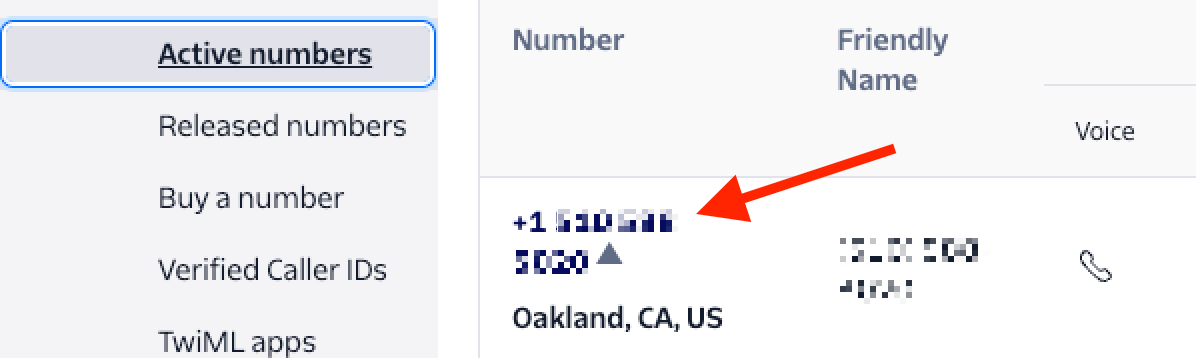
Após comprar seu número de telefone, acesse Active Numbers e selecione o número de telefone que você acabou de comprar.
Etapa 2: Configurar seu número de telefone
Siga as instruções da Twilio para configurar seu número de telefone da Twilio para receber o código de verificação por e-mail usando apenas o Twilio Voice. Não siga as instruções das outras etapas.

Siga apenas as instruções da Twilio para receber um código de verificação. Se você seguir as próximas etapas, conectará seu número de telefone à Twilio, o que significa que não poderá conectar esse número à Braze, a menos que faça uma migração ou compre um número diferente.
- No console da Twilio, acesse a página Active Numbers e selecione o número de telefone que você comprou.
- Acesse a seção Voice Configuration e, no menu suspenso Configure with, selecione Webhook, TwiML Bin, Function, Studio Flow, Proxy Service.
- Na linha A call comes in, selecione Webhook e defina a URL como
https://twimlets.com/voicemail?Email=YOUR_EMAIL_ADDRESS, substituindoYOUR_EMAIL_ADDRESSpelo seu endereço de e-mail. - No console da Twilio, acesse 2. Link WhatsApp Business Account with your number > 2. Copy the phone number you register e selecione Copy ao lado do número de telefone.
- Na janela Self Sign-up, na página Add your WhatsApp phone number, selecione Add a new phone number e cole o número de telefone.
- Selecione Phone call como método de verificação e, em seguida, selecione Next.
- Você receberá o código de verificação no seu e-mail em até 10 minutos.
Etapa 3: Concluir o fluxo de inscrição integrado
-
Após a configuração da Twilio, acesse o dashboard da Braze > Parceiros de tecnologia > WhatsApp e selecione Begin integration ou Add WhatsApp Business Account, o que estiver disponível, para acionar o fluxo de inscrição integrado.
Na etapa Add a phone number for WhatsApp, selecione Phone call para escolher como você deseja verificar seu número de telefone.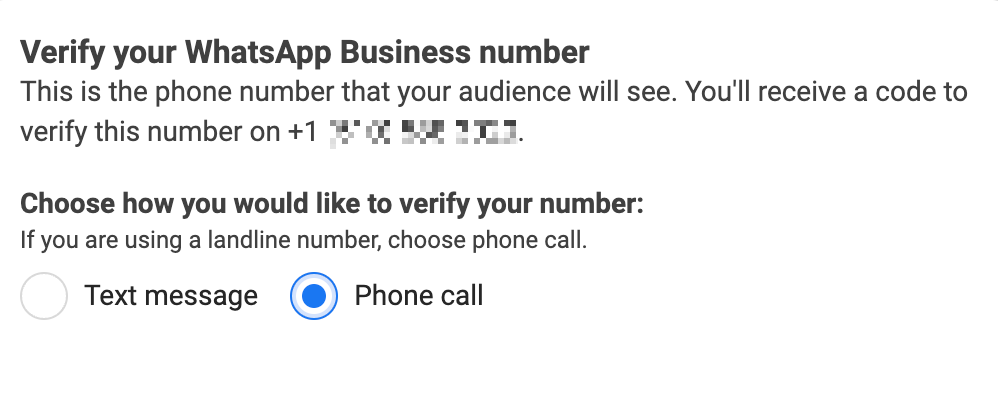
-
Aguarde alguns minutos para que o código de verificação seja enviado para sua caixa de entrada de e-mail, insira o código de verificação e conclua a configuração.
Adquirindo um número de telefone da Infobip
-
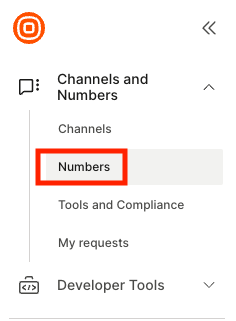
No console da Infobip, acesse Channels and Numbers e selecione Numbers.
-
Selecione Buy Number > o país para onde você deseja enviar mensagens > SMS.

-
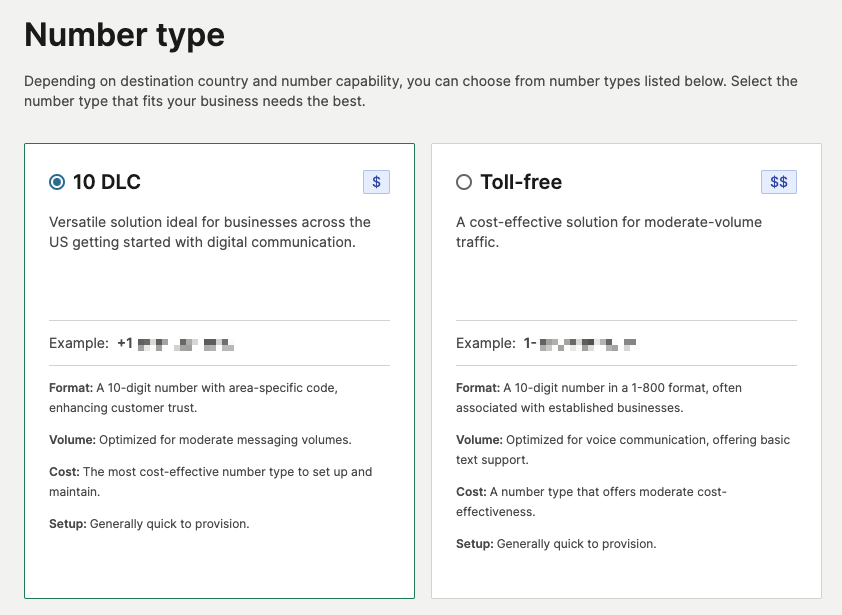
Dependendo do país selecionado, pode ser necessário concluir um processo de registro adicional (como selecionar uma opção 10 DLC ou toll-free para números de telefone dos EUA). Certifique-se de selecionar a opção disponível.
-
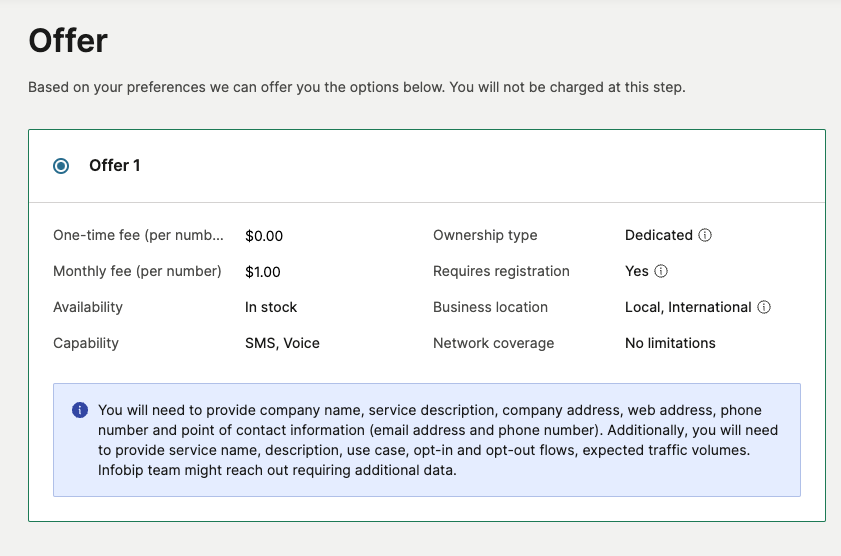
Selecione a oferta disponível, prossiga pelas demais etapas e aguarde o processamento da sua solicitação. Você pode verificar o status acessando Numbers > My Request.
-
Dependendo do país selecionado, aguarde a equipe da Infobip entrar em contato com você para obter detalhes de registro (como para 10DLC nos EUA).
-
Quando seu número de telefone estiver pronto na Infobip, acesse o dashboard da Braze > Parceiros de tecnologia > WhatsApp e selecione Begin integration ou Add WhatsApp Business Account, o que estiver disponível, para acionar o fluxo de inscrição integrado.
Na etapa Add a phone number for WhatsApp, selecione Text message para escolher como você deseja verificar seu número de telefone.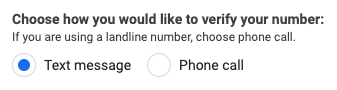
-
Verifique os registros de análise da Infobip no portal do cliente para obter o código de verificação, que pode levar alguns minutos para aparecer. Em seguida, insira o código de verificação e conclua a configuração.