Rastreamento de cliques
Esta página aborda como ativar o rastreamento de cliques nas suas mensagens do WhatsApp, testar links encurtados, usar seu domínio personalizado em links rastreados e muito mais.
O rastreamento de cliques permite medir quando alguém toca em um link na sua mensagem do WhatsApp, oferecendo uma visão clara de qual conteúdo está gerando engajamento. A Braze encurta seus URLs, adiciona rastreamento nos bastidores e registra eventos de clique conforme eles acontecem.
Você pode ativar o rastreamento de cliques tanto em mensagens de resposta quanto em mensagens de modelo. Ele funciona com links em botões e no corpo do texto, e oferece suporte a URLs personalizados e domínios personalizados. Depois de ativado, você verá os dados de cliques nos seus relatórios de desempenho do WhatsApp e poderá segmentar usuários com base em quem clicou em quê.

O rastreamento de cliques não funciona com deep links. Você pode encurtar links universais de provedores como Branch ou Appsflyer, mas a Braze não consegue solucionar problemas que possam surgir ao fazer isso (como quebrar a atribuição ou causar um redirecionamento).
Como funciona
Mensagens de resposta
Para configurar o rastreamento de cliques em mensagens de resposta:
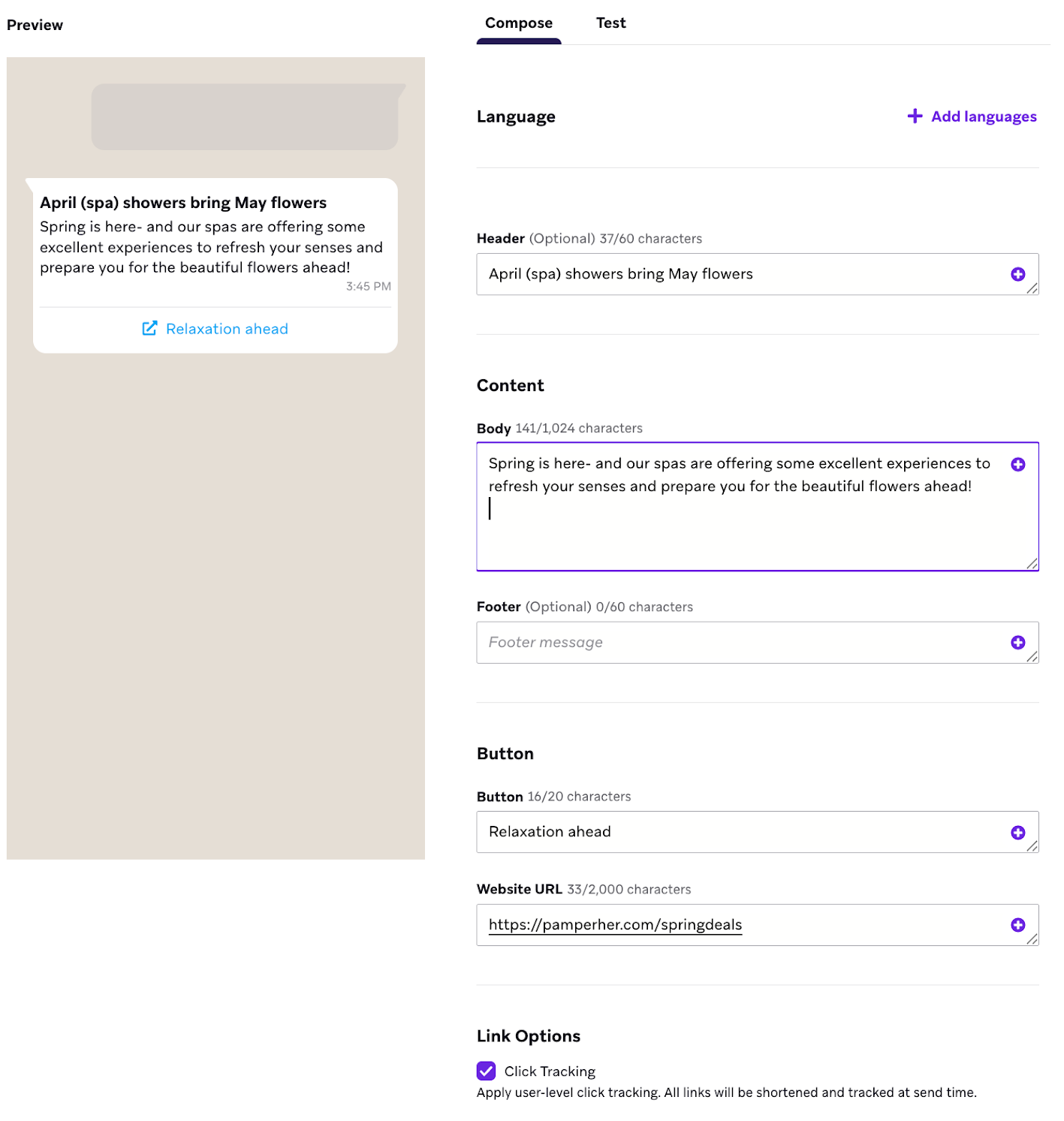
- Crie uma mensagem de resposta que inclua um botão de chamada para ação (CTA) com um URL de website.
- Ative o Rastreamento de cliques.
A Braze encurta o link para o domínio da Braze, ou para o domínio personalizado especificado para o grupo de inscrições, e o personaliza para o usuário.
A Braze encurta quaisquer URLs estáticos que comecem com http:// ou https://. URLs encurtados que contenham personalização Liquid (como direcionamento de rastreamento no nível do usuário) são válidos por dois meses.
Mensagens de modelo
Recomendamos ativar o rastreamento de cliques para mensagens de modelo por meio do WhatsApp Template Builder na Braze. Esse método de capacitação lida automaticamente com os requisitos de formatação de URL, para que você não precise configurar nada manualmente no WhatsApp Business Manager.
Se você estiver criando modelos diretamente no WhatsApp Business Manager, consulte Configurar o rastreamento de cliques pelo WhatsApp Business Manager.
Como o rastreamento de cliques funciona em modelos

O rastreamento de cliques só funciona quando o modelo inclui uma estrutura de link rastreável — URLs no corpo ou CTAs formatados com seu domínio de rastreamento.
Quando você envia um modelo à Meta para aprovação, a Braze reescreve o link em um formato rastreado dentro do modelo. O Liquid nos parâmetros de consulta é resolvido para cada destinatário.
Um link passado inteiramente por meio de uma variável de modelo não pode ser encurtado porque o modelo aprovado contém apenas o espaço reservado da variável — não há link no modelo para a Braze reescrever, e a Meta não permite alterações no texto de modelos aprovados.
Usar o Template Builder
Ao criar um modelo no Template Builder, o rastreamento de cliques é configurado na guia Settings.
Etapa 1: Ativar o rastreamento de cliques
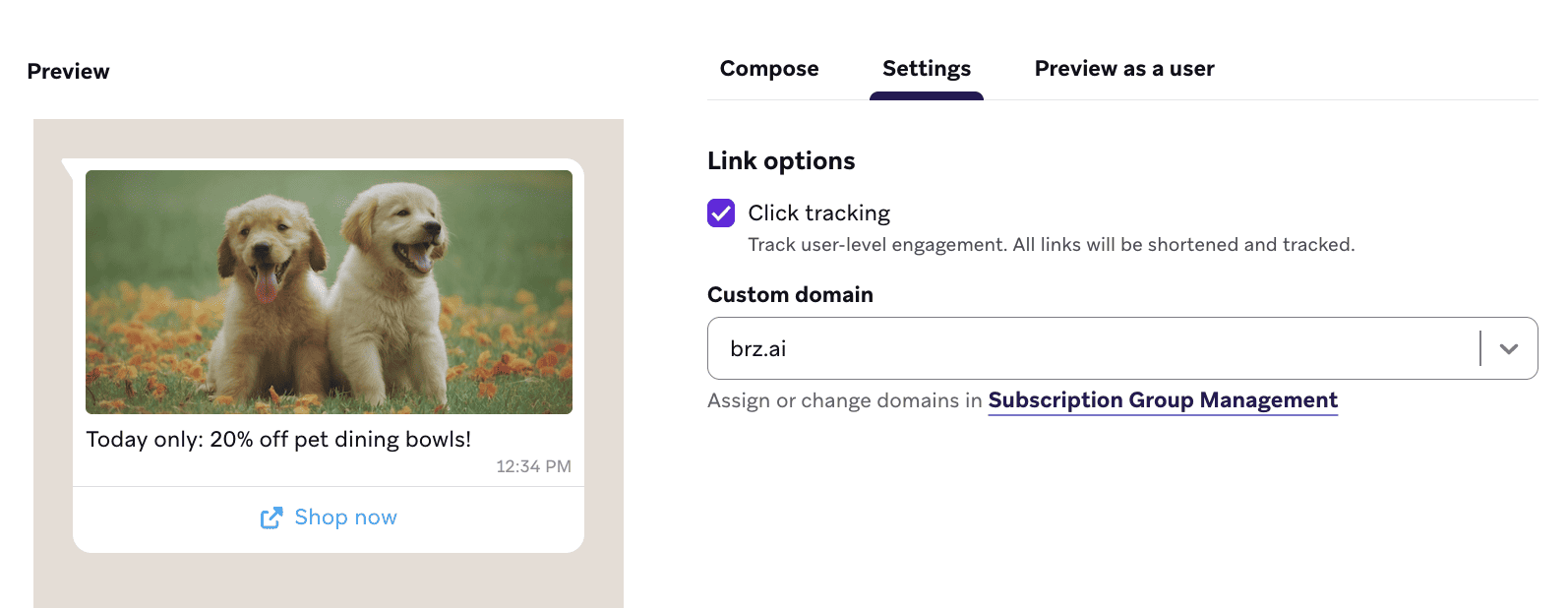
No Template Builder, acesse a guia Settings. Em Link options, marque a caixa de seleção Click tracking. Quando ativado, todos os links no seu modelo (tanto no corpo da mensagem quanto nos botões CTA de website) são encurtados e rastreados.
Etapa 2: Selecionar um domínio personalizado (opcional)
Em Custom domain, selecione o domínio que você deseja usar para links encurtados. O menu suspenso mostra todos os domínios de rastreamento personalizados configurados para o seu espaço de trabalho. Se você não selecionar nenhum, a Braze usa o domínio padrão brz.ai.
Para adicionar ou alterar domínios, selecione Subscription Group Management.
Depois que um modelo é enviado à Meta para aprovação, o domínio de rastreamento não pode ser alterado. Confirme que você selecionou o domínio correto antes de enviar.
Etapa 3: Adicionar seus URLs de destino
Volte para a guia Compose e adicione o conteúdo da sua mensagem.
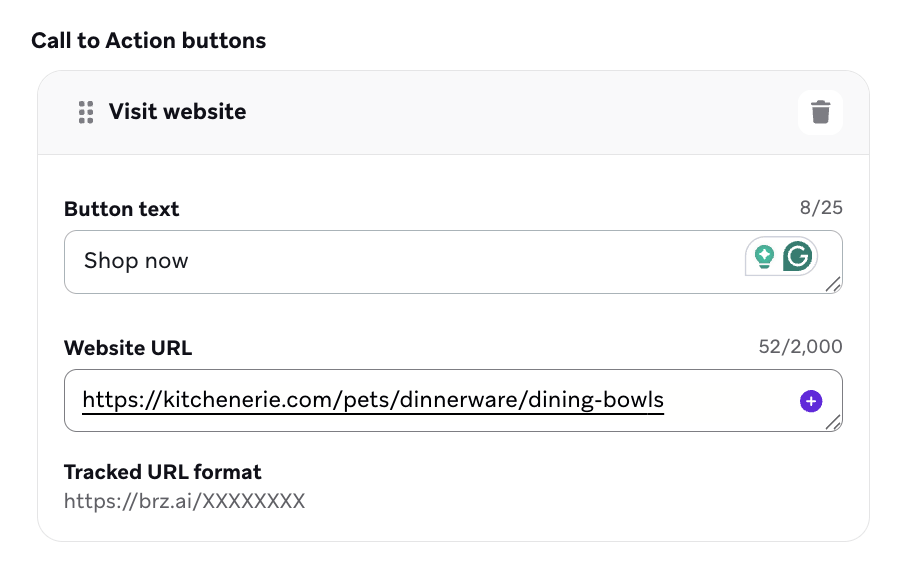
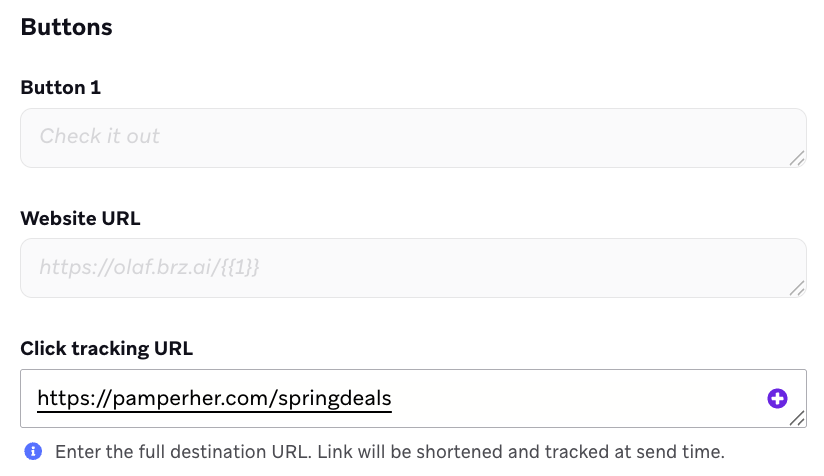
- Para botões CTA de website: Insira o URL de destino no campo Click tracking URL. A Braze armazena seu URL de destino e formata automaticamente o URL do website do botão com o domínio de rastreamento e um espaço reservado de variável (por exemplo,
https://brz.ai/{{1}}). Esse espaço reservado é o que é enviado à Meta. No momento do envio, a Braze gera o URL rastreado completo para cada usuário e preenche a variável. - Para links no corpo do texto: Insira os URLs diretamente no corpo.
Você pode visualizar o formato do URL rastreado para cada botão diretamente no campo Website URL (por exemplo, https://brz.ai/XXXXXXXX).
Atualizar URLs de destino após o envio
Depois que um modelo é enviado à Meta, o domínio de rastreamento fica bloqueado, mas o URL de destino permanece editável a qualquer momento. Para atualizar para onde um link aponta, edite o campo Click tracking URL desse botão. O formato do URL rastreado permanece o mesmo; a Braze redireciona os usuários para o novo destino no momento do envio.
Configurar o rastreamento de cliques pelo WhatsApp Business Manager
Se você estiver criando modelos no WhatsApp Business Manager em vez do Template Builder, siga estas etapas para que o rastreamento de cliques funcione corretamente quando o modelo for usado na Braze.
Etapa 1: Criar um modelo compatível com rastreamento de cliques no WhatsApp Business Manager
- No seu WhatsApp Business Manager, crie um URL base que seja o seu domínio personalizado ou
brz.ai. - Certifique-se de que os links incluídos no modelo sejam compatíveis com o rastreamento de cliques.
- Não altere as variáveis do modelo depois que ele for configurado como uma campanha na Braze; alterações posteriores não podem ser incorporadas.
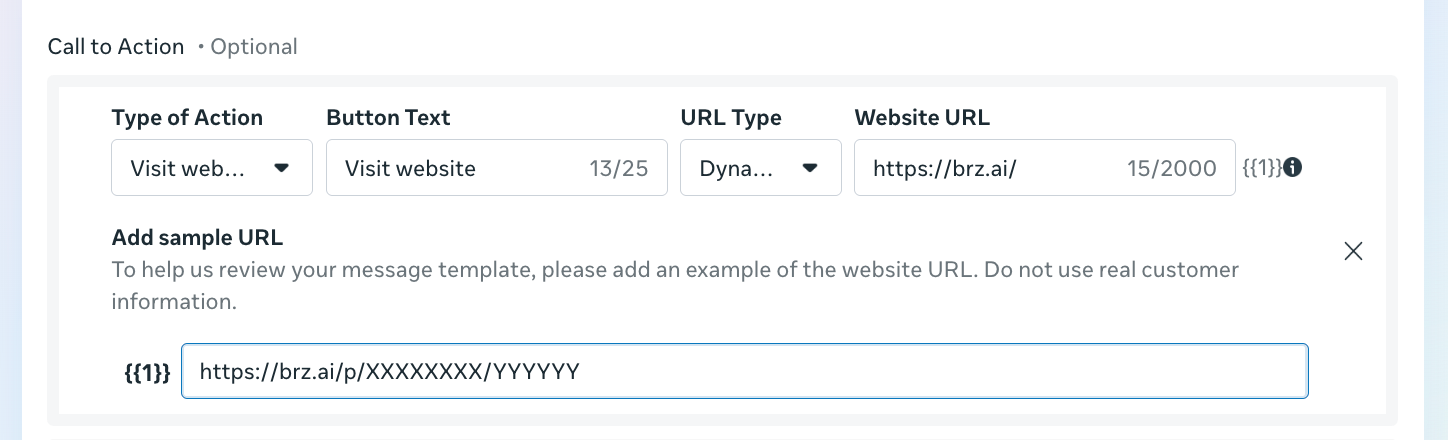
- Para links de botão CTA, selecione Dynamic e forneça o URL base (
brz.aiou seu domínio personalizado).
- Para links no corpo do texto, ao escrever o modelo no seu WhatsApp Business Manager, remova quaisquer espaços inseridos nos links contidos no corpo que você deseja rastrear.

Etapa 2: Concluir seu modelo na Braze
Ao compor, a Braze detecta automaticamente quais modelos têm domínios de URL compatíveis, tanto no corpo do texto quanto nos botões CTA. O status é exibido na parte inferior do modelo.
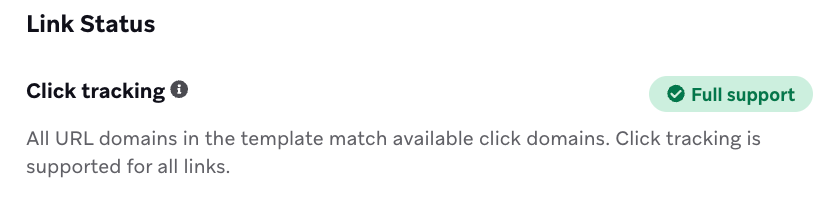
- Links compatíveis: Links enviados com o URL base correspondente têm o rastreamento de cliques ativado.
- Links parcialmente compatíveis: Se alguns links em um modelo forem enviados como URLs completos, o rastreamento de cliques não será aplicado a esses links.
- Links incompatíveis: Links sem um URL base aprovado não terão recursos de rastreamento de cliques.
O URL de destino precisa ser fornecido para qualquer link com um URL base que corresponda a brz.ai ou ao seu domínio personalizado.
Envio de mensagens de modelo via API: o rastreamento de cliques do WhatsApp (usando brz.ai ou um domínio de rastreamento personalizado e o campo Click tracking URL no criador de mensagem) não é compatível ao enviar mensagens de modelo do WhatsApp por meio do endpoint /messages/send.
Se você enviar uma mensagem de modelo pela API, poderá preencher as variáveis de URL do CTA (usando button_variables), mas a Braze não gera um URL de rastreamento de cliques nem um link de redirecionamento no fluxo de solicitação da API. Para usar o rastreamento de cliques, envie o modelo pelo dashboard da Braze ou por meio de um disparo de Campaign na Braze.
Domínios personalizados
O encurtamento de links também permite que você use seu próprio domínio para personalizar a aparência dos seus URLs encurtados, o que ajuda a transmitir uma imagem de marca consistente. Para saber mais, consulte Domínios personalizados de autoatendimento.
Personalização Liquid em URLs
Você pode construir dinamicamente seu URL diretamente no criador da Braze, permitindo adicionar parâmetros UTM dinâmicos aos seus URLs ou enviar links exclusivos aos usuários (como direcionar os usuários ao carrinho abandonado ou a um produto específico que voltou ao estoque). Os URLs podem ser gerados dinamicamente por meio do uso de quaisquer tags de personalização Liquid compatíveis.
https://example.com/?campaign_utm={{campaign.${api_id}}}&user_attribute={{custom_attribute.${attribute1}}}
Também oferecemos suporte ao encurtamento de variáveis Liquid personalizadas, como nestes exemplos:
{% assign url_var = {{event_properties.${url_slug}}} %}
https://example.com/{{url_var}}
Encurtar URLs renderizados por variáveis Liquid
A Braze encurta URLs renderizados por Liquid, incluindo aqueles presentes nas propriedades de disparo de API. Por exemplo, se {{api_trigger_properties.${url_value}}} representar um URL válido, a Braze encurtará e rastreará esse URL antes de enviar a mensagem do WhatsApp.
Testes
Antes de lançar sua Campaign ou Canvas, a prática recomendada é pré-visualizar e testar sua mensagem primeiro. Para isso, acesse a guia Teste para pré-visualizar e enviar um WhatsApp para grupos de teste de conteúdo ou para um usuário individual.
Essa prévia será atualizada com a personalização relevante e o URL encurtado.
Se um rascunho for criado dentro de um Canvas ativo, um URL encurtado não será gerado. O URL encurtado real é gerado quando o rascunho do Canvas se torna ativo.
Relatórios
Quando o rastreamento de cliques está ativado ou usado com modelos compatíveis, a tabela de desempenho do WhatsApp inclui a coluna Total Clicks que mostra uma contagem de eventos de clique por variante e uma taxa de cliques associada. Para mais detalhes sobre métricas do WhatsApp, consulte Desempenho de mensagens do WhatsApp.
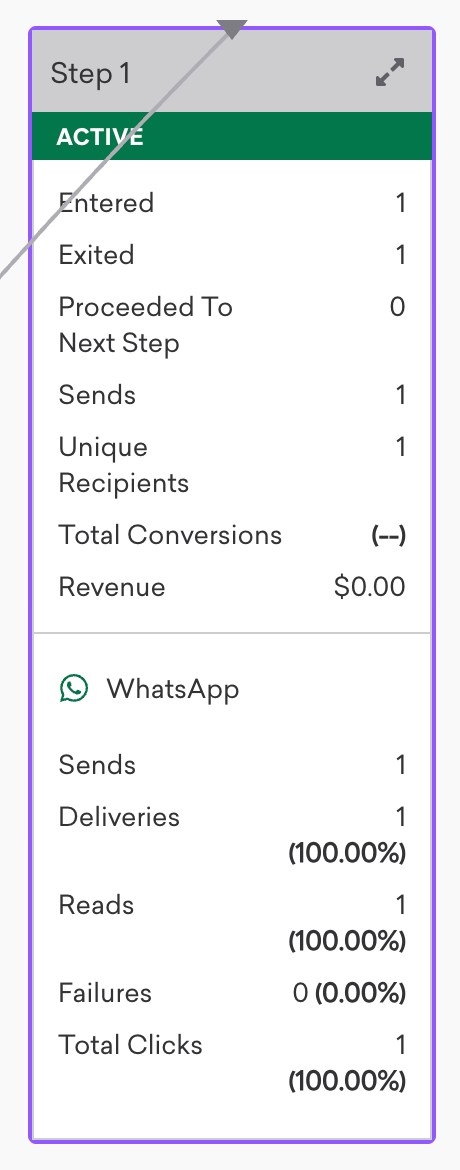
Os dados de cliques serão reportados automaticamente no dashboard de análise de dados.

Redirecionamento de usuários
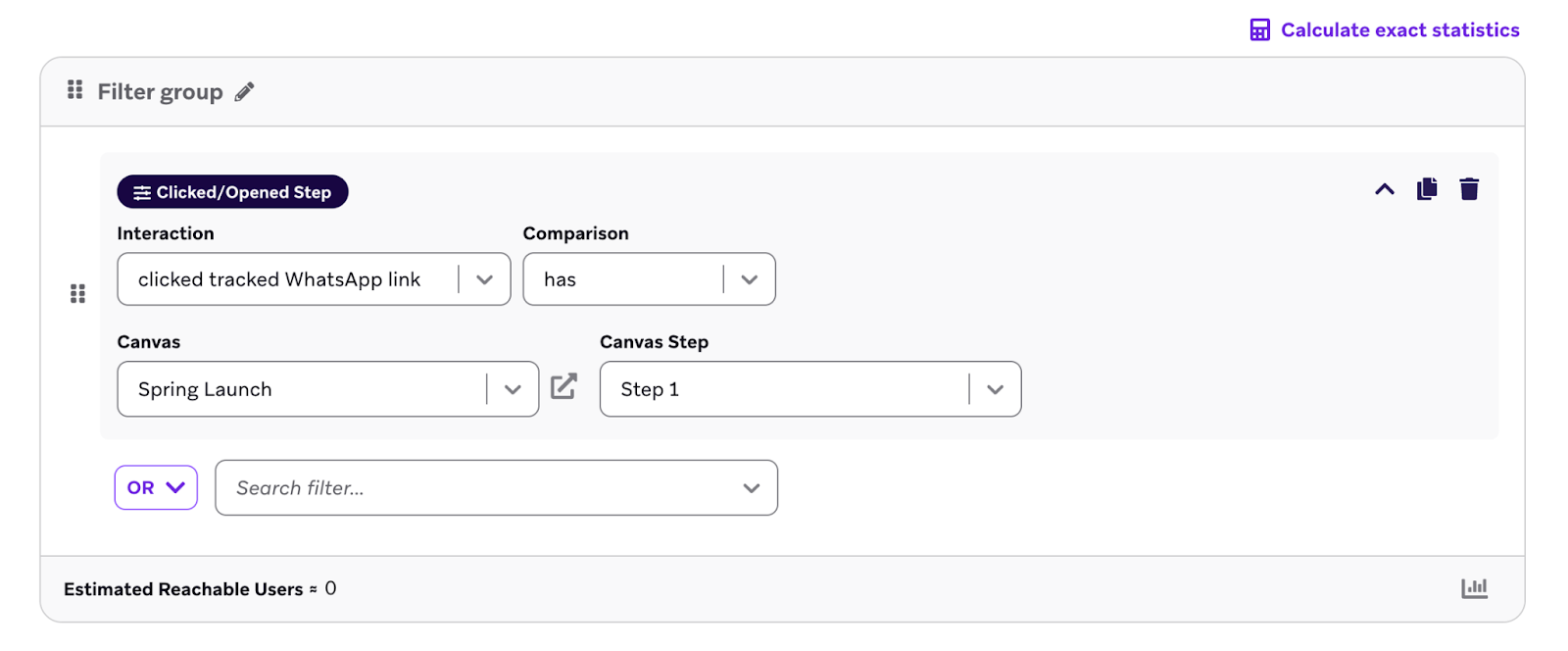
Você pode usar o filtro Clicked/Opened Step e a interação clicked tracked WhatsApp link para segmentar usuários com base nas interações deles com os links.
Perguntas frequentes
Os links que recebo ao testar o envio são URLs reais?
Se a campanha tiver sido salva como rascunho antes do envio de teste, sim. Caso contrário, é um link de espaço reservado. Note que o URL exato enviado em uma campanha lançada pode ser diferente daquele enviado por meio de um envio de teste.
Posso adicionar parâmetros UTM a um URL antes de ele ser encurtado?
Sim. Podem ser adicionados parâmetros estáticos e dinâmicos.
Por quanto tempo os URLs encurtados permanecem válidos?
URLs personalizados são válidos por dois meses a partir do momento do registro do URL. Para o encurtamento de links unificado, que não possui distinção entre estático e personalizado, todos os links são válidos por nove semanas.
O SDK da Braze precisa ser instalado para encurtar links?
Não. O encurtamento de links funciona sem nenhuma integração SDK.
Eu sei quais usuários individuais estão clicando em um URL?
Sim. Quando o rastreamento de cliques está ativado (ou habilitado com base na configuração do modelo), você pode redirecionar os usuários que clicaram em URLs usando os filtros de redirecionamento do WhatsApp ou os eventos de clique do WhatsApp (users.messages.whatsapp.Click) enviados pelo Currents.
As prévias no dispositivo do WhatsApp contam como cliques?
Não, elas não contribuem para a taxa de cliques das mensagens do WhatsApp.