Mensagens no app com HTML personalizado
Embora nossas mensagens no app padrão possam ser personalizadas de diversas formas, você pode obter ainda mais controle sobre a aparência das suas campanhas usando mensagens projetadas e criadas com HTML, CSS e JavaScript. Com uma composição simples, você pode desbloquear funcionalidades e identidade visual personalizadas para atender a qualquer necessidade.
Esse tipo de mensagem está disponível no editor tradicional.
Como funciona
As mensagens no app em HTML permitem maior controle sobre a aparência de uma mensagem, incluindo o seguinte:
- Fontes e estilos personalizados
- Vídeos
- Múltiplas imagens
- Comportamentos ao clicar
- Componentes interativos
- Animações personalizadas
As mensagens HTML personalizadas podem usar os métodos do JavaScript Bridge para registrar eventos, definir atributos personalizados, fechar a mensagem e muito mais! Confira nosso repositório no GitHub, que contém instruções detalhadas sobre como usar e personalizar mensagens no app em HTML para suas necessidades, além de um conjunto de modelos de mensagens no app em HTML5 para ajudar você a começar.

Para ativar mensagens no app em HTML por meio do SDK para Web, você deve fornecer a opção de inicialização allowUserSuppliedJavascript para a Braze: por exemplo, braze.initialize('YOUR-API_KEY', {allowUserSuppliedJavascript: true}). Isso é por motivos de segurança, já que mensagens no app em HTML podem executar JavaScript, então exigimos que um mantenedor do site as ative.
JavaScript bridge
Custom HTML in-app messages and Banners support a JavaScript “bridge” to interface with the Braze SDK, allowing you to trigger custom Braze actions when users click on elements with links or otherwise engage with your content. These methods exist with the global brazeBridge or appboyBridge variable.

Braze recommends that you use the global brazeBridge variable. The global appboyBridge variable is deprecated but will continue to function for existing users. If you are using appboyBridge, we suggest you migrate to brazeBridge.
appboyBridge was deprecated in the following SDK versions:
For example, to log a custom attribute and custom event, then close the message, you could use the following JavaScript within your custom HTML:
1
2
3
4
5
6
7
8
9
10
11
12
13
14
15
16
17
18
19
20
<button id="button">Set Favorite Color</button>
<script>
// Wait for the `brazeBridge` ready event, "ab.BridgeReady"
window.addEventListener("ab.BridgeReady", function(){
  // Event handler when the button is clicked
  document.querySelector("#button").onclick = function(){
    // Track Button 1 clicks for analytics
    // Note: This requires Android SDK v8.0.0, Web SDK v2.5.0, Swift SDK v5.4.0, and iOS SDK v3.23.0
    brazeBridge.logClick("0");
    // Set the user's custom attribute
    brazeBridge.getUser().setCustomUserAttribute("favorite color", "blue");
    // Track a custom event
    brazeBridge.logCustomEvent("completed survey");
    // Send the enqueued data to Braze
    brazeBridge.requestImmediateDataFlush();
    // Close the message
    brazeBridge.closeMessage();
  };
}, false);
</script>
JavaScript Bridge methods
The following JavaScript methods are supported within custom HTML for in-app messages and Banners:
You cannot reference Liquid to insert customAttributes into JavaScript Bridge methods.
| Nome do método | Descrição |
|---|---|
brazeBridge.closeMessage() |
Fecha a mensagem atual. O comportamento varia conforme o canal: Mensagens no app: fecha apenas a interface. Nenhuma dispensa é registrada e nenhuma supressão do lado do servidor ocorre. Banners: equivalente a chamar logBannerDismissal. Isso registra uma dispensa do Banner, remove o Banner da interface e suprime o Banner para o usuário. Também reativa quaisquer assinantes ativos de subscribeToBannersUpdates. Não chame este método se a mensagem já estiver em processo de fechamento ou se for fechar automaticamente devido ao processamento de um deep link. |
window.addEventListener("ab.BridgeReady", function(){...}, false) |
Método de retorno de chamada para quando o brazeBridge tiver terminado de carregar. Todo o código JavaScript deve ser executado dentro desta função de retorno de chamada. |
brazeBridge.requestImmediateDataFlush() |
Descarrega dados em fila para os servidores da Braze. Documentos JS |
brazeBridge.logClick(button_id_string) |
Registra um clique de botão para um ID de botão específico. Quando button_id_string estiver em branco, um clique no corpo será registrado em vez disso. A button_id_string pode ser passada como button_id em eventos de cliques em mensagens no app via Currents. Este método foi introduzido no Android SDK v8.0.0, Web SDK v2.5.0 e iOS SDK v3.23.0. O button_id_string aceita apenas caracteres alfanuméricos, espaços, traços e sublinhados. Adicionar um caractere com acento (por exemplo, ö, â, ê) quebra o rastreamento de cliques do botão, fazendo com que a string do botão não apareça na seção de análise de dados da Campaign e os cliques não sejam contabilizados. |
brazeBridge.logCustomEvent(eventName,eventProperties) |
Registra um evento personalizado. Documentos JS |
brazeBridge.logPurchase(productId, price, currencyCode, quantity, purchaseProperties) |
Registra uma compra. Documentos JS |
brazeBridge.getUser().addAlias(alias, label) |
Adiciona um alias a um usuário. Introduzido no Web SDK v2.7.0, Android v8.1.0 e iOS SDK v3.26.0. Documentos JS |
brazeBridge.getUser().addToCustomAttributeArray(key, value) |
Adiciona a um array de atributo personalizado. Documentos JS |
brazeBridge.getUser().addToSubscriptionGroup(subscriptionGroupId) |
Adiciona um usuário a um grupo de inscrições de e-mail ou SMS. Documentos JS. Este método foi introduzido no Android SDK v15.0.0, Web SDK v3.4.0 e iOS SDK v4.3.3. |
brazeBridge.getUser().removeFromSubscriptionGroup(subscriptionGroupId) |
Remove um usuário de um grupo de inscrições de e-mail ou SMS. Documentos JS. Este método foi introduzido no Android SDK v15.0.0, Web SDK v3.4.0 e iOS SDK v4.3.3. |
brazeBridge.getUser().setFirstName(firstName) |
Define o nome de um usuário. Documentos JS |
brazeBridge.getUser().setLastName(lastName) |
Define o sobrenome de um usuário. Documentos JS |
brazeBridge.getUser().setEmail(email) |
Define o endereço de e-mail de um usuário. Documentos JS |
brazeBridge.getUser().setGender(gender) |
Define o gênero de um usuário. Documentos JS |
brazeBridge.getUser().setDateOfBirth(year, month, day) |
Define a data de nascimento de um usuário. Documentos JS |
brazeBridge.getUser().setCountry(country) |
Define o país de um usuário. Documentos JS |
brazeBridge.getUser().setHomeCity(city) |
Define a cidade de um usuário. Documentos JS |
brazeBridge.getUser().setEmailNotificationSubscriptionType(notificationSubscriptionType) |
Define o status de inscrição para notificação por e-mail. Documentos JS |
brazeBridge.getUser().setPushNotificationSubscriptionType(notificationSubscriptionType) |
Define o status de inscrição para notificação por push. Documentos JS |
brazeBridge.getUser().setPhoneNumber(phoneNumber) |
Define o número de telefone de um usuário. Documentos JS |
brazeBridge.getUser().setCustomUserAttribute(key, value, merge) |
Define um atributo de usuário personalizado. Documentos JS |
brazeBridge.getUser().removeFromCustomAttributeArray(key, value) |
Remove um atributo de usuário personalizado. Documentos JS |
brazeBridge.getUser().incrementCustomUserAttribute(key, incrementValue) |
Incrementa um atributo de usuário personalizado. Documentos JS |
brazeBridge.getUser().setLanguage(language) |
Define o idioma de um usuário. Introduzido no Android SDK v5.0.0 e Web SDK v2.6.0. Documentos JS |
brazeBridge.getUser().setCustomLocationAttribute(key, latitude, longitude) |
Define um atributo de local personalizado. Introduzido no Android SDK v5.0.0. Documentos JS |
brazeBridge.web.registerAppboyPushMessages(successCallback, deniedCallback) |
Registra para push na web (apenas na web). Este método não faz nada quando chamado em um ambiente que não seja da web. Documentos JS |
brazeBridge.requestPushPermission(successCallback, deniedCallback) |
Registra para push em Web, iOS e Android. Nota: os retornos de chamada do método são compatíveis apenas com a web. Este método foi introduzido a partir do Web SDK v4.0.0, Android SDK v21.0.0 e Swift SDK v5.4.0. Documentos JS |
brazeBridge.changeUser(id, sdkAuthSignature?) |
Identifica o usuário com um ID único. Documentos JS Este método foi introduzido no Web SDK v4.3.0. |
Button click tracking
Use the brazeBridge.logClick(button_id) method to track clicks in your custom HTML.
Banners: Only brazeBridge.logClick() (without arguments) is supported. Button IDs and custom button tracking are supported for in-app messages only.
For in-app messages, you can programmatically track “Button 1”, “Button 2”, and “Body Clicks” using brazeBridge.logClick('0'), brazeBridge.logClick('1'), or brazeBridge.logClick(), respectively.
| Clicks | Method | Supported |
|---|---|---|
| Body click | brazeBridge.logClick() |
In-app messages and Banners |
| Button 1 | brazeBridge.logClick('0') |
In-app messages only |
| Button 2 | brazeBridge.logClick('1') |
In-app messages only |
| Custom button tracking | brazeBridge.logClick('your custom name here') |
In-app messages only |
For in-app messages, you can track multiple button click events per impression. For example, to close a message and log a Button 2 click:
1
<a href="#" onclick="brazeBridge.logClick('1');brazeBridge.closeMessage()">✖</a>
You can also track new custom button names—up to 100 unique names per campaign. For example, brazeBridge.logClick('blue button') or brazeBridge.logClick('viewed carousel page 3').

When using JavaScript methods inside an onclick attribute, wrap string values in single quotes to avoid conflicts with the double-quoted HTML attribute.
Limitations (in-app messages only)
- You can have up to 100 unique button IDs per campaign.
- Button IDs can have up to 255 characters each.
- Button IDs can only include letters, numbers, spaces, dashes, and underscores.
Ações baseadas em links
Além do JavaScript personalizado, os SDKs da Braze também podem enviar dados de análise de dados com esses atalhos de URL convenientes. Observe que esses parâmetros de consulta e esquemas de URL diferenciam maiúsculas de minúsculas.
Rastreamento de clique em botão (descontinuado)

O uso de abButtonID não é compatível com os tipos de mensagem HTML com pré-visualização. Para saber mais, consulte nosso guia de upgrade.
Para registrar cliques em botões para análise de dados de mensagens no app, você pode adicionar abButtonId como parâmetro de consulta a qualquer deep link, URL de redirecionamento ou elemento âncora <a>. Use ?abButtonId=0 para registrar um clique no “Botão 1” e ?abButtonId=1 para registrar um clique no “Botão 2”.
Assim como outros parâmetros de URL, o primeiro parâmetro deve começar com um ponto de interrogação ?, enquanto os parâmetros subsequentes devem ser separados por um “e” comercial &.
Exemplos de URLs
https://example.com/?abButtonId=0- Clique no Botão 1https://example.com/?abButtonId=1- Clique no Botão 2https://example.com/?utm_source=braze&abButtonId=0- Clique no Botão 1 com outros parâmetros de URL existentesmyApp://deep-link?page=home&abButtonId=1- Deep link mobile com clique no Botão 2<a href="https://example.com/?abButtonId=1">- Elemento âncora<a>com clique no Botão 2
As mensagens no app suportam apenas cliques no Botão 1 e no Botão 2. URLs que não especificam um desses dois IDs de botão serão registradas como “cliques no corpo” genéricos.
Abrir link em nova janela (somente mobile)
Para abrir links fora do seu app em uma nova janela, defina ?abExternalOpen=true. A mensagem será dispensada antes de abrir o link.
Para deep linking, a Braze abrirá sua URL independentemente do valor de abExternalOpen.
Abrir como deep link (somente mobile)
Para que a Braze trate seu link HTTP ou HTTPS como um deep link, defina ?abDeepLink=true.
Quando esse parâmetro de string de consulta está ausente ou definido como false, a Braze tentará abrir o link da web em um navegador interno dentro do app host.
Fechar mensagem no app
Para fechar uma mensagem no app, você pode usar o método JavaScript brazeBridge.closeMessage().
Por exemplo, <a onclick="brazeBridge.closeMessage()" href="#">Fechar</a> fechará a mensagem no app.
Upload de HTML com pré-visualização
Ao criar mensagens no app com HTML personalizado, você pode pré-visualizar seu conteúdo interativo diretamente na Braze.
O painel de pré-visualização da mensagem no editor mostra uma pré-visualização realista que renderiza o JavaScript incluído na sua mensagem. Você pode pré-visualizar e interagir com suas mensagens personalizadas no painel de pré-visualização clicando na paginação, enviando formulários ou pesquisas, assistindo animações JavaScript e muito mais!
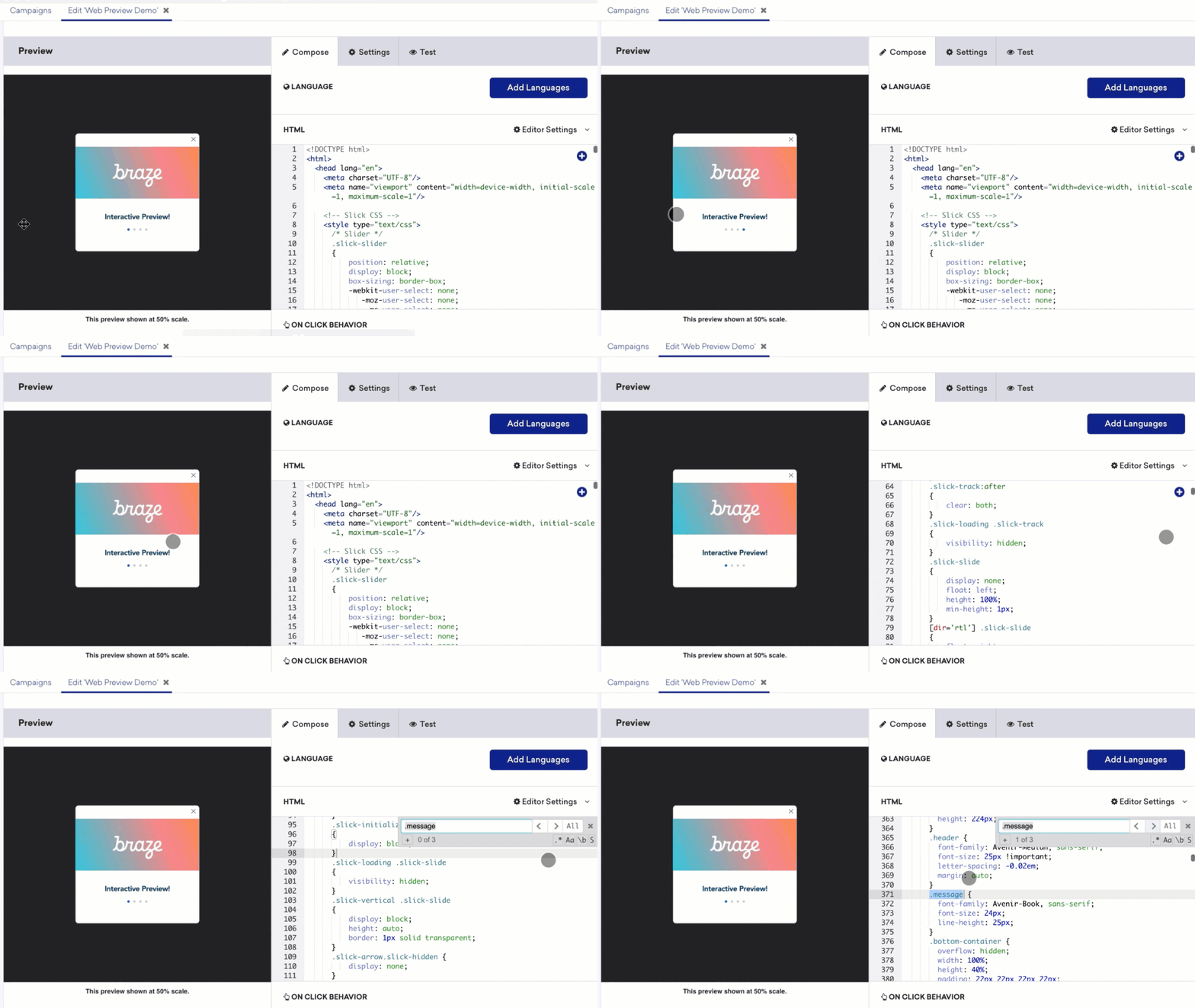
Quaisquer métodos JavaScript brazeBridge que você usar no seu HTML não atualizarão perfis de usuário durante a pré-visualização no dashboard.
Requisitos do SDK
Para usar a pré-visualização HTML para mensagens no app, você deve fazer upgrade para as seguintes versões mínimas do SDK da Braze:
Como esse tipo de mensagem só pode ser recebido por determinadas versões mais recentes do SDK, usuários em versões não compatíveis do SDK não receberão a mensagem. Considere adotar esse tipo de mensagem depois que uma parcela significativa da sua base de usuários estiver acessível, ou direcione apenas os usuários cuja versão do app seja posterior aos requisitos. Saiba mais sobre filtrar pela versão mais recente do app.
Criando uma campanha
Os usuários do seu app mobile precisam fazer upgrade para as versões compatíveis do SDK para receber uma mensagem no app de Código personalizado. Recomendamos que você incentive os usuários a fazer upgrade dos seus apps mobile antes de lançar campanhas que dependam de versões mais recentes do SDK da Braze.
Arquivos de ativos
Ao criar mensagens no app com código personalizado e upload de HTML, você pode fazer upload de ativos da campanha para a Biblioteca de mídia para referenciá-los na sua mensagem.
Os seguintes tipos de arquivo são compatíveis para upload:
| Tipo de arquivo | Extensão do arquivo |
|---|---|
| Arquivos de fonte | .ttf, .woff, .otf, .woff2 |
| Imagens SVG | .svg |
| Arquivos JavaScript | .js |
| Arquivos CSS | .css |
A Braze recomenda fazer upload de ativos para a Biblioteca de mídia por dois motivos:
- Ativos adicionados a uma campanha pela Biblioteca de mídia permitem que suas mensagens sejam exibidas mesmo quando o usuário está offline ou com uma conexão de internet ruim.
- Ativos enviados para a Braze podem ser reutilizados em diferentes campanhas.
Adicionando arquivos de ativos
Você pode adicionar ativos novos ou existentes à sua campanha.
Para adicionar novos ativos à sua campanha, use a seção de arrastar e soltar para fazer upload de um arquivo. Ativos adicionados nesta seção também serão automaticamente adicionados à Biblioteca de mídia. Para adicionar ativos que você já enviou para a Biblioteca de mídia, selecione Add from Media Library.
Depois que seus ativos forem adicionados, eles aparecerão na seção Assets for this campaign.
Se o nome de um arquivo de ativo corresponder ao de um ativo HTML local, ele será substituído automaticamente (por exemplo, cat.png é enviado e <img src="cat.png" /> existe).
Caso contrário, passe o mouse sobre um ativo da lista e selecione Copy para copiar a URL do arquivo para a área de transferência. Em seguida, cole a URL do ativo copiado no seu HTML como faria normalmente ao referenciar um ativo remoto.
Editor de HTML
As alterações que você fizer no HTML são renderizadas automaticamente no painel de pré-visualização conforme você digita. Quaisquer métodos JavaScript brazeBridge que você usar no seu HTML não atualizarão perfis de usuário durante a pré-visualização no dashboard.
Você pode selecionar Search dentro do editor de HTML para pesquisar no seu código!
Rastreamento de botões
Você pode rastrear o desempenho dentro da sua mensagem no app com código personalizado usando o método JavaScript brazeBridge.logClick(button_id). Isso permite que você rastreie programaticamente “Botão 1”, “Botão 2” e “Cliques no corpo” usando brazeBridge.logClick('0'), brazeBridge.logClick('1') ou brazeBridge.logClick(), respectivamente.
| Cliques | Método |
|---|---|
| Botão 1 | brazeBridge.logClick('0') |
| Botão 2 | brazeBridge.logClick('1') |
| Clique no corpo | brazeBridge.logClick() |
| Rastreamento de botão personalizado | brazeBridge.logClick('your custom name here') |
Esse método de rastreamento de botões substitui os métodos anteriores de rastreamento automático de cliques (como ?abButtonId=0), que foram removidos.
Alterações incompatíveis com versões anteriores
- A alteração incompatível mais notável com esse novo tipo de mensagem são os requisitos do SDK. Usuários cujo SDK do app não atenda aos requisitos mínimos de versão do SDK não verão a mensagem.
- O deep link
braze://close, que era anteriormente compatível em apps mobile, foi removido em favor do JavaScriptbrazeBridge.closeMessage(). Isso permite mensagens HTML multiplataforma, já que a web não suporta deep links. -
O rastreamento automático de cliques, que usava
?abButtonId=0para IDs de botão, e o rastreamento de “clique no corpo” em botões de fechar foram removidos. Os exemplos de código a seguir mostram como alterar seu HTML para usar nossos novos métodos JavaScript de rastreamento de cliques:Antes Depois <a href="braze://close">Close Button</a><a href="#" onclick="brazeBridge.logClick();brazeBridge.closeMessage()">Close Button</a><a href="braze://close?abButtonId=0">Close Button</a><a href="#" onclick="brazeBridge.logClick('0');brazeBridge.closeMessage()">Close Button</a><a href="app://deeplink?abButtonId=0">Track button 1</a><a href="app://deeplink" onclick="brazeBridge.logClick('0')">Track button 1</a><script>
location.href = "braze://close?abButtonId=1"
</script><script>
window.addEventListener("ab.BridgeReady", function(){
brazeBridge.logClick("1");
brazeBridge.closeMessage();
});
</script>