Integração
Inicie a jornada dos seus usuários com este modelo de integração. Este modelo foi projetado para promover uma adoção inicial sólida e incentivar relacionamentos duradouros com seus usuários. Ao aproveitar a comunicação personalizada e um conjunto estruturado de mensagens, você pode apresentar seus usuários à sua marca de forma fluida e dar início a um relacionamento duradouro.
Neste artigo, vamos guiar você por um caso de uso do modelo Integração, destinado à etapa de consideração do ciclo de vida do usuário, para criar uma jornada de integração fluida para novos usuários. Ao final deste artigo, você terá personalizado este modelo de Canvas da Braze com mensagens personalizadas para esses novos usuários.
Pré-requisitos
Antes de usar este modelo, você precisa criar os seguintes modelos de e-mail para referência no Canvas:
- Um e-mail de boas-vindas para todos os usuários do seu app
- Um e-mail com dicas sobre como usar seu app
- Um e-mail de feedback que inclua uma pesquisa de usuário
Personalizando o modelo para suas necessidades
Digamos que trabalhamos na PantsLabyrinth, e nosso objetivo é aumentar o engajamento dos usuários, construir confiança e fidelidade, e incentivá-los a permanecer engajados. Para isso, queremos focar em criar mensagens direcionadas a novos usuários que ainda não interagiram com o app.
Para acessar o modelo de integração, ao criar um novo Canvas, selecione Usar um modelo de Canvas > Modelos da Braze. Em seguida, ao lado de Onboarding, selecione Aplicar modelo. Vamos começar a personalizar este modelo para atender ao nosso caso de uso.
Etapa 1: Configure os detalhes
Vamos ajustar os detalhes do Canvas para refletir nosso objetivo.
- Selecione Editar ao lado do nome do modelo.
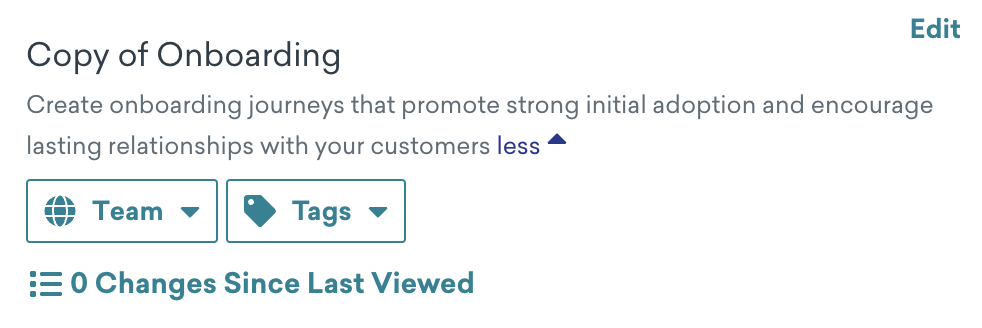
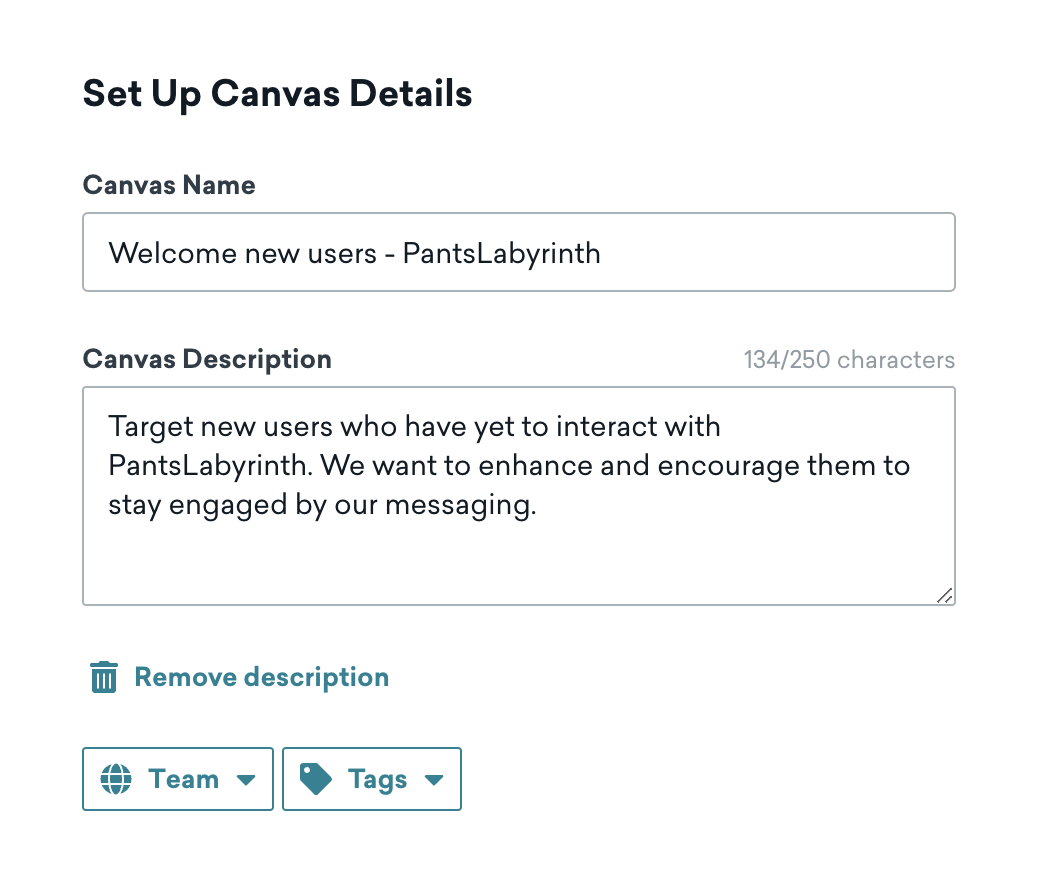
- Atualize o nome do Canvas para especificar que ele é para a integração de novos usuários.
- Atualize a descrição para especificar que o Canvas mapeia uma jornada do usuário que promove confiança e fidelidade.
- Adicione a tag Onboarding para que possamos filtrá-la na página inicial do Canvas.
Etapa 2: Atribua seus eventos de conversão
Em seguida, vamos atribuir nossos eventos de conversão. Eventos de conversão são um tipo de métrica que pode ser usado para medir o sucesso do Canvas. Para Nome do evento personalizado, selecione Email Click como o evento personalizado.
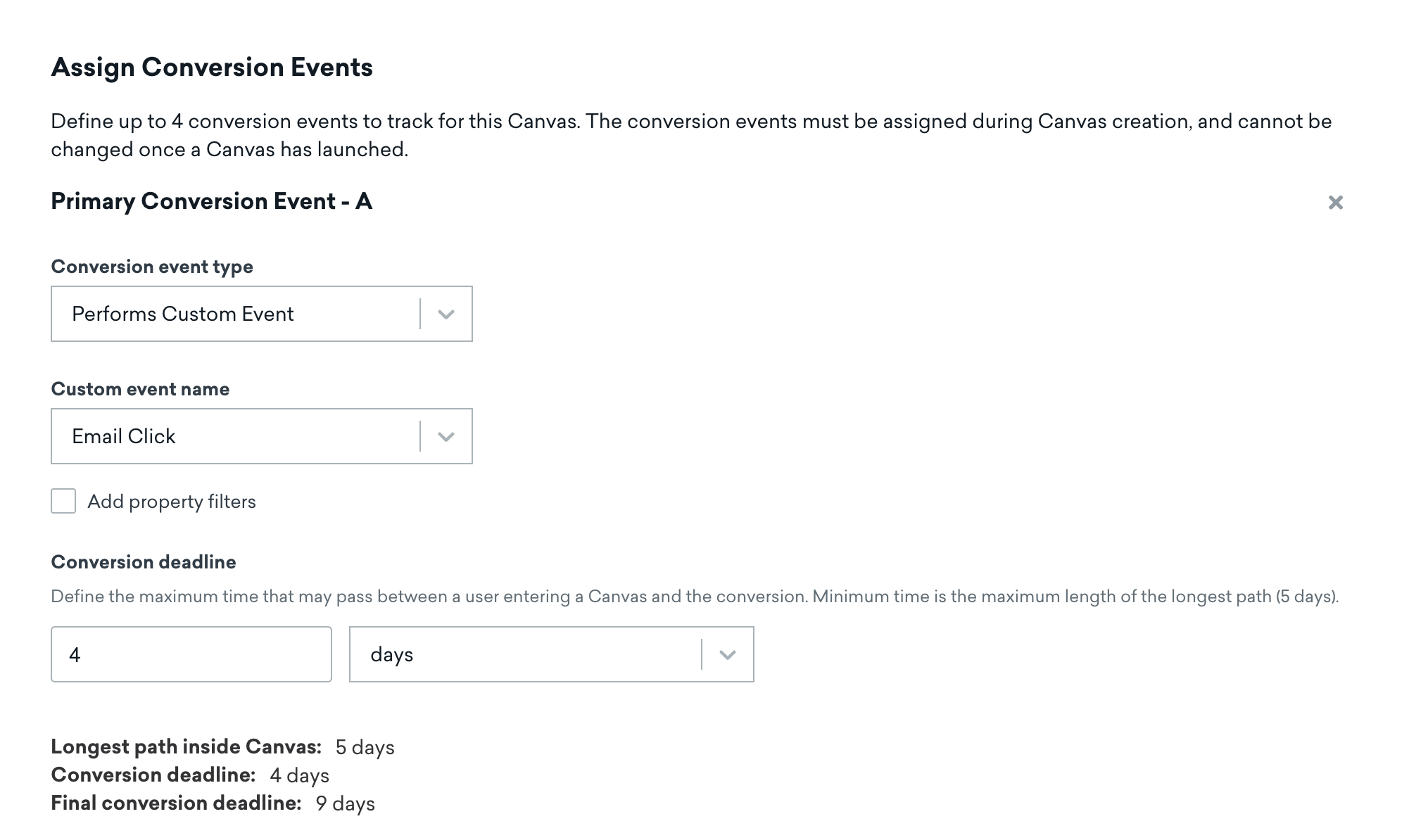
Isso significa que novos usuários têm até quatro dias para clicar no e-mail de boas-vindas. Nesse caso, queremos que nossos novos usuários sintam uma sensação de urgência para se engajar com a PantsLabyrinth e assinar uma entrega recorrente de roupas sazonais.
Etapa 3: Defina um cronograma de entrada
Como o objetivo é direcionar novos usuários da PantsLabyrinth, manteremos o Canvas como baseado em ação. Para Iniciar sessão, selecione Iniciar sessão em qualquer app para permitir que usuários que iniciem uma sessão em qualquer app entrem no Canvas.
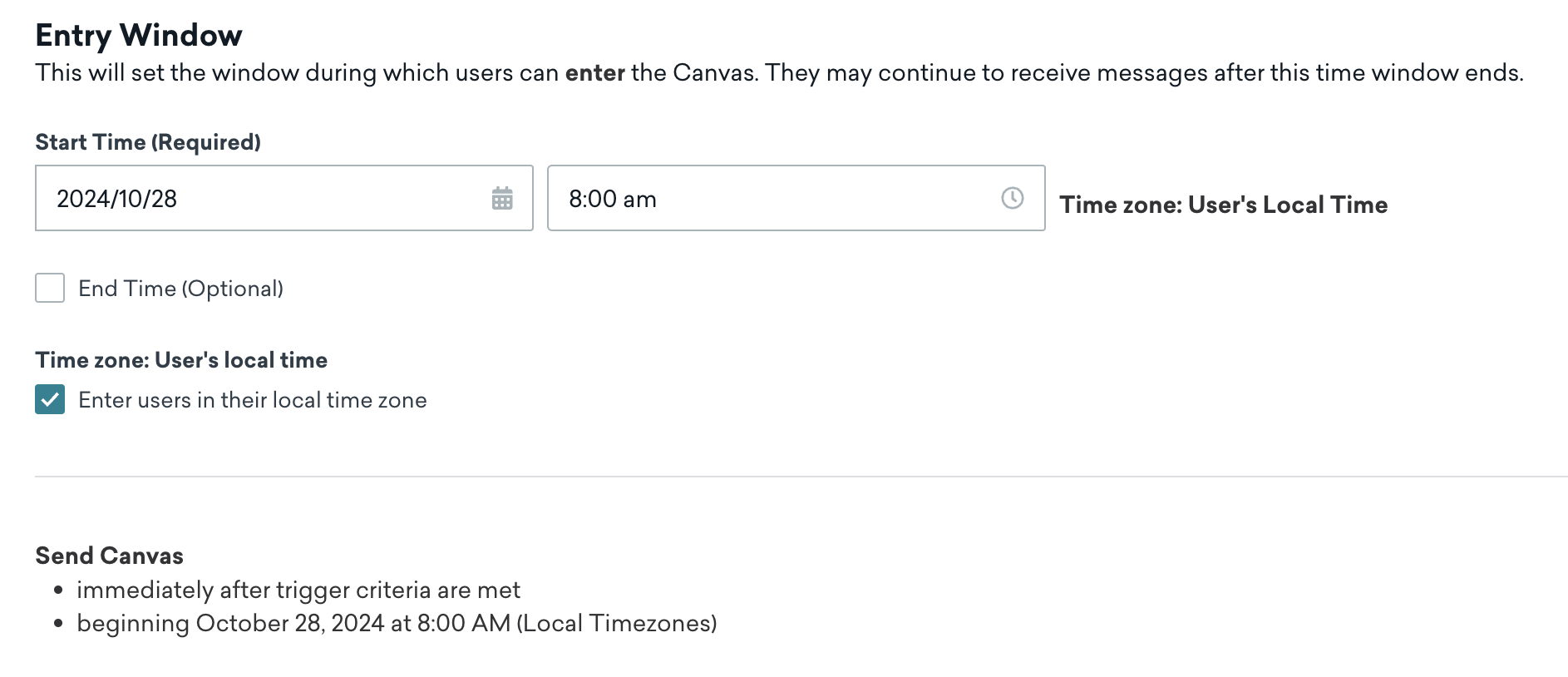
Em seguida, ajuste a Janela de entrada para determinar quando os usuários podem entrar no Canvas. Digamos que há um lançamento de assinatura da PantsLabyrinth no final de outubro. É aqui que definiremos o horário de início como 28/10/2024 às 8:00. Opcionalmente, também podemos permitir que os usuários entrem no Canvas no fuso local deles.
Etapa 4: Direcione seu público
Ao direcionar o público certo, podemos engajar efetivamente com novos usuários. Por exemplo, este modelo direciona todos os usuários que usaram um app pela primeira vez há menos de um dia, o que é preciso para nosso caso de uso. Então, manteremos esta seção como está.
Etapa 5: Defina as configurações de envio
Por padrão, este Canvas é enviado a usuários que estão inscritos ou optaram por receber mensagens e segue as regras de limite de frequência. Manteremos essas configurações como estão.
Etapa 6: Personalize seu Canvas
Agora, vamos construir o Canvas personalizando as etapas do modelo.
Configure o e-mail de boas-vindas
- Selecione a etapa de mensagem chamada “Welcome Email”.
- Selecione Editar mensagem para substituir o e-mail do modelo pelo nosso e-mail de boas-vindas.
- Selecione Concluído.
Agora, nossos usuários receberão este e-mail de boas-vindas depois de iniciarem uma sessão em nosso app. Para não sobrecarregar os usuários com mensagens repetidas, recomendamos usar a etapa de postergação como parte da jornada do usuário.
Personalize a jornada do público
Na etapa de jornada do público chamada Divisão de público, podemos personalizar o filtro para nossos usuários engajados. No modelo, o filtro é Clicou no e-mail da etapa Welcome Email, o que significa que os usuários são divididos em dois grupos: usuários que clicaram no e-mail de boas-vindas e aqueles que não clicaram.
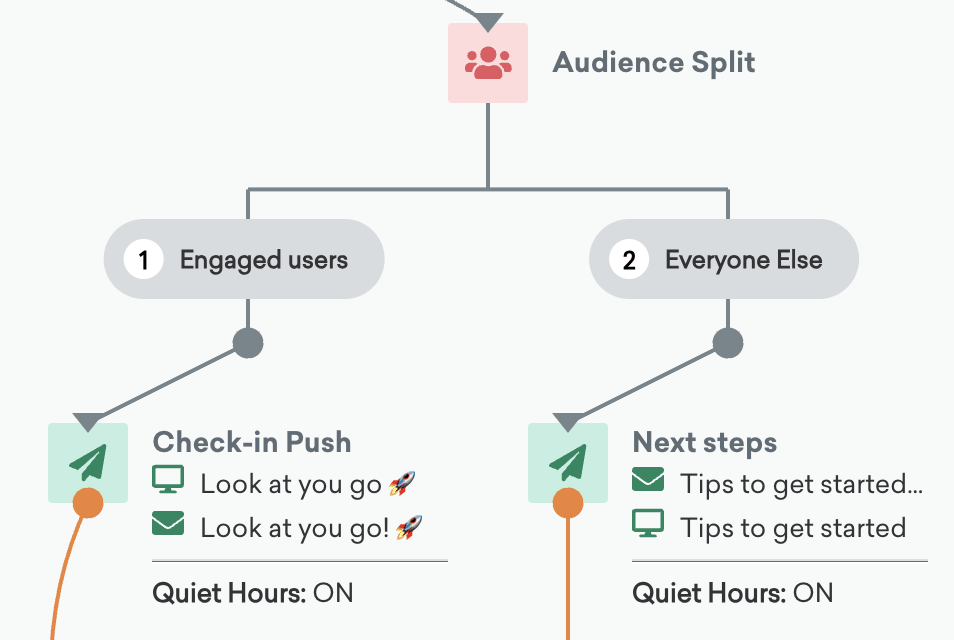
Como varejista de roupas online, a PantsLabyrinth também tem um grupo ativo de usuários mobile. Então, em um Canvas de integração separado, também podemos selecionar o seguinte filtro para identificar e dividir nossos usuários mobile nesses Segments:
- Clicou no cartão de conteúdo da etapa Welcome Content Card
- Todos os demais
Direcione mais usuários com jornadas do público
A partir do conjunto de usuários que não interagiram com nosso app, podemos direcionar ainda mais esses usuários editando a etapa “Check for Clicks” e a etapa “Winback Nudge”.
Etapa 7: Teste e lance seu Canvas
Depois de testar e revisar nosso Canvas para garantir que ele funcione como esperado, selecione Lançar Canvas para lançar o Canvas. Agora, podemos oferecer aos nossos novos usuários uma experiência de integração personalizada para incentivar um relacionamento duradouro!

Confira a lista de verificação de QA do Canvas para aspectos a considerar antes e depois de lançar um Canvas.