Criar notificações por push avançadas para iOS
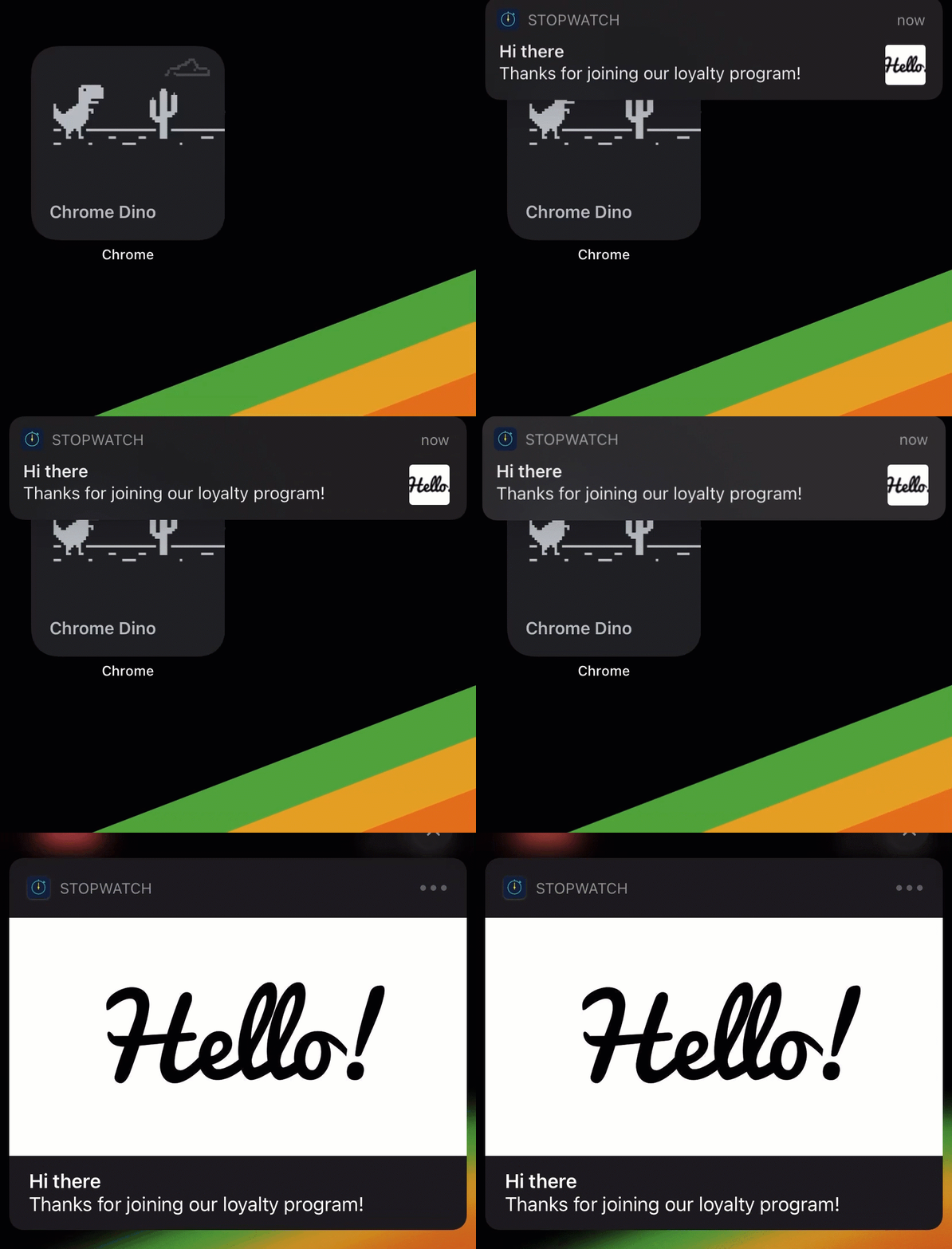
As notificações Rich permitem mais personalização nas suas notificações por push ao adicionar conteúdo além de texto. As notificações do Android já incluem imagens em notificações por push há algum tempo, exibidas como uma “imagem de notificação expandida”. A partir do iOS 10, seus clientes poderão receber notificações por push do iOS que incluem GIFs, imagens, vídeos ou áudio.
Pré-requisitos
Antes de criar uma notificação Rich por push para iOS, observe os seguintes detalhes:
- Para garantir que seu app possa enviar notificações Rich, siga as instruções de integração de push para iOS, pois seu desenvolvedor precisará adicionar uma extensão de serviço ao seu app.
- Os tipos de arquivo que atualmente aceitamos para upload direto no nosso dashboard incluem JPEG, PNG ou GIF. Esses arquivos também podem ser inseridos no campo de URL com suporte a modelos, junto com estes tipos de arquivo adicionais: AIF, M4A, MP3, MP4 ou WAV.
- Consulte a documentação da Apple para limitações e especificações de mídia.
- O iOS dimensionará as imagens para caber na tela e ajustará as imagens Rich para a visualização ativa ou bloqueada.

Desde janeiro de 2020, as notificações Rich por push do iOS podem lidar com imagens de 1038x1038 com menos de 10 MB, mas recomendamos usar o menor tamanho de arquivo possível. Na prática, enviar arquivos grandes pode causar estresse desnecessário na rede e tornar os tempos limite de download mais comuns.

As imagens de notificação por push podem não ser exibidas conforme o esperado se o tamanho do arquivo da imagem for muito grande, a proporção estiver incorreta, o texto exceder o comprimento máximo da mensagem ou o texto do título exceder o comprimento máximo do título.
Contagem de caracteres
Embora não possamos fornecer uma regra rígida sobre o número exato de caracteres a incluir em uma notificação por push, oferecemos algumas diretrizes a considerar ao criar mensagens para iOS. Pode haver alguma variação dependendo da presença de uma imagem, do estado da notificação e da configuração de exibição do dispositivo do usuário, e do tamanho do dispositivo. Em caso de dúvida, mantenha o texto curto e direto.
Como prática recomendada, a Braze sugere manter cada linha de texto, tanto do título opcional quanto do corpo da mensagem, em aproximadamente 30 a 40 caracteres em uma notificação por push para dispositivos móveis.
Estados da notificação
Seus usuários podem visualizar notificações por push em diversas situações diferentes e podem ver diferentes comprimentos de texto, conforme descrito a seguir.
| Tela de bloqueio ou Central de notificações | Expandida | Dispositivo ativo |
|---|---|---|
| Este é o cenário mais comum. Título: 1 linha de texto Corpo: 4 linhas de texto Imagem: miniatura quadrada |
Quando o usuário pressiona e segura uma mensagem. Título: 1 linha de texto Corpo: 7 linhas de texto Imagem: proporção 2:1 (recomendada, veja a nota a seguir) |
Quando o usuário recebe um push enquanto o celular está desbloqueado e ativo. Título: 1 linha de texto Corpo: 2 linhas de texto |
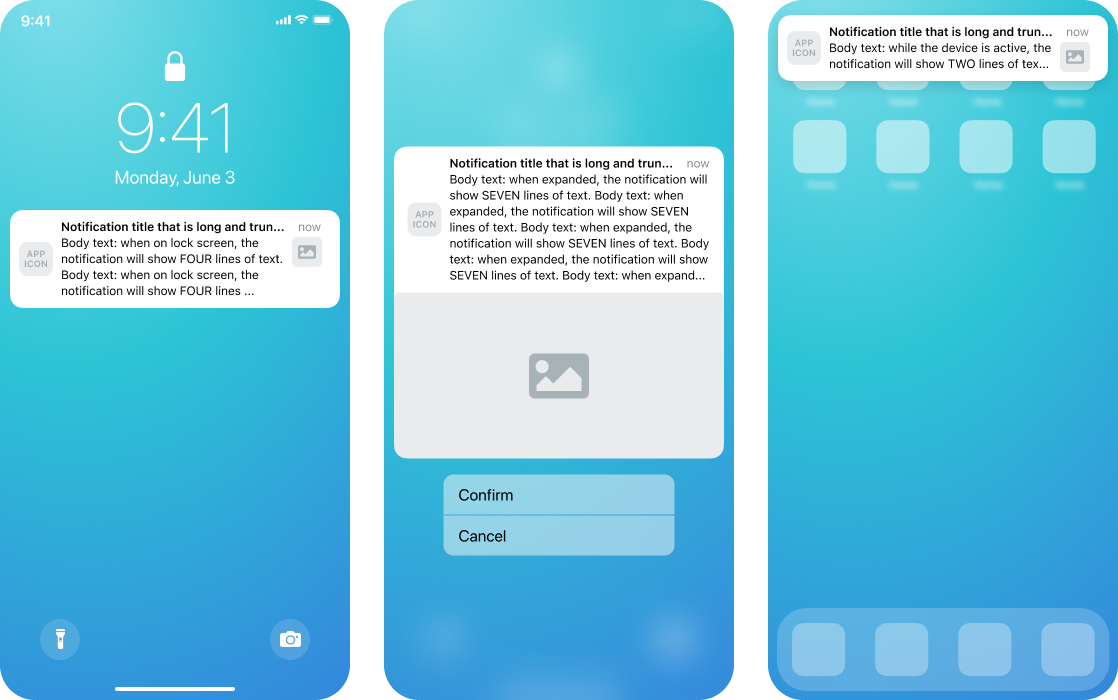
Embora recomendemos uma proporção de 2:1 para notificações por push expandidas, quase qualquer proporção é aceita. As imagens sempre ocuparão toda a largura da notificação, e a altura será ajustada de acordo.
Variáveis na truncagem de texto
Ao criar conteúdo, considere os seguintes cenários que podem afetar a quantidade de texto exibida.
Dependendo de quando o usuário interage com uma notificação por push, o carimbo de data/hora pode encurtar o texto do título.
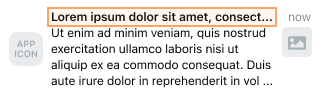
Contagem de caracteres do título: 35
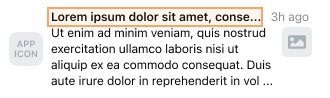
Contagem de caracteres do título: 33
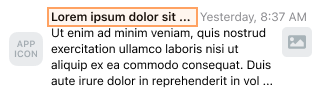
Contagem de caracteres do título: 22
O texto do corpo é encurtado em cerca de 10 caracteres por linha quando uma imagem está presente.
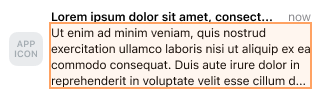
Contagem de caracteres do corpo: 179
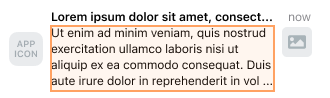
Contagem de caracteres do corpo: 154
No iOS 15, as designações Urgente e Crítica empurram o título para uma nova linha sem o carimbo de data/hora, dando um pouco mais de espaço.
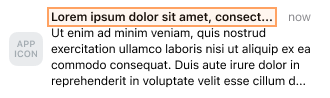
Contagem de caracteres do título: 35
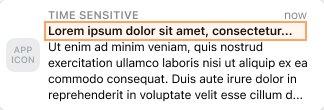
Contagem de caracteres do título: 39
O iOS exibe o título do push em uma única linha. Se a saída do título com modelo incluir caracteres de quebra de linha, por exemplo, de um bloco de captura, uma condicional ou Connected Content, os usuários poderão ver apenas o texto antes da primeira quebra de linha.
Aplique o filtro strip_newlines à saída final do título para remover quebras de linha antes do envio. Para ver um exemplo, consulte Criar uma notificação por push.
Os seguintes detalhes também podem afetar a truncagem de texto:
- Configurações de exibição do celular: o usuário pode aumentar ou diminuir o tamanho global da fonte da interface no celular, geralmente por motivos de acessibilidade.
- Largura do dispositivo: a mensagem pode ser exibida em um celular pequeno ou em um iPad amplo.
- Tipos de conteúdo: emojis e caracteres largos como “m” e “w” ocupam mais espaço do que “i” ou “t”, e palavras mais longas como “engajamento” podem quebrar de linha de forma mais abrupta do que palavras mais curtas.
Configurando sua notificação Rich para iOS
Etapa 1: Criar uma Campaign de push
Siga as etapas da Campaign para criar uma notificação por push para iOS. Você usará o mesmo criador que utiliza para configurar notificações por push que não contêm conteúdo Rich.
Etapa 2: Adicionar mídia
Adicione seu arquivo de imagem, GIF, áudio ou vídeo no campo iOS Notification Image no criador da mensagem. Consulte os requisitos sobre como adicionar seus arquivos de conteúdo.
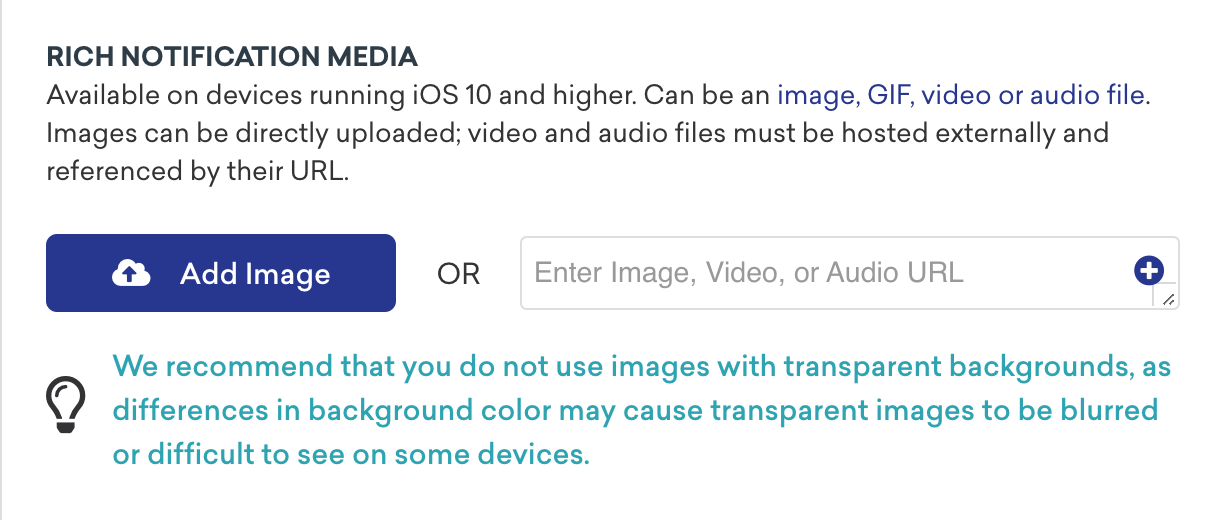
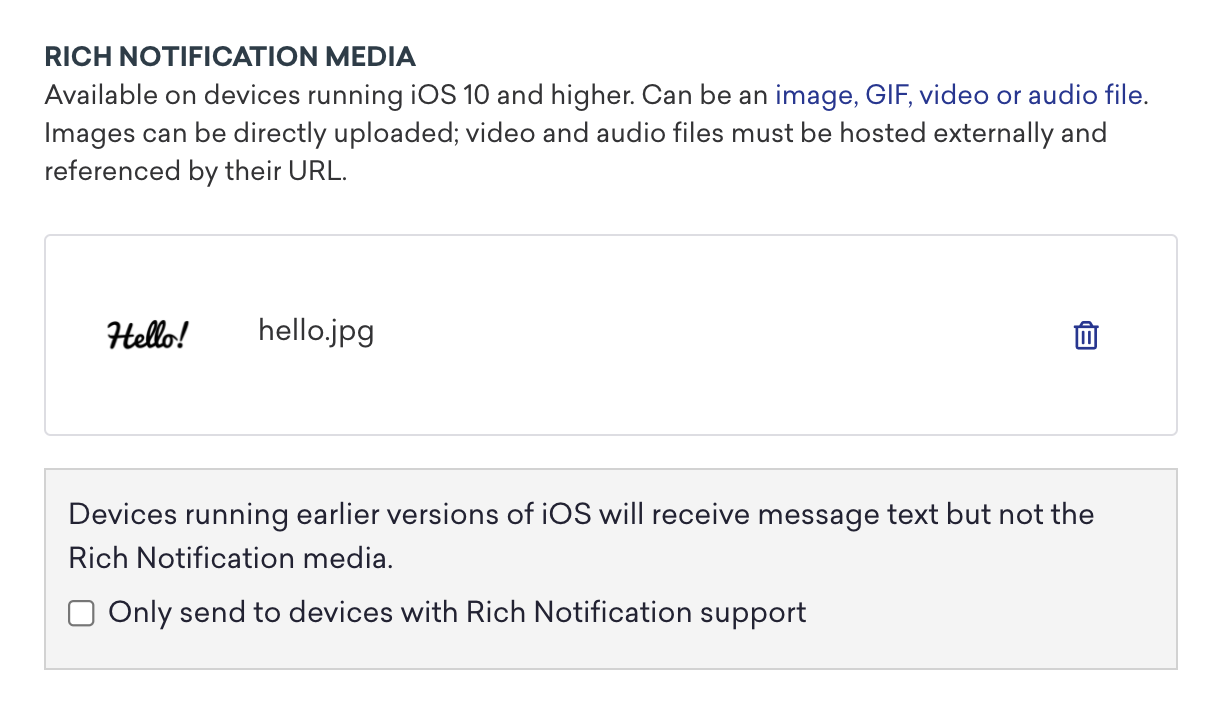
Você também pode limitar essa mensagem para enviar apenas a usuários que possuem um dispositivo com iOS 10 ou superior. Para usuários que não fizeram upgrade para o iOS 10, a notificação aparecerá apenas como texto, sem o conteúdo Rich, caso você deixe a opção Only send to devices with Rich Notification support desmarcada.
Etapa 3: Continuar criando sua Campaign
Após o upload do conteúdo da sua notificação Rich no dashboard, você pode continuar agendando sua Campaign.
Quando um usuário receber a notificação por push, ele pode pressionar firmemente a mensagem para expandir a imagem.