Okta
O Okta conecta qualquer pessoa a qualquer aplicativo em qualquer dispositivo. É um serviço de gerenciamento de identidade de nível empresarial, construído para a nuvem, mas compatível com muitos aplicativos locais. Com o Okta, sua equipe de TI pode gerenciar o acesso de qualquer colaborador a qualquer aplicativo ou dispositivo.

O app pré-configurado da Braze no marketplace do Okta usa o Entity ID compartilhado braze_dashboard. Se você precisar de um Entity ID exclusivo para este dashboard — por exemplo, para conectar vários dashboards da Braze por meio do Okta — configure um app SAML personalizado em vez do app do marketplace e siga as instruções em Usar um Entity ID personalizado.
Requisitos
| Requisito | Detalhes |
|---|---|
| Okta ativada para sua conta | Entre em contato com o gerente de conta da Braze para ativar isso em sua conta. |
| Privilégios de administrador na Okta | Certifique-se de que você tem privilégios de administrador antes de configurar a Okta. |
| Privilégios de administrador na Braze | Certifique-se de que você tem privilégios de administrador antes de configurar a Okta. |
| Chave de API RelayState | Para ativar o login por IdP, acesse Configurações > Configuração e teste > APIs e identificadores, abra a guia API Keys e crie uma chave de API com permissões sso.saml.login. |
Etapa 1: Configurar a Braze
Etapa 1a: Acessar as configurações de segurança na Braze
Depois que o gerente de conta tiver ativado o SSO SAML para a sua conta, acesse Configurações > Configurações de administrador > Configurações de segurança e alterne a seção SSO SAML para ON.
Etapa 1b: Editar as configurações de SSO SAML
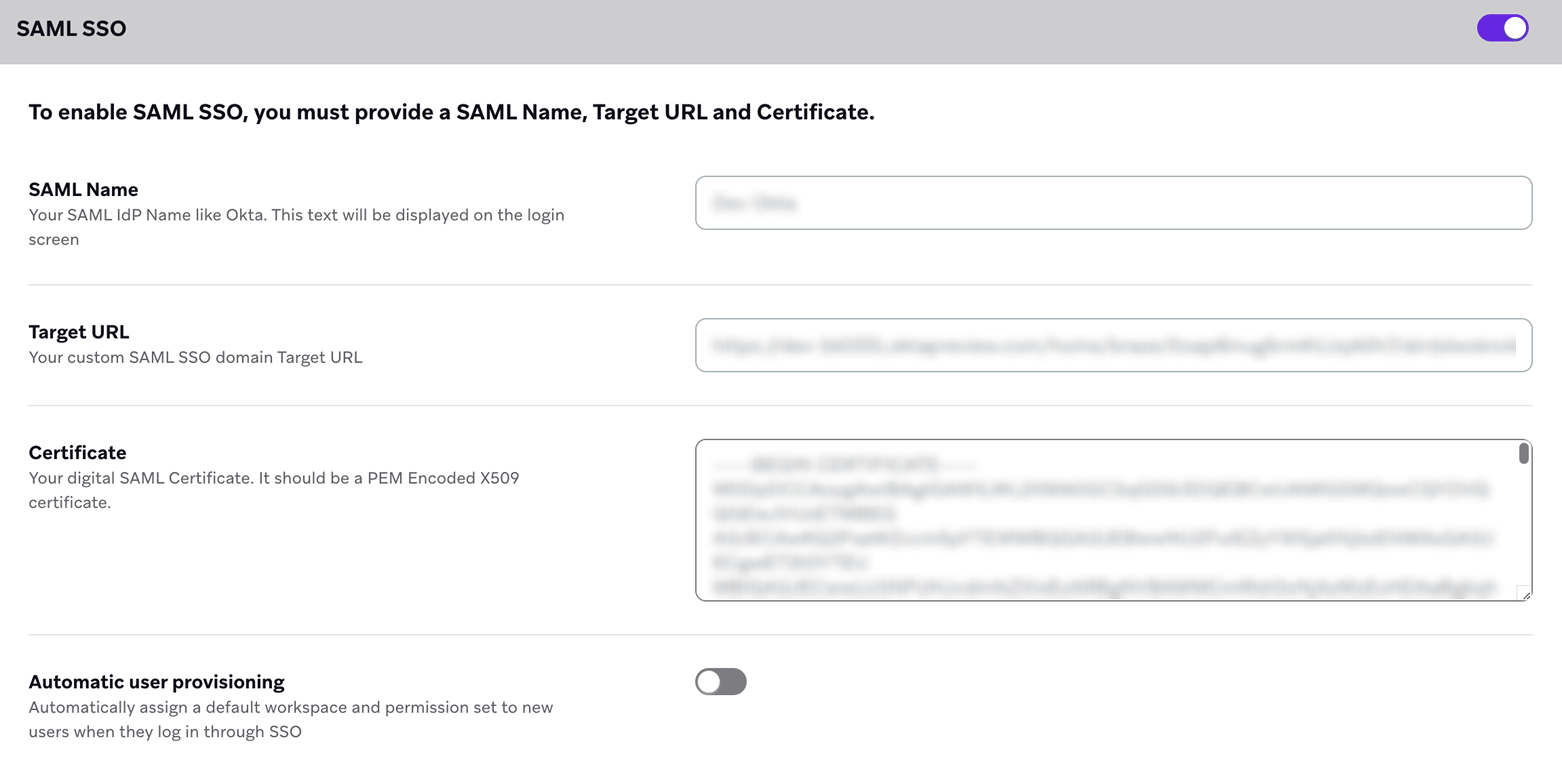
No dashboard de administração da Okta, a Okta fornece um URL de destino (URL de login) e um certificado x.509, que você deve inserir na página Configurações de segurança da sua conta Braze.
| Requisito | Detalhes |
|---|---|
SAML Name |
Aparecerá como o texto do botão na tela de login. Normalmente é o nome do seu provedor de identidade. Por exemplo, “Okta”. |
Target URL |
Este é o URL de login fornecido pelo dashboard de administração da Okta. Encontre-o acessando Applications > seu aplicativo > guia General > App Embed Link > Embed Link. |
Certificate |
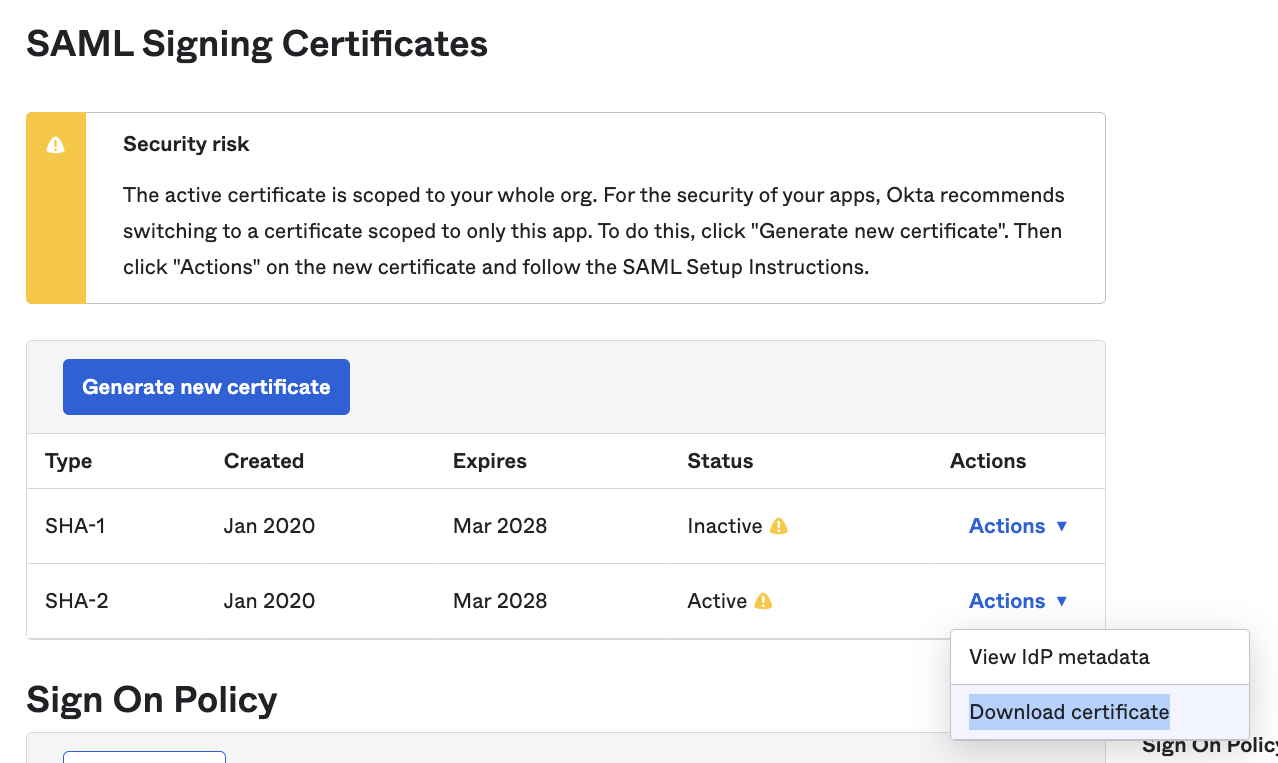
O certificado x.509 codificado em PEM é fornecido pelo seu provedor de identidade. Você deve copiá-lo e colá-lo neste campo. Recupere-o na Okta acessando SAML Signing Certificates e selecionando Actions > Download certificate. |
Selecione Save Changes na parte inferior da página quando terminar.
Se o seu provedor de identidade exigir um Entity ID SAML específico da empresa e a sua conta oferecer suporte para isso, ative Custom Entity ID em Configurações de segurança e configure a Okta com braze_dashboard_<companyID>. O Entity ID padrão é braze_dashboard. A configuração Custom Entity ID não está disponível para todas as empresas. Para saber mais, consulte Configuração de SSO SAML.
Etapa 2: Configurar a Okta
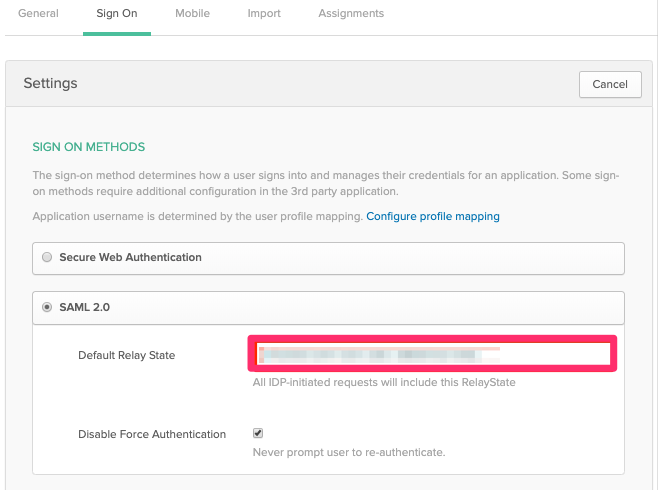
Na Okta, selecione a guia Sign On para o app SAML da Braze e clique em Edit.
Em seguida, insira a chave de API do RelayState com a permissão sso.saml.login no campo Default Relay State.
Certifique-se de salvar essas novas configurações.

Se você quiser que os usuários da sua conta Braze façam login apenas com SAML SSO, é possível restringir a autenticação de logon único em Configurações > Configurações da empresa > Configurações de administrador > Configurações de segurança.
Etapa 3: Fazer login
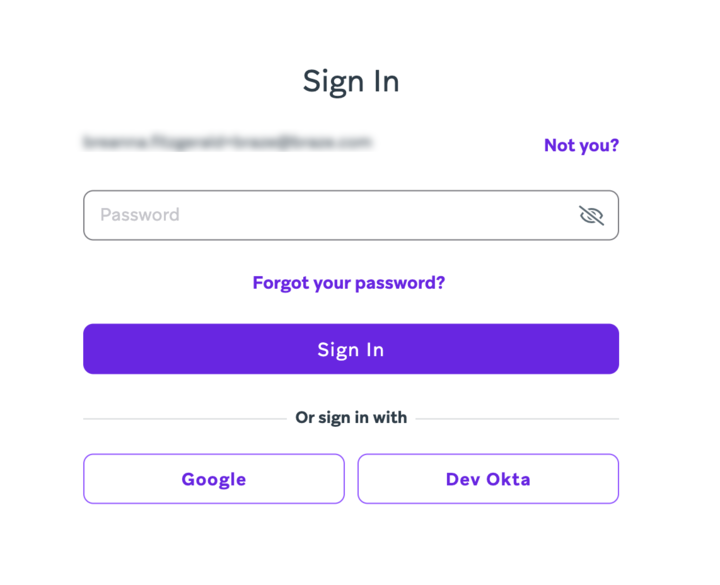
Agora você deve conseguir fazer login na Braze usando a Okta!