Provisionamento automatizado de usuários
O provisionamento automatizado de usuários permite criar e gerenciar usuários da Braze por meio de uma API, em vez de fazer isso manualmente no dashboard. A Braze oferece suporte a isso por meio do System for Cross-domain Identity Management (SCIM). Este artigo orienta você sobre quais informações fornecer, como gerar seu token SCIM e onde encontrar seu endpoint da API SCIM.

Você só pode configurar uma integração SCIM por empresa. Se você usa uma integração de provedor de identidade (IdP) (Okta ou Entra ID), não é possível usar os endpoints personalizados da API SCIM. As integrações de IdP criam e excluem contas de usuário automaticamente. Para definir permissões e atribuições de espaço de trabalho, use o mapeamento de funções de grupo SCIM para mapear grupos do IdP a funções personalizadas.
Acessando as configurações de provisionamento SCIM
A disponibilidade do provisionamento SCIM depende da sua edição da plataforma. Se esse recurso não estiver no seu espaço de trabalho, entre em contato com o seu CSM para mais informações.
- No dashboard da Braze, acesse Configurações > Configurações da empresa > Configurações de administrador > Provisionamento SCIM e selecione Configurar integração SCIM.
- Na etapa Configuração da Braze, selecione um método de provisionamento e forneça as configurações de acesso.
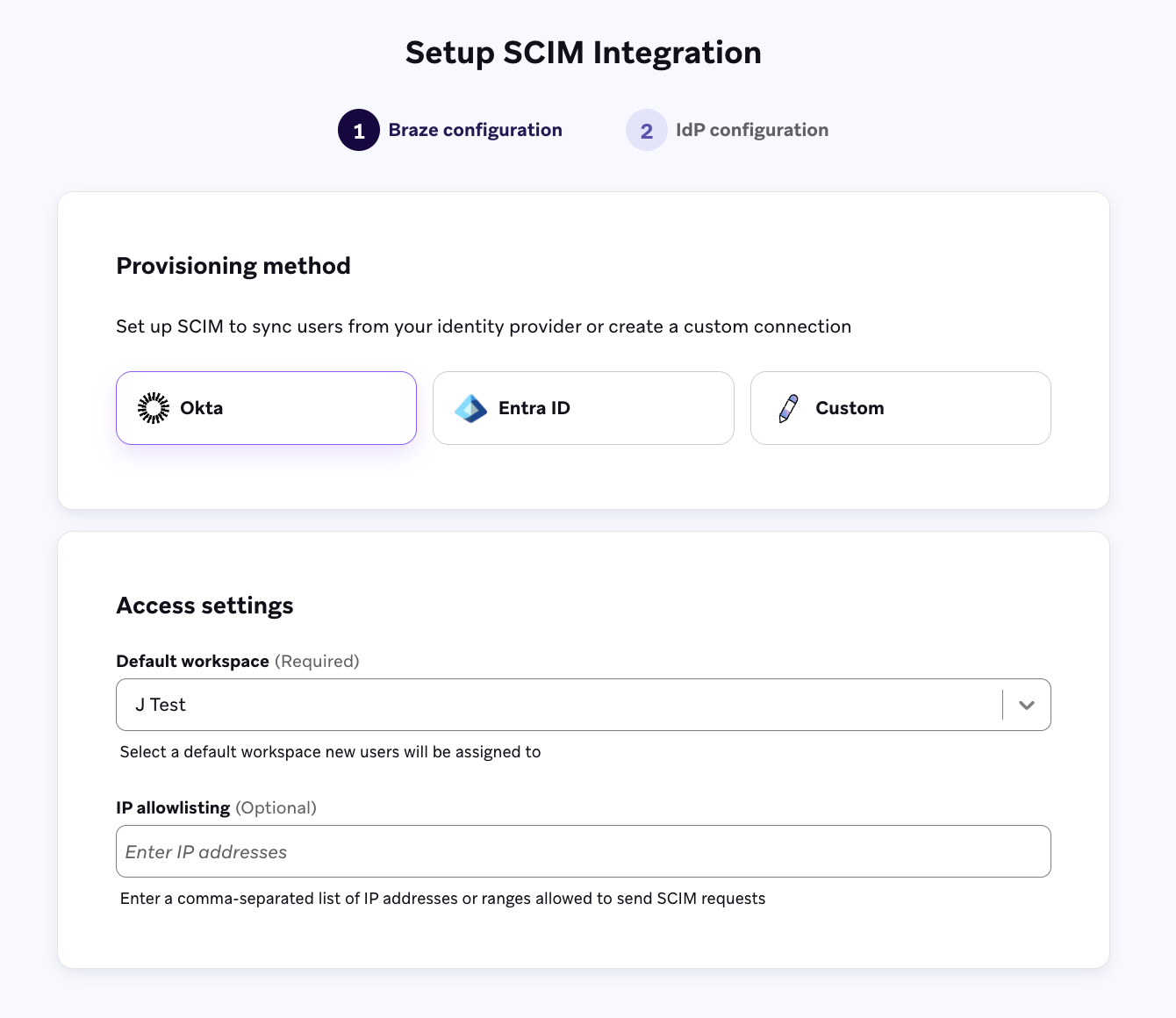
- Na etapa Configuração do IdP, siga as etapas na plataforma para o método de provisionamento selecionado.
The Okta integration está atualmente em acesso antecipado. Fale com o seu Braze account manager se tiver interesse em participar do acesso antecipado.
Use a opção Okta - App da Braze se você configurou o app da Braze para SAML SSO no Okta. Se você configurou um app personalizado para SSO, siga as instruções na guia Okta - Integração de app personalizado.
A integração com Okta cria e exclui contas de usuário automaticamente. Para definir permissões e atribuições de espaço de trabalho, use o mapeamento de funções de grupo SCIM para mapear grupos do IdP a funções personalizadas. Além disso, não é possível usar os endpoints personalizados da API SCIM ao usar a integração com Okta; apenas uma ponte SCIM pode ser configurada por empresa.
Etapa 1: Configurar o provisionamento SCIM
Etapa 1.1: Ativar o SCIM
- No Okta, acesse Applications > Applications e selecione Create App Integration. Selecione SAML 2.0 como o método de login.
- Preencha os seguintes detalhes (localizados na etapa Configuração do IdP da Braze) para criar um app personalizado:
- Logotipo do app
- Single sign-on URL
- Audience URL (SP entity ID)
- Selecione Finish.
- Selecione a guia General.
- Na seção App Settings, selecione Edit.
- No campo Provisioning, selecione SCIM.
Etapa 1.2: Desativar a visibilidade do aplicativo
- No campo Application visibility, marque a caixa de seleção Do not display application icon to user. Isso impede que os usuários acessem o SSO pelo app, que é destinado exclusivamente ao SCIM.
- Selecione Save.
Etapa 1.3: Configurar a integração SCIM
- Selecione a guia Provisioning.
- Em Settings > Integration > SCIM Connection, selecione Edit e preencha os valores dos campos que aparecem na tabela da página Setup SCIM provisioning.
Etapa 1.4: Testar as credenciais da API
Selecione Test API Credentials. Uma mensagem de verificação será exibida se a integração for bem-sucedida e você poderá salvar.
Etapa 1.5: Ativar o provisionamento para o app
- Em Provisioning > Settings > To App > Provisioning to App, selecione Edit.
- Ative as seguintes opções:
- Create Users
- Update Users Attributes
- Deactivate Users
- Revise e configure a seção Attribute Mapping com os mapeamentos que aparecem na tabela da página Setup SCIM provisioning.
Etapa 2: Atribuir usuários ao app
- Selecione a guia Assignment.
- Selecione Assign e escolha uma opção.
- Atribua o app às pessoas que devem ter acesso à Braze.
- Selecione Done quando tiver concluído a atribuição.
The Okta integration está atualmente em acesso antecipado. Fale com o seu Braze account manager se tiver interesse em participar do acesso antecipado.
Use a opção Okta - Integração de app personalizado se você configurou um app personalizado para SSO. Se você configurou o app da Braze para SAML SSO no Okta, siga as instruções na guia Okta - App da Braze.
A integração com Okta cria e exclui contas de usuário automaticamente. Para definir permissões e atribuições de espaço de trabalho, use o mapeamento de funções de grupo SCIM para mapear grupos do IdP a funções personalizadas. Além disso, não é possível usar os endpoints personalizados da API SCIM ao usar a integração com Okta; apenas uma ponte SCIM pode ser configurada por empresa.
Etapa 1: Configurar o provisionamento SCIM
Etapa 1.1: Ativar o SCIM
- No Okta, acesse o app da Braze.
- Selecione a guia General.
- Na seção App Settings, selecione Edit.
- No campo Provisioning, selecione SCIM.
- Selecione Save.
Etapa 1.2: Configurar a integração SCIM
- Selecione a guia Provisioning.
- Em Settings > Integration > SCIM Connection, selecione Edit e preencha os valores dos campos que aparecem na tabela da página Setup SCIM provisioning.
- Teste as credenciais da API selecionando Test API Credentials.
- Selecione Save.
Etapa 1.3: Ativar o provisionamento para o app
- Em Provisioning > Settings > To App > Provisioning to App, selecione Edit.
- Ative as seguintes opções:
- Create Users
- Update Users Attributes
- Deactivate Users
- Revise e configure a seção Attribute Mapping com os mapeamentos que aparecem na tabela da página Setup SCIM provisioning.
Etapa 2: Atribuir usuários ao app
- Selecione a guia Assignment.
- Selecione Assign e escolha uma opção.
- Atribua o app às pessoas que devem ter acesso à Braze.
- Selecione Done.
The Entra ID integration está atualmente em acesso antecipado. Fale com o seu Braze account manager se tiver interesse em participar do acesso antecipado.
A integração com Entra ID cria e exclui contas de usuário automaticamente. Para definir permissões e atribuições de espaço de trabalho, use o mapeamento de funções de grupo SCIM para mapear grupos do IdP a funções personalizadas. Além disso, não é possível usar os endpoints personalizados da API SCIM ao usar a integração com Entra ID; apenas uma ponte SCIM pode ser configurada por empresa.
Etapa 1: Configurar o app de provisionamento SCIM
Etapa 1.1: Fazer login no centro de administração do Microsoft Entra
Faça login no centro de administração do Microsoft Entra.
Etapa 1.2: Criar e configurar o app SCIM
- No menu de navegação, acesse Entra ID > Enterprise apps.
- Selecione New application.
- Selecione Create your own application.
- No painel, insira um nome para o app.
- Na seção What are you looking to do with your application?, selecione Integrate application you don’t find in the gallery (Non-gallery).
- Selecione Create.
Etapa 1.3: Configurar a integração SCIM
- Acesse a seção Manage > Provisioning do app SCIM.
- Selecione Connect your application ou New configuration e preencha os valores dos campos que aparecem na tabela da página Setup SCIM provisioning.
Etapa 1.4: Ativar o provisionamento para o app
- Acesse a seção Manage > Attribute mapping (prévia) do app SCIM.
- Selecione Provision Microsoft Entra ID Users.
- Revise e configure a seção Attribute Mapping para corresponder aos atributos que aparecem na tabela da página Setup SCIM provisioning.
- Feche a página Attribute Mapping.
O atributo userName deve corresponder exatamente ao endereço de e-mail do usuário na Braze para que o SCIM identifique e gerencie os usuários corretamente. Usuários que foram provisionados manualmente na Braze antes da ativação do SCIM não serão convertidos automaticamente em usuários gerenciados pelo IdP, mesmo que sejam adicionados ao aplicativo SCIM. O método de provisionamento deles permanece manual.
Etapa 2: Atribuir usuários ao app
- Acesse Manage > Users and Groups.
- Selecione Add user/group.
- Selecione None Selected para atribuir usuários ao app.
- Selecione o botão Select para confirmar a atribuição.
Etapa 1: Configurar as definições do SCIM
- Espaço de trabalho padrão: selecione o espaço de trabalho onde novos usuários devem ser adicionados por padrão. Se você não especificar um espaço de trabalho na sua solicitação da API SCIM, a Braze atribui os usuários a esse espaço de trabalho.
- Service Origin: insira o domínio de origem das suas solicitações SCIM. A Braze usa isso no cabeçalho
X-Request-Originpara verificar a origem das solicitações. - Lista de IPs permitidos (opcional): você pode restringir as solicitações SCIM a endereços IP específicos. Insira uma lista separada por vírgulas ou um intervalo de endereços IP permitidos. O cabeçalho
X-Request-Originem cada solicitação é usado para verificar o endereço IP da solicitação em relação à lista de permitidos.
Etapa 2: Gerar um token SCIM
Após preencher os campos obrigatórios, pressione Generate SCIM token para gerar um token SCIM e ver o endpoint da API SCIM. Certifique-se de copiar o token SCIM antes de sair da página. Este token é exibido apenas uma vez.
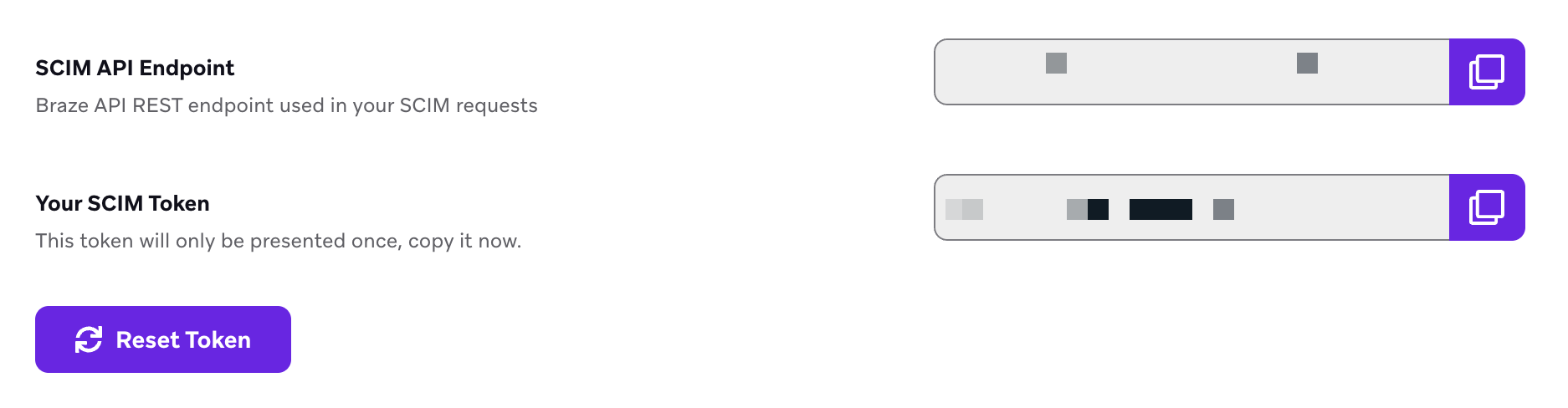
A Braze espera que todas as solicitações SCIM contenham o token bearer da API SCIM anexado por meio de um cabeçalho HTTP Authorization.