Exportar dados do Canvas
Os dados de usuários podem ser exportados para um arquivo CSV. Esta página aborda como exportar dados de todo o Canvas ou de um componente específico do Canvas.
Pré-requisitos
Para exportar dados de usuários do Canvas como CSV, você precisa destas permissões no seu espaço de trabalho:
| Permissão | O que permite |
|---|---|
| “Exportar dados de usuários” | Exportar dados de usuários do Canvas como CSV |
| “Visualizar IPI” | Exportar endereços de e-mail (exportações de CSV somente com e-mail também incluem os campos de nome e sobrenome) |
Exportação de dados de um Canvas
Para exportar dados de um Canvas, faça o seguinte:
- Acesse Mensagens > Canvas e selecione seu Canvas.
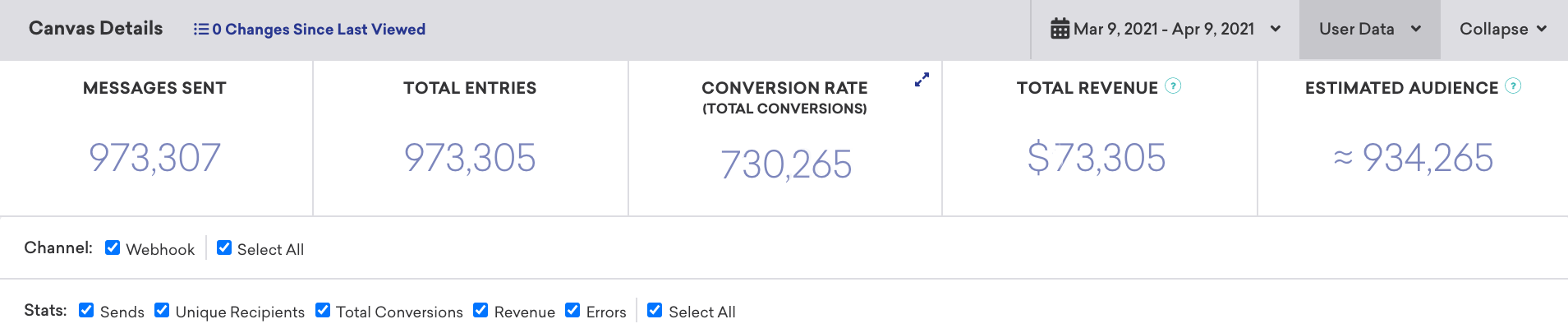
- Selecione o menu suspenso Dados do usuário na seção Detalhes do Canvas.
- Selecione uma das seguintes opções de exportação:
- Exportação CSV de dados do usuário ou
- Exportação CSV de endereço de e-mail.
Você também pode exportar dados de usuários de todas as pessoas que entraram em um Canvas como um arquivo CSV.
Exportar usuários que entraram ou reentraram em um Canvas
Quando a reelegibilidade está ativada, os usuários podem entrar no mesmo Canvas mais de uma vez. A opção CSV Export User Data na página de detalhes do Canvas exporta os usuários que entraram no Canvas. Mas ela não informa quantas vezes cada usuário entrou nem o registro de data e hora de cada entrada.
Para analisar quando os usuários entraram ou reentraram em um Canvas, use uma das seguintes opções:
- Entrada mais recente por usuário: Exporte um Segment com o campo
canvases_receivedusando o endpoint/users/export/segment. Para cada Canvas, a exportação inclui os registros de data e horalast_enteredelast_exiteddesse usuário. O campocanvases_receivedcontém dados dos últimos 90 dias. - Todas as entradas, incluindo reentradas: Use os eventos de entrada no Canvas no Braze Currents ou no Snowflake Data Sharing. Cada evento
users.canvas.Entryrepresenta uma entrada no Canvas e inclui um registro de data e horatime. Conte os eventos por usuário para saber quantas vezes cada um entrou. - Criar uma lista de usuários no dashboard: Crie um Segment com o filtro Entered Canvas Variation e, depois, exporte o Segment para CSV. Consulte Solução de problemas do Canvas.

Se você não tiver o Currents integrado e precisar de todos os registros de data e hora históricos de entrada, entre em contato com o gerente de sucesso do cliente da Braze.
Para uma etapa específica do Canvas no fluxo de trabalho original, use CSV Export User Data na página de detalhes da etapa.
Exportação de dados para um componente (somente fluxo de trabalho original)
Os resultados do Canvas podem ser exportados por componente individual no fluxo de trabalho original do Canvas. Para fazer isso, selecione o componente específico e, em seguida, selecione o menu suspenso Dados de usuários na página Detalhes da etapa do Canvas.

Para obter ajuda com exportações de CSV e API, consulte nosso artigo de solução de problemas de exportação.