Blocos de produto de arrastar e soltar
O editor de arrastar e soltar permite que você adicione e configure rapidamente blocos de produto nas suas mensagens para vitrines de produtos integradas, sem precisar criar código Liquid personalizado.

O recurso de bloco de produto de arrastar e soltar está em acesso antecipado e, no momento, está disponível apenas para e-mail. Fale com o gerente da sua conta na Braze se tiver interesse em participar do acesso antecipado.
Requisitos
| Requisito | Descrição |
|---|---|
| Eventos recomendados de eCommerce | Os eventos recomendados de eCommerce fornecem esquemas de dados padronizados para eventos comportamentais importantes que ocorrem antes e depois de um pedido ser realizado. Esses eventos eventualmente substituirão o evento de compra legado da Braze e se tornarão o padrão para rastreamento de comportamento relacionado a comércio. Os eventos recomendados de eCommerce são obrigatórios para blocos de produto dinâmicos. |
| Modelos de Canvas de eCommerce | Os eventos recomendados de eCommerce oferecem suporte a modelos pré-construídos, incluindo modelos de Canvas de eCommerce projetados para casos de uso essenciais, como navegação abandonada, carrinho abandonado e confirmações de pedido. Se você planeja implementar qualquer um desses casos de uso essenciais de eCommerce usando os modelos de Canvas de eCommerce, é necessário usar ou seguir o modelo de Canvas fornecido. |
| Catálogo da Braze | Você precisa criar um catálogo da Braze que inclua os seguintes campos, que serão usados na configuração do seu bloco de produto: |
| Seleção de catálogo | Para blocos de produto estáticos, você precisa criar uma seleção de catálogo para especificar quais produtos incluir no seu bloco de produto. |
Tipos de blocos de produto de arrastar e soltar
| Bloco de produto | Finalidade | Casos de uso | Disponibilidade |
|---|---|---|---|
| Dinâmico | Personalize suas mensagens com uma vitrine de produtos baseada nas interações do cliente, usando eventos recomendados de eCommerce e catálogos dentro dos nossos modelos de Canvas de eCommerce. |
|
Disponível apenas em Canvas. |
| Estático | Personalize produtos usando dados armazenados em um catálogo da Braze. Você precisa usar uma seleção de catálogo para especificar quais produtos incluir. | Ideal para destacar lançamentos de novos produtos ou ofertas específicas por categoria. |
Configuração de conteúdo do bloco de produto
Cada tipo de bloco tem configurações de conteúdo diferentes.
Campos de produto
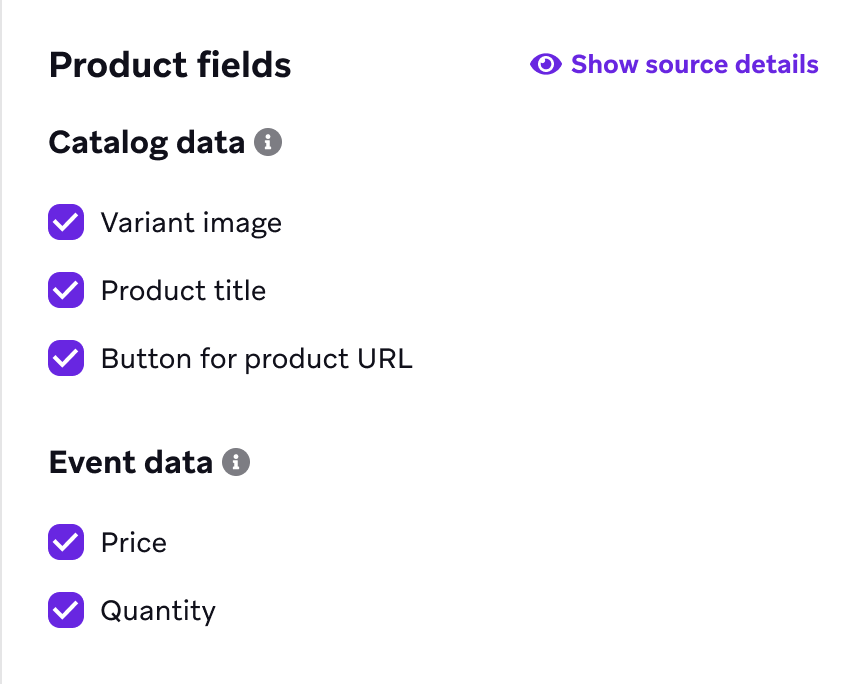
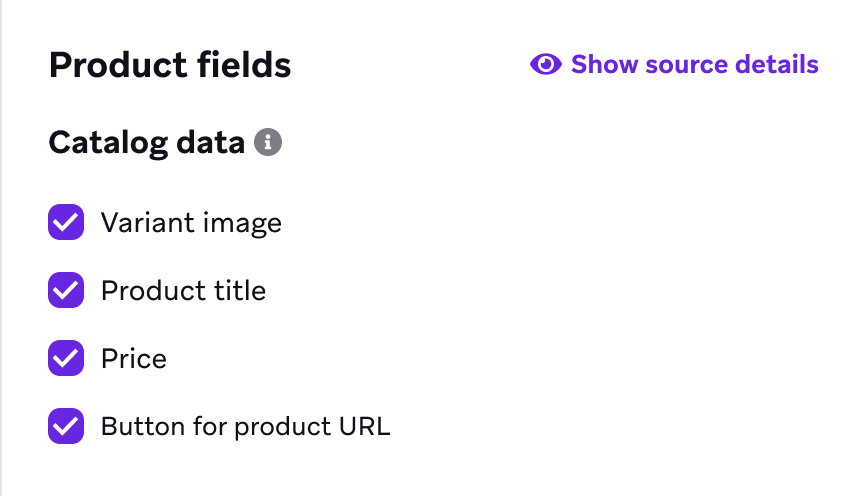
Na seção Product Fields, selecione o tipo de bloco de produto e ative os campos que deseja incluir para cada produto. Cada campo é extraído de fontes diferentes com base no tipo de bloco de produto selecionado.
Bloco de produto dinâmico
| Campo de produto | Origem |
|---|---|
| Imagem da variante | Catálogos |
| Título do produto | Catálogos |
| Botão para URL do produto | Catálogos |
| Preço | Propriedade do evento recomendado de eCommerce |
| Quantidade | Propriedade do evento recomendado de eCommerce |
Bloco de produto estático
| Campo de produto | Origem |
|---|---|
| Imagem da variante | Catálogos |
| Título do produto | Catálogos |
| Botão para URL do produto | Catálogos |
| Preço | Catálogos |
Opções de layout
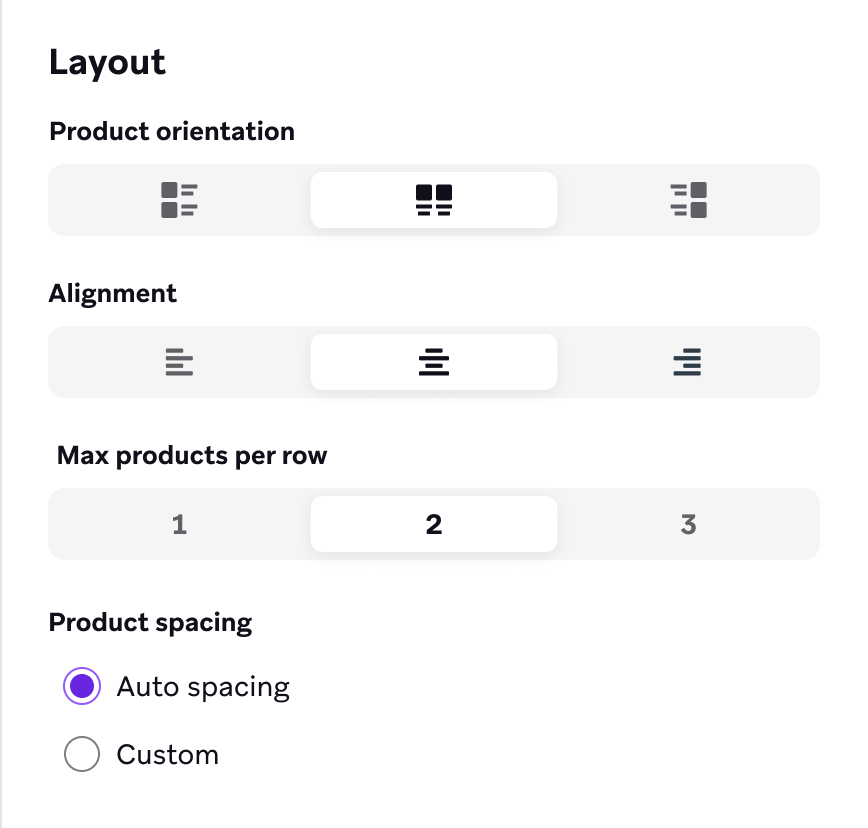
Use as opções de layout para personalizar como seus produtos são exibidos dentro do bloco de produto.
| Opção | Descrição |
|---|---|
| Orientação do produto | Escolha como a imagem e os campos de produto dentro do bloco são orientados. |
| Alinhamento | Ajuste o alinhamento dos campos de texto e do botão dentro do bloco. |
| Máximo de produtos por linha | Exiba até três produtos por linha, até 12 produtos no total para blocos de produto estáticos e até 24 produtos no total para blocos de produto dinâmicos. |
| Espaçamento entre produtos | Defina o espaçamento entre os produtos. |
Configurações globais de estilo de e-mail
As configurações globais de estilo de e-mail permitem aplicar estilos consistentes aos seus e-mails na Braze. Isso significa que você pode definir estilos específicos — como fontes, cores e designs de botões — que serão aplicados automaticamente a todos os seus e-mails.
Como as configurações globais de estilo de e-mail funcionam com blocos de produto
Os estilos existentes para parágrafos e botões são aplicados automaticamente aos elementos de texto e botão dentro do bloco de produto. Isso significa que o seu bloco de produto usa de forma consistente qualquer formatação que você tenha definido para parágrafos e botões, mantendo uma aparência coesa em todo o e-mail.
Configurando blocos de produto
Configuração do catálogo
Se você está usando a integração da Braze com a Shopify para sincronização de produtos, não é necessário realizar nenhuma etapa adicional para usar os blocos de produto de arrastar e soltar.
Se você não tem informações de variantes de produto, é necessário duplicar as informações do produto de nível superior tanto nos campos de produto quanto nos campos de variante de produto dentro das cargas úteis de eventos e catálogos. Isso significa que você precisa fornecer os mesmos detalhes do produto para ambos os identificadores para manter a consistência e garantir o funcionamento correto do bloco de produto.
Para usar blocos de produto de arrastar e soltar, você precisa configurar um catálogo da Braze que inclua valores de campos específicos. Esses campos são usados na configuração do seu bloco de produto. Certifique-se de que o seu catálogo inclua os seguintes campos:
| Campo | Descrição |
|---|---|
product_title |
O título do produto. |
product_url |
A URL onde os clientes podem visualizar ou comprar o produto. |
variant_image_url |
A URL da imagem da variante. |
Comece rapidamente usando este catálogo de produtos de exemplo, que inclui os campos obrigatórios.

Mapeamento para campos do catálogo
Na guia Settings do seu catálogo, você pode selecionar o toggle Product blocks para mapear campos e informações específicas do seu catálogo. Isso permite selecionar quais campos usar como título do produto, URL do produto e URL da imagem. Os campos do catálogo da Shopify são mapeados por padrão e não podem ser alterados.

Se você não está usando a Shopify, pode entrar em contato com o gerente da sua conta para ativar o mapeamento de campos, que permite conectar qualquer catálogo aos blocos de produto e mapear seus campos para product_title, product_url e variant_image_url.
Criando blocos de produto
Este guia vai orientar você nas etapas para criar, testar e garantir o funcionamento de um bloco de produto dinâmico ou estático usando o editor de arrastar e soltar de e-mail.
Etapa 1: Crie uma campanha de e-mail ou uma etapa de e-mail no Canvas
Bloco de produto dinâmico
Os blocos de produto dinâmicos exigem eventos recomendados de eCommerce e só podem ser usados dentro de Canvas. Para usuários da Braze com Shopify, esses eventos são incluídos automaticamente como parte da integração. Para usuários que não usam Shopify, é necessário trabalhar com seus desenvolvedores para enviar esses eventos para a Braze e garantir que o identificador principal do produto dentro dos eventos seja adicionado como ID do item do catálogo.
Crie um novo Canvas que use um dos modelos disponíveis da Braze para o seu caso de uso específico:
- Navegação abandonada
- Carrinho abandonado
- Checkout abandonado
- Confirmações de pedido
Para instruções detalhadas sobre como criar seus Canvas de eCommerce, consulte Casos de uso de eCommerce.
Bloco de produto estático
Crie uma campanha de e-mail de arrastar e soltar, um Canvas baseado em ação ou um modelo que tenha uma etapa de mensagem de e-mail de arrastar e soltar.
Etapa 2: Adicione um bloco de produto
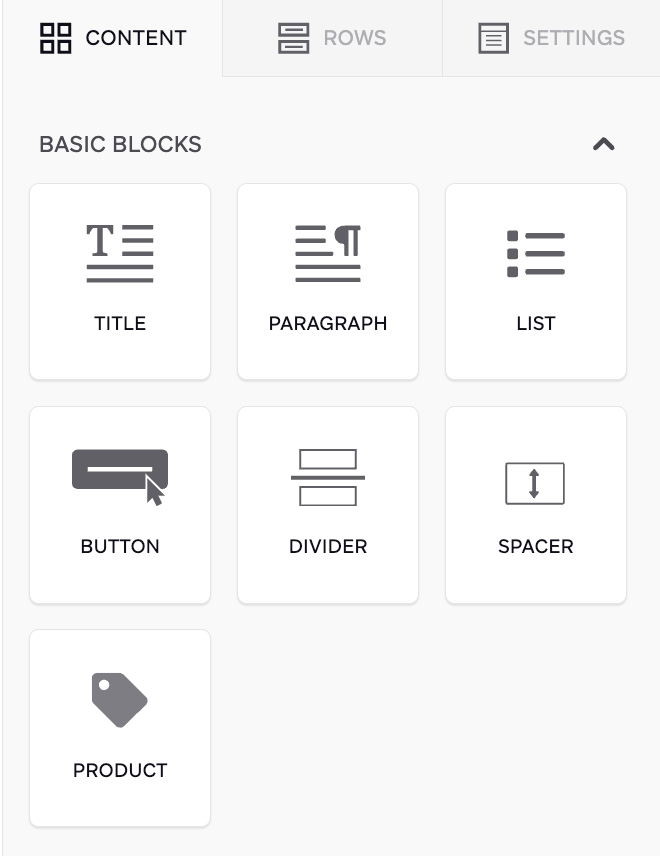
Na etapa de mensagem, crie um e-mail ou modifique o modelo existente usando o criador de e-mail de arrastar e soltar. Arraste um bloco de produto para a sua mensagem de e-mail. Confirme que o tipo de bloco dinâmico está selecionado. Selecione o catálogo de produtos que deseja usar para personalização. Certifique-se de que ele esteja alinhado com os produtos dos eventos de entrada que você está direcionando.
Arraste um bloco de produto para a sua mensagem de e-mail e selecione o tipo de bloco estático. Selecione o catálogo que deseja usar para o seu bloco de produto. Você precisa selecionar uma seleção de catálogo para especificar quais produtos serão exibidos no seu bloco de produto.
Etapa 3: Configure os campos de produto
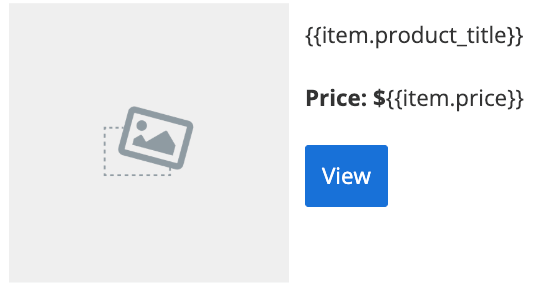
Selecione quais campos de produto devem ser exibidos no bloco de produto. Selecione Apply Settings após cada alteração para ver as atualizações no editor.
Você também pode personalizar o texto antes das suas Liquid tags. Por exemplo, você pode adicionar um cifrão (R$) antes do preço de um item ou alterar o termo de quantidade para “unidades” ou outro rótulo de sua preferência.
Etapa 4: Configure as opções de layout
Altere as opções de layout para atualizar como os produtos são exibidos dentro do seu bloco de produto, e certifique-se de selecionar Apply settings após cada alteração.
Etapa 5: Pré-visualize e teste sua mensagem
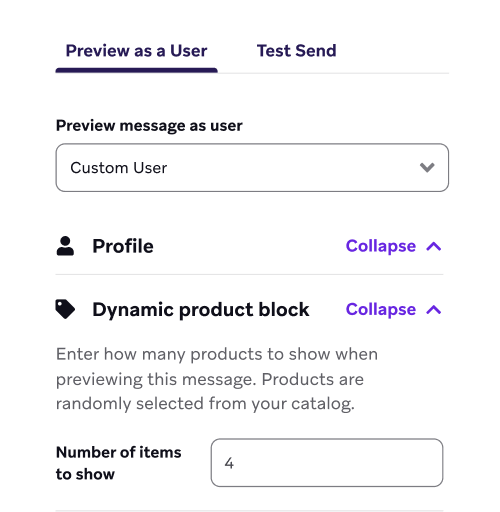
- Na seção prévia & Test, pré-visualize a mensagem como um usuário personalizado.
- Especifique quantos itens deseja renderizar na pré-visualização.
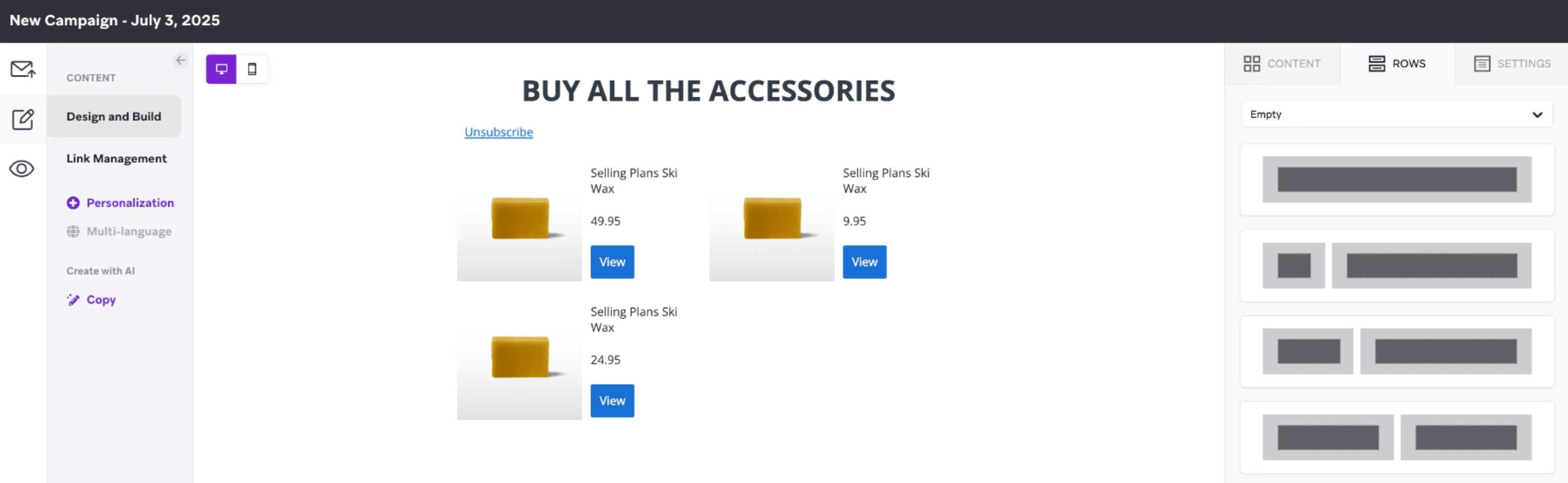
- Confirme que o número correto de itens aparece e que suas opções de layout estão aplicadas corretamente. Os itens que aparecem são selecionados aleatoriamente.
Uma pré-visualização será gerada dentro do criador de arrastar e soltar quando você aplicar alterações ao seu bloco de produto.
Depois de terminar de criar sua mensagem e confirmar que ela está como esperado, você está pronto para enviar!