 Configurar Currents
Esta página descreve o processo genérico de integração e configuração do Braze Currents.

O Currents está incluído em determinados pacotes da Braze. Entre em contato com seu representante da Braze se tiver alguma dúvida ou quiser obter acesso.
Solução de problemas
Não é possível adicionar uma nova integração do Currents
Se você vir a mensagem “You do not have any remaining Currents integrations” ao adicionar uma nova integração, ou se o botão para adicionar um novo conector do Currents estiver desativado (em cinza), as causas mais comuns são:
- Nenhum direito de uso do Currents foi adquirido para este espaço de trabalho.
- O direito de uso do Currents está disponível em outro espaço de trabalho da sua empresa.
Para resolver, confira os outros espaços de trabalho da sua empresa. Outro espaço de trabalho pode mostrar um direito de uso do Currents disponível. Se você precisar solicitar um direito de uso ou ajustar sua configuração, entre em contato com o gerente de conta da Braze.
Não é possível ativar o rastreamento de eventos adicionais
Se você consegue criar ou editar um conector, mas não consegue ativar uma das chaves opcionais de rastreamento, seu espaço de trabalho pode ter atingido o limite de direitos de uso para essa categoria de eventos.
- Track Customer Behavior and User Events exige direitos de uso de Customer Behavior Events disponíveis.
- Track user profiles and attributes exige direitos de uso de User Profiles and Attributes disponíveis.
Se você precisar de direitos de uso adicionais ou de ajuda para ajustar sua configuração, entre em contato com o gerente de conta da Braze.
Entendendo as notificações de erro da integração
Quando uma integração do Currents tem problemas para entregar eventos, a Braze envia um e-mail para os endereços de contato definidos nessa integração. Se a integração não tiver um e-mail de contato, a Braze pede à sua equipe de conta da Braze que entre em contato com a pessoa certa. Para receber esses avisos diretamente, adicione um e-mail de contato a cada integração.
Todos os avisos usam a mesma linha de assunto, “[Urgent Action Required to Prevent Data Loss] Nome da empresa Tipo de integração Currents integration failing”, inclusive os avisos de que a integração se recuperou. Para identificar qual aviso você recebeu, encontre na tabela a seguir a frase correspondente no corpo do e-mail. Se o e-mail disser que a integração foi desativada, use a linha correspondente a “disabled”, mesmo que o e-mail também diga que a integração continua falhando.
| Frase no e-mail | O que significa | O que fazer |
|---|---|---|
| A integração “is failing due to invalid credentials” ou “is still failing due to invalid credentials” | O destino rejeitou as credenciais que a Braze usa para enviar dados. As credenciais podem ter expirado ou sido alteradas. O e-mail inclui o erro e o horário aproximado em que a integração começou a falhar. | Atualize as credenciais da integração na Braze. A Braze começa a descartar eventos após cinco dias, e os eventos descartados não podem ser recuperados. |
| A integração “is failing and receiving an unsupported response from the target endpoint” ou “is still failing due to receiving unsupported responses” | O destino retornou uma resposta que a Braze não consegue processar. A Braze continua tentando novamente. O e-mail inclui um exemplo de resposta. | Confirme se o seu destino está configurado corretamente e entre em contato com a equipe de suporte do destino, enviando a resposta do e-mail. Se o problema persistir, a Braze começa a descartar eventos após cinco dias. |
| A integração “is being rate-limited by the destination” | O destino está limitando a quantidade de tráfego que aceita da Braze. A Braze continua tentando novamente e envia os eventos quando o destino voltar a aceitar tráfego. | Verifique se o limite de frequência do seu endpoint consegue lidar com o volume que a Braze envia ou peça à equipe de suporte do destino um limite de taxa de transferência maior. |
| A integração “is failing with HTTP 400 Bad Request responses from the destination” | O destino está rejeitando as cargas úteis que a Braze envia. O e-mail inclui uma contagem aproximada de eventos com falha. | Para um conector HTTP personalizado, verifique se o seu endpoint alterou o formato de solicitação que aceita. Se o e-mail disser que esse é um cenário de falha conhecido para o seu conector, entre em contato com a equipe de suporte do destino. |
| “we have temporarily disabled it” | A integração não conseguiu enviar dados desde o horário informado no e-mail, então a Braze a desativou. A Braze não coloca novos dados na fila enquanto a integração está desativada e mantém os dados já enfileirados por até sete dias. | Corrija o problema subjacente (como credenciais expiradas) e reative a integração na Braze. Você perde os dados enfileirados se não corrigir e reativar a integração em até sete dias. |
| A integração “has been disabled” | A integração foi desativada enquanto estava falhando, por exemplo, por um usuário da empresa. A Braze não coloca novos dados na fila até que a integração seja reativada e mantém os dados já enfileirados por até sete dias. | Reative a integração depois de corrigir o problema subjacente para enviar os dados enfileirados e os novos dados. |
| A integração “is now recovering” | O problema foi resolvido e os dados voltaram a fluir, mas há um atraso enquanto a Braze envia o acúmulo de dados pendentes. A Braze envia um novo aviso quando tudo estiver em dia. | Nenhuma ação é necessária. |
| A integração “has fully recovered” | A Braze colocou tudo em dia e enviou todos os dados pendentes. | Nenhuma ação é necessária. |
Requisitos
O uso do Currents com qualquer um de nossos parceiros exige os mesmos parâmetros básicos e a mesma metodologia de conexão.
Cada parceiro exige que a Braze tenha permissão para gravar e enviar arquivos de dados a ele. A Braze também solicita o local onde deve gravar esses arquivos, especificamente nomes de buckets ou chaves.
Os requisitos a seguir são os requisitos básicos mínimos para integrar com a maioria de nossos parceiros. Alguns parceiros exigem parâmetros adicionais, que estão listados na documentação do respectivo parceiro, junto com as particularidades associadas a esses requisitos básicos.
| Requisito | Origin | Acesso | Descrição |
|---|---|---|---|
| Conta com o parceiro | Crie uma conta com esse parceiro ou entre em contato com o gerente da sua conta Braze para receber sugestões. | Consulte o site do parceiro ou entre em contato com ele para se inscrever. | A Braze não enviará dados a um parceiro se você não tiver acesso a esses dados por meio da conta da sua empresa. |
| Chave de API ou token do parceiro | Geralmente no dashboard do parceiro. | Copie e cole no campo designado na Braze. | A Braze tem um campo designado para isso na página de integrações desse parceiro. Precisamos dessa informação para mapear para onde enviamos seus dados. Mantenha suas chaves ou tokens do parceiro atualizados. Credenciais inválidas podem desativar seu conector e fazer com que eventos sejam descartados. |
| Código/chave de autenticação, chave secreta, arquivo de certificação | Entre em contato com um representante da sua conta nesse parceiro. Essas informações também podem estar no dashboard do parceiro. | Copie e cole as chaves no campo designado na Braze. Gere e faça upload de arquivos .json ou de outros arquivos de certificação no local apropriado na Braze. |
A Braze tem um campo designado para isso na página de integrações desse parceiro. Isso fornece credenciais à Braze e nos autoriza a gravar arquivos na sua conta do parceiro. É importante manter seus dados de autenticação atualizados. Credenciais inválidas podem desativar seu conector e fazer com que eventos sejam descartados. |
| Bucket, caminho da pasta | Alguns parceiros organizam e classificam dados por buckets. Essa informação deve estar no dashboard do parceiro. | Se for necessário, copie o nome do bucket ou o caminho do arquivo exatamente como aparece para o espaço designado na Braze. | Embora seja necessário apenas para alguns parceiros, é importante informar corretamente quando você precisar. |
É importante manter suas chaves de parceiro, tokens de parceiro e dados de autenticação atualizados. Se as credenciais do seu conector expirarem, o conector deixará de enviar eventos. Se isso persistir por mais de 5 dias, os eventos do conector serão descartados e os dados serão perdidos permanentemente.
Configuração do Currents
Etapa 1: Escolha seu parceiro
Com o Braze Currents, você pode se integrar via Data Storage usando arquivos simples. Também pode se integrar aos nossos parceiros de análise de dados comportamentais e de dados de clientes, enviando cargas úteis JSON em lote para um endpoint designado.
Antes de começar a integração, decida qual opção atende melhor às suas necessidades. Por exemplo, se você já usa o mParticle e o Segment e quer transmitir os dados da Braze para eles, o ideal é usar uma carga útil JSON em lote. Se você prefere manipular os dados por conta própria ou tem um sistema de análise de dados mais complexo, o Data Storage pode ser a melhor opção (a Braze usa esse método!)
Etapa 2: Abra o Currents
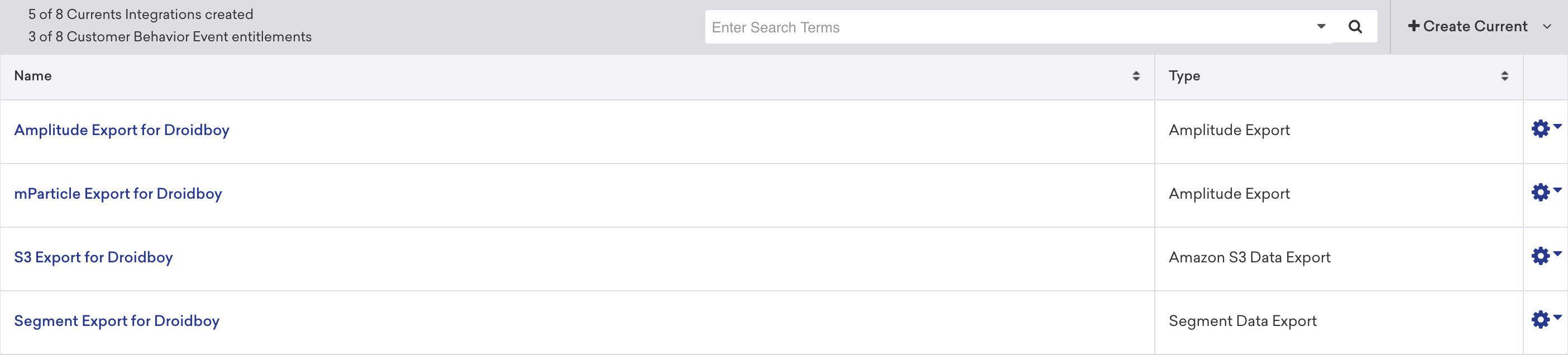
Para começar, acesse Integrações de parceiros > Currents. Você será direcionado para a página de gerenciamento de integrações do Currents.
Etapa 3: Adicione seu parceiro
Adicione um parceiro, às vezes chamado de “conector do Currents”, selecionando o menu suspenso na parte superior da tela.
Cada parceiro exige um conjunto diferente de etapas de configuração. Para ativar cada integração, consulte nossa lista de parceiros disponíveis e siga as instruções nas respectivas páginas.
Forneça um e-mail de contato para notificações de erros de integração. A Braze envia notificações para esse endereço se a integração encontrar erros, como problemas de credencial ou de conectividade. Para garantir que as pessoas certas recebam os alertas, use uma lista de distribuição ou um endereço de e-mail de grupo.
Etapa 4: Configure seus eventos
Escolha os eventos que deseja enviar para esse parceiro marcando as opções disponíveis. Você encontra a lista desses eventos nas nossas bibliotecas de eventos de comportamento do cliente e de eventos de engajamento com mensagens.
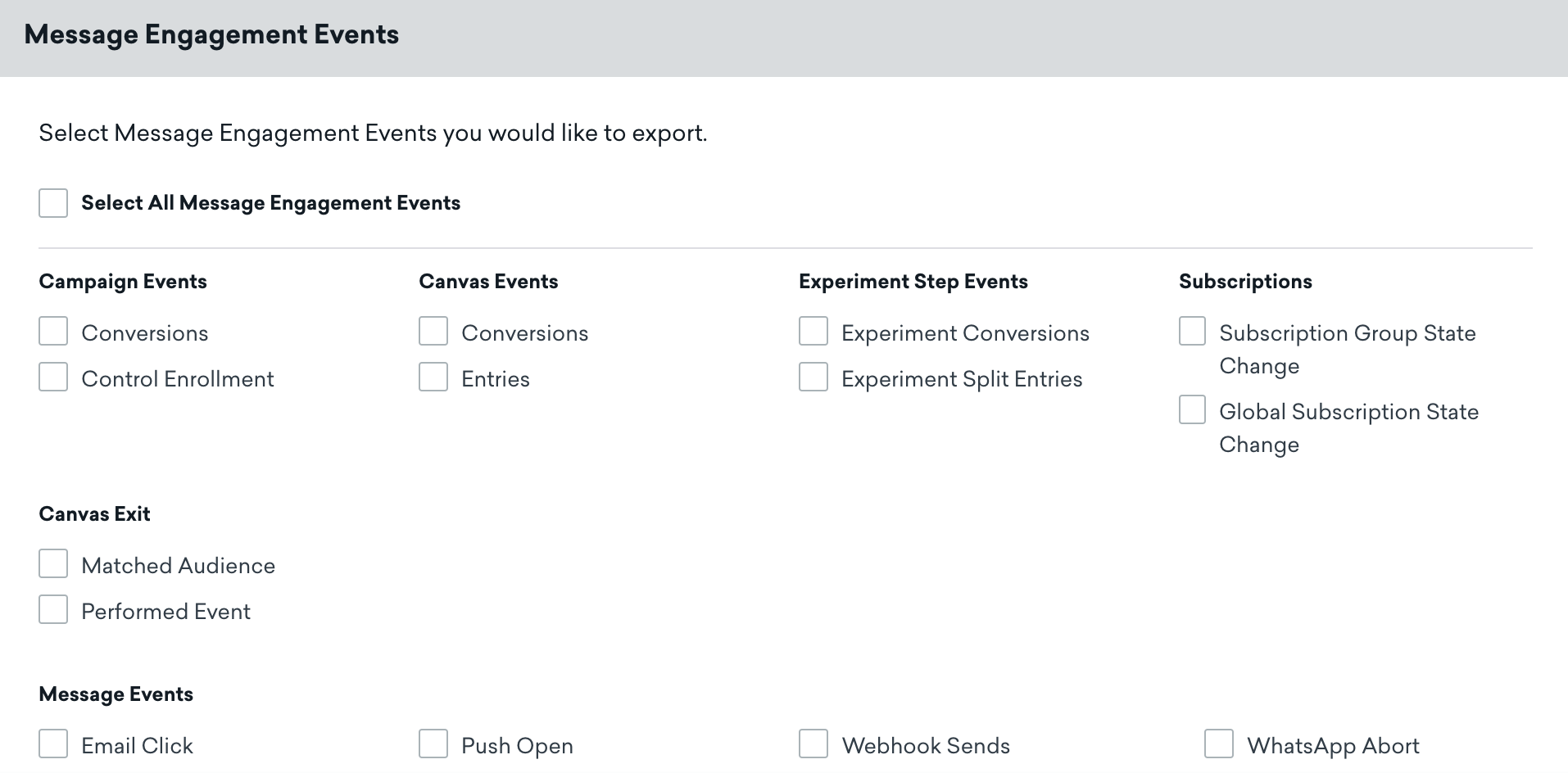
Se precisar, saiba mais sobre nossos eventos no artigo sobre semântica de entrega de eventos.
Etapa 5: Configure as transformações de campo
Você pode usar as transformações de campo do Currents para remover ou aplicar hash a um campo de string.
- Remover: Substitui o campo de string por
[REDACTED]. Isso é útil se o seu parceiro rejeitar eventos com campos ausentes ou em branco. - Hash: Aplica um algoritmo de hash SHA-256 ao campo de string.
Ao selecionar um campo para uma dessas transformações, ela será aplicada a todos os eventos em que esse campo aparece. Por exemplo, ao selecionar email_address para hash, o campo email_address receberá hash nos eventos Email Send, Email Open, Email Bounce e Subscription Group State Change.
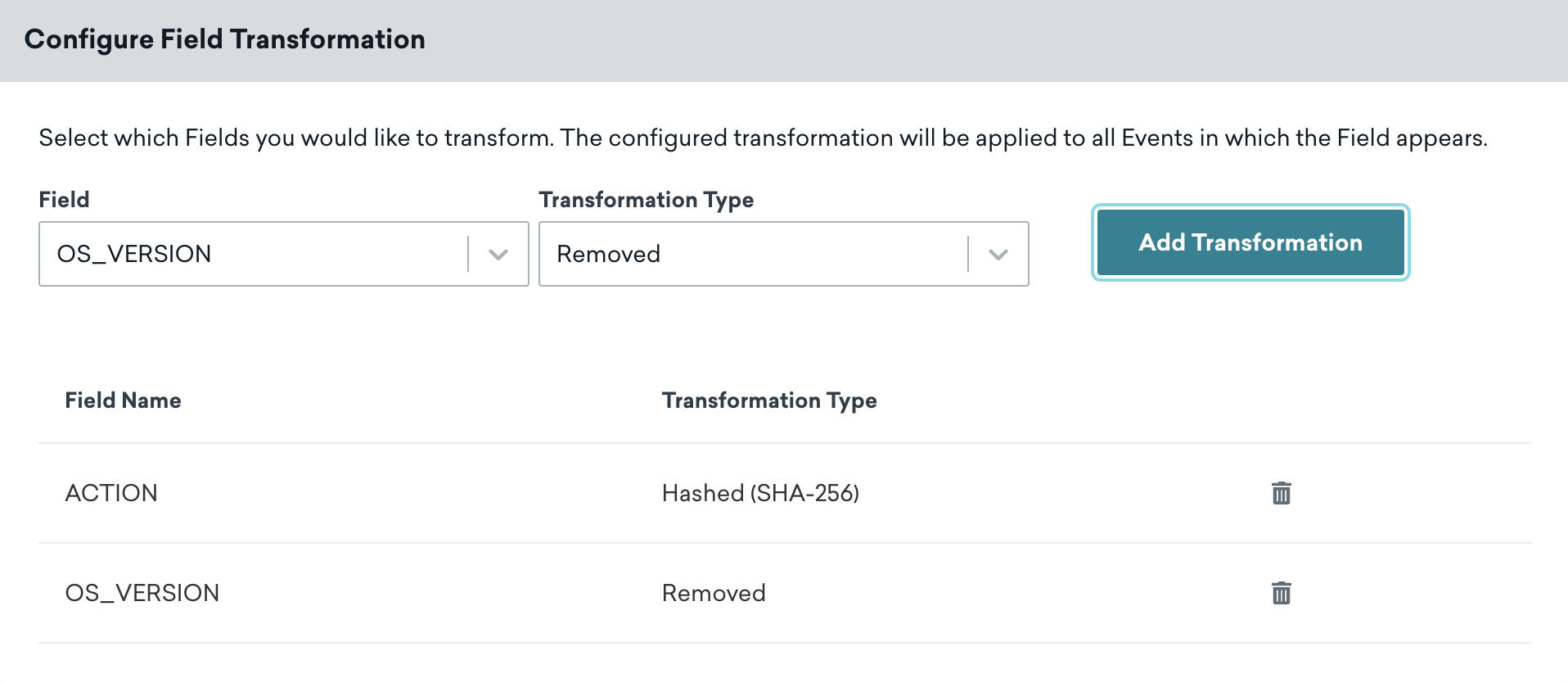
As transformações de campo funcionam apenas em campos de string. Outros tipos de campo, como arrays, não ficam disponíveis para seleção, então não é possível removê-los nem aplicar hash a eles. Por exemplo, o campo de array suspected_bot_click_reason nos eventos Email Click permanece na sua exportação.
Edite as transformações de campo em um conector ativo
Você pode adicionar, alterar ou remover transformações de campo em um conector ativo sem precisar relançá-lo. Depois de atualizar o conector, suas alterações entram em vigor em cerca de 5 minutos.
Editar as transformações de campo não altera a versão do esquema Avro nem o segmento version=<currents_version> no seu caminho de armazenamento. Somente as versões do Currents alteram esse segmento. Para saber mais, consulte Alterações no esquema Avro.
Etapa 6: Teste sua integração
O Currents descarta eventos com cargas úteis excessivamente grandes, acima de 900 KB.
Antes de testar, confira nossos dados de exemplo do Currents no GitHub. Quando estiver pronto para testar, escolha uma das opções da seção a seguir:
Envio de eventos de teste
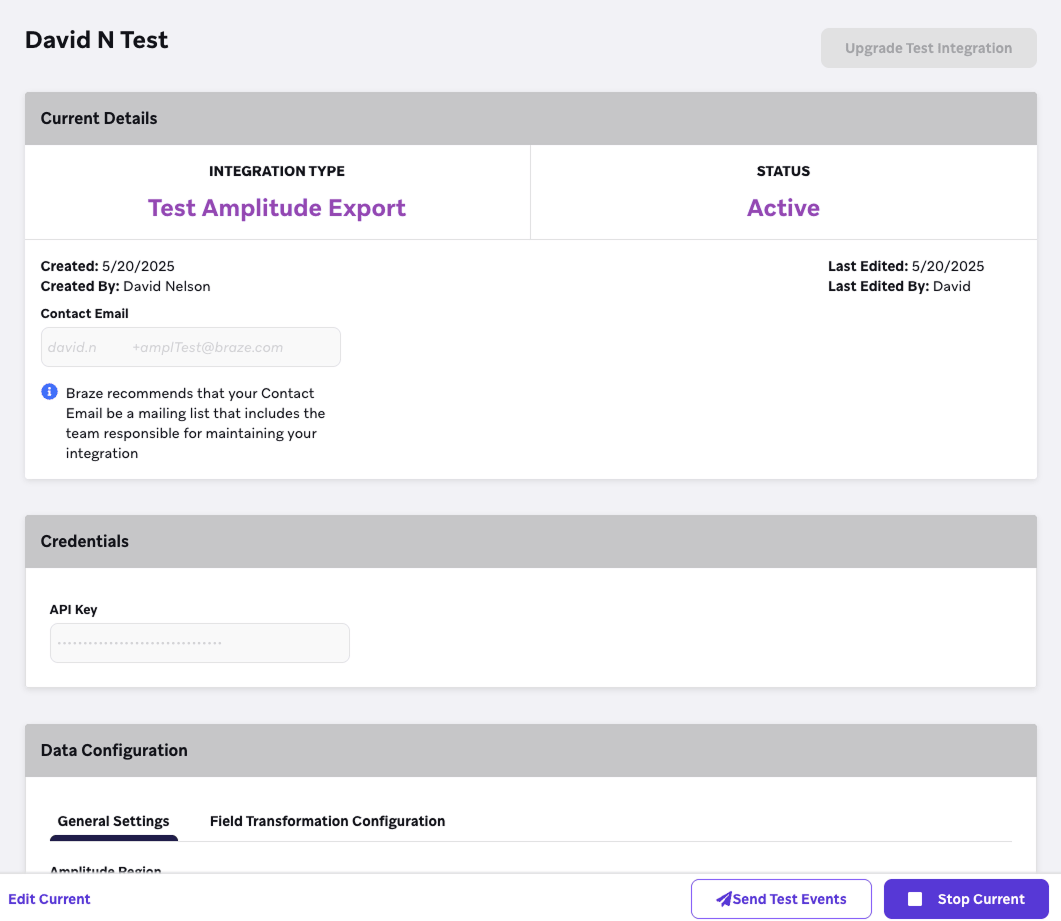
Para testar sua integração, selecione Send Test Events para enviar um evento de cada tipo de evento selecionado para este Current. Para obter informações detalhadas sobre cada tipo de evento, consulte nossas bibliotecas de eventos de comportamento do cliente e de eventos de engajamento com mensagens.
Teste de conectores do Currents
Os conectores de teste do Currents são versões gratuitas dos nossos conectores existentes, que você pode usar para testar e experimentar diferentes destinos. Os Test Currents têm:
- Até 10 conectores de Test Currents por espaço de trabalho.
- Um máximo agregado de 1.500 eventos por período fixo de 24 horas, redefinido à meia-noite UTC. Na página Currents, você pode acompanhar seu volume de envio atual em relação a esse limite. A Braze atualiza esse total a cada hora.
A Braze verifica o uso dos Test Currents em relação a esse limite uma vez por hora. Se um grande volume de eventos chegar entre duas verificações, seus conectores de Test Currents podem exportar mais de 1.500 eventos nesse período antes que o limite entre em vigor.
Quando uma verificação horária identifica que seus conectores de Test Currents atingiram o limite de envio, a Braze desativa o conector e descarta os eventos criados enquanto o limite estiver atingido. A sincronização de eventos é retomada depois que o limite é redefinido à meia-noite UTC.
Para fazer upgrade do seu conector de Test Currents, edite a integração no dashboard e selecione Upgrade Test Integration.
Atualização do Currents
Para atualizar seu conector Currents após o lançamento, faça o seguinte:
- Na Braze, navegue até Integrações de parceiros > Exportação de dados.
- Localize o seu conector Currents na lista.
- Selecione Editar.
- Faça suas alterações.
- Selecione Atualizar Current.
Isso não interromperá sua exportação existente e começará a enviar eventos de acordo com sua nova seleção.

Pode levar algum tempo para que suas alterações entrem em vigor.
Lista de permissões de IP
A Braze enviará os dados do Currents a partir dos IPs listados:
Para as instâncias US-01, US-02, US-03, US-04, US-05, US-06, US-07, estes são os endereços IP relevantes:
23.21.118.19134.206.23.17350.16.249.952.4.160.21454.87.8.3454.156.35.25152.54.89.23818.205.178.15
Para a instância US-08, estes são os endereços IP relevantes:
52.151.246.5152.170.163.18240.76.166.15740.76.166.17040.76.166.16740.76.166.16140.76.166.15640.76.166.16640.76.166.16040.88.51.7452.154.67.1740.76.166.8040.76.166.8440.76.166.8540.76.166.8140.76.166.7140.76.166.14440.76.166.145
Para a instância US-10, estes são os endereços IP relevantes:
100.25.232.16435.168.86.17952.7.44.1173.92.153.1835.172.3.12950.19.162.19
Para as instâncias EU-01 e EU-02, estes são os endereços IP relevantes:
52.58.142.24252.29.193.12135.158.29.22818.157.135.973.123.166.463.64.27.363.65.88.253.68.144.1883.70.107.88
Para a instância AU-01, estes são os endereços IP relevantes:
13.210.1.14513.211.70.15913.238.45.5452.65.73.16754.153.242.23954.206.45.213
Para a instância ID-01, estes são os endereços IP relevantes:
108.136.157.246108.137.30.20716.78.128.7116.78.14.13416.78.162.20843.218.73.35
Para a instância JP-01, estes são os endereços IP relevantes:
13.159.155.21254.199.221.24113.192.23.1654.250.120.13918.181.114.2323.114.38.100
Para a instância KR-01, estes são os endereços IP relevantes:
43.200.215.452.79.67.17552.79.113.603.34.212.9254.116.134.2313.37.197.225