Biblioteca de mídia
A Biblioteca de mídia permite que você gerencie seus ativos em um único local centralizado.
Pré-requisitos
| Requisitos | Descrição |
|---|---|
| Permissão “View Media Library Assets” | Visualizar ativos da biblioteca de mídia |
| Permissão “Edit Media Library Assets” | Criar e atualizar ativos da biblioteca de mídia |
| Permissão “Delete Media Library Assets” | Remover ativos da biblioteca de mídia da interface. Os ativos excluídos continuam hospedados pela Braze para evitar a quebra de mensagens que os referenciam. Para excluir permanentemente um ativo, entre em contato com o suporte da Braze. |
| Permissão “Replace Media Library Assets” | Substituir o arquivo de um ativo existente na biblioteca de mídia, mantendo sua URL e ID do ativo estáveis |
Para saber mais, consulte Permissões de usuário.
Biblioteca de mídia versus CDN
Usar a biblioteca de mídia em vez de uma rede de distribuição de conteúdo (CDN) oferece melhor cache e performance para mensagens no app. Todos os ativos da biblioteca de mídia encontrados em uma mensagem no app são pré-armazenados em cache para exibição mais rápida e ficam disponíveis para exibição offline. Além disso, a biblioteca de mídia é integrada aos criadores da Braze, permitindo que você selecione ou adicione tags às imagens em vez de copiar e colar URLs de imagens.
Acessando a biblioteca de mídia
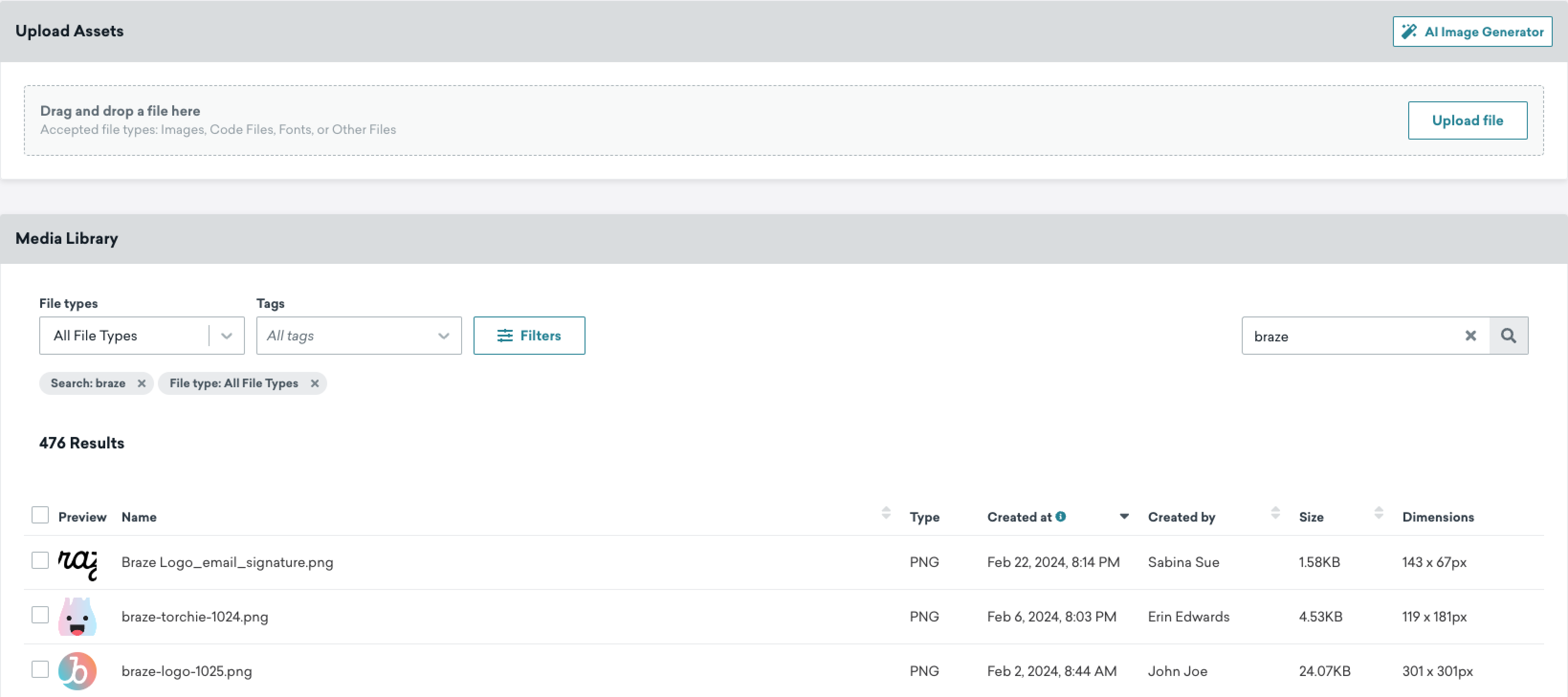
Na biblioteca de mídia, você pode ver o tipo de ativo, tamanho, dimensões, URL, a data em que foi adicionado à biblioteca e outras informações. Para acessar a biblioteca de mídia da Braze, acesse Conteúdo > Biblioteca de mídia. Aqui, você pode:
- Fazer upload de várias imagens de uma vez
- Fazer upload de arquivos de contato virtual (.vcf)
- Fazer upload de arquivos de vídeo para uso em mensagens do WhatsApp
- Fazer upload de uma pasta com suas imagens (até 50 imagens)
- Gerar uma imagem usando IA e armazená-la na biblioteca de mídia
- Cortar uma imagem existente para criar a proporção certa para suas mensagens
- Substituir o arquivo de um ativo existente mantendo sua URL estável
- Adicionar tags ou equipes para ajudar a organizar melhor suas imagens
- Pesquisar por tags ou equipes na grade da biblioteca de mídia
- Arrastar e soltar imagens ou pastas para upload
- Excluir imagens
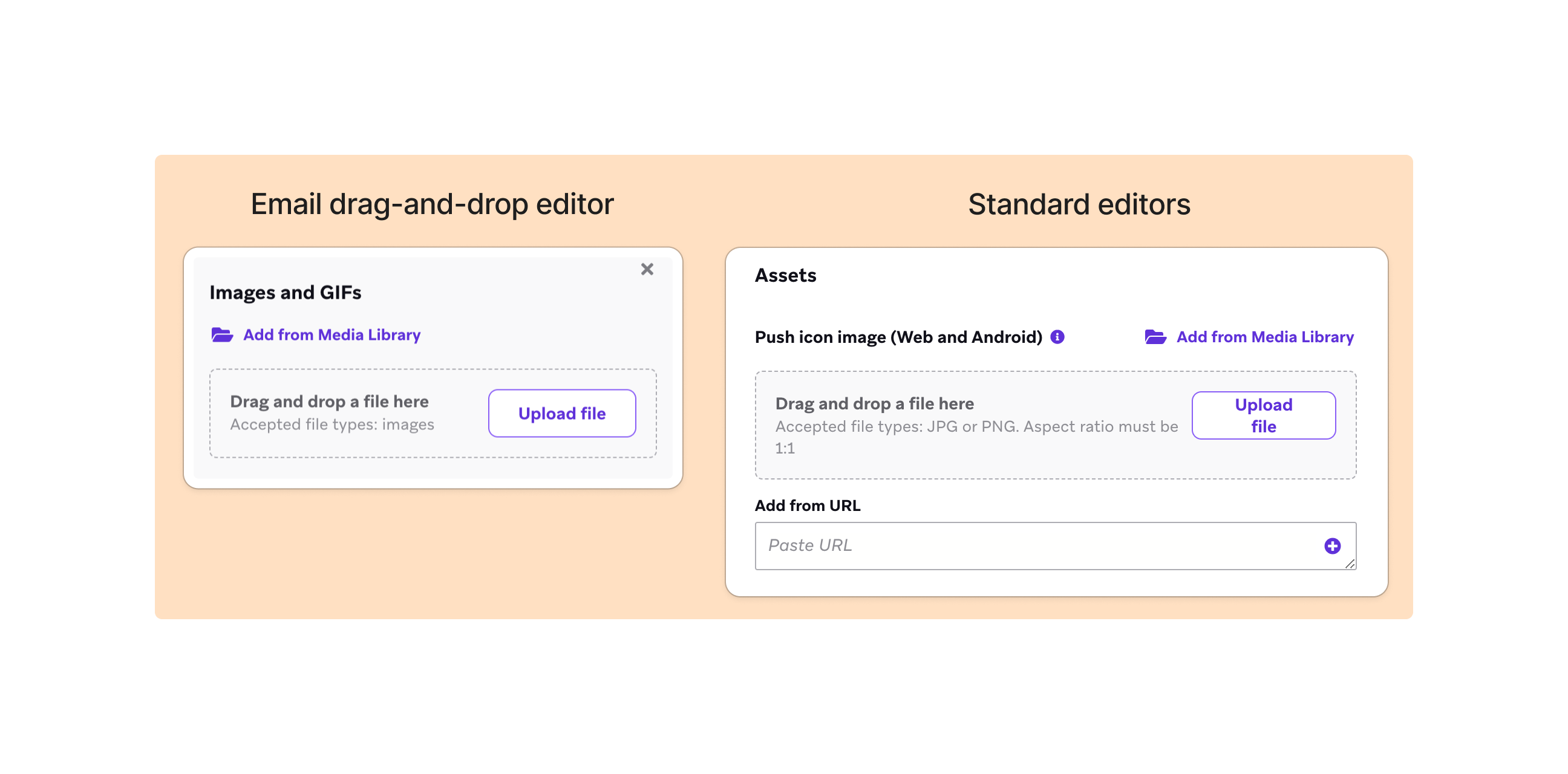
Depois, ao redigir uma mensagem na Braze, você pode importar suas imagens da biblioteca de mídia.

Uploads de arquivos ZIP
Ao fazer upload de um arquivo ZIP para a biblioteca de mídia, todos os arquivos devem estar na raiz da pasta ZIP — não inclua subdiretórios.
Isso se aplica a todos os arquivos no arquivo compactado, incluindo arquivos de fonte (.ttf, .woff, .otf, .woff2), HTML, CSS, JavaScript e imagens. Coloque cada arquivo na raiz do ZIP junto com os demais.
Como alternativa, faça upload dos ativos individualmente para a biblioteca de mídia sem compactá-los.
Substituir um arquivo
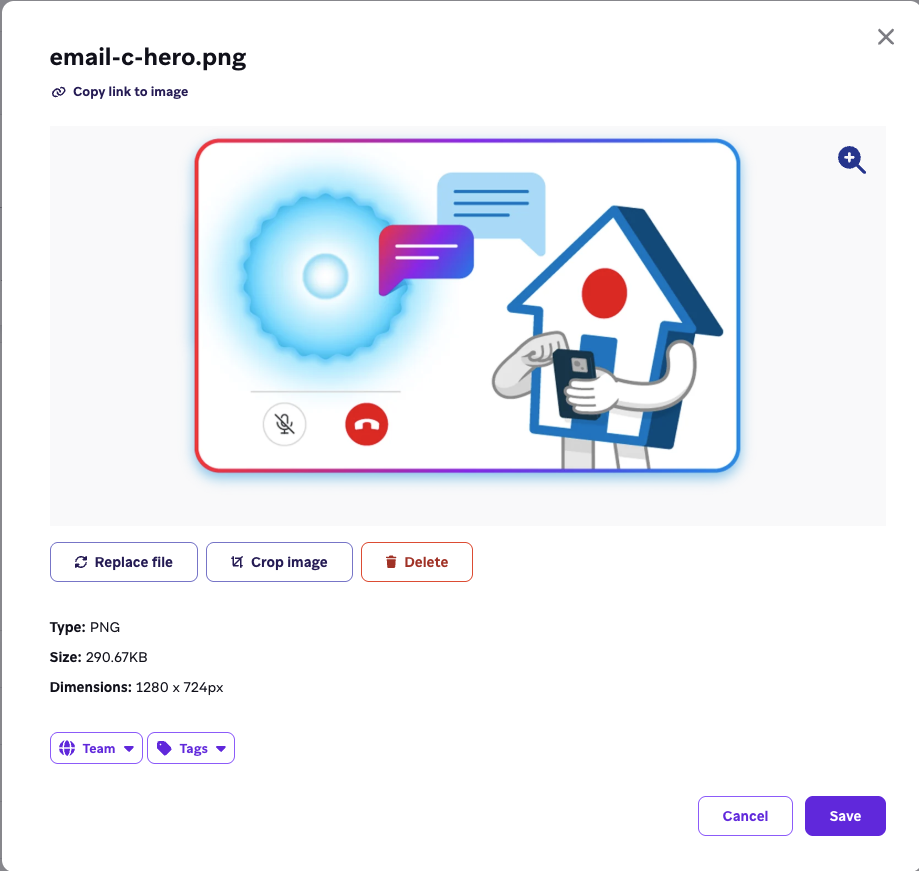
Você pode substituir o arquivo de um ativo existente na biblioteca de mídia mantendo a URL e o ID do ativo estáveis. Como a URL não muda, qualquer mensagem ou Campaign que faça referência a esse ativo — incluindo e-mails já enviados — reflete automaticamente o arquivo atualizado. Isso é útil quando você deseja atualizar um ativo compartilhado (como um logotipo) em um único lugar, em vez de atualizar cada Campaign individualmente.
Para substituir um ativo, você precisa ter a permissão “Replace Media Library Assets”:
- Acesse Conteúdo > Biblioteca de mídia.
- Selecione o ativo que deseja substituir.
- No modal, selecione Replace file.
- Faça upload do arquivo de substituição.
Requisitos e limitações
- O arquivo de substituição deve ter a mesma extensão de arquivo que o original. Por exemplo, não é possível substituir um ativo
.pngpor um arquivo.jpg. - Ativos de vídeo não podem ser substituídos.
- Após a substituição, o arquivo atualizado pode levar algum tempo para ser exibido para todos os consumidores devido ao cache da CDN.
Canais com cópias de imagem processadas
Alguns canais criam uma cópia otimizada da imagem quando a mensagem é configurada, resultando em uma URL separada. Isso se aplica independentemente de a imagem ter sido adicionada a partir da biblioteca de mídia ou por meio de uma URL externa (por exemplo, de um bucket S3). Substituir o ativo original da biblioteca de mídia não atualiza o que os consumidores veem nas mensagens criadas usando esses canais, incluindo Content Cards, notificações por push e banners.
Mensagens no app tradicionais (modal, slideup e tela cheia) também seguem esse comportamento. No entanto, mensagens no app em HTML e mensagens no app de arrastar e soltar não seguem. Para esses tipos, a Braze não armazena a imagem em cache, então alterar ou remover a URL da imagem original quebra a imagem em campanhas ativas.
Você também pode substituir um ativo programaticamente usando o endpoint PUT /media_library/replace_file.
Especificações de imagem
Todas as imagens enviadas para a biblioteca de mídia devem ter menos de 5 MB. Os tipos de arquivo suportados são PNG, JPEG, GIF, SVG e WebP. Para tamanhos e especificações de imagem recomendados por canal de envio de mensagens, consulte Especificações de imagem.

GIFs com formatos muito alongados (por exemplo, 3000 x 2 pixels) ou com 300 ou mais quadros podem falhar no upload, mesmo que o tamanho total do arquivo seja pequeno.
Gerando imagens com BrazeAITM
Você pode gerar imagens para sua própria biblioteca de mídia usando o GPT Image 2.0, um sistema de IA da OpenAI e um provedor terceirizado da Braze. Isso permite que você crie imagens e arte realistas a partir de uma descrição em linguagem natural. O upload de uma imagem de referência para guiar a geração não é compatível. Cada solicitação gera quatro variações do seu prompt, e sua empresa pode gerar imagens 10 vezes por dia. Esse total se aplica a todos os usuários da sua empresa.
Se você não vir Gerar com Operator na página da Biblioteca de mídia, confirme que você tem a permissão “Edit Media Library Assets”. Se a opção ainda não aparecer, entre em contato com a equipe da Braze para confirmar que seu espaço de trabalho tem acesso à geração de imagens com BrazeAI. Se a geração falhar, revise a política de conteúdo da OpenAI.