Grupos de inscrições de SMS, MMS e RCS
Os grupos de inscrições são a base para o envio de mensagens SMS, MMS e RCS pela Braze. Um grupo de inscrições é uma coleção de entidades de envio — como remetentes verificados por RCS, códigos curtos de SMS, códigos longos de SMS ou IDs de remetente alfanuméricos de SMS — usadas para um tipo específico de envio de mensagens (por exemplo, transacional versus promocional). Para uma visão geral de mensagens integradas entre canais sobre grupos de inscrições, consulte Grupos de inscrições.

Você pode adicionar até 450 grupos de inscrições por espaço de trabalho.
Estados do grupo de inscrições
Existem dois estados de inscrição para usuários de SMS e RCS: subscribed e unsubscribed. O estado de inscrição de um usuário reside no nível do grupo de inscrições e não é compartilhado entre grupos de inscrições, o que significa que um usuário pode estar subscribed em um grupo de inscrições transacional, mas unsubscribed em um promocional. Para as marcas, essa separação de estados garante que elas possam continuar enviando mensagens SMS e RCS relevantes aos seus usuários.
| Estado | Definição |
|---|---|
| Inscrito | O usuário está inscrito para receber SMS e RCS de um grupo de inscrições específico. Um usuário pode ser inscrito tendo seu estado de inscrição atualizado pela API de inscrição da Braze ou enviando uma resposta de palavra-chave de aceitação por mensagem de texto. Um usuário deve estar inscrito em um grupo de inscrições de SMS ou RCS para receber SMS, RCS ou ambos. Quando a aceitação dupla está ativada, os usuários devem confirmar a intenção de aceitação antes que o status de inscrição seja atualizado para Subscribed. |
| Cancelou inscrição | O usuário cancelou explicitamente o recebimento de mensagens do seu grupo de inscrições de SMS e RCS e dos números de telefone de envio dentro do grupo de inscrições. Ele pode cancelar a inscrição enviando uma resposta de palavra-chave de cancelamento por mensagem de texto ou você pode cancelar a inscrição de usuários pela API de inscrição da Braze. Usuários que cancelaram a inscrição de um grupo de inscrições de SMS e RCS não recebem mais nenhum SMS ou RCS dos números de telefone de envio que pertencem ao grupo de inscrições. |
Definir o estado de um usuário
Quando um número de telefone é atualizado em um perfil de usuário, o novo número de telefone herda o status do grupo de inscrições do usuário. Se o número de telefone for atualizado para um número que já existe na Braze, o status de inscrição desse número de telefone existente é herdado.
Por exemplo, se o Usuário A tem um número de telefone que está inscrito em vários grupos de inscrições e esse número de telefone é então adicionado ao Usuário B, o Usuário B fica inscrito nos mesmos grupos de inscrições. Para evitar que um usuário herde as inscrições existentes, você pode redefinir os grupos de inscrições do número antigo pela REST API da Braze sempre que um usuário alterar seu número. Se vários usuários compartilham esse número de telefone, todos terão a inscrição cancelada.
Para definir o estado do grupo de inscrições de um usuário, use um dos seguintes métodos:
- REST API: Use o endpoint
/subscription/status/setpara definir programaticamente perfis de usuário com a REST API da Braze. Cada solicitação pode incluir entre 1 e 25 grupos de inscrições. - Integração SDK: Os usuários podem ser adicionados ou removidos de um grupo de inscrições de e-mail, SMS ou RCS usando
addToSubscriptionGrouperemoveFromSubscriptionGrouppara Android, iOS ou Web. Os métodos do SDK não substituem os fluxos regulatórios de aceitação ou cancelamento de inscrição gerenciados por palavras-chave e pela REST API. - Formulário de captura de número de telefone via mensagem no app: Os números de telefone dos usuários podem ser coletados por meio do modelo de captura de número de telefone no editor de arrastar e soltar de mensagens no app.
- Gerenciado automaticamente na aceitação/cancelamento de inscrição do usuário: Quando os usuários enviam por mensagem de texto uma palavra-chave padrão de aceitação ou cancelamento, a Braze define e atualiza automaticamente o estado de inscrição dos usuários.
- Importação de usuários: Os usuários podem ser adicionados a grupos de inscrições de e-mail, SMS ou RCS por meio de Import Users. Ao atualizar o status do grupo de inscrições, você deve ter estas duas colunas no seu CSV:
subscription_group_idesubscription_state. Consulte Importação de usuários para saber mais. - Dashboard da Braze: Selecione User Search na barra lateral, abra o perfil de um usuário e atualize os grupos de inscrições de SMS ou RCS em Contact Settings na guia Engagement.
- Cloud Data Ingestion (CDI): Inclua
subscription_group_idesubscription_statenas linhas sincronizadas. Consulte Configuração de tabela da Cloud Data Ingestion. - Etapa de atualização de usuário: Atualize o status de inscrição em um Canvas com uma etapa de atualização de usuário. Consulte Atualizar o estado de um usuário em um Canvas para considerações sobre o tempo de processamento.
Atualizar o estado de um usuário em um Canvas
Ao atualizar o status do grupo de inscrições de um usuário como parte de um fluxo Canvas, use uma etapa de atualização de usuário em vez de um webhook. A etapa de atualização de usuário aguarda a conclusão do processamento antes de avançar o usuário para a próxima etapa, para que as etapas de envio de mensagens subsequentes usem o status de inscrição atualizado.
Se você usar um webhook para atualizar grupos de inscrições, o usuário avança assim que o webhook é enviado — e não quando a alteração de inscrição termina o processamento. Isso pode criar uma condição de corrida em que uma etapa de SMS posterior é executada antes de o usuário estar inscrito, fazendo com que a mensagem falhe para uma parte dos usuários. Se você precisar usar um webhook, adicione uma etapa de postergação de pelo menos 1 minuto antes da próxima etapa de envio de mensagens.
Como a Braze lida com estados de inscrição órfãos
Um estado de inscrição órfão é um estado de inscrição armazenado para um número de telefone ou endereço de e-mail que não está associado a nenhum perfil de usuário. Para SMS, e-mail, WhatsApp e LINE, a Braze lida com estados de inscrição órfãos da seguinte forma:
- Se um usuário for excluído e for o único usuário associado a um determinado número de telefone ou endereço de e-mail, o estado de inscrição desse número de telefone ou endereço de e-mail será excluído imediatamente.
- Se você chamar
/subscription/status/setou/v2/subscription/status/setcom um número de telefone ou endereço de e-mail que não está atualmente associado a nenhum perfil de usuário, a Braze armazena esse estado de inscrição por até 30 dias, após os quais ele é automaticamente excluído.- Se
use_double_opt_in_logicestiver definido comotruee nenhum perfil de usuário estiver associado ao número de telefone fornecido, o estado de inscrição não será atualizado; um usuário precisa existir para entrar no fluxo de trabalho de opt-in duplo.
- Se
- Se um novo perfil de usuário for criado com um número de telefone ou endereço de e-mail que possui um estado de inscrição órfão armazenado, esse usuário herda o estado de inscrição armazenado, mas apenas dentro do período de 30 dias. Esse período de tolerância de 30 dias é intencional e existe para lidar com condições de corrida quando a criação de um usuário e a definição do estado de inscrição do identificador de canal acontecem em chamadas de API separadas. Um exemplo dessa condição de corrida é quando uma solicitação
/subscription/status/seté processada para um número de telefone antes que a solicitação/users/trackque cria o perfil de usuário correspondente seja processada.
Verificar o grupo de um usuário
Para verificar o grupo de inscrições de um usuário, use um dos seguintes métodos:
- Perfil de usuário: Os perfis de usuários individuais podem ser acessados pelo dashboard da Braze selecionando User Search na barra lateral. Aqui, você pode procurar perfis de usuários por endereço de e-mail, número de telefone ou ID de usuário externo. Dentro de um perfil de usuário, na guia Engagement, você pode visualizar os grupos de inscrições de SMS e RCS de um usuário.
- REST API: O grupo de inscrições de perfis de usuários individuais pode ser visualizado pelo endpoint para listar grupos de inscrições do usuário ou pelo endpoint para listar o status do grupo de inscrições do usuário usando a REST API da Braze.
Enviar mensagens com um grupo de inscrições
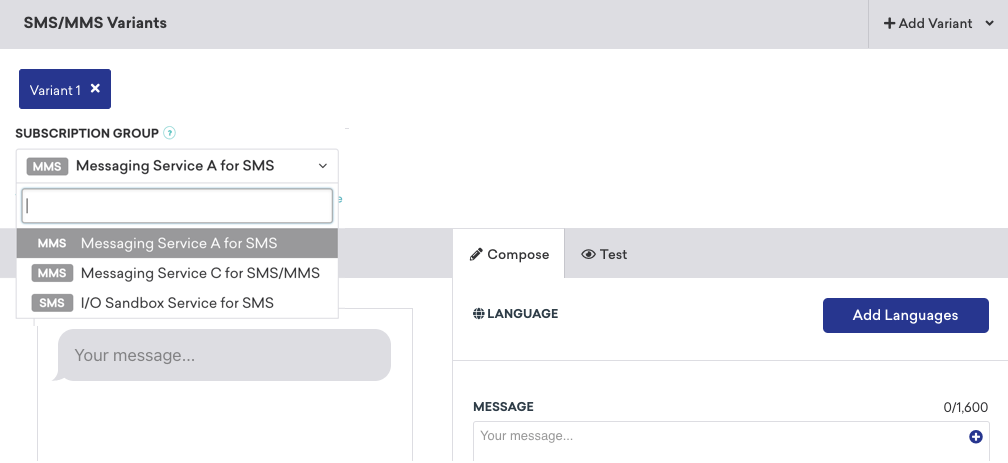
Para lançar uma campanha de SMS ou RCS pela Braze, selecione um grupo de inscrições no menu suspenso SMS/MMS/RCS Variants. Após a seleção, um filtro de público é adicionado automaticamente à sua campanha ou Canvas, garantindo que apenas os usuários subscribed ao grupo de inscrições selecionado estejam no público-alvo.
Antes de os usuários receberem mensagens de uma campanha ou Canvas, eles precisam estar inscritos no grupo de inscrições selecionado. Se os envios falharem para usuários que seriam válidos, confirme se eles estão inscritos usando um dos métodos em Definir o estado de um usuário. Para requisitos de double opt-in, consulte Estados do grupo de inscrições.

Em conformidade com as leis e regulamentos internacionais de telecomunicações, a Braze nunca envia SMS ou RCS para usuários que não tenham aceitado o grupo de inscrições selecionado.
Domínios de encurtamento de links
Cada grupo de inscrições de SMS, MMS e RCS pode usar um domínio de encurtamento de links para URLs encurtadas quando o encurtamento de links está ativado. Para atribuir um domínio curto compartilhado da Braze ou um domínio personalizado, consulte Domínios personalizados de autoatendimento.
Práticas recomendadas para grupos de inscrições de SMS
Crie grupos de inscrições de SMS separados para cada finalidade de envio de mensagens (por exemplo, transacional versus marketing) e para cada espaço de trabalho. Quando você opera em vários países, considere criar grupos separados por região para atender às regras de conformidade locais — por exemplo, as restrições do Brasil sobre janelas de envio promocional.
Ativar grupos de inscrições
Para ativar grupos de inscrições para SMS, MMS ou RCS, consulte o seguinte:
Durante o processo de integração de SMS, um gerente de integração da Braze configura os grupos de inscrições para a sua conta no dashboard. Eles trabalham com você para determinar quantos grupos de inscrições são necessários e adicionam os números de telefone de envio apropriados aos seus grupos de inscrições. Os prazos para configurar um grupo de inscrições dependem do tipo de número de telefone que você está adicionando. Por exemplo, solicitações de código curto podem levar de 8 a 12 semanas, enquanto códigos longos podem ser configurados em um dia. Se você tiver dúvidas sobre a configuração do seu dashboard da Braze, entre em contato com o seu representante da Braze para obter suporte.
Para enviar uma mensagem MMS, pelo menos um número dentro do seu grupo de inscrições precisa estar ativado para envio de MMS. Isso é indicado por uma tag localizada ao lado do grupo de inscrições.
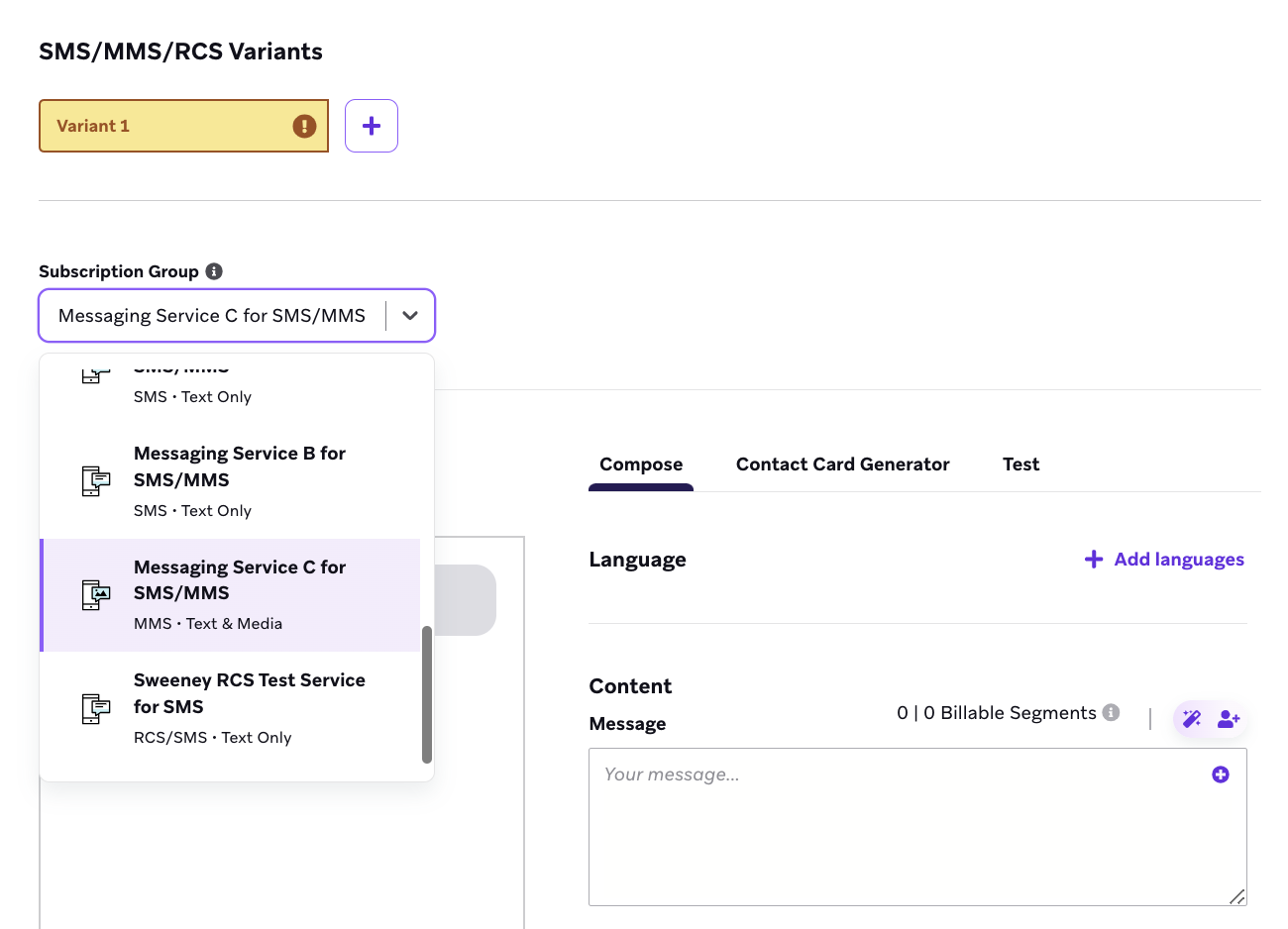
Um remetente verificado de RCS deve estar presente no seu grupo de inscrições antes de você poder enviar uma mensagem RCS.
Existem duas maneiras de adicionar um remetente verificado de RCS:
- Adicionar a um grupo de inscrições existente
- Criar um novo grupo de inscrições de RCS A escolha depende, em grande parte, dos casos de uso de RCS nos quais você está interessado.
Dependendo da sua integração, a Braze pode adicionar remetentes verificados de RCS aos seus grupos de inscrições de SMS existentes ou configurar novos grupos de inscrições para você. Em ambos os casos, o seu gerente de sucesso do cliente orienta você em uma atualização de tráfego de SMS contínua e eficiente.
Gerenciar cancelamentos em linguagem natural no Agent Console
Para um gerenciamento abrangente de inscrições, você pode capturar intenções de cancelamento que não se encaixam em palavras-chave padrão ou personalizadas (como “Por favor, não me mande mais mensagens”). Ao criar um agente de IA, você pode usar análise de sentimento para ajudar a identificar e agir sobre essas solicitações automaticamente.
Configuração
- No Agent Console, crie um “SMS Sentiment Analysis Agent”.

- Crie um Canvas baseado em ação disparado por Send an SMS inbound message, dentro da categoria de palavra-chave Other.
- Adicione a etapa Agent ao Canvas para identificar a intenção de cancelamento.
- Adicione uma etapa de mensagem SMS subsequente para confirmar a solicitação: “Parece que você está tentando cancelar a inscrição de SMS, então vamos cancelar sua inscrição. Se isso foi um engano, envie START para se inscrever novamente.”
- Adicione uma etapa de atualização de usuário para alterar o status do usuário no grupo de inscrições de SMS específico para “Unsubscribed”.
O uso do Agent Console consome créditos de mensagem ou de ação.
Migrar tráfego de SMS para RCS
Se você tem grupos de inscrições separados para SMS e RCS, é possível migrar usuários de SMS para RCS usando um Canvas de uma única etapa.
A Braze recomenda que você teste o envio de RCS para volumes menores de usuários inicialmente e migre mais usuários para o grupo de inscrições de RCS ao longo do tempo. Por exemplo, se você tem 1.000.000 de usuários inscritos em um grupo de inscrições de SMS, isso poderia ser feito migrando primeiro todos os usuários para o novo grupo de inscrições e depois segmentando um público menor de 50.000 a 100.000 (5-10%) para testar as mensagens RCS.
Etapa 1: Crie um Canvas e preencha o cronograma de entrada
Crie um Canvas e dê um nome facilmente identificável (como “Transferência de Usuários do Grupo de Inscrições SMS-RCS”). Em seguida, agende a Campaign no horário mais conveniente para você.
Etapa 2: Defina seu público
Defina seu público usando um dos métodos a seguir. Depois, vá para a etapa Send Settings e selecione Users who are subscribed or opted-in.
| Método | Descrição |
|---|---|
| Criar um Segment | Crie um Segment que inclua todos os usuários em um grupo de inscrições ou um subconjunto usando filtros de segmentação (como 5-10% aleatórios). Os Segments são atualizados antes de cada envio para refletir sua base de usuários atual. |
| Aplicar filtros de Campaign ou Canvas | Refine o público na etapa Target Audience da sua Campaign ou Canvas. Ajuste as opções de direcionamento sem sair da página para maior flexibilidade. |
Etapa 3: Configure uma etapa de atualização de usuário
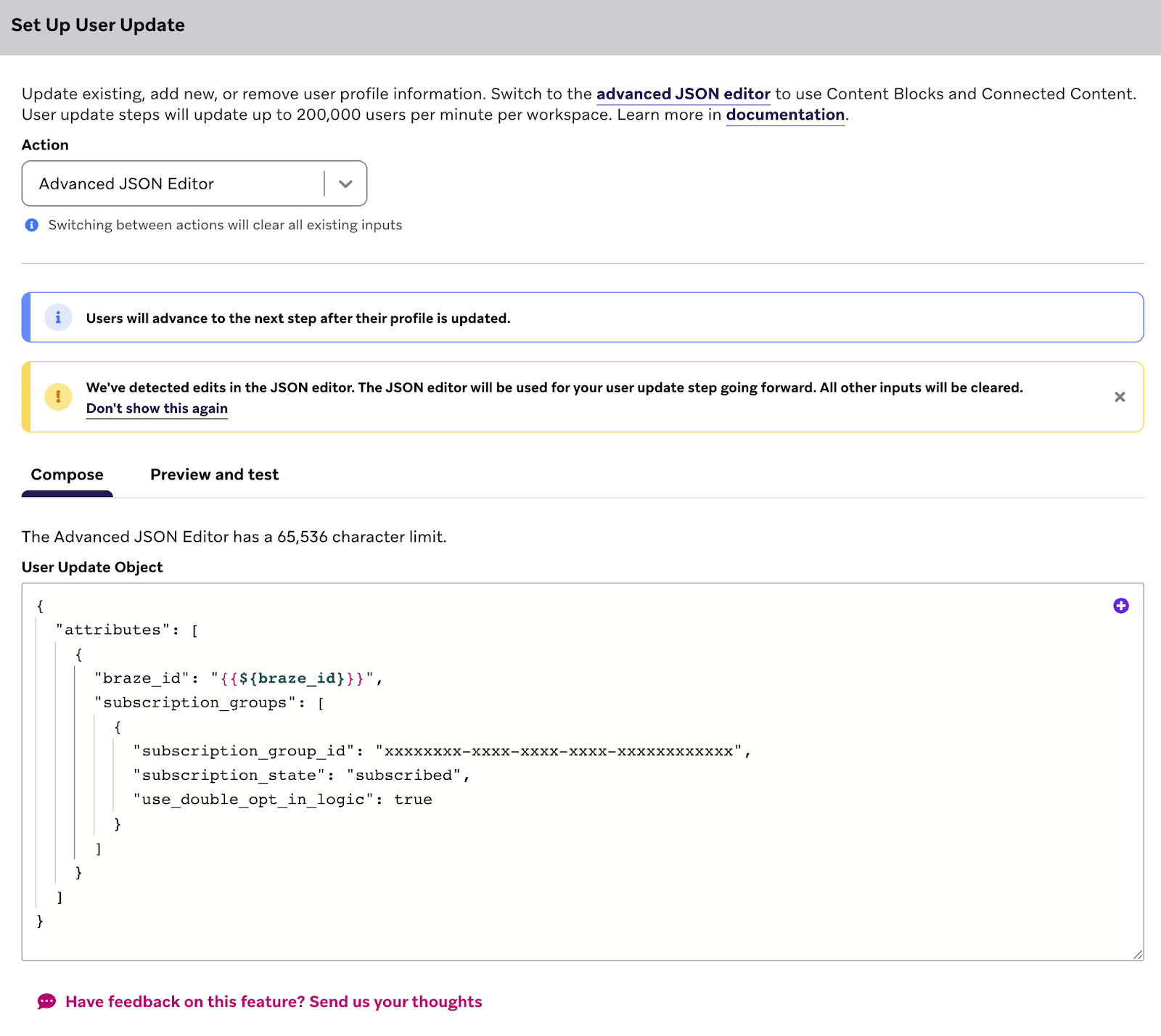
Adicione uma etapa de atualização de usuário ao seu Canvas. Na etapa, abra o Advanced JSON Editor e insira o seguinte (para o campo de identificador único do usuário, recomendamos usar o campo braze_id):
{
"attributes": [
{
"braze_id": "{{${braze_id}}}",
"subscription_groups": [
{
"subscription_group_id": "xxxxxxxx-xxxx-xxxx-xxxx-xxxxxxxxxxx",
"subscription_state": "subscribed",
"use_double_opt_in_logic": true
}
]
}
]
}
Ao usar use_double_opt_in_logic, um perfil de usuário já deve existir para que o estado de inscrição seja atualizado. Se nenhum perfil de usuário estiver associado ao identificador fornecido, o estado de inscrição não será atualizado.
Etapa 4: Teste o Canvas
Recomendamos fortemente testar seu Canvas para confirmar que funciona conforme o esperado antes de enviá-lo ao seu público mais amplo.
Etapa 5: Lance seu Canvas
Depois de testar seu Canvas com sucesso, lance-o para o seu subconjunto de usuários!
Para confirmar que seus usuários foram migrados com sucesso, recomendamos verificar alguns perfis de usuário individuais que foram atualizados. Na guia Engagement, procure Contact Settings e role para visualizar os grupos de inscrições nos quais o usuário está inscrito. O botão do grupo de inscrições de RCS agora deve estar ativado.
Para a configuração do remetente e do grupo de inscrições de RCS, consulte também Configurar RCS.
Práticas recomendadas
Defina grupos de inscrições separados
- Tipo de envio de mensagens: Crie grupos de inscrições distintos para cada tipo de envio de mensagens, como Transacional e Marketing.
- Espaço de trabalho: Crie grupos de inscrições distintos para cada espaço de trabalho para manter a clareza e a organização.
Considere o exemplo a seguir com quatro grupos de inscrições em dois espaços de trabalho:
- Espaço de trabalho de produção
- Marketing - PROD para SMS
- Transacional - PROD para SMS
- Espaço de trabalho de desenvolvimento (para testes)
- Marketing - DEV para SMS
- Transacional - DEV para SMS
Use convenções de nomenclatura claras
Escolha nomes descritivos e claros para os grupos de inscrições, para que o grupo correto seja selecionado ao criar Campaigns de SMS.
Separe grupos por país
As regulamentações de SMS variam de acordo com o país. Recomendamos separar os grupos de inscrições de SMS por país. Isso ajuda você a cumprir os padrões de conformidade em todas as regiões para as quais você envia mensagens.
Para cada grupo de inscrições, você também pode configurar uma lista de permissões de países em Geographic Permissions, para que SMS, MMS e RCS sejam enviados apenas para regiões aprovadas. Para saber mais, consulte Permissões geográficas.
Por exemplo, no Brasil, o envio de mensagens de marketing fora do horário das 9h às 21h no fuso local é proibido, e o país abrange três fusos horários. Para cumprir essas regulamentações, você pode configurar grupos separados para enviar mensagens para o Brasil e os Estados Unidos. Isso evita que usuários no Brasil recebam mensagens de marketing durante horários proibidos. Para saber mais sobre a janela recomendada de horário de silêncio, consulte Cumprir os horários de envio de SMS.