Redirecionamento de usuários
Além de alterar o estado de inscrição do usuário e enviar respostas automáticas com base em palavras-chave recebidas, a Braze também registra interações no perfil do usuário para filtragem e disparo de mensagens.
Esses filtros e gatilhos permitem filtrar ações com base em usuários que receberam ou responderam a Campaigns de SMS, MMS e RCS, ou engajar ainda mais com usuários que clicaram em URLs encurtadas.

Para saber mais sobre palavras-chave personalizadas e como configurar o envio de mensagens bidirecional para aproveitar essas opções de redirecionamento, visite nosso artigo sobre palavras-chave personalizadas.
Opções de redirecionamento

Ao criar públicos com redirecionamento de usuários, você pode querer incluir ou excluir determinados usuários com base em suas preferências e para cumprir leis de privacidade, como o direito de “Não Vender ou Compartilhar” sob a CUP. Os profissionais de marketing devem implementar os filtros relevantes para a elegibilidade dos usuários nos critérios de entrada do Canvas e/ou da Campaign.
Filtrar usuários por SMS, MMS e RCS
Os usuários podem ser filtrados pela última vez que receberam um SMS, MMS ou RCS, ou se receberam um SMS, MMS ou RCS de uma Campaign específica. Os filtros podem ser definidos na etapa Público-alvo do criador de Campaigns.
Quando uma mensagem é recebida, aberta ou clicada, a Braze atualiza os dados de todos os perfis que compartilham o mesmo número de telefone do perfil que registrou a interação. Usuários que compartilham um número de telefone com alguém que recebeu, abriu ou clicou na mensagem podem corresponder a esse filtro mesmo que não estivessem originalmente na Campaign ou não tenham recebido a mensagem diretamente.
Filtrar por último SMS/MMS/RCS recebido

Filtrar por mensagens recebidas de uma Campaign de SMS/MMS/RCS
Filtra usuários que receberam uma mensagem de uma Campaign específica. Com esse filtro, você também tem a opção de filtrar aqueles que não receberam mensagens de uma Campaign.

Disparar mensagens quando os usuários recebem SMS, MMS ou RCS
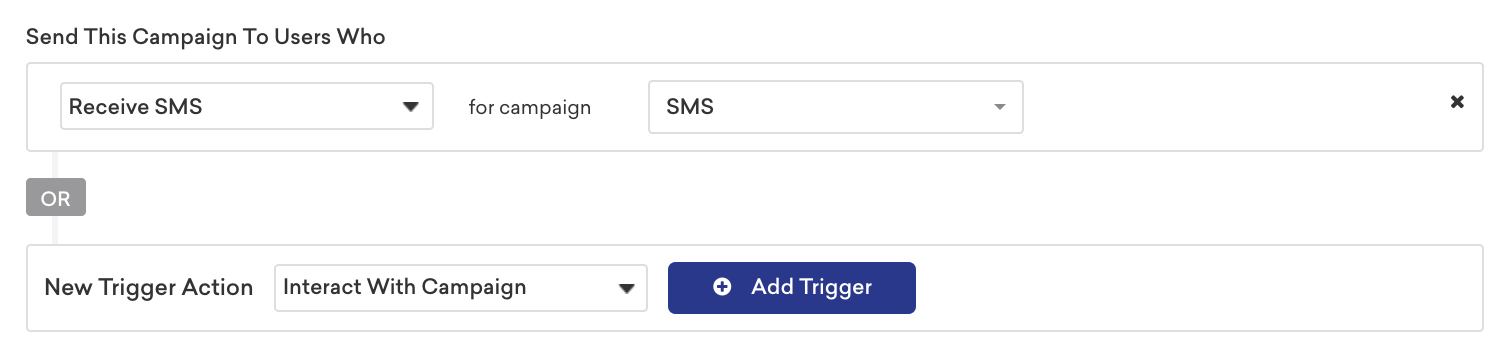
Para disparar mensagens quando os usuários recebem mensagens de SMS, MMS ou RCS de uma Campaign específica, selecione Interact with Campaign como a ação-gatilho para uma Campaign baseada em ação. Em seguida, selecione Receive SMS e a Campaign de SMS, MMS ou RCS que você deseja usar.
Filtrar por links de rastreamento avançado
Redirecione usuários que clicaram em Campaigns com links de rastreamento avançado. Apenas Campaigns com rastreamento avançado ativado aparecem nos menus suspensos a seguir:
Redirecionar usuários que clicaram em uma Campaign específica de SMS, MMS ou RCS
- Crie um Segment usando o filtro Clicked/Opened Campaign.
- Selecione clicked shortened sms link.
- Escolha a Campaign desejada.

Redirecionar usuários que clicaram em uma etapa específica do Canvas
- Crie um Segment usando o filtro Clicked/Opened Step.
- Selecione clicked shortened sms link.
- Escolha o Canvas e a etapa do Canvas desejados.
Redirecionamento específico por categoria de palavra-chave
Além das três categorias padrão de palavras-chave (Opt-in, Descadastramento e Ajuda), você também pode criar até 25 categorias de palavras-chave próprias, permitindo identificar palavras-chave e respostas arbitrárias. Essas categorias podem ser usadas para filtragem e redirecionamento. Para saber mais sobre categorias globais de palavras-chave e como configurá-las, consulte Processamento de palavras-chave.
Filtrar por recência
Filtre pela recência de um usuário respondendo ao seu programa de SMS, MMS ou RCS. Esse filtro avaliará a última data em que um usuário enviou uma mensagem de entrada que está dentro de uma das categorias de palavras-chave.

Filtrar por atribuição de Campaign ou Canvas
Filtre por usuários que responderam a uma Campaign ou componente do Canvas específico de SMS, MMS ou RCS, categoria de palavra-chave ou tag.
Filtrar por resposta a uma Campaign específica com categoria de palavra-chave

Filtrar por resposta a uma Campaign ou Canvas com uma tag específica

Filtrar por resposta a uma etapa específica

Disparar mensagens por palavra-chave
As mensagens podem ser disparadas quando os usuários enviam mensagens de entrada com base em categorias de palavras-chave (o usuário enviou qualquer uma das palavras-chave) ou outras palavras-chave (o usuário enviou uma palavra-chave que não se enquadra em nenhuma das categorias existentes). Esses gatilhos são definidos na etapa de Entrega do criador de Campaigns.
Ao avaliar se uma mensagem de entrada corresponde a um evento de gatilho definido, os espaços iniciais e finais são removidos antes do início da avaliação.
Se um Canvas baseado em ação for disparado por uma mensagem de entrada de SMS ou MMS, você pode referenciar propriedades Liquid de SMS compatíveis em qualquer etapa do Canvas até a próxima jornada de ação.
Disparar por categoria de palavra-chave de entrada

Disparar por palavras-chave arbitrárias
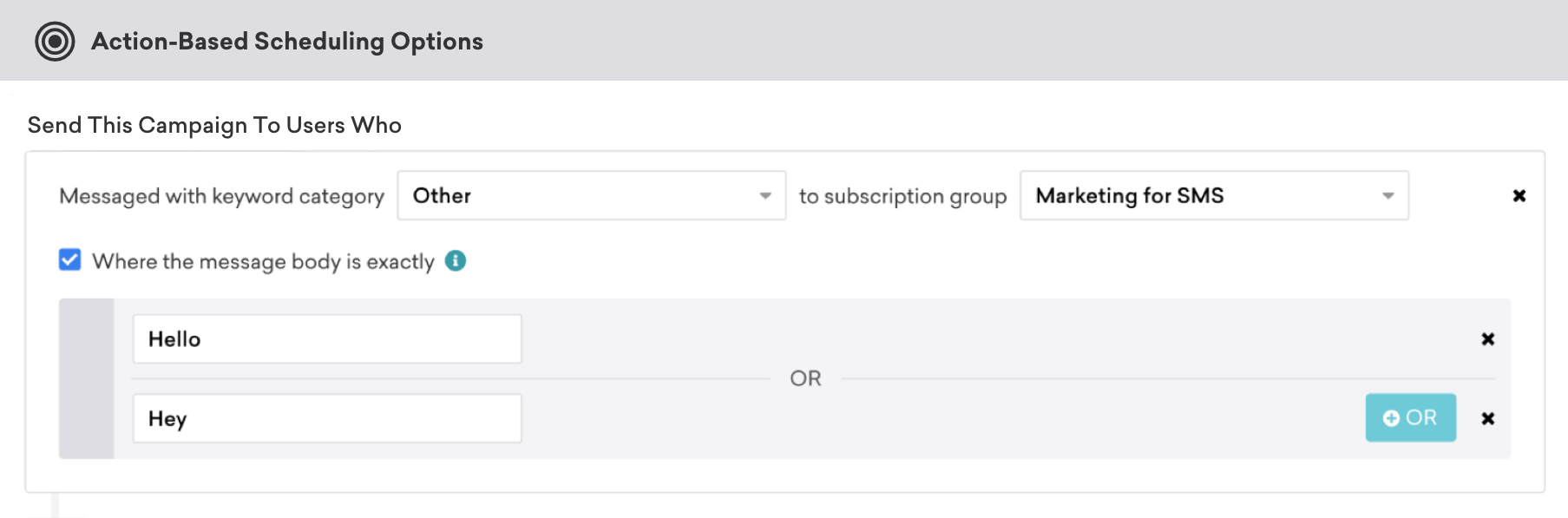
Observe que, ao disparar uma mensagem com uma resposta de palavra-chave “Outra”, você tem a oportunidade de avaliar o corpo da palavra-chave em uma correspondência exata de texto. Essa correspondência segue as mesmas regras mencionadas: apenas a mensagem exata de uma única palavra é processada (sem distinção entre maiúsculas e minúsculas). Uma palavra-chave enviada como Hello Braze! não corresponderia aos critérios mostrados no exemplo a seguir.
Modelar palavras-chave
Ao disparar uma Campaign ou componente do Canvas com um SMS ou MMS de entrada, você pode opcionalmente modelar o texto ou anexos de mídia que o usuário enviou no corpo da sua Campaign ou Canvas com Liquid. Isso permite acessar a resposta do usuário, que você pode incluir na sua resposta, aplicar lógica condicional ou qualquer outra coisa que você possa fazer com Liquid.
1
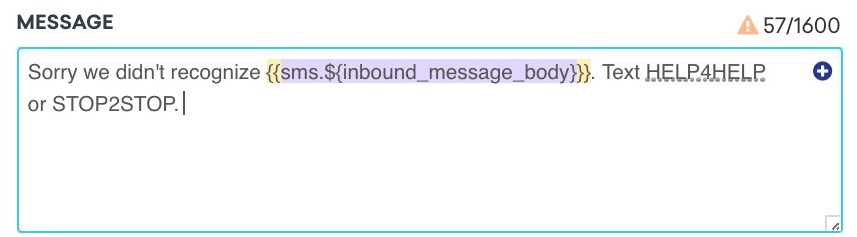
Sorry, we didn't recognize {{sms.${inbound_message_body}}}. Text HELP for help or STOP to stop.
1
2
3
4
5
6
7
{% if {{sms.${inbound_message_body}}} == "SNEAKERS" %}
OK, you're subscribed to updates on all our sneaker deals!
{% elsif {{sms.${inbound_message_body}}} == "SHIRTS" %}
Shirt deals coming up for you!
{% else %}
Want to receive a specific deal? Just text us the category you're interested in. For example SHIRTS or SNEAKERS.
{% endif %}