Configurações de segurança
Como administrador, a segurança é uma alta prioridade na sua lista de preocupações. A página Configurações de segurança pode ajudar você a gerenciar as configurações de segurança genéricas e entre empresas, incluindo regras de autenticação, lista de permissões de IP e autenticação de dois fatores.
Para acessar essa página, acesse Configurações > Configurações da empresa > Configurações de administrador > Configurações de segurança.
Regras de autenticação
Comprimento da senha
Use este campo para alterar o comprimento mínimo exigido para a senha. O mínimo padrão é de oito caracteres.
Complexidade da senha
Selecione Impor senhas complexas para exigir que as senhas incluam pelo menos um de cada um dos seguintes:
- Letra maiúscula
- Letra minúscula
- Número
- Caractere especial (qualquer caractere que não seja uma letra ou número, como
!,@,#ou()
Reutilização de senha
Determina o número mínimo de novas senhas que devem ser definidas antes que um usuário possa reutilizar uma senha. O padrão é três.
Regras de expiração de senha
Use este campo para definir quando você deseja que os usuários da sua conta Braze redefinam suas senhas.
Regras de duração da sessão
Use este campo para definir por quanto tempo a Braze manterá sua sessão ativa. Depois que a Braze considerar sua sessão inativa (sem atividade pelo número definido de minutos), a Braze desconecta o usuário. O número máximo de minutos que você pode inserir é 10.080 (equivalente a uma semana) se a autenticação de dois fatores estiver ativada para sua empresa. Caso contrário, a duração máxima da sessão é de 1.440 minutos (equivalente a 24 horas).
Autenticação de logon único (SSO)
Você pode restringir seus usuários a fazer login usando uma senha ou SSO.
Para SSO SAML, os clientes precisam definir suas configurações de SAML antes de aplicar. Se os clientes usam SSO do Google, eles só precisam aplicar a página de configurações de segurança sem nenhum esforço adicional.
Lista de permissões de IP do dashboard
Use o campo exibido para adicionar à lista de permissões endereços IP e sub-redes específicos a partir dos quais os usuários podem fazer login na sua conta (por exemplo, a partir de uma rede corporativa ou VPN). Especifique endereços IP e sub-redes como intervalos CIDR em uma lista separada por vírgulas. Se não for especificado, os usuários poderão fazer login a partir de qualquer endereço IP.
Autenticação de dois fatores (2FA)
A autenticação de dois fatores é obrigatória para todos os usuários da empresa. Ela adiciona um segundo nível de verificação de identidade ao login de uma conta, tornando-o mais seguro do que apenas um nome de usuário e senha. Se o seu dashboard não puder suportar a autenticação de dois fatores, entre em contato com o seu gerente de sucesso do cliente.
Quando a autenticação de dois fatores está ativada:
- Além de inserir uma senha, os usuários precisam inserir um código de verificação ao fazer login na conta da Braze. O código pode ser enviado por meio de um app autenticador, e-mail ou SMS.
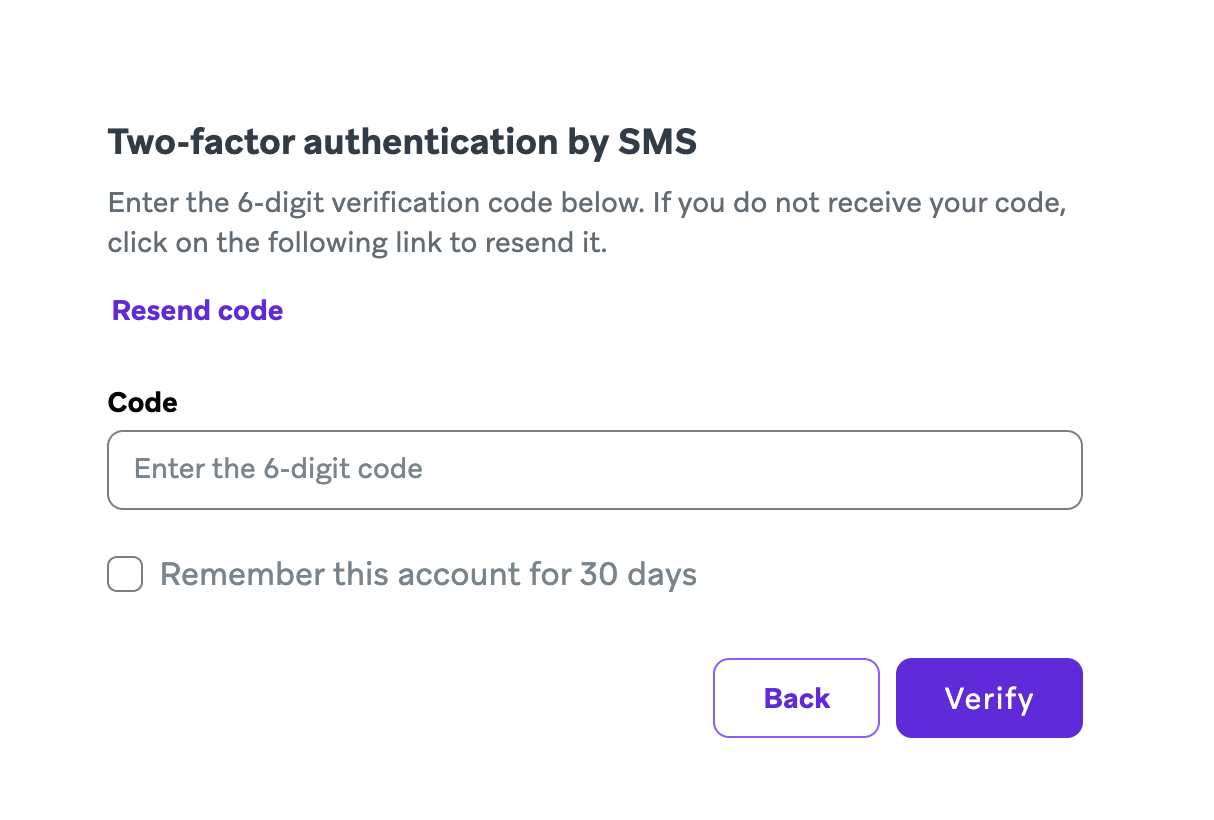
- A caixa de seleção Lembrar desta conta por 30 dias fica disponível para os usuários.
A Braze bloqueia os usuários que não configurarem a autenticação de dois fatores em suas contas da Braze. Os usuários também podem configurar a autenticação de dois fatores por conta própria em Configurações da conta, mesmo que não seja exigido pelo administrador.
Não se esqueça de salvar suas alterações antes de sair da página!
Lembrar desta conta por 30 dias
Esse recurso está disponível quando a autenticação de dois fatores está ativada.
Ao selecionar Lembrar desta conta por 30 dias, um cookie é armazenado no seu dispositivo, exigindo que você faça login com autenticação de dois fatores apenas uma vez ao longo de 30 dias.
Clientes com várias contas em uma empresa do dashboard podem ter problemas ao usar esse recurso, pois o cookie está vinculado a um dispositivo específico. Se os usuários usarem o mesmo dispositivo para fazer login em várias contas, o cookie será substituído para as contas previamente autorizadas nesse dispositivo. A Braze espera que apenas um dispositivo esteja associado a uma conta, e não um dispositivo para várias contas.
Redefinindo a autenticação do usuário
Se você estiver com problemas para fazer login com autenticação de dois fatores, entre em contato com os administradores da sua empresa para redefinir sua autenticação de dois fatores. Os administradores podem executar as seguintes etapas:
- Acesse Configurações > Configurações da empresa > Gerenciamento de usuários > Usuários da empresa.
- Selecione o usuário na lista fornecida.
- Selecione Redefinir em Autenticação de dois fatores.
Uma redefinição pode resolver problemas comuns de autenticação, como dificuldades com apps autenticadores, e-mails de verificação não enviados, falhas de login devido a interrupções de SMS ou erro do usuário, entre outros.
Requisitos para 2FA no nível da empresa
Primeiro, verifique se a 2FA está ativada para o seu dashboard acessando Configurações > Configurações da empresa > Configurações de administrador > Configurações de segurança > Autenticação de dois fatores. Se o botão de alternância estiver cinza, a 2FA não foi ativada para a sua empresa e não é obrigatória para todos os usuários da empresa.
Opções do usuário quando a 2FA não é obrigatória
Se a 2FA não for obrigatória no nível da empresa, usuários individuais podem configurar a 2FA por conta própria na página de configurações da conta. Nesse caso, os usuários não serão bloqueados de suas contas se não a configurarem. Você pode identificar quais usuários optaram por ativar a 2FA verificando a lista de Usuários da empresa.
Requisitos quando a 2FA é obrigatória
Se a 2FA for obrigatória no nível da empresa, os usuários que não a configurarem em suas próprias contas ao fazer login serão bloqueados do dashboard. Os usuários precisam concluir a configuração da 2FA para manter o acesso.

A 2FA é obrigatória para todos os usuários da empresa somente se o Single Sign-On (SSO) não estiver ativado. Se o SSO estiver em uso, a 2FA não precisa ser aplicada no nível da empresa.
Configurar a 2FA manualmente
Para ativar manualmente a autenticação de dois fatores (2FA) na sua conta da Braze, siga estas etapas:
- Na Braze, selecione o ícone do seu perfil no cabeçalho global e, em seguida, selecione Gerenciar sua conta. Role até a seção Two-Factor Authentication e selecione Start Setup.
- Insira sua senha no modal de login e selecione Check Password.
- No modal Two-Factor Authentication Setup, insira seu número de telefone e selecione Enable.
- Copie o código de sete dígitos gerado a partir do seu e-mail ou mensagem SMS, volte à Braze e cole-o no modal Two-Factor Authentication Setup. Selecione Verify.
- (Opcional) Para evitar inserir a 2FA nos próximos 30 dias, ative a opção Remember this account for 30 days.
Acesso elevado
O Acesso elevado adiciona uma camada extra de segurança para ações sensíveis no dashboard da Braze. Quando ativo, os usuários precisam verificar novamente a conta antes de exportar um Segment ou visualizar uma chave de API. Para usar o Acesso elevado, acesse Configurações > Configurações da empresa > Configurações de administrador > Configurações de segurança e ative a opção.
Se um usuário não conseguir verificar novamente, ele será redirecionado para onde estava e não poderá prosseguir com a ação sensível. Após a verificação bem-sucedida, ele não precisará fazê-la novamente durante a próxima hora, a menos que saia da conta primeiro.
Download de relatório de eventos de segurança
O relatório de eventos de segurança é um relatório CSV de eventos de segurança, como convites de conta, remoções de conta, tentativas de login bem-sucedidas e malsucedidas, e outras atividades. Você pode usá-lo para realizar auditorias internas.
Para baixar esse relatório, faça o seguinte:
- Acesse Configurações > Configurações da empresa > Configurações de administrador > Configurações de segurança.
- Vá até a seção Download de eventos de segurança.
- Selecione Baixar relatório.
Esse download manual de relatório contém apenas os 10.000 eventos de segurança mais recentes da sua conta. Se o CSV exportado contiver exatamente 10.001 linhas (incluindo a linha de cabeçalho), você atingiu o limite de 10.000 eventos do relatório e eventos mais antigos podem não estar incluídos.
Para exportar eventos de segurança para o Amazon S3 sem esse limite de linhas, consulte Exportação de eventos de segurança com Amazon S3.
Definições das colunas do CSV
O CSV do relatório de eventos de segurança contém as seguintes colunas:
| Coluna | Descrição |
|---|---|
| CreatedAt | Timestamp de quando o evento foi registrado, em UTC. |
| EmailAtTimeOfEvent | Endereço de e-mail do usuário do dashboard que disparou o evento, conforme registrado no momento do evento. |
| CurrentEmail | Endereço de e-mail atual do usuário do dashboard que disparou o evento. Se o usuário não existir mais, o ID de desenvolvedor é usado. |
| EventName | Tipo de evento de segurança. Consulte o menu suspenso Eventos de segurança reportados após esta tabela. |
| OtherAccount | Endereço de e-mail de outro usuário do dashboard afetado pelo evento, quando aplicável (por exemplo, quando uma conta é adicionada ou removida). |
| JsonProperties | Propriedades específicas do evento em formato JSON. Os campos incluídos variam por tipo de evento. |
As exportações para S3 incluem essas colunas mais Version, a versão do esquema para o formato de exportação (atualmente 1).
Eventos de segurança reportados
Login e conta
- Signed In
- Failed Login
- Two-Factor Auth Setup Completed
- Two-Factor Auth Reset Completed
- Cleared Developer 2FA
- Added Additional Developer
- Added Account
- Developer Suspended
- Developer Unsuspended
- Developer Updated
- Removed Developer
- Removed Account
- User Subscription Status Updated
- User Updated
- Developer Account Updated
Acesso elevado
- Started Elevated Access Flow
- Completed Elevated Access Flow
- Failed 2FA Verification For Elevated Access
- Enabled Elevated Access Enforcement
- Disabled Elevated Access Enforcement
Campaign
- Added Campaign
- Edited Campaign
Canvas
- Added Canvas
- Edited Canvas
Segment
- Added Segment
- Edited Segment
- Exported data to CSV
- Exported Segment via API
- Segment Users Deleted
- Cleared Cohort
Chave da API REST
- Added REST API key
- Removed REST API key
Credencial de autenticação básica
- Added Basic Auth credential
- Updated Basic Auth credential
- Removed Basic Auth credential
Permissão
- Cleared Developer 2FA
- Updated Account Permission
- Added Team
- Edited Team
- Archived Team
- Unarchived Team
- Created App Group Permission Set
- Edited App Group Permission Set
- Removed App Group Permission Set
- Created Custom Role
- Updated Custom Role
- Deleted Custom Role
Configurações da empresa
- Added App Group
- Added App
- Company Settings Changed
- Updated Company Security Settings
- Updated Security Event Cloud Export
- Added Landing Pages Custom Domain
- Removed Landing Pages Custom Domain
- Custom Domain Created
- Custom Domain Deleted
- Enabled Global Control Group
- Disabled Global Control Group
- Updated Global Control Exclusions
- Updated Subscription Group SMS Allow List
Modelo de e-mail
- Added Email Template
- Updated Email Template
Credencial de push
Updated Push Credential Removed Push Credential
Depurador do SDK
- Started SDK Debugger Session
- Exported SDK Debugger Log
Usuários
- Users Deleted
- Users Viewed
- User Import Started
- User Subscription Group Status Updated
- User Deleted
- Single User Deletion Cancelled
- Bulk User Deletion Cancelled
Catálogos
- Catalog Created
- Catalog Deleted
Braze Agents
- Created Agent
- Edited Agent
BrazeAI Operator
- Requested BrazeAI Operator Response
- BrazeAI Operator Responded
Visualização de informações pessoais identificáveis (IPI)
A permissão Visualizar IPI é acessível apenas a alguns usuários selecionados da empresa. Por padrão, todos os administradores têm a permissão Visualizar IPI ativada nas permissões de usuário. Isso significa que eles podem ver todos os atributos padrão e personalizados que sua empresa definiu como IPI em todo o dashboard. Quando essa permissão é desativada para os usuários, eles não poderão ver nenhum desses atributos.

Você precisa da permissão Visualizar IPI para usar o Criador de consultas, pois ele permite acesso direto a alguns dados de clientes.
Para as capacidades existentes de permissão de equipe, consulte Definição de permissões de usuário.
Definição de IPI
Selecionar e definir determinados campos como campos de IPI afeta apenas o que os usuários podem visualizar no dashboard da Braze e não impacta como os dados do usuário final nesses campos de IPI são tratados.
Consulte sua equipe jurídica para alinhar as configurações do seu dashboard com quaisquer regulamentações e políticas de privacidade aplicáveis à sua empresa, incluindo aquelas relacionadas à retenção de dados.
Você pode selecionar os campos que sua empresa designa como IPI no dashboard. Para fazer isso, acesse Configurações > Configurações da empresa > Configurações de administrador > Configurações de segurança.
Os seguintes atributos podem ser designados como IPI e ocultados dos usuários da empresa que não possuem permissões de Visualizar IPI.
Atributos potenciais de IPI
| Atributos padrão | Atributos personalizados |
|---|---|
|
|
Áreas limitadas
O seguinte pressupõe que todos os campos estão definidos como IPI, e os usuários mencionados são usuários da empresa que utilizam a plataforma Braze. Além disso, os atributos “anteriores” referem-se àqueles na tabela Atributos potenciais de IPI. Remover permissões de IPI de um usuário pode impactar a usabilidade além dessas áreas listadas.
| Navegação no dashboard | Resultado | Notas |
|---|---|---|
| Pesquisa de usuários | O usuário que faz login não consegue pesquisar por endereço de e-mail, número de telefone, nome ou sobrenome:
|
O acesso a esta seção ainda requer acesso para visualizar um perfil de usuário. |
| Importação de usuários | O usuário não pode baixar arquivos da página Importação de usuários. | |
|
No menu suspenso Dados de usuários:
|
|
| Grupo de teste interno | O usuário não terá acesso aos atributos padrão anteriores de qualquer usuário adicionado ao grupo de teste interno. | |
| Registro de atividades de envio de mensagem | O usuário não terá acesso aos atributos padrão anteriores de quaisquer usuários identificados no registro de atividades de envio de mensagem. |
Ao pré-visualizar uma mensagem, a permissão Visualizar IPI não é aplicada, então os usuários podem ver os atributos padrão anteriores se eles foram referenciados na mensagem por meio de Liquid.
Preferências de exclusão de dados
Você pode usar essa configuração para definir preferências sobre se a Braze deve excluir determinados campos durante o processo de exclusão de usuários para eventos. Essas preferências afetam apenas dados de usuários que a Braze já excluiu.
Quando um usuário é excluído, a Braze remove todas as IPI dos dados de eventos, mas retém os dados anonimizados para fins de análise de dados. Alguns campos definidos pelo usuário podem conter IPI se você enviar informações de usuários finais para a Braze. Se esses campos contiverem IPI, você pode optar por excluir os dados quando a Braze anonimizar os dados de eventos para usuários excluídos; se os campos não contiverem IPI, você pode retê-los para análise de dados.
Você é responsável por determinar as preferências corretas para o seu espaço de trabalho. A melhor forma de determinar as configurações apropriadas é revisá-las com as equipes internas que enviam dados de eventos para a Braze e com as equipes que usam extras de mensagem na Braze para confirmar se os campos podem conter IPI.
Campos relevantes
| Nome ou tipo do evento | Campo | Notas |
|---|---|---|
| Evento personalizado | properties | |
| Evento de compra | properties | |
| Envio de mensagem | message_extras | Vários tipos de evento contêm um campo message_extras. A preferência se aplica a todos os tipos de evento de envio de mensagem que suportam message_extras, incluindo tipos de evento adicionados no futuro. |

A exclusão é permanente! Se você optar por remover quaisquer campos do Snowflake para usuários excluídos, a configuração se aplica a todos os dados históricos nos seus espaços de trabalho e a quaisquer eventos de usuários excluídos no futuro. Após a Braze executar o processo para aplicar as configurações aos dados históricos de eventos de usuários excluídos, você não poderá restaurar os dados.
Configurar preferências
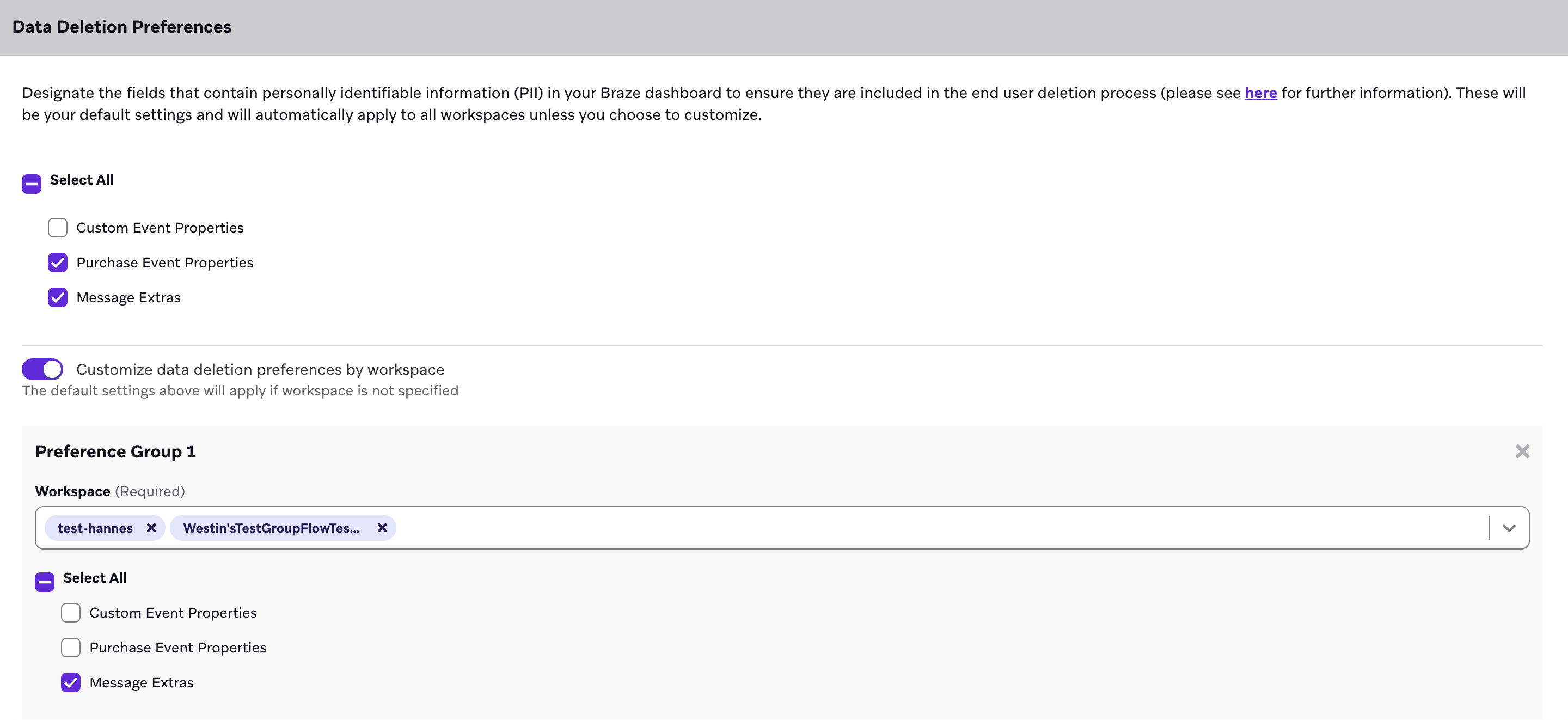
Defina as preferências padrão marcando as caixas de seleção dos campos que a Braze deve remover se um usuário for excluído. Selecione os campos que contêm IPI. Essa preferência se aplica a todos os espaços de trabalho atuais e futuros, a menos que os espaços de trabalho sejam adicionados explicitamente a um grupo de preferências.
Para personalizar as preferências por espaço de trabalho, você pode adicionar grupos de preferências com configurações diferentes do padrão. As configurações padrão são aplicadas a qualquer espaço de trabalho não adicionado a um grupo de preferências adicional, incluindo espaços de trabalho criados no futuro.
Solução de problemas
Problemas de loop na configuração da autenticação de dois fatores (2FA)
Se você ficar preso em um loop após inserir seu número de telefone para 2FA e for redirecionado de volta à página de login, isso provavelmente ocorre porque a verificação falhou na primeira tentativa. Para resolver esse problema, siga estas etapas:
- Desative todos os bloqueadores de anúncios.
- Ative os cookies nas configurações do seu navegador.
- Reinicie seu PC ou laptop.
- Tente configurar a 2FA novamente.
Se o problema persistir após essas etapas, entre em contato com o Suporte para obter ajuda.
Não é possível ativar a autenticação de dois fatores (2FA)
Se a 2FA estiver ativada, mas nada acontecer quando você selecionar o botão Ativar, pode ser que seu navegador esteja bloqueando o redirecionamento necessário para enviar o código de verificação via SMS. Veja as etapas para solucionar esse problema:
- Suspenda temporariamente todos os bloqueadores de anúncios ativados no seu navegador.
- Confirme que você ativou cookies de terceiros nas configurações do seu navegador.
- Tente configurar a 2FA.
O código de verificação não é enviado
Se você tiver problemas ao inserir seu número de telefone na página do Authy e não receber um SMS, siga estas etapas:
- Instale o app Authy no seu telefone e faça login no autenticador Authy.
- Insira seu número de telefone e verifique se há alterações ou notificações por SMS no app Authy.
- Se você ainda não receber o SMS, tente usar uma conexão de rede diferente, como sua rede doméstica ou um Wi-Fi não corporativo. Redes corporativas podem ter políticas de segurança que interferem na entrega de SMS.
Se os problemas persistirem, exclua o perfil antigo no app Authy e escaneie o QR code novamente para configurar a 2FA. Certifique-se de ter desativado todos os bloqueadores de anúncios, ativado cookies de terceiros ou usado um navegador diferente antes de tentar a configuração novamente.
Próximas etapas
Para saber mais sobre autenticação e acesso, consulte: