Anúncios que direcionam ao WhatsApp
Esta página fornece um guia passo a passo para configurar e usar Anúncios que direcionam ao WhatsApp, para que você e sua equipe possam elevar o nível do seu programa de WhatsApp.
Anúncios que direcionam ao WhatsApp são uma forma eficiente de trazer clientes novos e existentes a partir de anúncios Meta no Facebook, Instagram ou outras plataformas. Use esses anúncios para promover seus produtos e serviços enquanto informa os usuários sobre sua presença no WhatsApp.
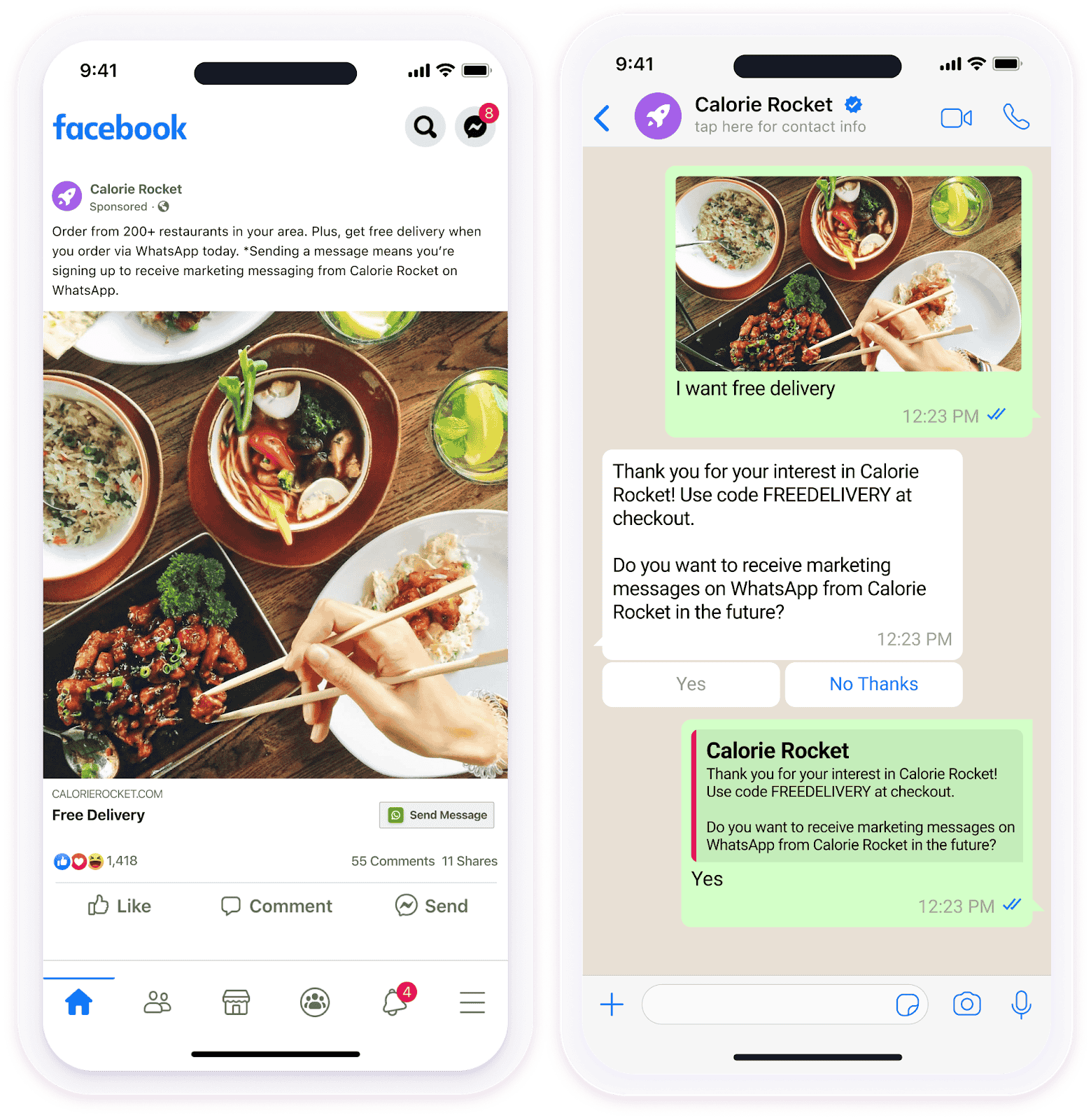
Configurando anúncios que direcionam para o WhatsApp
- No Meta Ads Manager, crie um anúncio no Facebook, Instagram ou outras plataformas seguindo o guia passo a passo Como criar anúncios que direcionam para o WhatsApp. Não configure respostas automatizadas; você configurará as respostas na Braze.
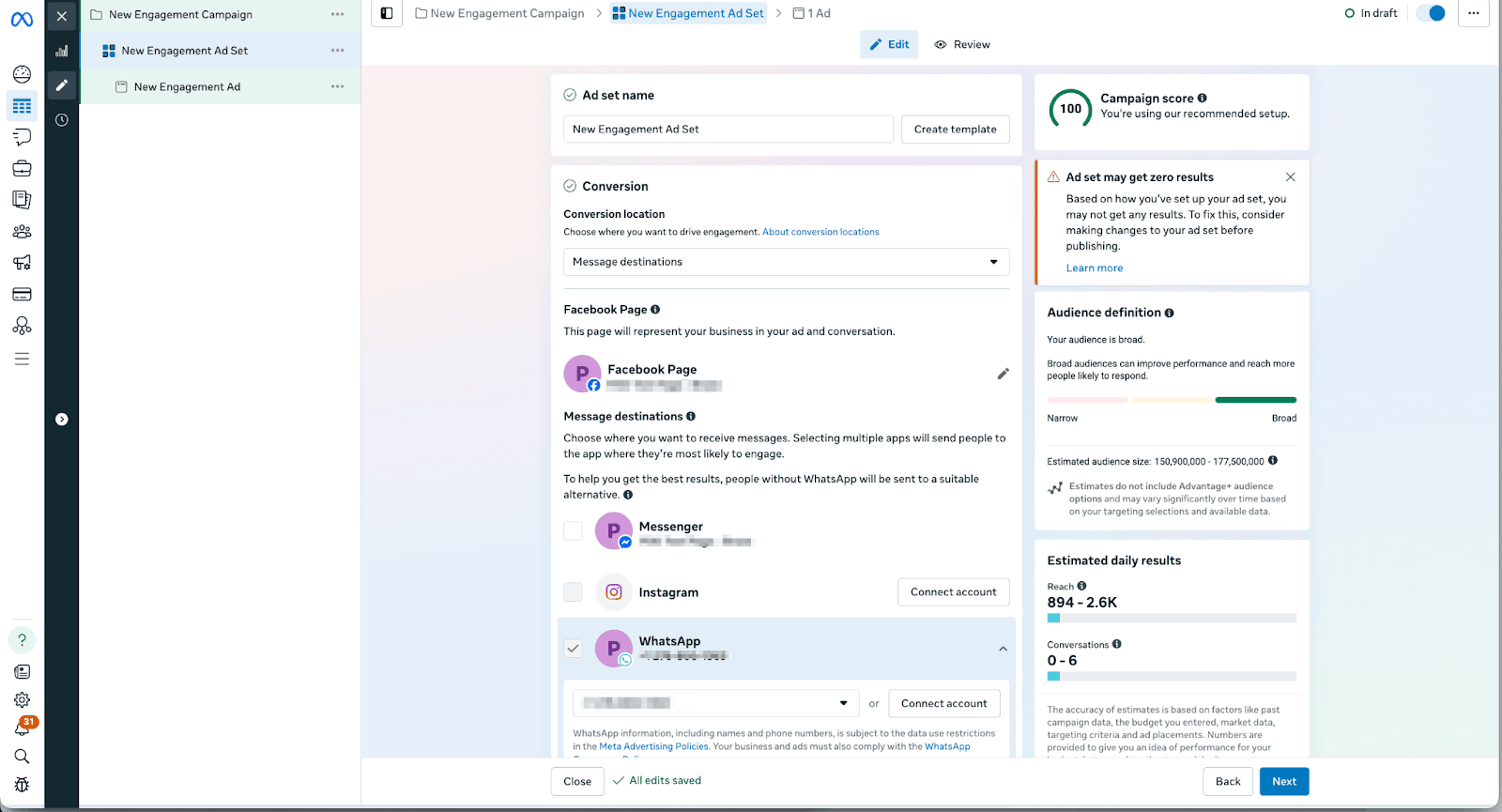
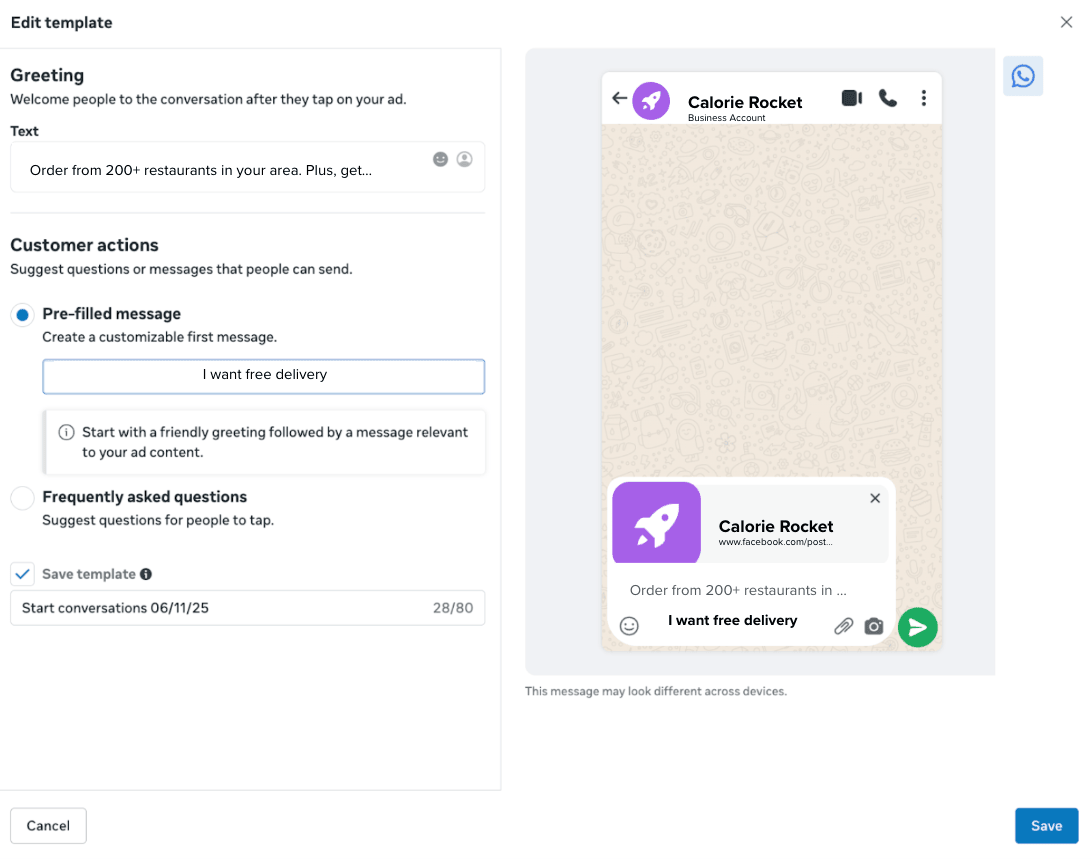
Ao configurar a mensagem pré-preenchida, que será enviada pelo usuário para a sua conta do WhatsApp Business, inclua uma palavra ou frase específica que você usará para disparar uma resposta associada ao anúncio em questão. Neste exemplo, um app de entrega de comida está usando “entrega grátis” porque é isso que o anúncio promove.

Deixe claro na descrição do anúncio que clicar nele iniciará uma conversa com a sua marca usando frases como “Converse agora pelo WhatsApp”.
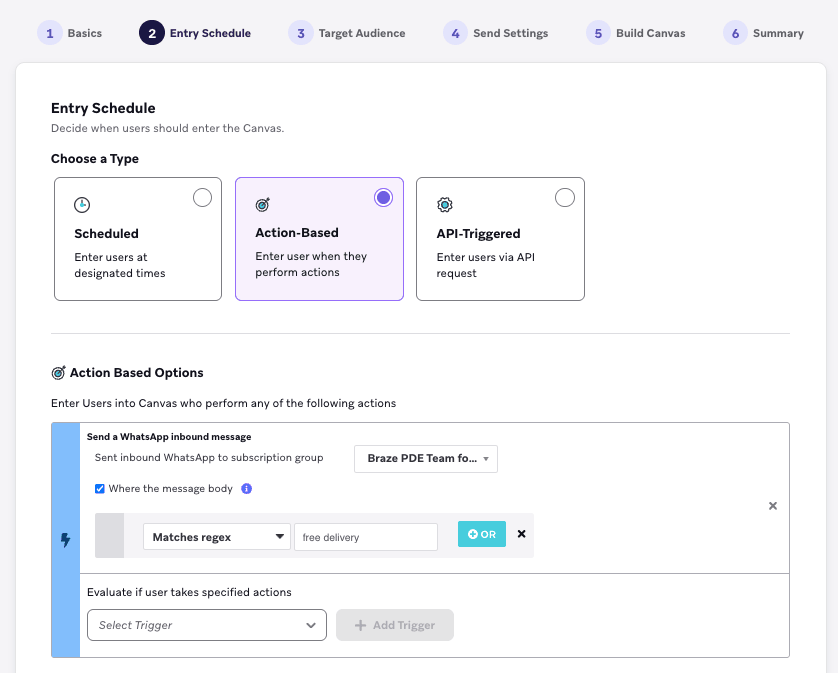
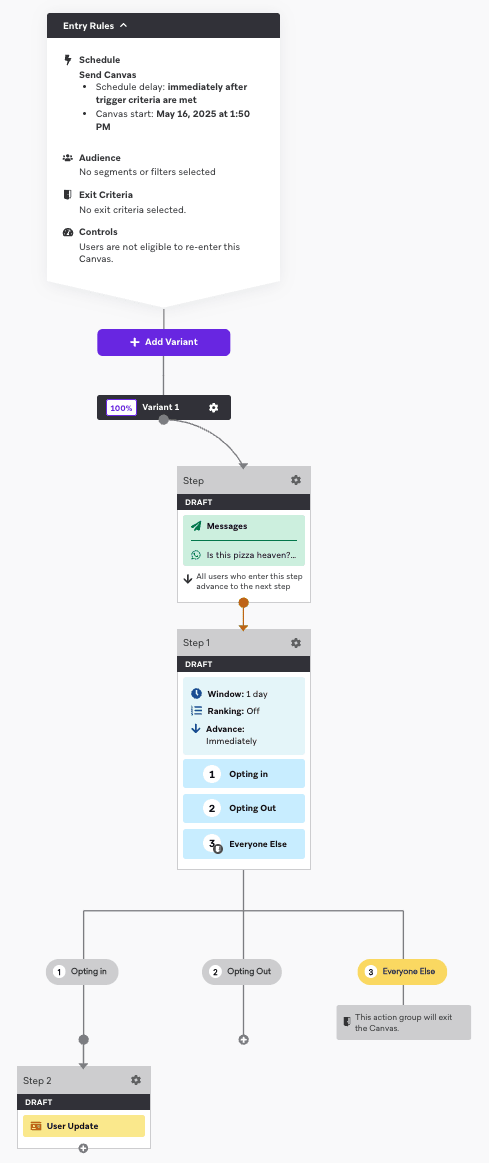
- Na Braze, configure um Canvas baseado em ação em que a opção baseada em ação seja Send a WhatsApp inbound message e o corpo da mensagem seja “SUA_PALAVRA_GATILHO”. Neste exemplo, um app de entrega de comida está usando “free delivery”.
- Configure uma mensagem de resposta no Canvas que seja enviada imediatamente após o cliente entrar no Canvas (por exemplo, sem postergação). Embora clicar no anúncio tecnicamente constitua uma aceitação, recomendamos configurar sua mensagem de resposta para perguntar ao usuário se ele gostaria de receber futuras mensagens de marketing pelo WhatsApp.
Configure sua mensagem de resposta com respostas rápidas (como “Sim” ou “Não, obrigado”) para que os usuários possam indicar rapidamente se gostariam de aceitar.
Não se esqueça de incluir também qualquer código de desconto, oferta ou outra informação prometida no anúncio!
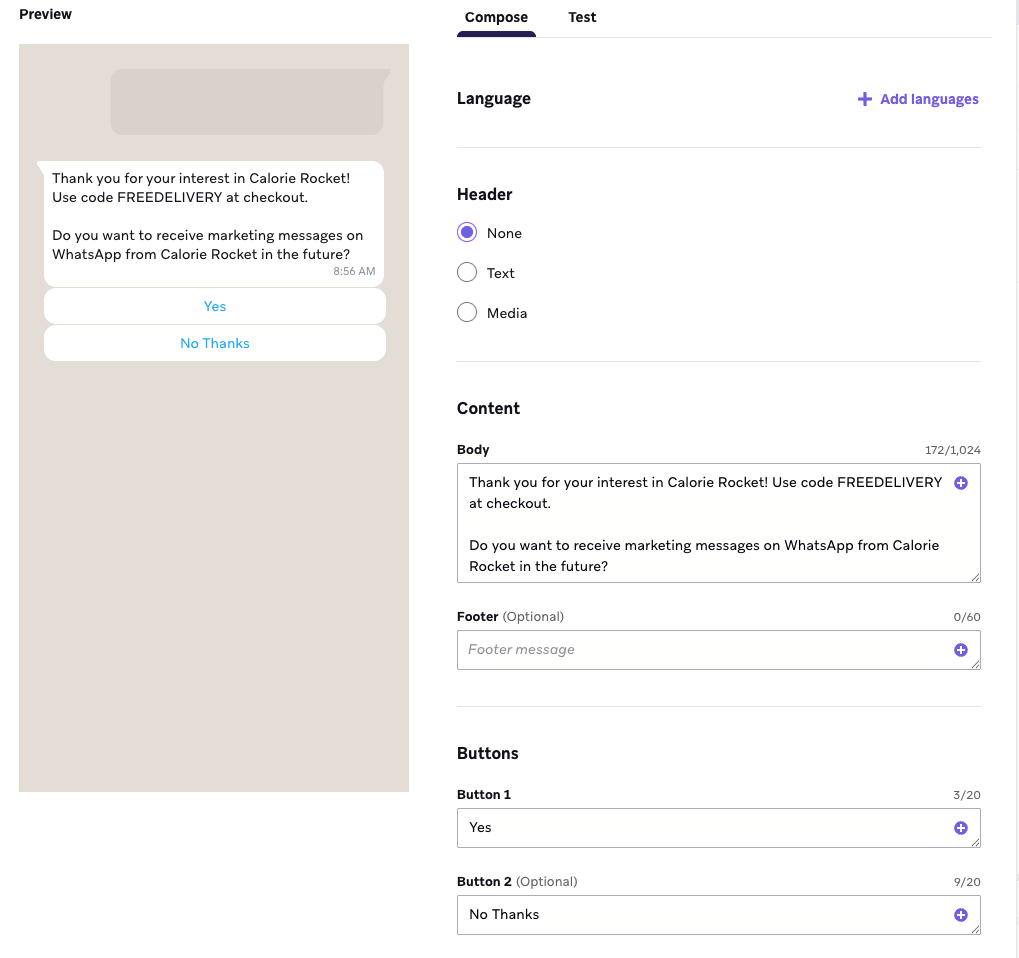
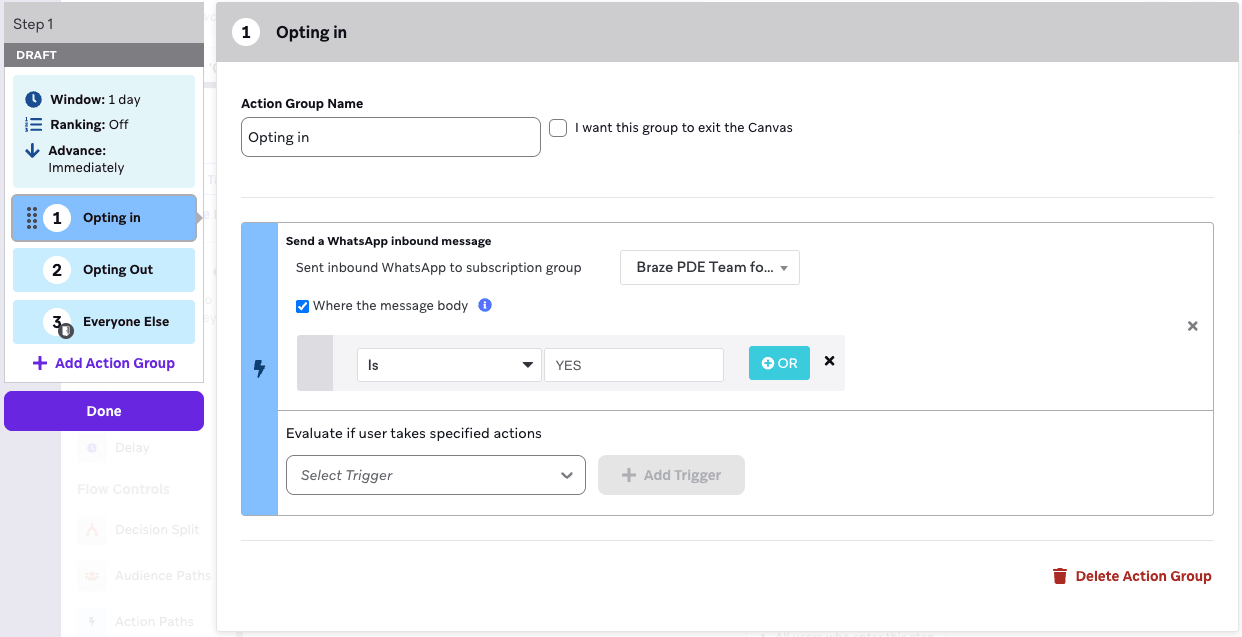
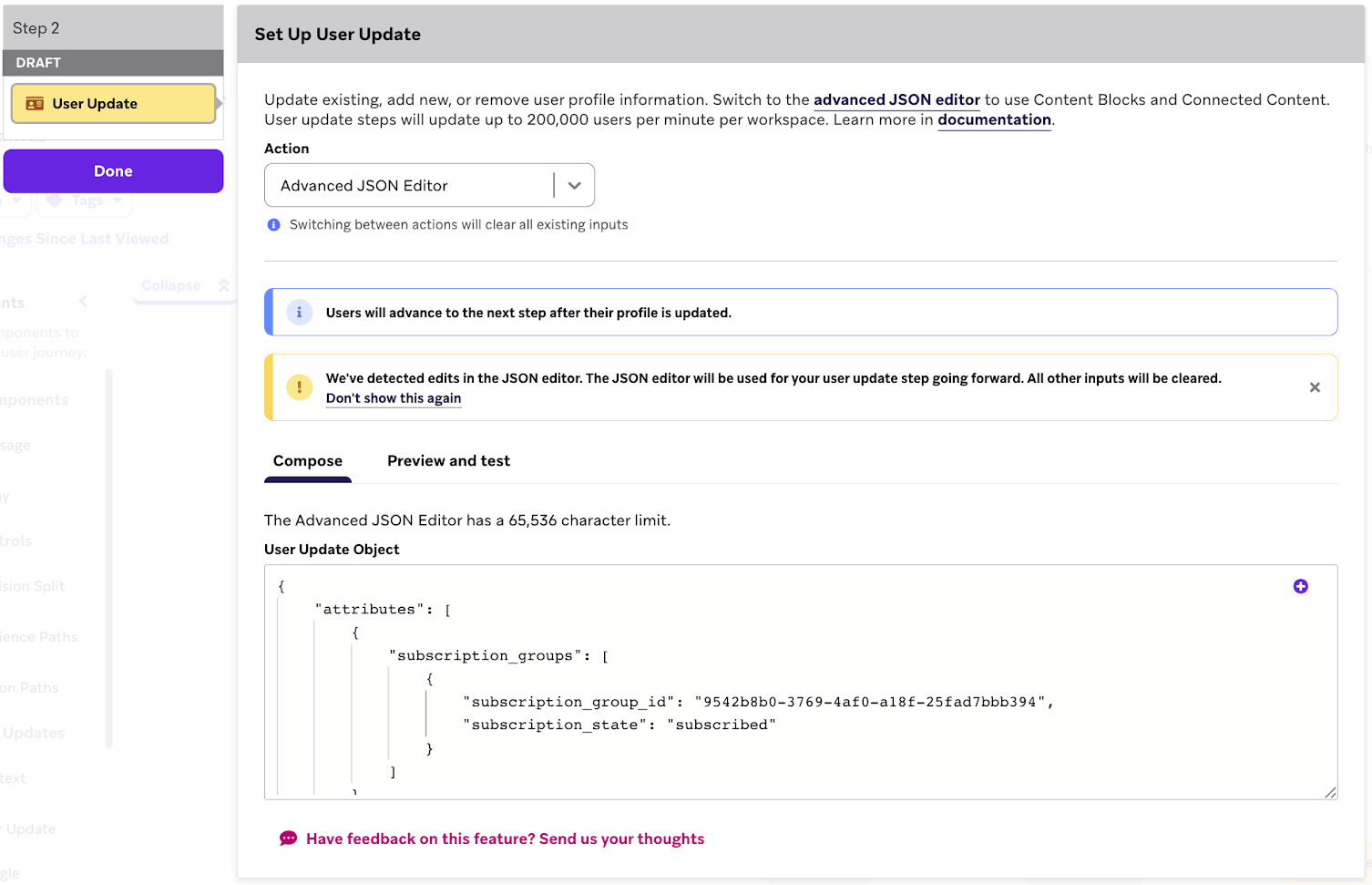
- Registre a aceitação dos usuários atualizando o status de inscrição dos perfis de usuário com um dos seguintes métodos de atualização:
- Crie um webhook Braze-to-Braze que atualize o status de inscrição por meio da REST API.
- Use o editor JSON avançado para atualizar o perfil de usuário com o modelo para atualizar o status de inscrição de um usuário para um Canvas do WhatsApp.
Considerações
Identificação do usuário e números de telefone
Clicar em um anúncio abre uma conversa no WhatsApp com sua empresa, mas a Meta pode não compartilhar o número de telefone do usuário com a Braze, especialmente quando os recursos de privacidade do WhatsApp (como nomes de usuário e IDs de usuário com escopo de negócios) ocultam o número. Nesse caso:
- A Braze recebe um ID de usuário com escopo de negócios (BSUID) quando a Meta fornece um, e faz a correspondência ou cria um perfil de usuário usando esse identificador.
- A correspondência de um perfil de usuário conhecido apenas pelo número de telefone nem sempre é possível a partir do clique no anúncio. Planeje a segmentação e as jornadas de acompanhamento com base em gatilhos de mensagens de entrada, status de inscrição e quaisquer identificadores que você já tenha no perfil.
- Se você precisar de um número de telefone no perfil posteriormente, colete-o por meio de um fluxo de aceitação ou de compartilhamento de contato que a Meta suporta para sua conta, e não a partir do clique no anúncio em si.
Preços
Conversas que começam a partir de um anúncio que clica para o WhatsApp seguem os preços de ponto de entrada gratuito da Meta quando as seguintes condições são atendidas:
- Se um usuário enviar uma mensagem para você por meio de um ponto de entrada gratuito, como um anúncio que clica para o WhatsApp, uma janela de atendimento ao cliente de 24 horas é aberta, na qual você pode enviar qualquer tipo de mensagem para esse usuário.
- Se você responder dentro da janela de atendimento ao cliente (em até 24 horas), um ponto de entrada gratuito é aberto por 72 horas. Dentro da janela de 72 horas, modelos de mensagem elegíveis podem ser gratuitos de acordo com os preços da Meta. A partir de 1º de outubro de 2026, mensagens de resposta não baseadas em modelos consomem Action Credits.